11 串流處理
本節涵蓋在 Oracle AI Data Platform 中使用串流資料或連續產生的資料。
關於串流處理
您可以在 Oracle AI Data Platform 中使用 Apache Spark Structured Streaming 功能,以近乎即時的方式處理串流資料或持續產生資料。
筆記型電腦和工作流程都支援 Apache Spark 結構化串流處理。您可以使用下列來源和接收器來讀取串流資料、將串流資料寫入檢查點位置和檢查點位置。
表格 11-1 支援的來源與接收器
| 來源或槽 Stencils | 支援服務? |
|---|---|
| 磁碟區路徑 (/Volume/bronze/bucket1) | 支援所有格式 |
| 工作區路徑 (/Workspace/folder1/) | 支援所有格式 |
| 目錄中含有三個零件名稱的表格 (catalog.schema.table) | 僅支援差異格式
Parquet、CSV、JSON、ORC 格式不支援 範例 1:支援的程式碼
範例 2:不支援的程式碼
|
| Kafka | 支援任何不具三個部分命名慣例的 Kafka 相容串流
遵循三部分命名慣例,Kafka 型錄不支援 |
| OCI Streaming 服務 | 支援的 |
| OCI 物件儲存路徑 (使用 OCI://) | 不支援 |
| Oracle Autonomous AI Lakehouse 、Oracle AI Database 、Oracle Autonomous AI Transaction Processing | 不支援串流處理 (readStream 或 writeStream) |
使用記事本的結構化串流
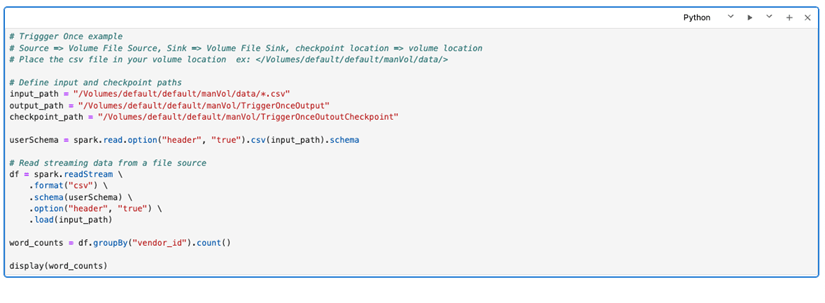
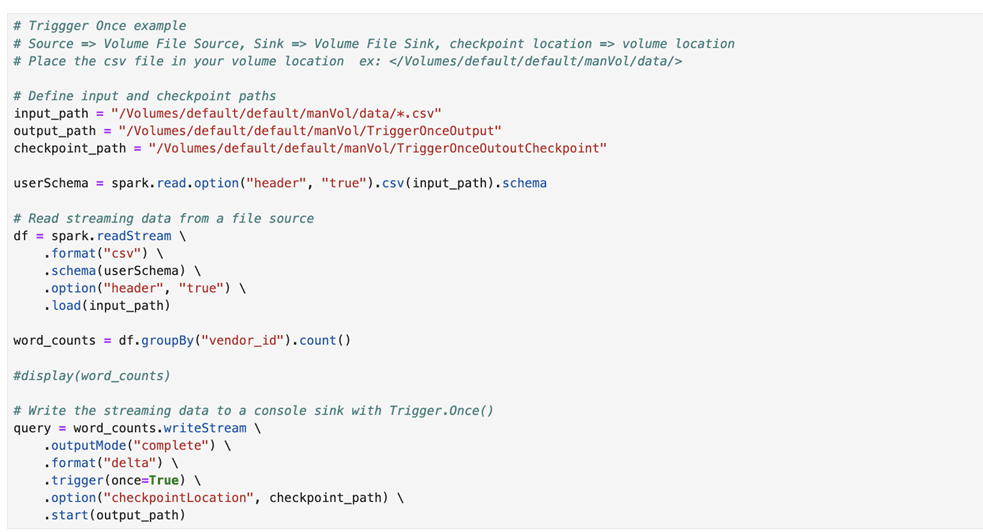
您可以撰寫 Python 程式碼來處理記事本中的串流資料。磁碟區路徑或工作區路徑有效作為檢查點位置,但不支援物件儲存路徑 (oci:// 格式) 作為檢查點位置。建議您使用磁碟區路徑作為檢查點位置。
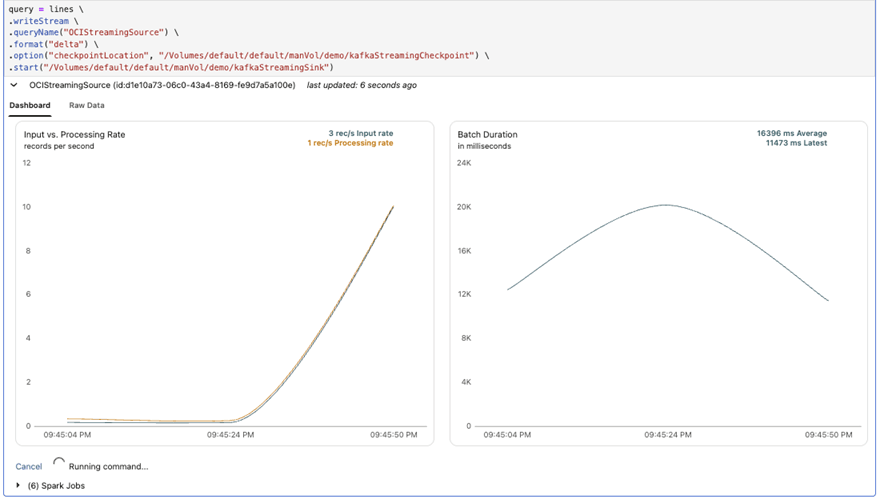
您可以在執行串流程式碼時,從筆記型電腦的儀表板頁籤查看 Apache Spark 串流處理相關事件,例如輸入速率、處理速率以及批次持續時間。
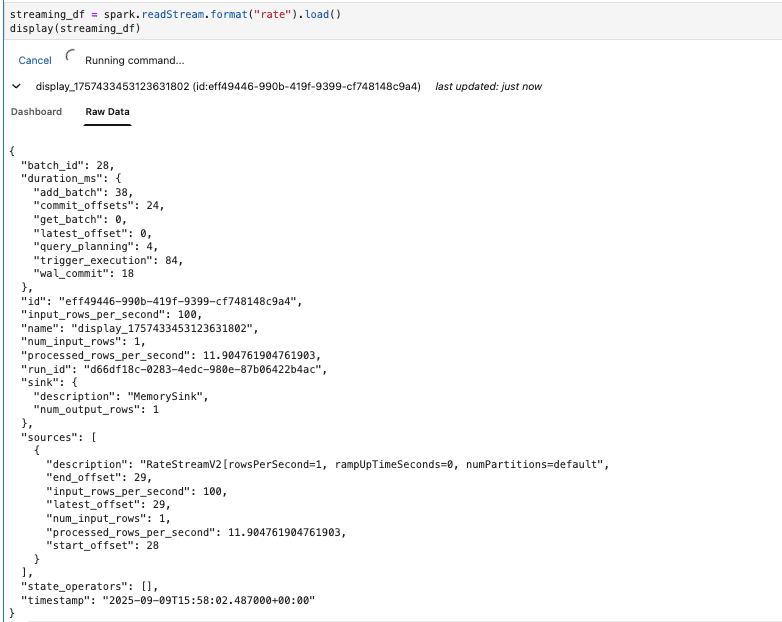
您也可以在增量開發程式碼時,從原始資料頁籤檢視原始串流相關事件。
使用工作流程設定 Spark 結構化串流處理
您可以在工作流程內設定串流作業,以持續處理串流資料。
您必須先建立工作,然後新增一個記事本或 Python 工作至該工作,才能開始在 Oracle AI Data Platform 中使用串流處理的工作流程。
- 按一下
 建立工作。
建立工作。 - 選取串流核取方塊。選取「串流處理」會停用執行逾時與作業相依性作為選項。
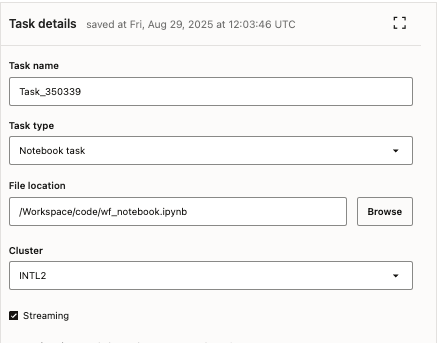
- 選取工作失敗時應嘗試的重試次數。如果選取超過 0,您還必須指定工作執行在重試之間應該等待多少時間,以及是否應該在逾時時嘗試重試。

Streaming 工作啟動後,會繼續執行,直到您手動停止該工作為止。在每月定期維護期間,服務會停止並重新啟動 Streaming 作業,而不需要結束任何動作。