AI 運算
本章涵蓋使用特殊運算資源來支援 Oracle AI Data Platform 中的 AI 代理程式。
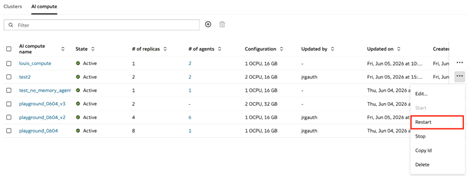
AI 運算叢集可讓您代管 AI 資料平台工作區中的代理程式。AI 運算可附加至代理程式,以執行實際環境執行體驗,並代管為實際環境執行工作負載部署的代理程式。
在哪裡尋找 AI 運算
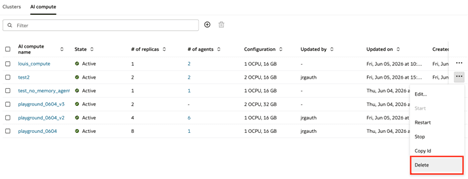
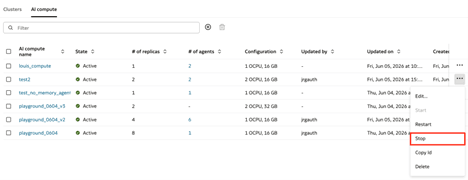
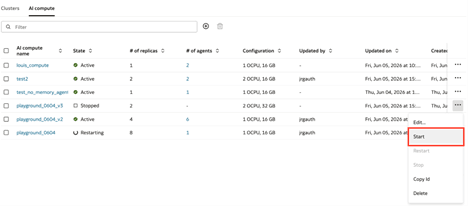
您可以從「運算」頁面 (可從 AI 資料平台的左側導覽窗格存取) 管理 AI 運算。按一下 AI 運算頁籤,即可查看工作區中可用的 AI 運算叢集。
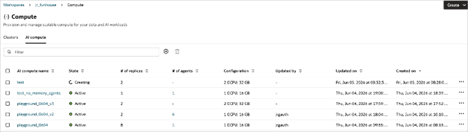
AI 運算頁籤是目前所選工作區中 AI 運算資源的主要登陸頁面。它提供表格動作、篩選、排序以及狀態資訊。
| 資料欄或控制項 | 目的 |
|---|---|
| Filter | 依名稱或可見文字搜尋資源表格。 |
| 加 (+) | 開始建立新的 AI 運算。 |
| 刪除 | 移除選取的 AI 運算。 |
| AI 運算名稱 | 運算資源的名稱。按一下 AI 運算名稱即可開啟資源詳細資訊頁面。 |
| 州/省 | 目前的生命週期狀態,例如「建立」、「作用中」或「更新」。 |
| 複本數目 | 與 AI 運算關聯的運算複本數目。 |
| 代理程式數目 | AI 運算中代管的代理程式數目。代理程式存在時,計數會顯示為連結。 |
| 組態 | AI 運算中複本的運算資源配置摘要,例如 1 個 OCPU、16 GB 或 2 個 OCPU、32 GB。 |
| 更新者 / 更新日期 / 建立日期 | 最近更新與建立時間的稽核資訊。 |
| 動作功能表 (。。。) | 為選取的資料列開啟資源特定動作。 |
附註:
綠色勾選表示「作用中」資源。旋轉字元表示進行中的作業,例如「建立」或「更新」。請先等待資源為「有效」,再依賴該資源進行生產工作。按一下 AI 運算頁籤中的 AI 運算名稱,即可檢視該 AI 運算的詳細資訊。AI 運算檢視有四個頁籤:代理程式、詳細資訊、運算使用狀況以及權限。
代理程式頁籤
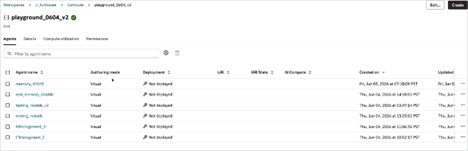
「代理程式」頁籤會列出 AI 運算資源中代管的代理程式。如果未部署代理程式,AI 運算就會代管反覆開發和測試所需的遊樂場體驗。如果部署了代理程式,則 AI 運算會為生產環境工作負載代管代理程式部署端點。
| 代理程式頁籤項目 | 描述 |
|---|---|
| 依代理程式名稱篩選 | 搜尋關聯的專員清單。 |
| 代理程式名稱 | 與運算資源關聯的代理程式名稱。 |
| 撰寫模式 | 建立代理程式的方式。視覺或代碼的值。 |
| 部署 | 建置狀態。在 AI 運算中代管的代理程式不能部署 (在 AI 運算中代管背景) 或部署 (當運算是代管代理程式的部署端點時) |
| URI/URI 狀態 | 建置代理程式且具有 URI 時的端點 URI 資訊。 |
| AI 運算 | 與代理程式的生產環境端點關聯的運算。 |
| 建立日期 / 更新日期 / 更新者 | 建立並更新代理程式的描述資料。 |
詳細資訊頁籤
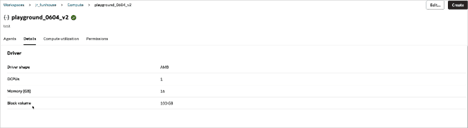
「詳細資訊」頁籤總結列出針對 AI 運算之每個複本設定的資源配置和儲存。
| 明細頁標項目 | 描述 |
|---|---|
| 驅動程式資源配置 | 為 AI 運算選取的 GPU 資源配置。AMD 是所有 AI Compute 的驅動程式資源配置。 |
| OCPU | 選取的 AI 運算 OCPU 數目。 |
| 記憶體 (GB) | AI 運算記憶體 (GB)。 |
| 區塊磁碟區 | AI 運算的區塊磁碟區大小 (GB)。 |
運算使用率頁籤
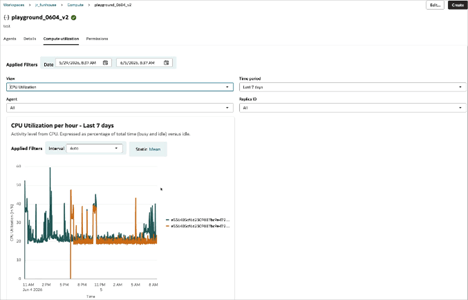
您可以使用「運算使用率」頁籤複查一段時間的 CPU、記憶體以及網路使用率。這在決定是否擴大或縮小複本、OCPU 或記憶體時非常有用。橫向擴展 / 縮減 AI 運算作業期間不會發生停止工作的情形。
附註:
每個時間序列都會對應到不同的複本。例如,如果您建立一個含有兩個複本的 AI 運算,將會顯示兩個時間序列,就像上圖顯示的螢幕擷取畫面一樣。| 計算使用率頁標項目 | 描述 |
|---|---|
| 套用的篩選 | 選擇使用率檢視的開始與結束日期 / 時間。 |
| 檢視 | 選擇指標。選項包括:
|
| 期間 | 選擇自訂期間或過去 7 天。 |
| 複本 ID | 篩選特定複本 ID 的度量,或顯示所有運算複本。 |
| Interval | 選擇圖表的聚總間隔。選項包括:自動、1 分、5 分、15 分、30 分、60 分。 |
許可權頁籤
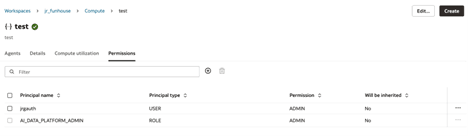
權限頁籤提供擁有此 AI 運算之權限的所有主要項目表格。您可以在此頁籤中新增主要項目、變更權限層次,或修改權限。
| 權限頁籤項目 | 描述 |
|---|---|
| 主體名稱 | 主要項目或角色的名稱。 |
| 主要項目類型 | 主要項目類型。USER 或「角色」。 |
| 權限 | 權限層次。 |
| 將繼承 | 如果授予父項物件的權限,則授予包含物件的權限。 |
建立代理程式的 AI 叢集
您可以直接從代理程式介面建立新的 AI 叢集,然後立即附加。
- 在「首頁」上,瀏覽至您的專員。
- 按一下「運算」,然後按一下「建立新的 AI 運算」。
- 提供 AI 運算叢集的名稱和描述。
- 選取 AI 運算叢集的 OCPU 數目和記憶體大小。
- 按一下建立。
編輯 AI 叢集
您可以透過「編輯」作業修改 AI 運算的組態設定值。
- 在要修改的 AI 運算叢集旁邊,按一下
 動作,然後按一下編輯。您也可以按一下 AI 運算的名稱,然後按一下右上角的編輯。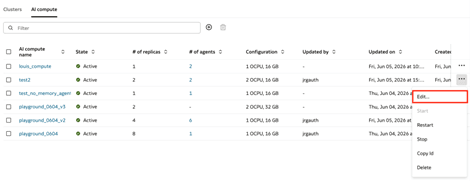

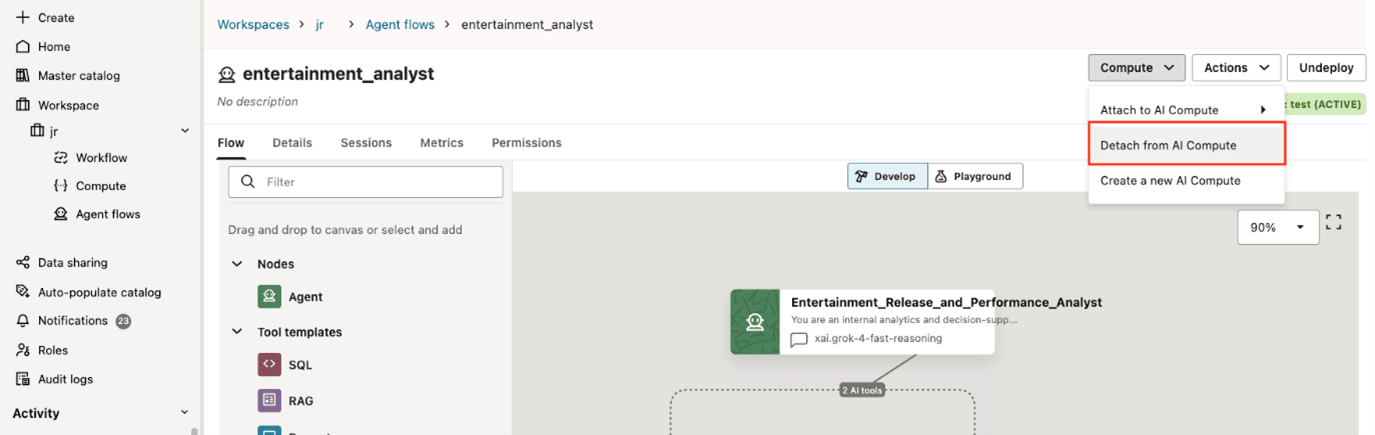
從 AI 運算取消連附代理程式
您可以將代理程式與 AI 運算分離。若取消連附 AI 運算,會移除在連附運算上執行的代理程式程式碼,並且不進行測試。
附註:
從 AI 運算取消連附代理程式並不會刪除代理程式。您可以將代理程式連附至相同或不同的 AI 運算,以繼續建立及測試代理程式。- 按一下「運算」,然後按一下「從 AI 運算切離」。