監控運算

本節說明可用於在 Oracle AI Data Platform Workbench 中監控運算的不同方法和指標。

檢視 Spark UI

您可以檢視 Spark Web UI 來查看,以監督您所有用途運算叢集的狀態和資源使用量。

  1. 瀏覽至您的工作區,然後按一下運算
  2. 按一下您的叢集,然後按一下 Spark UI 頁籤。
  3. 選擇性:按一下右上方的彈出式按鈕,以在個別視窗中檢視 Spark UI。

檢視動因與職工日誌

您可以檢視您所有用途運算叢集的驅動程式和工作日誌,以進行疑難排解或除錯。

  1. 瀏覽至您的工作區,然後按一下運算
  2. 按一下您的叢集,然後按一下日誌頁籤。
  3. 篩選日誌以查看更明確的資訊。

    驅動程式與工作程式日誌、叢集備註、工作程式編號、日誌層次、時間範圍的日誌篩選條件

  4. 按一下 下載圖示 下載,儲存已篩選資料的本機複本。

檢視單位標準

您可以監控運算叢集的基礎架構度量,以進行疑難排解或進行任何大小調整。

您可以檢視下列測量結果的狀態和歷史記錄:
  • CPU 使用量
  • 記憶體使用率
  • 磁碟讀取
  • 磁碟寫入
  • 檔案系統使用率
  • 資源回收器 CPU 使用量
  • 收到網路
  • 網路傳輸
  • 作用中工作
  • 失敗的作業總數
  • 工作任務總計
  • 完成的作業總數
  • 任務總數
  • 隨機增量讀取位元組總數
  • 隨機組合寫入位元組總計
  • 工作持續時間總計 (秒)
  • SQL:尖峰並行查詢
  • SQL:尖峰並行連線
  1. 瀏覽至您的工作區,然後按一下運算
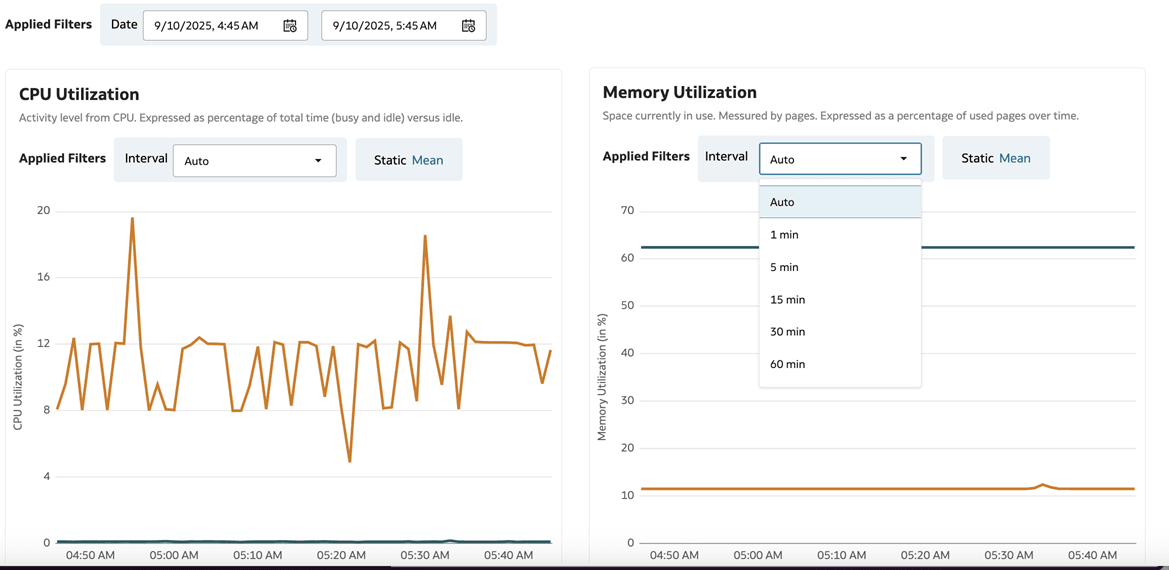
  2. 按一下叢集,然後按一下「 Metrics 」頁籤。

    運算度量頁籤已開啟。「記憶體使用量」的「間隔」下拉式清單會在「自動」選取時開啟。

  3. 使用日期篩選條件選取時間範圍,以檢視特定期間的度量。
  4. 間隔下拉式清單中選取一個選項,以篩選特定測量結果的資訊。

檢視事件記錄

您可以檢視「事件日誌」來監督不同的叢集相關作業,例如建立叢集、重新啟動叢集、起始命令檔執行或每月維護更新。

Oracle AI Data Platform Workbench 會保留過去 14 天的事件記錄。
  1. 瀏覽至您的工作區,然後按一下運算
  2. 按一下您的叢集,然後按一下事件日誌頁籤。
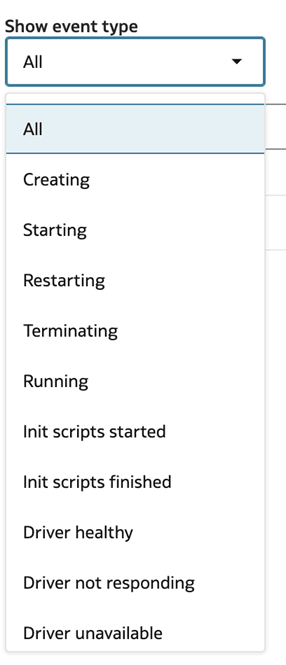
  3. 篩選日誌以查看更明確的資訊。

    顯示已開啟事件類型下拉式清單且顯示所有選項

檢視記事簿

您可以檢視目前叢集所附加的所有記事本。此檢視包含記事本計數、記事本狀態,並可讓您快速瀏覽至適當的記事本。

  1. 瀏覽至您的工作區,然後按一下運算
  2. 按一下您的叢集,然後按一下記事本頁籤。

    開啟運算頁面,並標示記事本頁籤

    如果程式碼是從該筆記型電腦執行,則記事本狀態為作用中。如果該筆記型電腦沒有執行程式碼,則記事本狀態為閒置

  3. 按一下記事本的名稱即可移至該記事本。