管理程式庫

本節涵蓋如何使用及管理連線至運算叢集的程式庫。

程式庫

您可以新增叢集作用領域程式庫,在執行記事本或工作流程工作時,讓運算叢集可使用第三方或自訂程式碼。

您可以安裝叢集作用領域程式庫來擴充運算叢集的立即可用功能,並套用至使用該叢集的所有記事本和工作流程工作。例如,視覺化選項、連線選項 (例如 JDBC JAR)、擷取 (例如從 PDF 擷取文字) 或轉換。

叢集狀態變更為「作用中」後,您叢集的「程式庫」頁籤中即可使用安裝叢集作用領域程式庫的選項。您的資源庫檔案應為 .jar 檔案、操控盤 (*.whl) 檔案或 requirements.txt 檔案。

您也可以在建立叢集期間或修改現有的叢集來新增初始化命令檔。如需詳細資訊,請參閱修改叢集

從工作區或磁碟區安裝程式庫

您可以安裝工作區或磁碟區中的程式庫,以擴充連附之記事本和工作的叢集選項。

只能從您具有適當權限的工作區或磁碟區新增程式庫。您可以隨時從叢集的「程式庫」頁籤檢視安裝在叢集上的程式庫。

如果工作區或磁碟區中沒有您想要安裝的程式庫檔案,您可以先從本機機器將程式庫上傳至您的工作區,然後在叢集中安裝。

  1. 瀏覽至您的工作區,然後按一下運算
  2. 按一下叢集,然後按一下內容庫頁籤。
  3. 按一下 安裝程式庫圖示 安裝程式庫
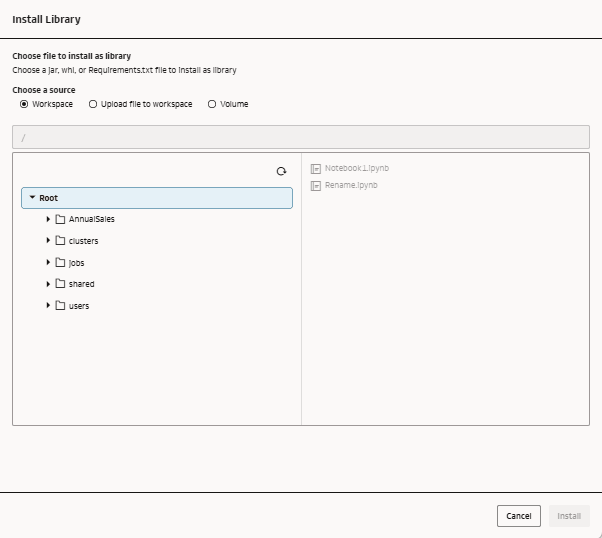
  4. 選取您的程式庫是工作區磁碟區的一部分。

    已選取「工作區」選項來開啟「安裝程式庫」頁面

  5. 瀏覽至內容庫並加以選取。按一下安裝
  6. 安裝程式庫之後,請依序按一下動作重新啟動來重新啟動叢集。
    當叢集狀態再次為「作用中」時,您可以在記事本或工作流程工作中的程式碼中使用程式庫。

從上傳的檔案安裝程式庫

您可以從已上傳的檔案將程式庫安裝至您的工作區,以展開已附加記事本和工作的叢集選項。

  1. 瀏覽至您的工作區,然後按一下運算
  2. 按一下您的叢集,然後按一下程式庫頁籤。
  3. 按一下 安裝程式庫圖示 安裝程式庫
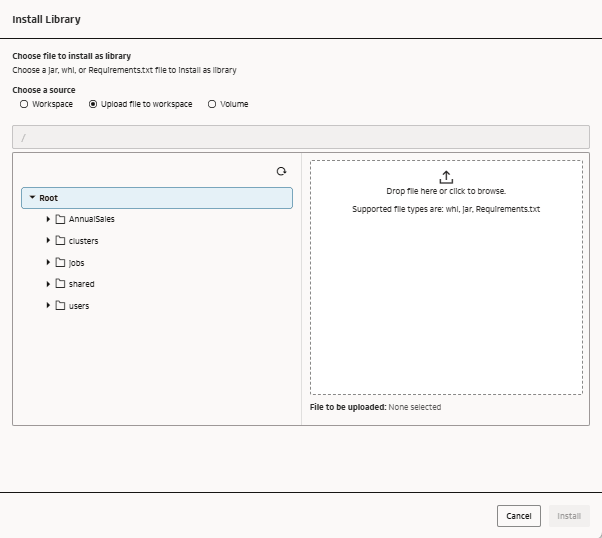
  4. 選取上傳檔案至工作區

    已選取「將檔案上傳至工作區」選項的「安裝程式庫」頁面

  5. 瀏覽至包含程式庫的檔案,或將它拖放到視窗中。
    您的程式庫檔案必須是 .whl 或 .jar 格式,或是名稱為 requirements.txt 的文字檔。如需有關 requirements.txt 檔案的詳細資訊,請參閱要求檔案格式

    以下為 requirements.txt 檔案的範例:

    plotly==6.0.1
    pandas==2.2.3
    matplotlib==3.10.1
  6. 按一下安裝
  7. 安裝程式庫之後,請依序按一下動作重新啟動來重新啟動叢集。
    當叢集狀態再次為「作用中」時,您可以在記事本或工作流程工作中的程式碼中使用程式庫。

解除安裝程式庫

您可以從自己擁有的叢集解除安裝不需要或不再需要的程式庫。

  1. 瀏覽至您的工作區,然後按一下運算
  2. 按一下您的叢集,然後按一下程式庫頁籤。
  3. 在程式庫旁邊,按一下 動作 3 點圖示 動作,然後按一下解除安裝
  4. 按一下「解除安裝」。