標準型錄
在 Oracle AI Data Platform 中建立和管理標準目錄。

標準目錄可以包含外部表格與磁碟區。
具備必要權限的使用者可以檢視、修改或建立標準目錄內的綱要、磁碟區和表格。您可以管理權限,以控制可存取標準目錄的人員。如需詳細資訊,請參閱標準型錄權限。
建立 AI 資料平台時,會包含預設目錄。預設目錄是無法移動或重新命名的標準目錄。您在未提供特定位置的情況下建立的任何資產都會新增至預設目錄。
建立標準型錄
您可以建立連接到主目錄中資料的標準目錄。
- 開啟在主要目錄中建立目錄對話方塊:
- 在左側導覽窗格中,按一下
 建立,然後選取目錄。
- 在左側導覽窗格中,按一下
 主要目錄,然後按一下建立目錄。
- 在左側導覽窗格中,按一下
- 輸入型錄名稱與描述。
- 從目錄類型下拉式清單中,選取標準目錄。
- 在「區間 (選擇性)」下,按一下「瀏覽」,然後選取要在其中為您的目錄建立儲存桶的區間。
- 按一下「選取」。
- 按一下建立。
檢視標準型錄明細
您可以檢視標準目錄的詳細資訊,以複查其組態和描述資料。
標準目錄的詳細資訊頁籤會顯示目錄索引鍵和類型,以及目錄的建立時間和更新者。
- 在左側導覽窗格中,按一下 主目錄。
- 在「目錄」頁籤中,找出您的目錄並按一下
 動作,然後按一下檢視。
- 按一下詳細資訊。
重新命名標準型錄
您可以重新命名標準目錄 (如果其內容或目的已變更)。
您無法重新命名預設型錄。
- 在左側導覽窗格中,按一下 主目錄。
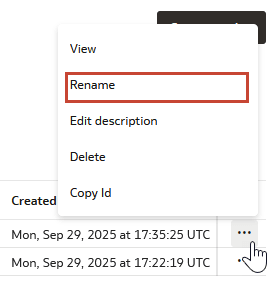
- 在「目錄」頁籤中,找到您的目錄並按一下 動作,然後按一下重新命名。