使用含 IntelliJ 的 JDBC 連線至 Oracle Autonomous AI Database
您可以使用 IntelliJ IDE 建立與 Oracle Autonomous AI Database 的連線。下列各節提供如何先使用 Maven 專案或 Gradle 專案連線至 Oracle Autonomous AI Database 的相關資訊。在連線至 Oracle Autonomous AI Database 之前,請確定您已完成先決條件中所述的步驟。
必備條件
下列段落提供使用 Oracle JDBC 驅動程式和「通用連線集區」將 Java 應用程式連線至 Oracle Autonomous AI Database 之前,必須先執行之作業的相關資訊。根據佈建自治式 Exadata VM 叢集 (AVMC) 期間選取的認證類型,請參閱適當的先決條件。佈建 AVMC 時,預設會啟用單向 TLS 連線。請參閱建立自治式 Exadata VM 叢集以瞭解詳細資訊。
您可以在 AVMC 的「詳細資訊」頁面找到驗證類型。如需相關指示,請參閱檢視自治式 Exadata VM 叢集的詳細資訊。
佈建 Oracle Autonomous AI Database 執行處理
您需要存取 Oracle Autonomous AI Database。如果您尚未佈建自治式 AI 資料庫,請參考在專用 Exadata 基礎架構上開始使用自治式 AI 資料庫。
記住您用於 ADMIN 使用者的密碼。基於示範目的,我們將會使用 ADMIN 使用者,但建議您使用 Oracle SQL Developer 或 Database Actions 建立其他資料庫使用者。
安裝 JDK 8
下載最新的 JDK 8 或JDK 版本較高版本。
注意:請確定您使用 JDK8u162 或更新的版本。使用 java -version 檢查您已安裝的 JDK 版本。若要檢查 JDBC 驅動程式版本,請輸入 java -jar ojdbc8.jar。
從 Github 下載範例程式
-
從 Github 下載 ADBQuickStart.java 檔案。此範例應用程式使用「銷售歷史記錄 (SH)」範例綱要,並顯示
SH.CUSTOMERS表格中的 20 筆記錄。 -
修改 ADBQuickStart.java 檔案以包含您的 Oracle Autonomous AI Database 連線資訊:
-
DB_USER :您可以使用預設建立 Oracle Autonomous AI Database 時所建立的使用者
ADMIN(如果您建立其他 OracleAutonomous AI Database 使用者,則可以改用該使用者)。 -
DB_PASSWORD :使用資料庫使用者的密碼。若以
ADMIN使用者身分連線,請將此設為您在佈建 Oracle Autonomous AI Database 時,於建立自治式 AI 資料庫步驟中選擇的密碼。基於安全理由,您必須在執行範例時透過主控台輸入密碼。 -
DB_URL :依照檢視自治式 AI 資料庫的連線字串中的指示,取得自治式 AI 資料庫的連線字串。如果您直接在 Java 程式中使用,則必須使用 \ 逸出連線字串中的 」
快速啟動 Java 檔案範例如下:
DB_URL = "jdbc:oracle:thin:@jdbc:oracle:thin:@(description= (retry_count=20)(retry_delay=3)(address=(protocol=tcps)(port=1521)(host=adb.us-sanjose-1.oraclecloud.com))(connect_data=(service_name=g13ec47eade81f7_demodb_low.adb.oraclecloud.com))(security=(ssl_server_cert_dn="CN=adb.us-sanjose-1.oraclecloud.com, OU=Oracle ADB SANJOSE, O=Oracle Corporation, L=Redwood City, ST=California, C=US")))" DB_USER="ADMIN" and DB_PASSWORD="your_password" -
-
將變更儲存至
ADBQuickStart.java檔案。
疑難排解和除錯:如果發生錯誤,請參閱疑難排解秘訣頁面,瞭解一些有用的提示。
佈建 Oracle Autonomous AI Database 執行處理
您需要存取 Oracle Autonomous AI Database。如果您尚未佈建自治式 AI 資料庫,請參考在專用 Exadata 基礎架構上開始使用自治式 AI 資料庫。
記住您用於 ADMIN 使用者的密碼。基於示範目的,我們將會使用 ADMIN 使用者,但建議您使用 Oracle SQL Developer 或 Database Actions 建立其他資料庫使用者。
取得從屬端證明資料
-
從自治式 AI 資料庫執行處理下載公事包檔案,以取得包含存取自治式 AI 資料庫執行處理所需之從屬端安全證明資料和網路組態設定值的壓縮檔。
取得從屬端安全證明資料 (
wallet.zip檔案):-
ADMIN 使用者:在 Oracle Cloud Infrastructure 主控台上,按一下資料庫連線。請參閱下載用戶端憑證。
-
其他使用者 (非管理員):請向管理員取得您自治式 AI 資料庫執行處理的 Oracle Wallet。
注意:保護
wallet.zip檔案及其內容,以防止未經授權的資料庫存取。 -
-
解壓縮從屬端證明資料檔案 (
wallet.zip)。
安裝 JDK 8
下載最新的 JDK 8 或JDK 版本較高版本。
注意:請確定您使用 JDK8u162 或更新的版本。使用 java -version 檢查您已安裝的 JDK 版本。若要檢查 JDBC 驅動程式版本,請輸入 java -jar ojdbc8.jar。
從 Github 下載範例程式
-
從 Github 下載 ADBQuickStart.java 檔案。此範例應用程式使用「銷售歷史記錄 (SH)」範例綱要,並顯示
SH.CUSTOMERS表格中的 20 筆記錄。 -
修改 ADBQuickStart.java 檔案以包含您的 Oracle Autonomous AI Database 連線資訊:
-
DB_USER :您可以使用預設建立 Oracle Autonomous AI Database 時所建立的使用者
ADMIN(如果您建立其他 OracleAutonomous AI Database 使用者,則可以改用該使用者)。 -
DB_PASSWORD :使用資料庫使用者的密碼。若以
ADMIN使用者身分連線,請將此設為您在佈建 Oracle Autonomous AI Database 時,於建立自治式 AI 資料庫步驟中選擇的密碼。基於安全理由,您必須在執行範例時透過主控台輸入密碼。 -
DB_URL :輸入網路服務名稱 (TNS 別名) DBName_medium ,其中 DBName 是在佈建 Oracle Autonomous AI Database 時,於建立自治式 AI 資料庫步驟中輸入的 Oracle Autonomous AI Database 名稱。您可以在
tnsnames.ora檔案中看到可用的網路服務名稱,這是從屬端證明資料壓縮檔的一部分。TNS_ADMIN應該指向您解壓縮 Oracle Autonomous AI Database 從屬端證明資料的位置。
快速啟動 Java 檔案範例的外觀如下:
DB_URL = "jdbc:oracle:thin:@DBName_medium?TNS_ADMIN=/Users/test/wallet_DBName" DB_USER="ADMIN" and DB_PASSWORD="enter_it_from_console" -
-
將變更儲存至
ADBQuickStart.java檔案。
程序
您可以使用 IntelliJ 和 Maven 或 Gradle 連線至 Autonomous AI 資料庫。
-
建立 Maven 專案。
-
按一下檔案功能表中的新建,然後選取專案。
-
選取左側的 Maven ,然後選取最新版本的 JDK 作為 Project SDK 。
-
按下一步。
-
將名稱 (Name) 設為 ADBQuickstart。
-
-
建立
ADBQuickStart.java檔案。-
在
src/main/java上按一下滑鼠右鍵。 -
選取新建,然後選取 Java 類別
-
輸入
com.oracle.jdbctest.ADBQuickStart.java。這也會建立所需的套件結構。確定將 ADBQuickstart.java 檔案的內容複製到這個新檔案。
-
-
修改含有下列變更的
pom.xml檔案:新增 Oracle JDBC 驅動程式作為相依性。ojdbc8-production會下載 Oracle JDBC 驅動程式 (ojdbc8.jar) 以及ucp.jar(使用 UCP 作為從屬端連線集區時需要的),oraclepki.jar、osdt_core.jar、osdt_cert.jar。連線至 Oracle Autonomous AI Database 時,需要這些 JAR 才能使用 Oracle 公事包。<properties> <maven.compiler.source>11</maven.compiler.source> <maven.compiler.target>11</maven.compiler.target> </properties> <dependencies> <dependency> <groupId>com.oracle.database.jdbc</groupId> <artifactId>ojdbc8-production</artifactId> <version>19.18.0.0</version> <type>pom</type> </dependency> </dependencies> -
建置和執行 ADB QuickStart。以滑鼠右鍵按一下 ADBQuickStart.java ,然後按一下建立模組 ADBQuickStart 來編譯 Java 程式碼。請確定 Java 程式碼中沒有任何編譯錯誤,而且您使用的是最新的 JDK 版本。
-
執行範例 Java 程式。在 ADBQuickStart.java 上按一下滑鼠右鍵,然後按一下執行 ADBQuickStart.main() 。請確定在主控台中輸入資料庫密碼。
範例輸出:
系統會顯示查詢的資料列以及成功訊息,如下畫面所示:
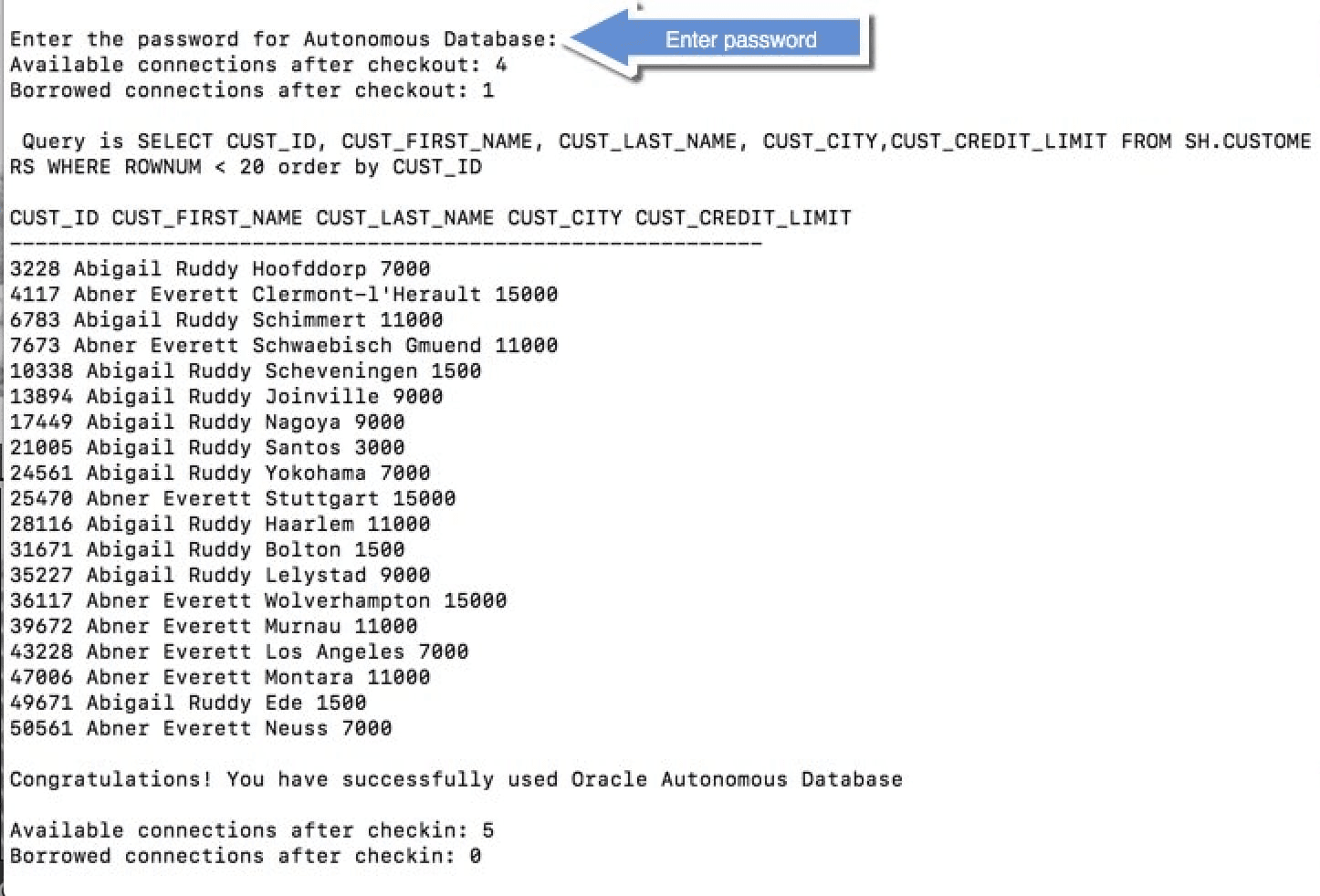
intellij_build_and_run.png 圖解描述
注意:如果您從防火牆後方連線至 Oracle Autonomous AI Database,可能會發生連線逾時錯誤。執行此範例時,請確定不在防火牆之外,或將
tnsnames.ora檔案更新為使用 HTTPS 代理主機。
-
請依照 Gradle Guide 的指示下載 Gradle 並建立指示,並在使用 Gradle 命令之前設定 PATH 變數。第一步是使用下列指令建立 Gradle 專案。請務必選擇 2:application 作為選取要產生的專案類型。此外,對於來源套件 (default:temp):使用
com.oracle.jdbctest。gradle init -
將 ADBQuickStart.java 檔案複製到
src/main/java/com/oracle/jdbctest目錄。 - 修改含有下列變更的
build.gradle檔案:- 新增
mavenCentral()作為儲存區域。 - 新增 Oracle JDBC 驅動程式作為相依性。
注意: ojdbc8-production 會下載 Oracle JDBC 驅動程式 (
ojdbc8.jar) 以及ucp.jar(使用 UCP 作為從屬端連線集區時需要的),oraclepki.jar、osdt_core.jar、osdt_cert.jar。連線至 Oracle Autonomous AI Database 時,需要這些 JAR 才能使用 Oracle 公事包。如需其他資訊,請參閱 Maven Central Guide 。
-
將
mainClassName更新為 ADBQuickStart。 -
新增
run區塊,從主控台讀取密碼。repositories { // Maven Central mavenCentral() } dependencies { // Get the 19.18.0.0 Oracle JDBC driver along with other companion jars implementation("com.oracle.database.jdbc:ojdbc8-production:19.18.0.0") } application { // Define the main class for the application mainClassName ='{your_project_directory}.ADBQuickStart' } // To pause to read the password from console run { standardInput = System.in }
- 新增
-
建立 Gradle 應用程式。確定您位於
build.gradle檔案所在的目錄中。使用下列命令來編譯 Java 程式碼:./gradlew build -
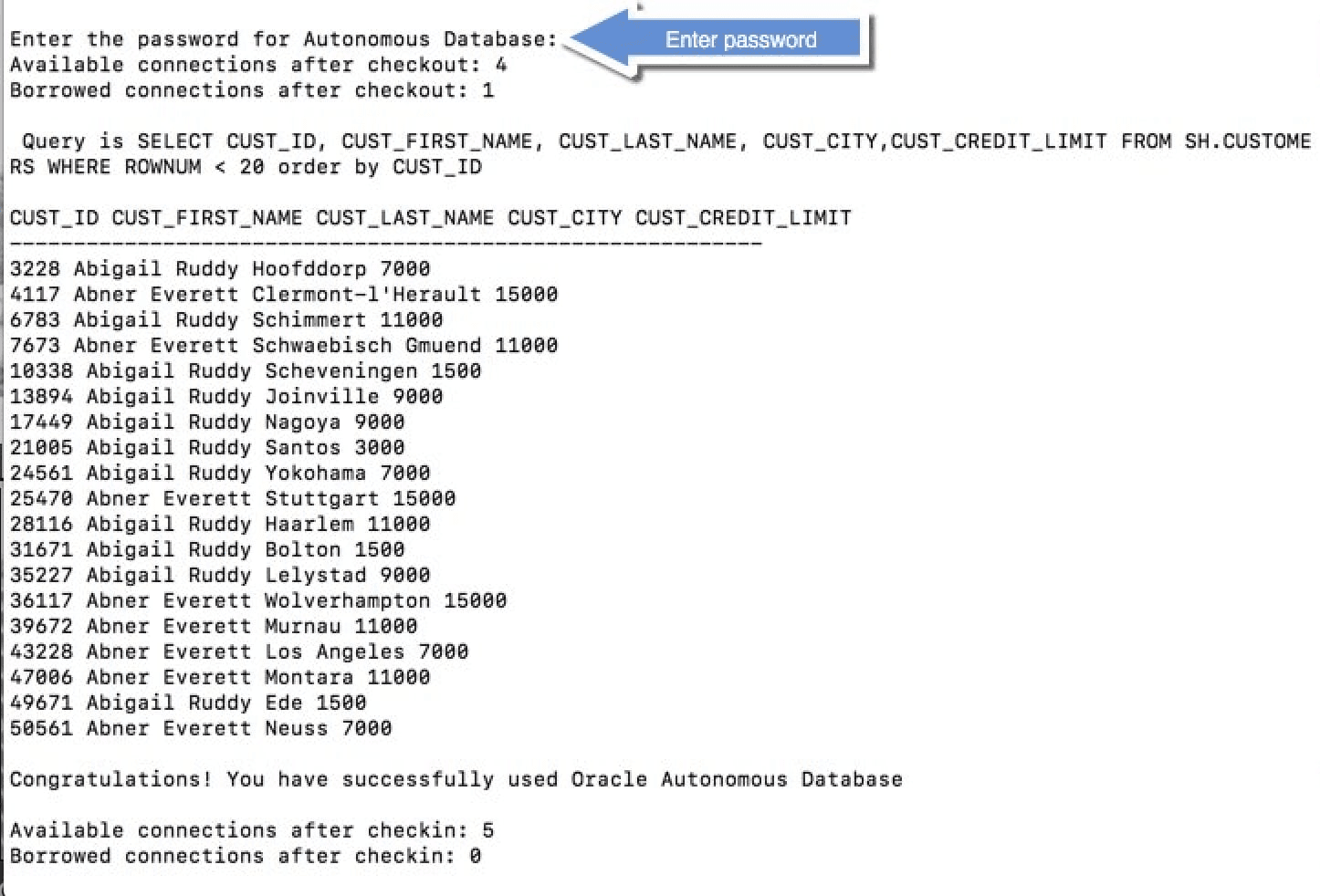
執行範例 Java 程式。
./gradlew run範例輸出:顯示查詢的資料列以及成功訊息,如下畫面所示:
注意:如果您從防火牆後方連線至 Oracle Autonomous AI Database,可能會發生連線逾時錯誤。執行此範例時,請確定不在防火牆之外,或將
tnsnames.ora檔案更新為使用 HTTPS 代理主機。