使用案例 4:新增自訂事實
您可以新增包含可聚總度量的自訂事實,並將其結合至具有已定義索引鍵的預建維度。
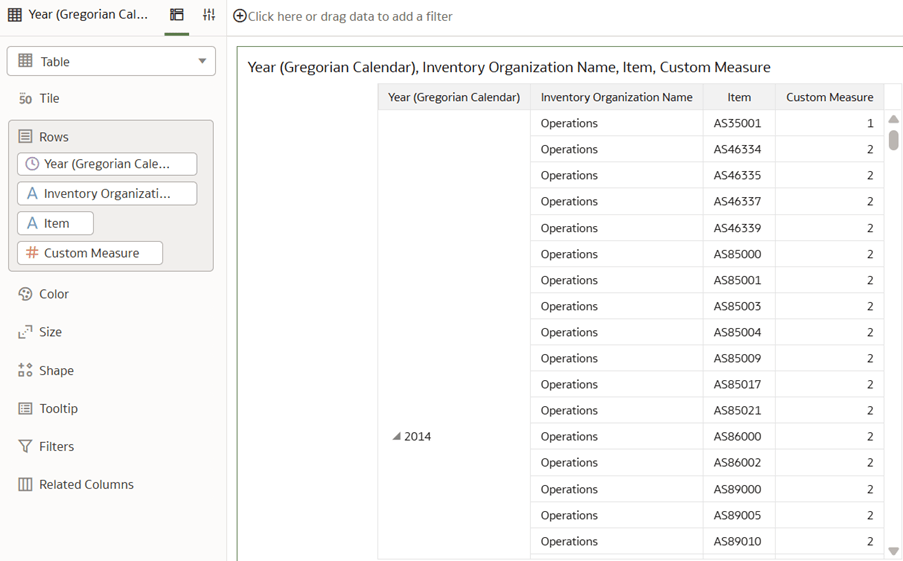
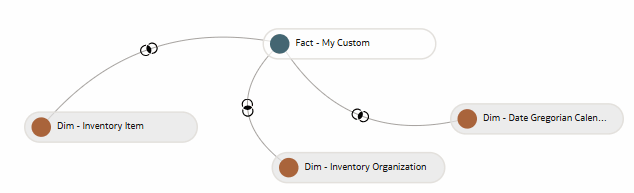
預建的 SCM – 銷售訂單主題區域未包含必要的事實資料 – 我的自訂事實資料分析指標。在此使用案例中,您將資料夾事實 – 我的自訂新增至 SCM – 銷售訂單預先建置主題區域。此資料夾包含標示為自訂評量的總和聚總評量標準。自訂事實會使用自訂事實中定義的外來索引鍵,結合至三個預建維度:維度 – 存貨組織、維度 – 存貨料號及維度 – 日期西曆。
此使用案例需要訂閱 Fusion SCM Analytics 。不過,您可以將本使用案例中涵蓋的概念套用至任何其他 Fusion Data Intelligence 訂閱。使用案例可能會參考 Autonomous AI Lakehouse 預建表格、同義字,以及模擬自訂資料庫表格和視觀表。如果您已啟用指定的 Fusion Data Intelligence 訂閱,則可以使用提供的範例。建議您替換自訂 Autonomous AI Lakehouse 物件的範例物件,例如自訂表格、具體化視觀表、檢視、自訂同義字或資料擴增資料集同義字。
- 現有維度:
- 範圍 - 存貨料號
- 範圍 - 存貨組織
- 範圍 - 日期西曆
- 建立名為 MySandbox5Mar25 的封閉測試環境。請參閱建立封閉測試環境。或者,在「語意模型擴充功能」頁面上編輯現有的封閉測試環境;例如,按一下 MySandbox5Mar25 封閉測試環境。
- 使用下列 SQL 指令碼建立名為 FDI_X_CUSTOM_FACT_F_V 的範例維度檢視:
CREATE OR REPLACE VIEW FDI_X_CUSTOM_FACT_F_V AS ( SELECT ORDERED_DATE, ORGANIZATION_ID, INVENTORY_ITEM_ID, COUNT(*) AS CUSTOM_MEASURE FROM DW_OM_FULFILLMENT_CF GROUP BY ORDERED_DATE, ORGANIZATION_ID, INVENTORY_ITEM_ID ); - 使用下列 SQL 命令檔,將 OAX$OAC 綱要的語意模型存取權授與 FDI_X_CUSTOM_FACT_F_V 視觀表:
GRANT SELECT ON "OAX_USER"."FDI_X_CUSTOM_FACT_F_V" TO "OAX$OAC"; - 使用下列 SQL 命令檔,驗證資料是否如預期般從範例載入:
SELECT * FROM OAX_USER.FDI_X_CUSTOM_FACT_F_V;
新增語意模型的自訂事實
您可以建立邏輯星號來定義自治式資料倉儲物件、事實測量、顯示標籤、索引鍵、聚總規則以及內容層次。
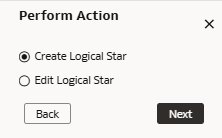
- 在執行動作中,依序按一下管理邏輯星號、建立邏輯星號,然後按下一步。
- 在「邏輯星號:事實」頁面上,按一下新增事實。

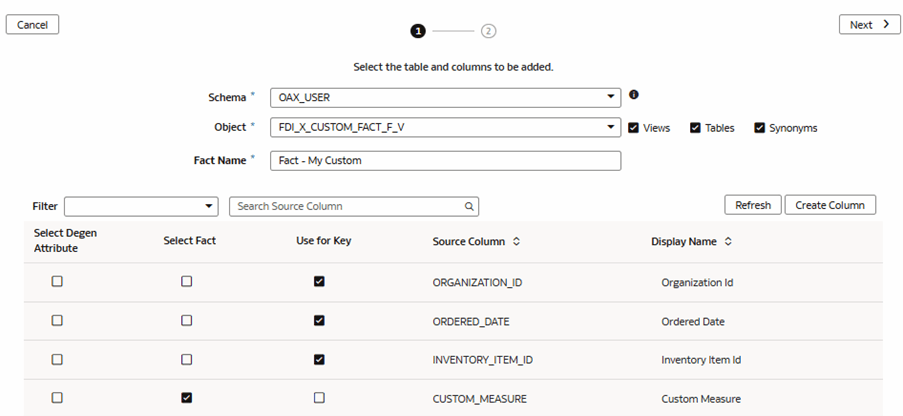
- 在「新增事實」頁面的精靈步驟 1 中,選取綱要中的 OAX_USER ,選取物件中的 FDI_X_CUSTOM_FACT_F_V ,將事實名稱重新命名為事實 – 我的自訂,選取索引鍵 (最有可能取消選取索引鍵的事實),並選取屬性,如下所示:
- 在來源欄下,選取 ORGANIZATION_ID 、 ORDERED_DATE 、 INVENTORY_ITEM_ID 的用於索引鍵核取方塊。
- 在來源欄下,選取 CUSTOM_MEASURE 的選取事實核取方塊。
- 在精靈的步驟 2 中,將事實資料欄的聚總規則設為總和。

- 在「內容層級」中,按一下新增維度以新增這些維度、依照表格中的建議設定層級、按一下確定,然後按一下完成:
維度 層級 庫存組織 詳細資訊 存貨料號 詳細資訊 西曆 日 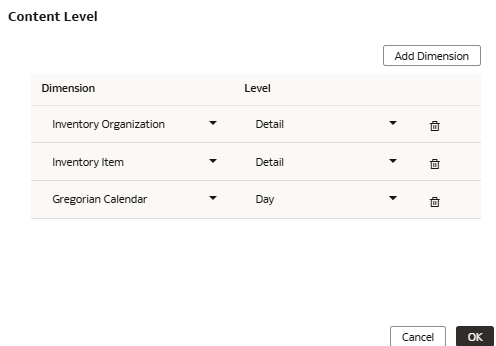
將自訂事實與預建維度結合
您可以使用自訂事實中定義的外來索引鍵,新增預建維度並將其結合至自訂事實。
- 在「邏輯星:事實」頁面上,按一下管理維度,然後按一下新增現有維度。

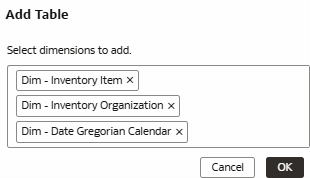
- 在新增表格中,搜尋並新增這三個現有維度,然後按一下確定:
- 範圍 - 存貨料號
- 範圍 - 存貨組織
- 範圍 - 日期西曆
- 複查圖形模式中的新增項目。
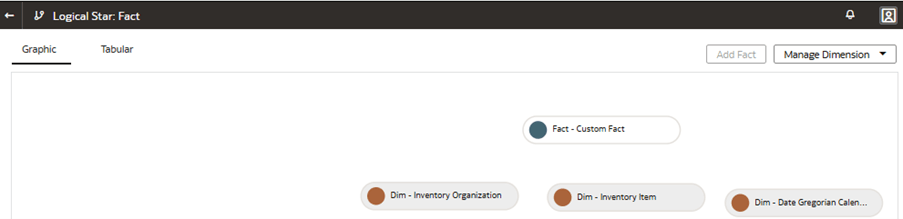
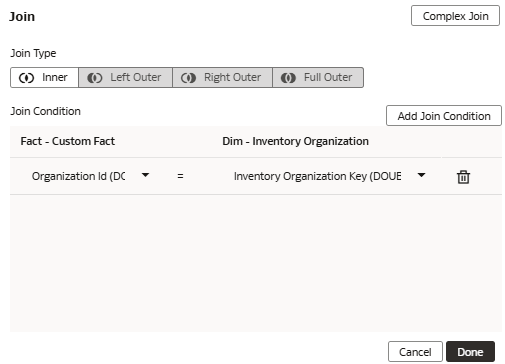
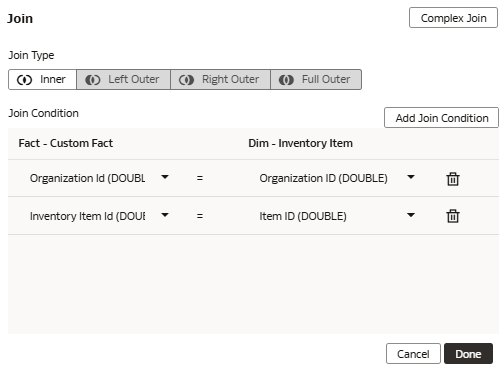
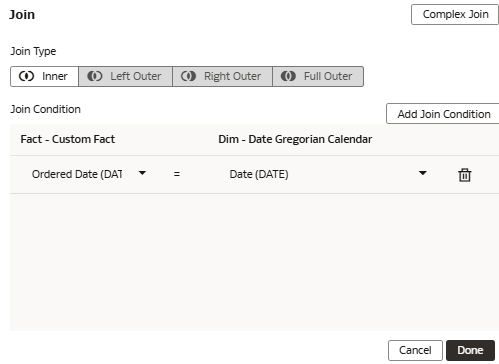
- Join each of the prebuilt dimensions (Dim – Inventory Organization, Dim – Inventory Item, and Dim – Date Gregorian Calendar) to the custom fact (Fact – Custom Fact) by dragging from the dimension circle to the fact circle to open the Join dialog. 在結合中,將結合類型指定為內部,按一下新增結合條件,依下列方式新增結合條件,然後在新增所有適用的結合條件後按一下完成:
- 針對事實 – 自訂事實,選取組織 ID (DOUBLE) ,然後針對維度 – 存貨組織,選取存貨組織索引鍵 (DOUBLE) 。
- 若為事實 – 自訂事實,請選取組織 ID (DOUBLE) ,若為維度 – 存貨項目,請選取組織 ID (DOUBLE) 。針對存貨料號 ID (DOUBLE) 自訂事實,選取料號 ID (DOUBLE) 維度。
- 針對事實 - 自訂事實,選取訂購日期 (DATE) ,針對維度 - 日期西曆,選取日期 (DATE) 。
- 針對事實 – 自訂事實,選取組織 ID (DOUBLE) ,然後針對維度 – 存貨組織,選取存貨組織索引鍵 (DOUBLE) 。
- 以圖形模式複查結合。
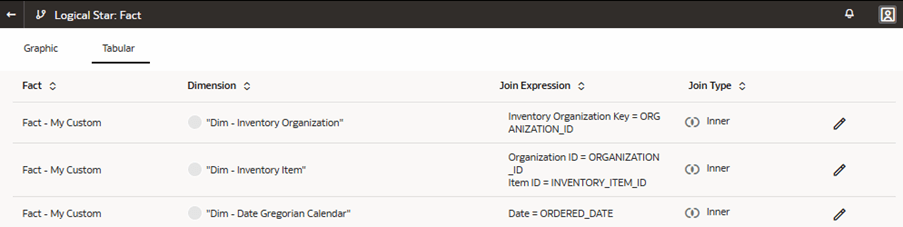
- 在列表化模式中複查結合。
在語意模型中顯示自訂事實
您可以修改主題區域,以呈現新的自訂事實及其可聚總分析指標。系統會將自訂事實呈現為包含主題區域中計量資料欄的資料夾。
- 在「語意模型擴充功能」頁面上,瀏覽至 MySandbox5Mar25 封閉測試環境,按一下執行動作,按一下管理主題區域,選取建立主題區域,然後按一下下一步。
備註:
您可以建立主題區域或修改現有的主題區域;此使用案例會建立主題區域。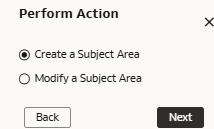
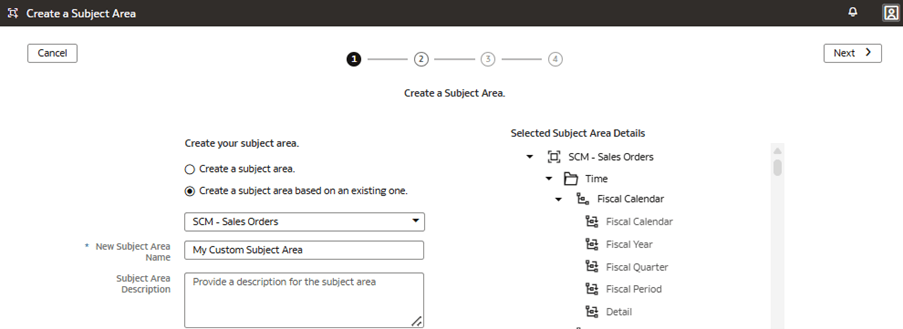
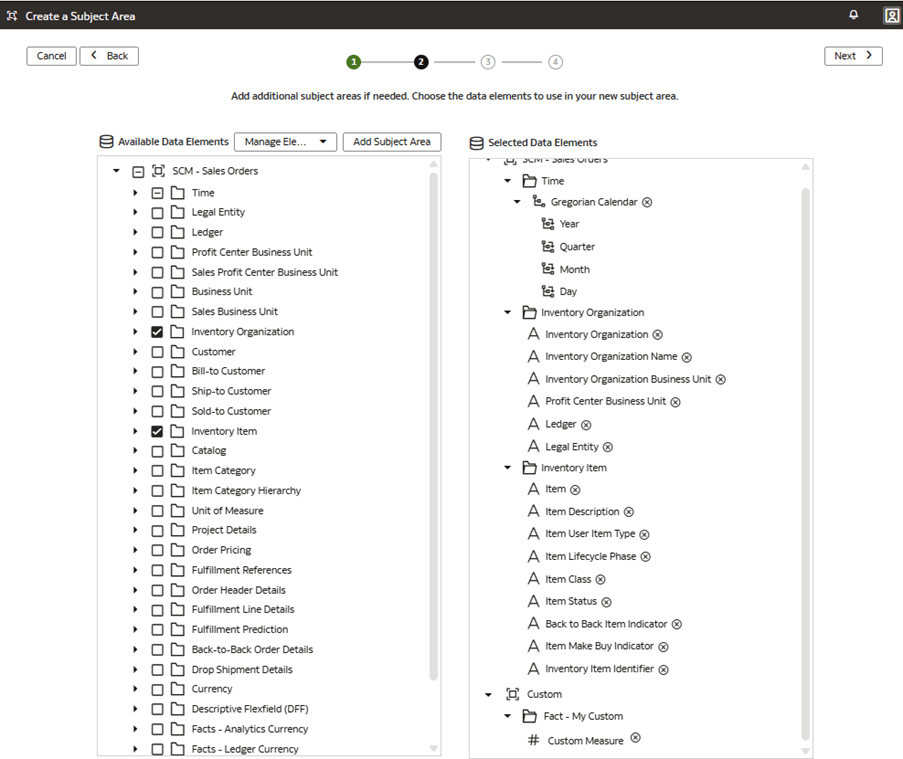
- 在「建立主題區域」頁面的精靈步驟 1 中,選取根據現有主題區域建立主題區域,選取 SCM – 銷售訂單,在新主題區域名稱中輸入我的自訂主題區域,然後按一下下一步。
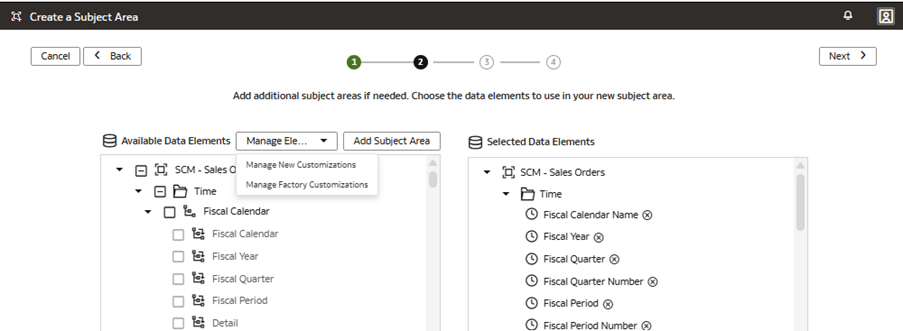
- 在精靈的步驟 2 中,按一下管理元素,然後按一下管理新自訂項目。
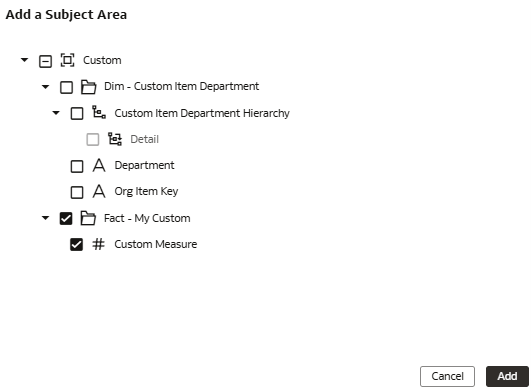
- 在「新增主題區域」中,從事實 - 我的自訂選取自訂評量,然後按一下新增。
- 取消選取「SCM - 銷售訂單」主題區域之可用資料元素底下的所有項目。

- 選取您在邏輯星號中加入至自訂事實的預建維度,然後按下一步。
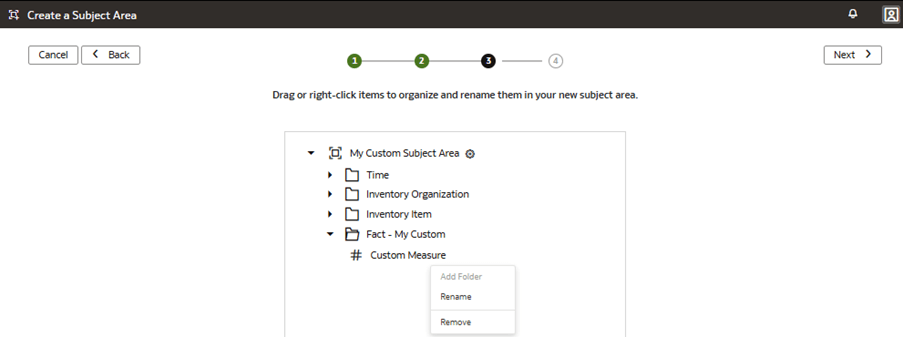
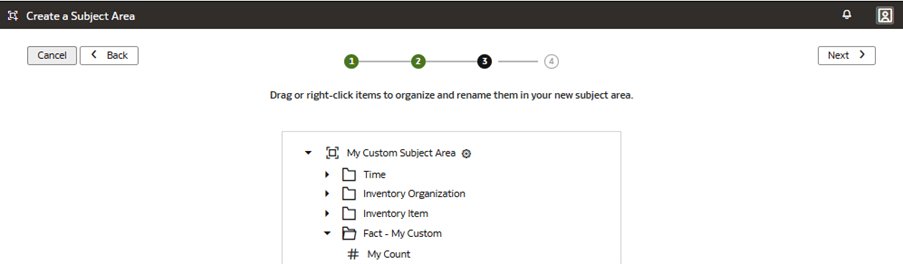
- 在精靈的步驟 3 中,複查其在模型中的顯示方式、將自訂計量重新命名為我的計數,然後按下一步。
- 檢閱自訂主題區域,然後按下一步。
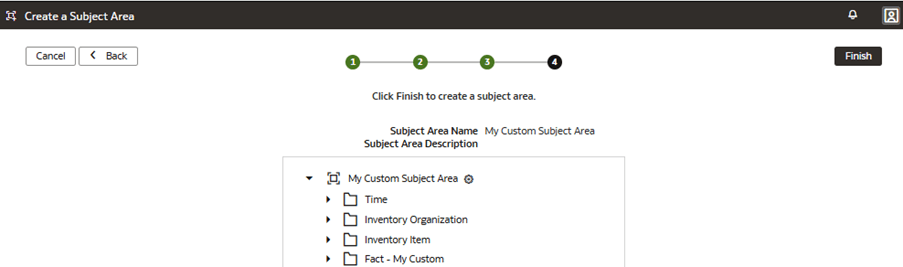
- 在精靈的步驟 4 中,按一下完成。