使用案例 9:建立主題區域
您可以建立主題區域來顯示並保護業務模型的自訂檢視,以專注於特定業務功能。
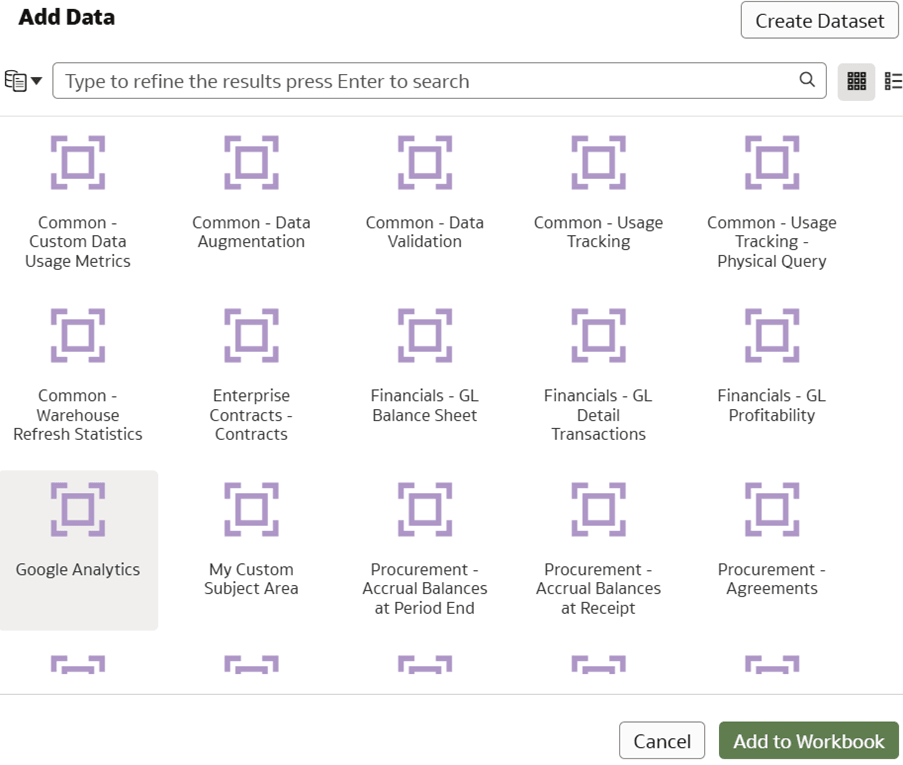
預建的語意模型未包含必要的 Google Analytics 業務模型和指標。在此使用案例中,您可以建立、建立模型及呈現包含外部來源 (例如 Google Analytics) 資料的 Google Analytics 主題區域。在此主題區域中,新增自訂事實事實 – Google 和自訂維度 Google Date 。
您可以將本使用案例涵蓋的概念套用至任何 Fusion Data Intelligence 訂閱。使用案例可能會參考 Autonomous AI Lakehouse 預建表格、同義字,以及模擬自訂資料庫表格和視觀表。如果您已啟用指定的 Fusion Data Intelligence 訂閱,則可以使用提供的範例。建議您替換自訂 Autonomous AI Lakehouse 物件的範例物件,例如自訂表格、具體化視觀表、檢視、自訂同義字或資料擴增資料集同義字。
- 建立名為 MySandbox5Mar25 的封閉測試環境。請參閱建立封閉測試環境。或者,在「語意模型擴充功能」頁面上編輯現有的封閉測試環境;例如,按一下 MySandbox5Mar25 封閉測試環境。
- 使用範例檔案 FDI_X_DUMMY_GOOGLE_DATA_F.sql,在與您 Fusion Data Intelligence 執行處理關聯的自治式資料倉儲中建立範例事實表格 FDI_X_DUMMY_GOOGLE_DATA_F.xlsx 或 FDI_X_DUMMY_GOOGLE_DATA_F.sql。
- 使用下列 SQL 命令檔,將 OAX$OAC 綱要的語意模型存取權授予表格 FDI_X_DUMMY_GOOGLE_DATA_F 視觀表:
GRANT SELECT ON "OAX_USER"."FDI_X_DUMMY_GOOGLE_DATA_F" TO "OAX$OAC"; - 使用此 SQL 命令檔建立 FDI_X_GOOGLE_DATE_D_V 視觀表:
CREATE OR REPLACE FORCE EDITIONABLE VIEW "OAX_USER"."FDI_X_GOOGLE_DATE_D_V" ("CALENDAR_DATE", "CAL_MONTH_NUMBER", "CAL_YEAR_ID") DEFAULT COLLATION "USING_NLS_COMP" AS ( SELECT CALENDAR_DATE, CAL_MONTH_NUMBER, CAL_YEAR_ID FROM DW_DAY_D ); - 使用此 SQL 命令檔授權語意模型存取 FDI_X_GOOGLE_DATE_D_V 視觀表或 OAX$OAC 綱要:
GRANT SELECT ON "OAX_USER"."FDI_X_GOOGLE_DATE_D_V" TO "OAX$OAC"; - 使用下列 SQL 命令檔,驗證資料是否如預期般從範例載入:
SELECT * FROM OAX_USER.FDI_X_GOOGLE_DATE_D_V; - 使用下列 SQL 命令檔,驗證資料是否如預期般從範例載入:
SELECT * FROM OAX_USER.FDI_X_DUMMY_GOOGLE_DATA_F;
新增語意模型的自訂事實
您可以建立邏輯星號來定義自治式資料倉儲物件、事實測量、顯示標籤、索引鍵、聚總規則以及內容層次。
- 在「邏輯星號:事實」頁面上,按一下新增事實。

- 在「新增事實」頁面的精靈步驟 1 中,選取綱要中的 OAX_USER ,選取物件中的 FDI_X_DUMMY_GOOGLE_DATA_F ,然後將事實名稱重新命名為 Fact - Google 。選取 GOOGLE_SESSION_DATE 來源資料欄的用於索引鍵核取方塊,選取 GOOGLE_ANALYTICS_ACTIVEUSERS 和 GOOGLE_ANALYTICS_NEWUSERS 來源資料欄的選取事實核取方塊,然後按一下下一步。
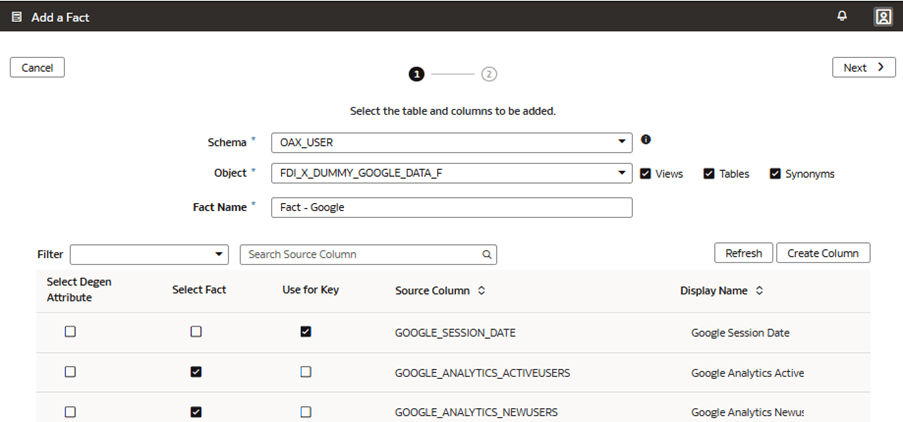
- 將聚總規則保留為總和,然後按一下完成。
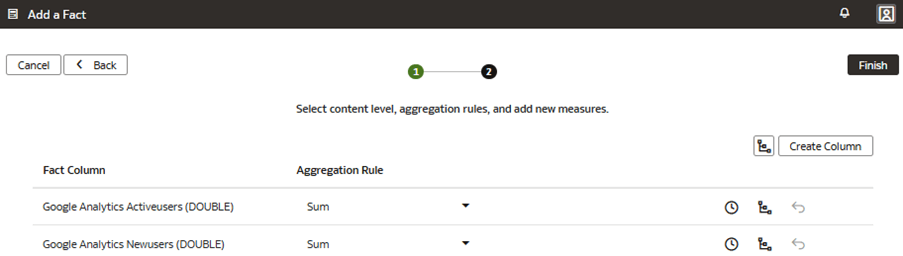
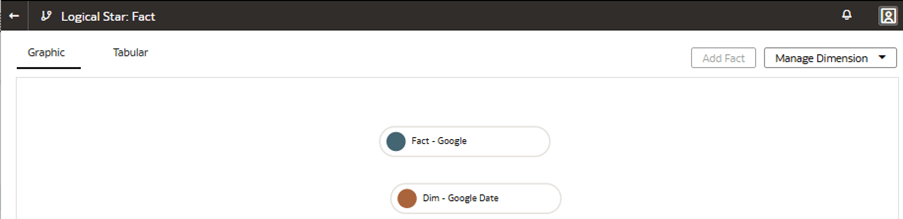
- 在圖形模式中複查自訂事實。

新增自訂維度至語意模型
您可以編輯邏輯星號來定義自治式資料倉儲物件、屬性、顯示標籤、索引鍵以及階層。
- 在「邏輯星號:事實」頁面上,按一下管理維度,然後按一下新增維度。

- 在「新增維度」頁面的精靈步驟 1 中,選取綱要中的 OAX_USER ,選取物件中的 FDI_X_GOOGLE_DATE_D_V ,將維度名稱重新命名為 Google 日期,選取 CALENDAR_DATE 的用於索引鍵核取方塊,以及 CALENDAR_DATE 的新增屬性核取方塊、 CAL_MONTH_NUMBER 以及 CAL_YEAR_ID 。按下一步。
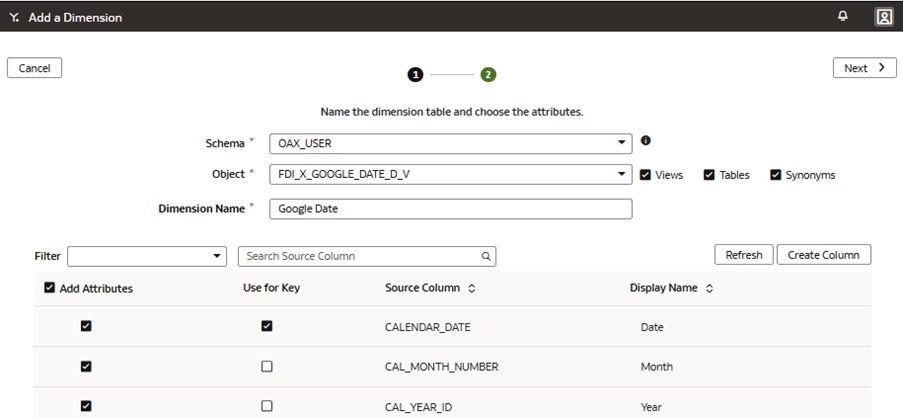
- 指定 Google Date 維度的日期階層,如下所示:
- 在階層名稱中輸入 Google 階層。
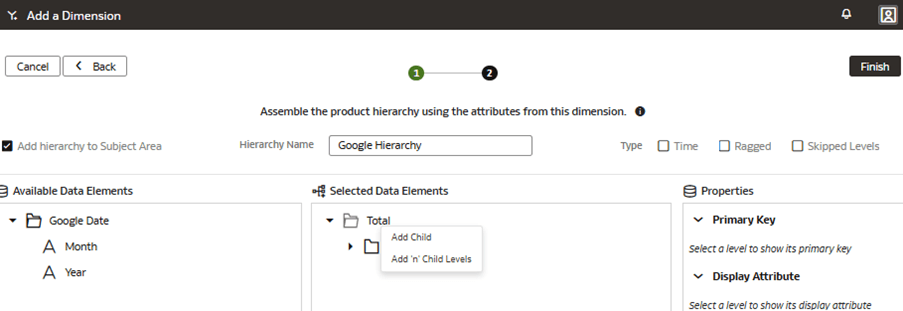
- 在選取的資料元素底下,用滑鼠右鍵按一下最上層總計,然後按一下新增 'n' 子項層級。在「層次數」中,將 2 指定為階層層次數,然後按一下完成。
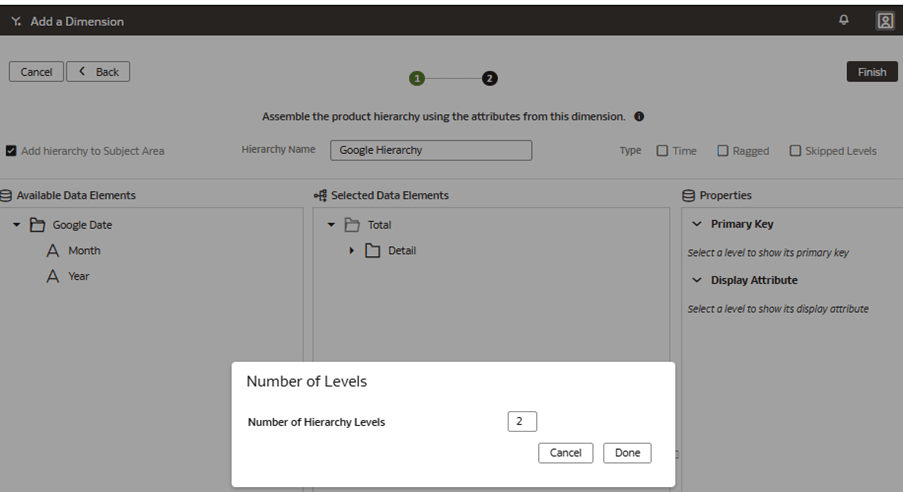
- 重新命名層次,並將可用的資料元素底下的Google 日期對應的資料欄拖曳至每個層次資料夾。拖曳如下:
- 將 Google Month 拖曳至 Month 層次資料夾。
- 將 Google Year 拖曳至 Year 層次資料夾。
- 如果預設沒有,請將 Google Date 拖曳至明細層級資料夾。
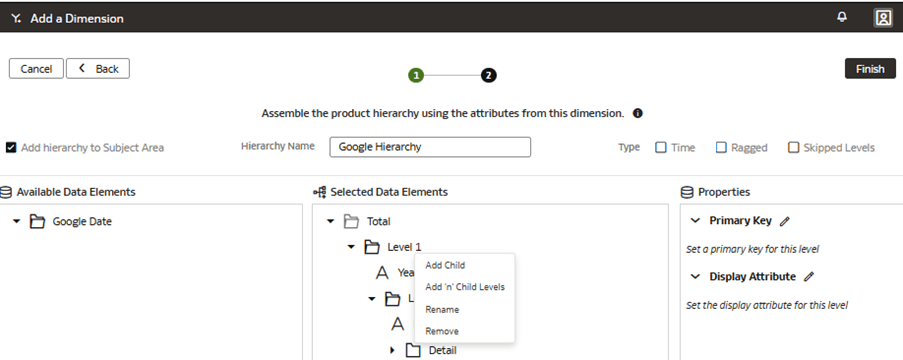
- 設定每個層級的主索引鍵和顯示屬性。
-
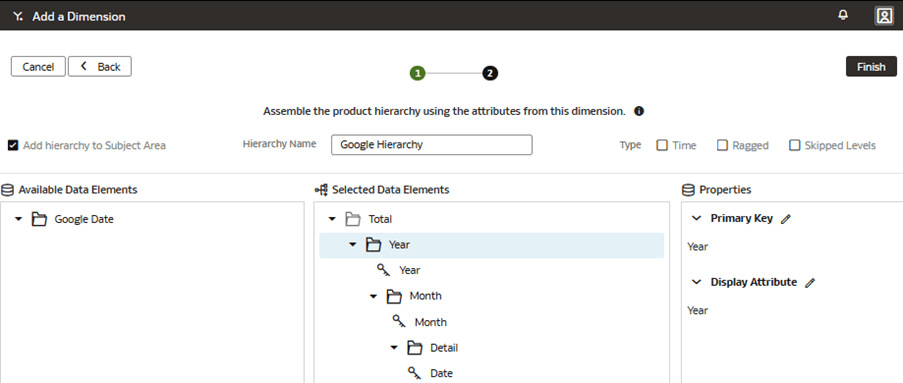
年度資料夾 (資料元素) - 在特性中,選取要將「年度」層次的主索引鍵和顯示屬性設為 Google Year 。
-
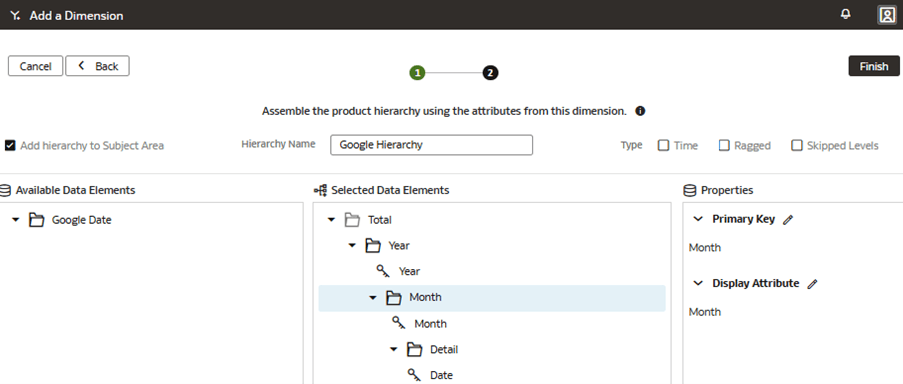
月資料夾 (資料元素) - 在「特性」中,選取要將「月」層次的主索引鍵和顯示屬性設為 Google 月。
-
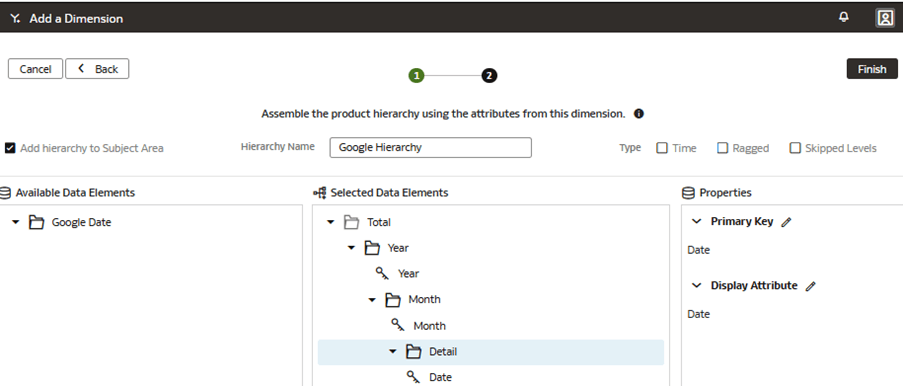
明細資料夾 (資料元素) - 在「特性」中,選取鉛筆將「明細」層次的主索引鍵和顯示屬性設為 Google Date 。
-
- 在階層名稱中輸入 Google 階層。
將自訂事實結合至自訂維度
您可以定義結合類型和結合條件,將自訂維度階層結合至自訂事實。雖然您可以定義複雜接合,但請儘可能使用標準接合。
- 在「邏輯星:事實」頁面上,從自訂事實 ( Fact - Google) 圓圈拖曳至自訂維度 ( Dim - Google Date) 圓圈,以開啟「結合」對話方塊。
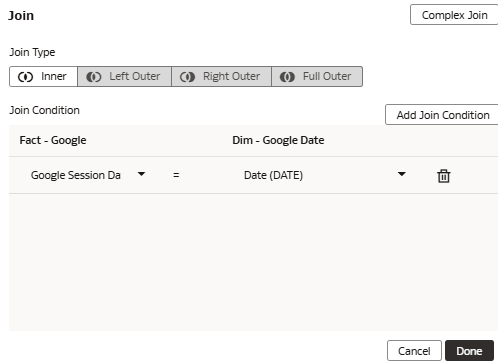
- 在結合中,將內部指定為結合類型,在結合條件下,針對事實 - Google 選取 Google 階段作業日期 (DATE) ,針對維度 - Google 日期選取 Google 日期 (DATE) ,然後按一下完成。
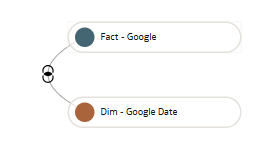
- 以圖形模式檢視結合。
在語意模型中顯示自訂事實與自訂維度
您可以修改主題區域,以呈現新的自訂事實及其可聚總分析指標,以及新的自訂維度屬性與階層層級。
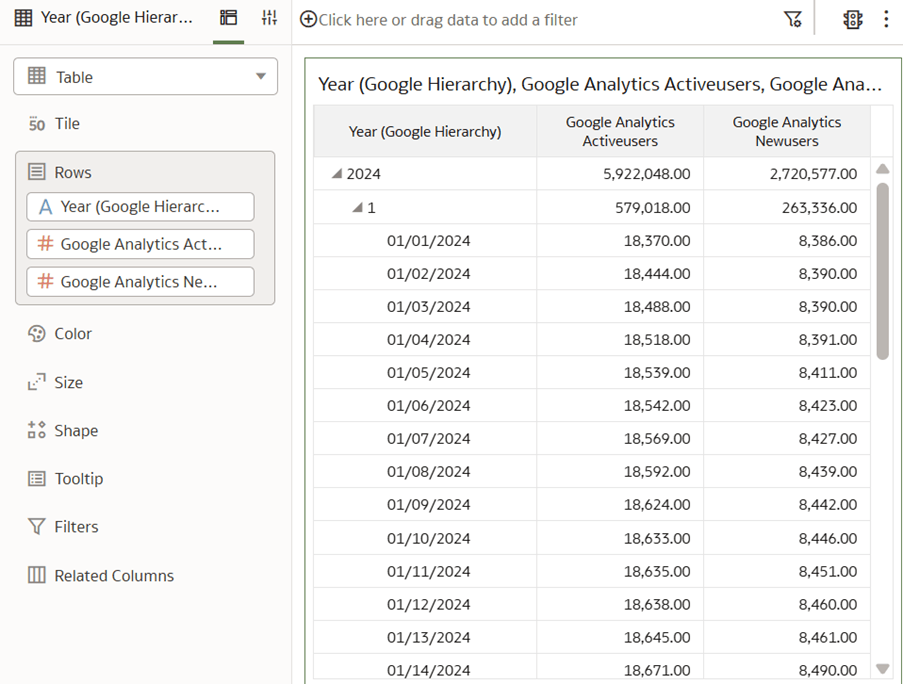
事實會顯示為包含主題區域中計量資料欄的資料夾。維度會以包含主題區域中資料欄的資料夾表示。階層層級會顯示在自訂維度資料夾底部。工作簿中使用的階層層次可以展開和收合,以顯示或隱藏詳細資料列。
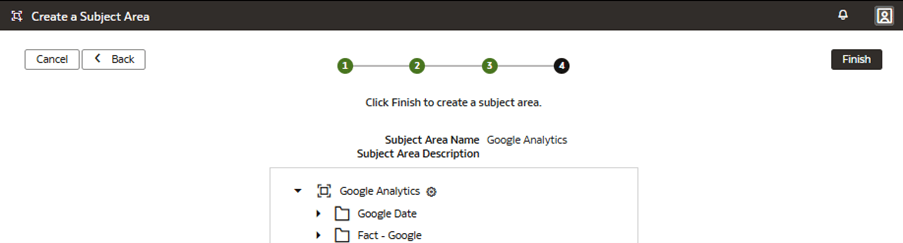
在此步驟中,您可以建立 Google Analytics 主題區域來呈現新事實資料夾 Fact – Google ,其中包含 Google Analytics Activeusers 和 Google Analytics Newusers 評量,以及包含自訂階層 Google Hierarchy 與兩個層次 (年、月) 和最低詳細層次的新自訂 Google Date 資料夾。
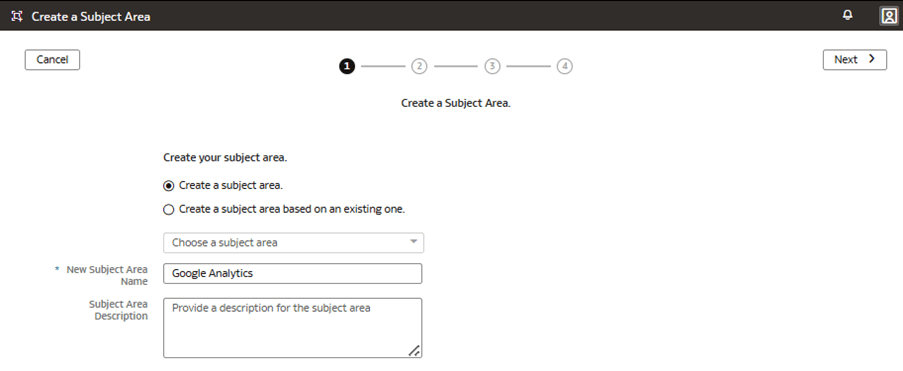
- 在「建立主題區域」頁面的精靈步驟 1 中,在新主題區域名稱中輸入 Google Analytics ,然後按下一步。
- 在「新增主題區域」中,選取自訂維度 Dim - Google Date 維度資料夾 (包括階層),以及自訂事實 Fact - Google 以及所有計量,然後按一下新增。
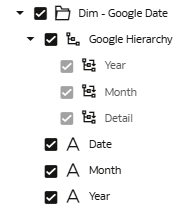
- 複查並按一下下一步。
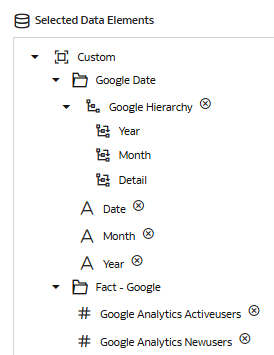
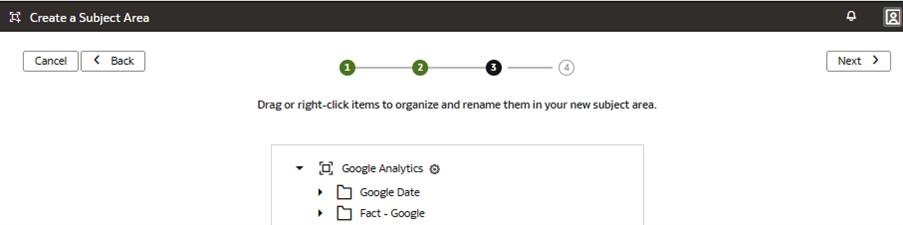
- 在精靈的步驟 3 中,在自訂主題區域中的項目上按一下滑鼠右鍵以視需要重新命名,或拖曳要重新排序的項目,然後按下一步。
- 複查並按一下完成。