使用案例 8:根據現有主題區域建立主題區域
您可以根據現有的主題區域來建立主題區域,以進行下列作業:
- 重複使用現有主題區域的元素,例如將自訂事實結合至預建維度。
- 調整或清除現有的主題區域,例如:
- 只向用戶使用者顯示選取的資料夾或資料欄。
- 重新命名資料夾或資料欄。
- 重新排序資料夾或資料欄。
- 移除非必要的資料夾或資料欄。
- 隱藏從資料擴增建立的描述資料欄位。
預先建立的 SCM – 銷售訂單主題區域包含可隱藏、重新命名及重新排序的資料夾與資料欄,以改善消費者體驗。在此使用案例中,您要根據現有預建主題區域 SCM – 銷售訂單,來建立 SCM – 自訂銷售訂單主題區域。使用案例可縮小、重新排列及重新命名資料夾和資料欄。
此使用案例需要訂閱 Fusion SCM Analytics 。不過,您可以將本使用案例中涵蓋的概念套用至任何其他 Fusion Data Intelligence 訂閱。使用案例可能會參考 Autonomous AI Lakehouse 預建表格、同義字,以及模擬自訂資料庫表格和視觀表。如果您已啟用指定的 Fusion Data Intelligence 訂閱,則可以使用提供的範例。建議您替換自訂 Autonomous AI Lakehouse 物件的範例物件,例如自訂表格、具體化視觀表、檢視、自訂同義字或資料擴增資料集同義字。
在此任務中,您可:
使用下列項目來完成此任務:
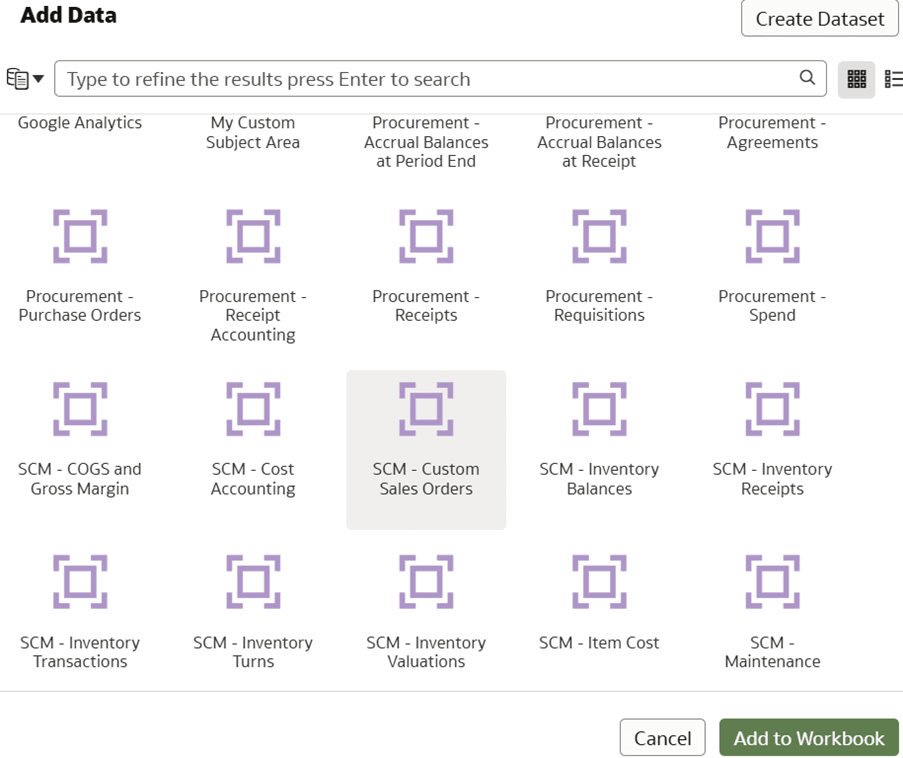
- SCM – 預建銷售訂單的主題區域
請確定您參考上傳語意模型擴充程式使用案例的範例並完成下列先決條件:
- 建立名為 MySandbox5Mar25 的封閉測試環境。請參閱建立封閉測試環境。或者,在「語意模型擴充功能」頁面上編輯現有的封閉測試環境;例如,按一下 MySandbox5Mar25 封閉測試環境。
建立新主題區域 - 根據現有主題區域
您可根據現有的預建主題區域 SCM – 銷售訂單,建立主題區域 SCM – 自訂銷售訂單。您可以取消選取不想要的資料欄,然後重新排序並重新命名資料夾和資料欄。
在此步驟中,您可以取消選取所有預建元素,然後重新選取「時間」、「客戶」及「事實銷售訂單」,以縮小顯示的資料夾範圍。然後重新排列資料夾內的資料欄,並視需要重新命名資料欄和資料夾。
- 選取根據現有主題建立主題,選取 SCM – 銷售訂單作為基礎主題區域,在新主題區域名稱中輸入 SCM – 自訂銷售訂單,然後按下一步。
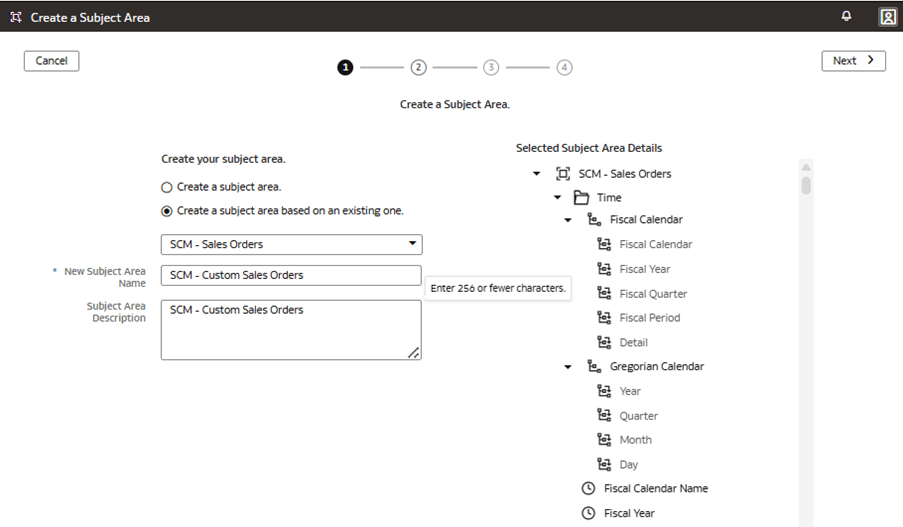
- 在精靈的步驟 2 中,視您計劃使用新自訂主題區域的方式而定,從 SCM – 銷售訂單主題區域取消選取所有項目,然後開始選取想要的項目可能會很有用。
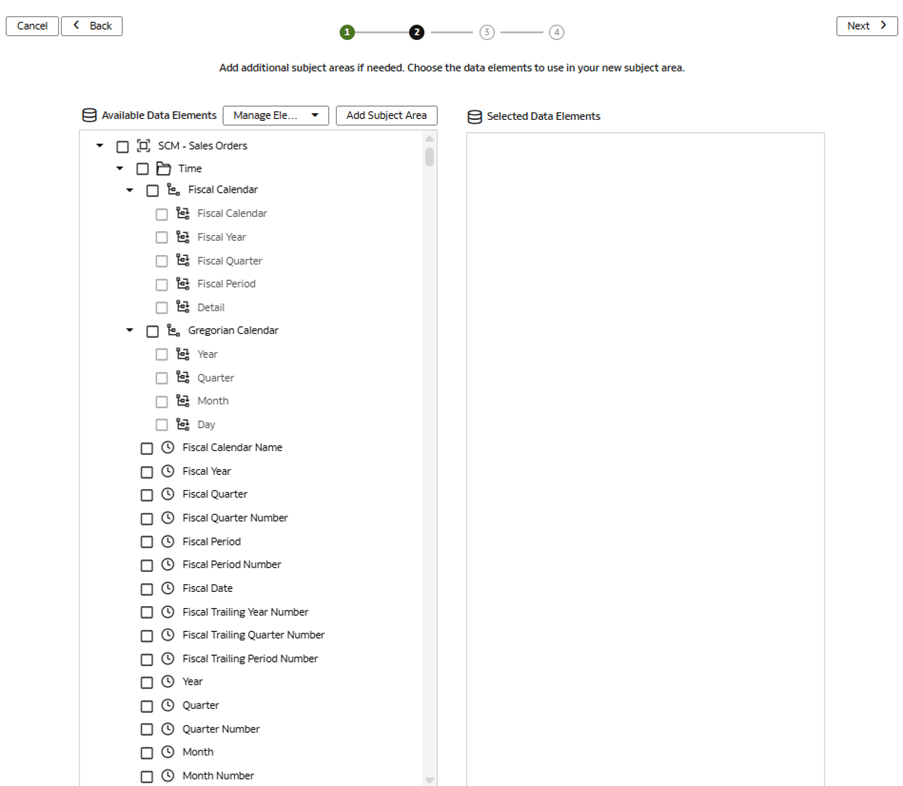
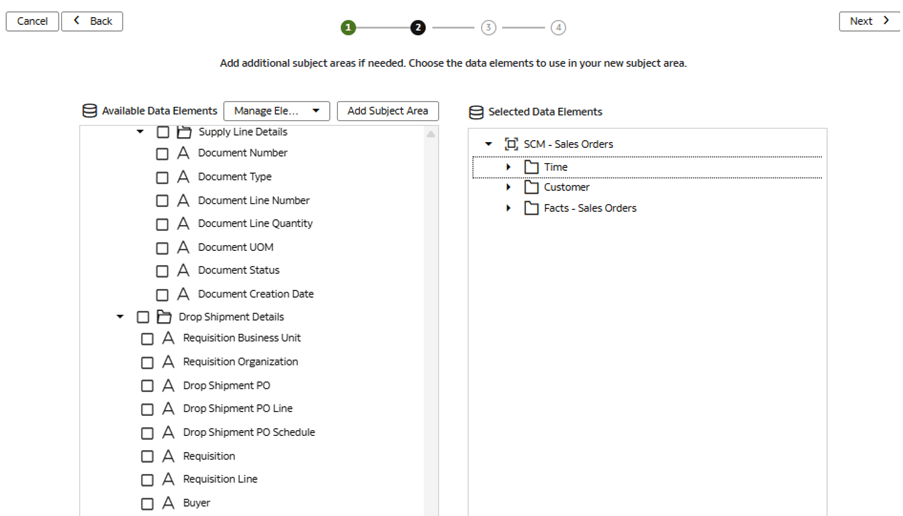
- 選取想要的元素,然後按下一步。在此使用案例中,您可以選取時間、客戶及事實 - 銷售訂單。
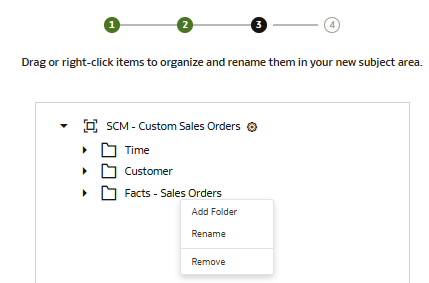
- 在精靈的步驟 3 中,從「重新命名」、「移除」和「重新排列」選項中選取適用的動作。
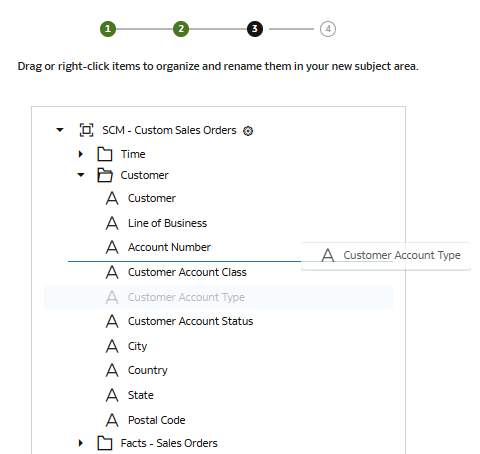
- 若要重新排列順序,請按左鍵直到顯示行,拖曳至想要的位置,然後按下一步。
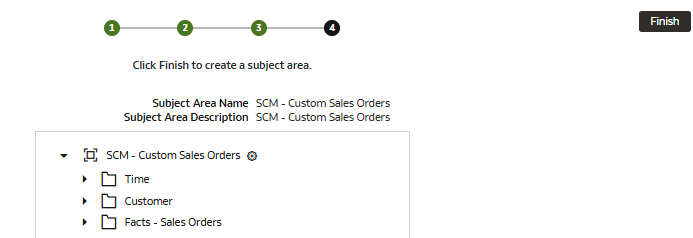
- 複查並按一下完成。