使用案例 6:新增衍生資料欄
您可以將衍生的資料欄新增至使用函數或公式的資料夾,該函數或公式參考自訂或預建的元素,可讓您執行計算與顯示衍生值。
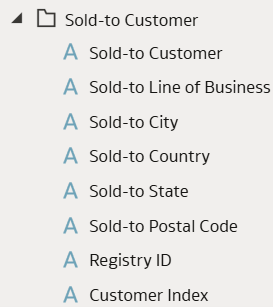
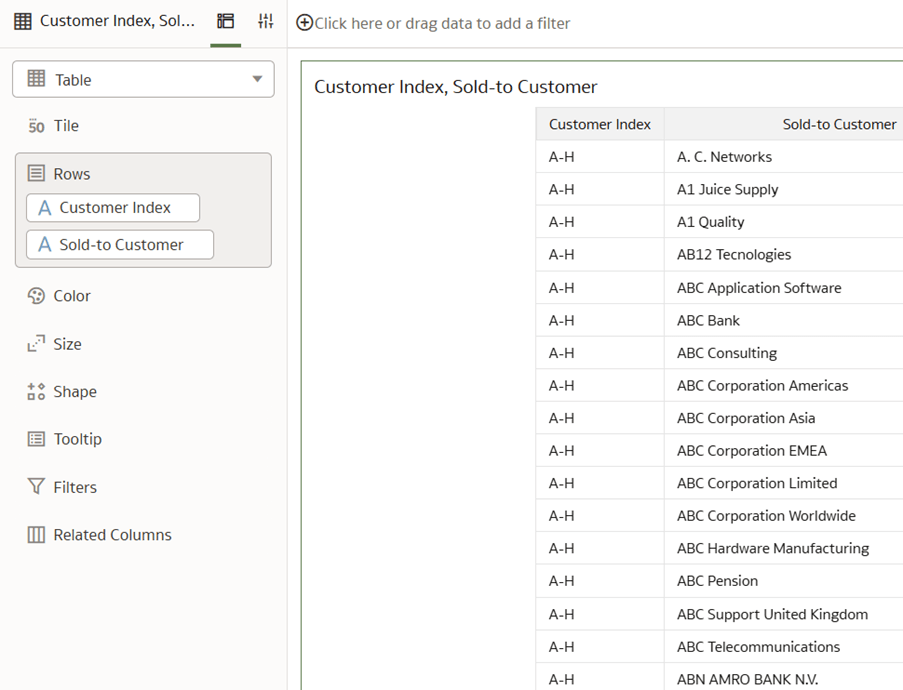
SCM – 銷售訂單預建主題區域中的維度 – 客戶買方資料夾未包含所需的衍生資料欄客戶索引。在此使用案例中,您可以將使用 CASE 陳述式函數計算的自訂索引衍生資料欄新增至預建的維度 – 自訂買方資料夾,以將客戶索引與買方客戶屬性建立關聯。衍生資料欄會自動結合,因為其是在 Dim – 客戶買方維度內建立。
此使用案例需要訂閱 Fusion SCM Analytics 。不過,您可以將本使用案例中涵蓋的概念套用至任何其他 Fusion Data Intelligence 訂閱。使用案例可能會參考 Autonomous AI Lakehouse 預建表格、同義字,以及模擬自訂資料庫表格和視觀表。如果您已啟用指定的 Fusion Data Intelligence 訂閱,則可以使用提供的範例。建議您替換自訂 Autonomous AI Lakehouse 物件的範例物件,例如自訂表格、具體化視觀表、檢視、自訂同義字或資料擴增資料集同義字。
- 範圍 – 客戶買方資料夾
- SCM – 預建銷售訂單的主題區域
- 建立名為 MySandbox5Mar25 的封閉測試環境。請參閱建立封閉測試環境。或者,在「語意模型擴充功能」頁面上編輯現有的封閉測試環境;例如,按一下 MySandbox5Mar25 封閉測試環境。
新增衍生資料欄至語意模型
您可以編輯邏輯星號來定義自訂衍生資料欄表示式公式。您可以使用「外匯函數」來取得語法協助,或者複製公式並貼上或手動輸入。
在此步驟中,您可以編輯事實 - OM 銷售訂單邏輯星號,以延伸預建的維度 - 自訂買方維度,並建立新的衍生資料欄自訂索引。在程式實際執行時,自訂索引會執行 CASE 敘述句函數,評估買方客戶資料欄會根據定義的 if-then-else 條件傳回自訂值。
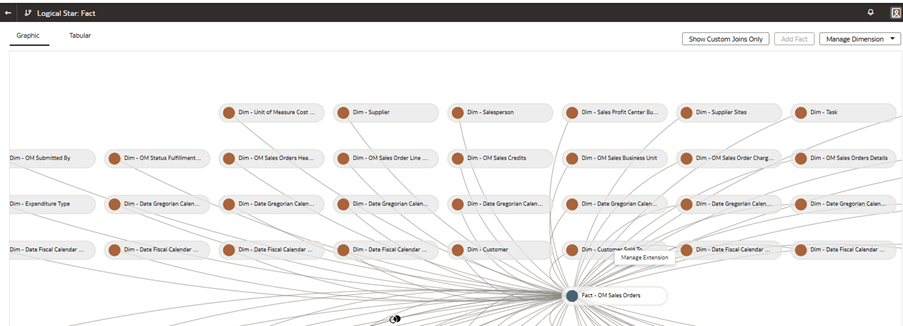
- 在「邏輯星:事實」頁面上,找出要新增衍生資料欄的維度 – 客戶買方維度。在維度上按一下滑鼠右鍵,然後按一下管理延伸。
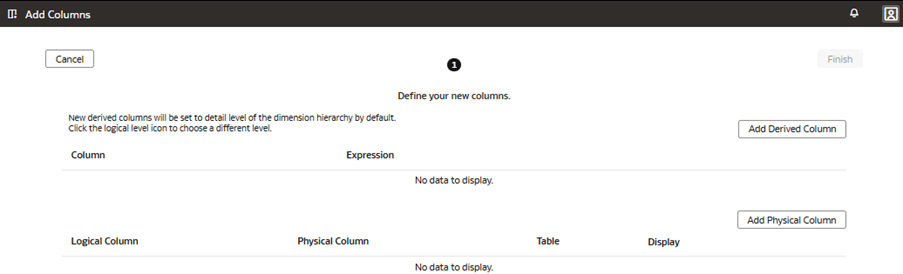
- 在「新增資料欄」頁面上,按一下新增衍生的資料欄。
- 在「建立資料欄」中,在名稱中輸入客戶索引,在名稱欄位下的空間中輸入下列命令檔:
CASE
WHEN UPPER(SUBSTRING("Core"."Dim - Customer Sold To"."Sold-to Customer" FROM 1 FOR 1)) BETWEEN  'A' AND 'H' THEN 'A-H'
WHEN UPPER(SUBSTRING("Core"."Dim - Customer Sold To"."Sold-to Customer" FROM 1 FOR 1)) BETWEEN  'I' AND 'P' THEN 'I-P'
WHEN UPPER(SUBSTRING("Core"."Dim - Customer Sold To"."Sold-to Customer" FROM 1 FOR 1)) BETWEEN  'Q' AND 'Z' THEN 'Q-Z'
ELSE 'Other'
END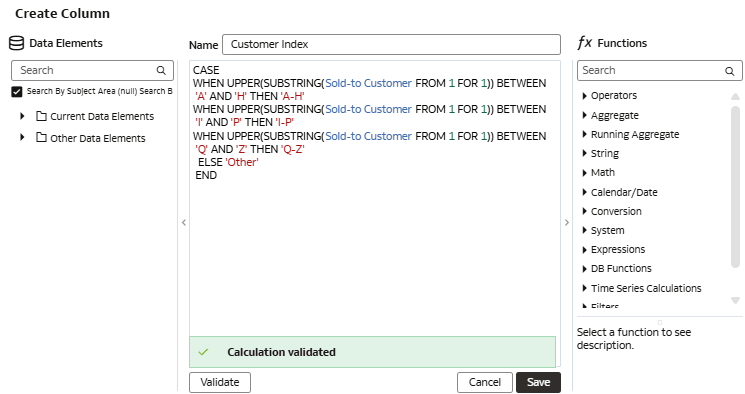
- 在「建立欄」中,提供適用的指令碼後,依序按一下驗證、儲存,然後按一下「新增欄」頁面上的完成。
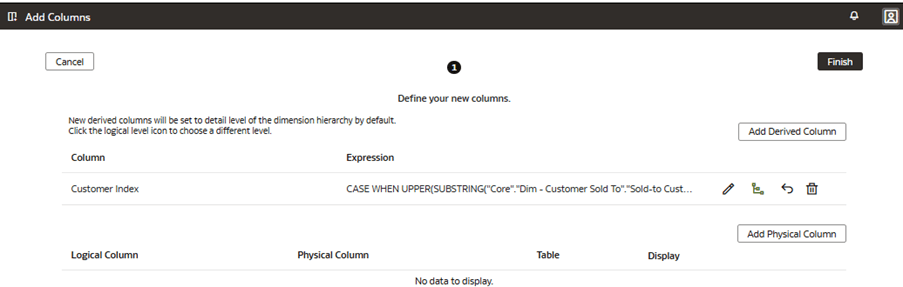
顯示語意模型中的衍生資料欄
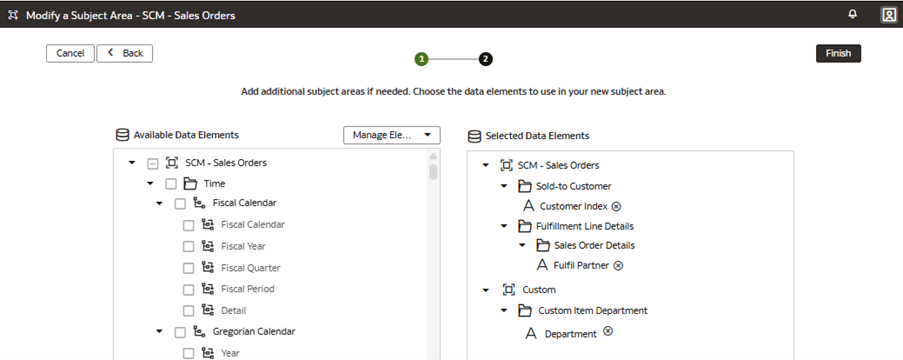
您可以修改主題區域以呈現新的自訂衍生資料欄,並選取要顯示該資料欄的資料夾。
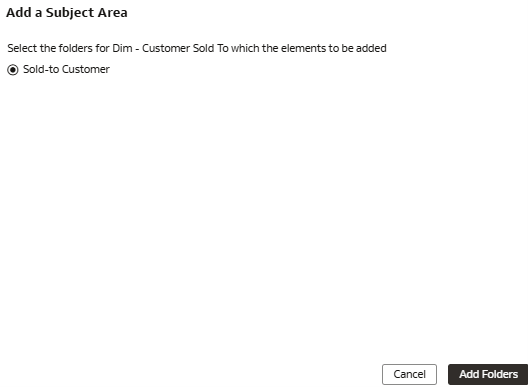
系統會自動將新欄加入至其新增的維度。在此步驟中,您可以修改 SCM – 銷售訂單主題區域,以顯示新的衍生資料欄自訂索引,並將其新增至預建的維度 – 自訂銷售對象資料夾。
- 在「新增主題區域」中,選取客戶索引,然後按一下新增資料夾。
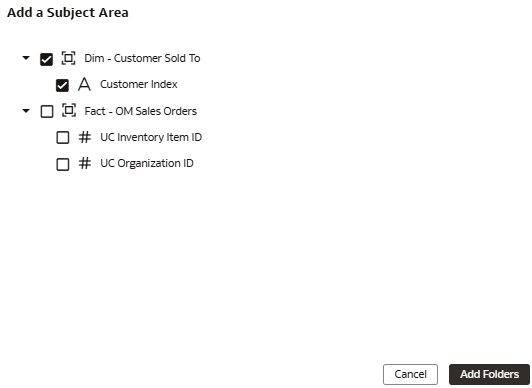
- 在「新增主題區域」中,選取買方客戶資料夾,然後按一下新增資料夾。
- 在精靈的步驟 2 中,複查選取的元素,然後按一下完成。