提供內容自訂群組
何謂自訂群組?
自訂群組可讓您在頁面中,以自訂標題分組顯示自選項目。
例如,您可以顯示 Research Project Alpha 自訂群組,其中包含資料檔案、工作簿的連結以及團隊 Web 行事曆。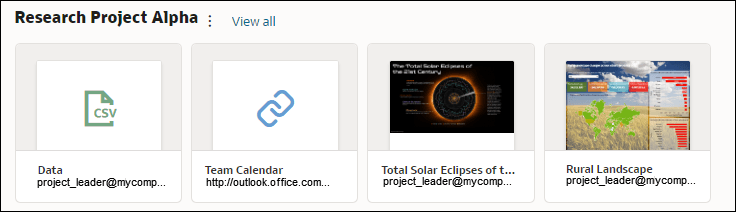
請參閱建立及共用內容群組。
建立自訂群組之後,按一下自訂群組名稱旁的「頁面功能表」( ),即可存取這些選項:
),即可存取這些選項:
- 新增項目 - 新增分析內容的連結,例如工作簿、報表和資料集。您可以同時新增多個項目。
- 新增 URL 項目 - 新增有用的網頁連結。例如,您可以指定
http://example.com/myteamcalendar來共用團隊行事曆。若要以影像方式顯示連結,請按一下縮圖,然後選擇一個圖形檔案。 - 檢查 - 使用一般面板重新命名群組並複查群組擁有者,然後使用存取面板與其他使用者共用該群組。
- 刪除自訂群組 - 移除自訂群組。
您也可以按一下檢視全部來展開群組。您可以在此處編輯群組名稱及新增內容連結。
建立與共用內容自訂群組
內容作者可建立自訂群組,以快速存取可與其他使用者共用的內容。例如,若您與同事協作,您可以建立並共用自訂群組,其中包含您和同事所需的特定工作簿、監看清單、儀表板或網頁。
您可以設定自訂群組在頁面上的顯示方式。請參閱自訂頁面的版面配置。
- 若要設定使用者與角色的存取權限以檢視、使用或與其他人共用群組,請按一下群組名稱旁的網頁功能表 (),選取檢查,然後選取存取,選取具有存取權限的人員,然後按一下儲存。