新增部署
請依照此頁面上的指示,使用 OGGCA 精靈新增部署。
新增部署之前
如果您需要安全建置 (建議用於實際環境執行資料庫或不安全的網路),請務必核取 OGGCA 精靈之選取服務管理程式選項畫面中的啟用安全性選項。
啟動 OGGCA 精靈
新增部署是設定資料複製環境時的第一個任務。部署是從「服務管理程式」管理。
完成 Oracle GoldenGate Microservices Architecture 安裝之後,您可以使用「Oracle GoldenGate 組態輔助程式 (OGGCA)」精靈新增初始和後續部署。
您也可以在無訊息模式中執行 OGGCA。如需以無訊息模式執行 OGGCA 的步驟,請參閱使用 OGGCA 以無訊息模式新增部署。
注意:Oracle 建議您為每個主機維護單一服務管理程式,以避免使用 Oracle GoldenGate 版本進行多餘的升級和維護作業。
啟動 OGGCA 精靈:
-
瀏覽至
$OGG_HOME/bin目錄,以存取「Oracle GoldenGate 組態輔助程式 (oggca)」公用程式。 -
在 Linux 上,執行
oggca.sh程式。或,
在 Windows 上,在
oggca.bat程式上按一下滑鼠右鍵。
就會顯示「Oracle GoldenGate 組態輔助程式 (oggca)」精靈。
下列主題提供可在每個 OGGCA 精靈畫面上設定的組態詳細資訊。
選取服務管理程式選項
-
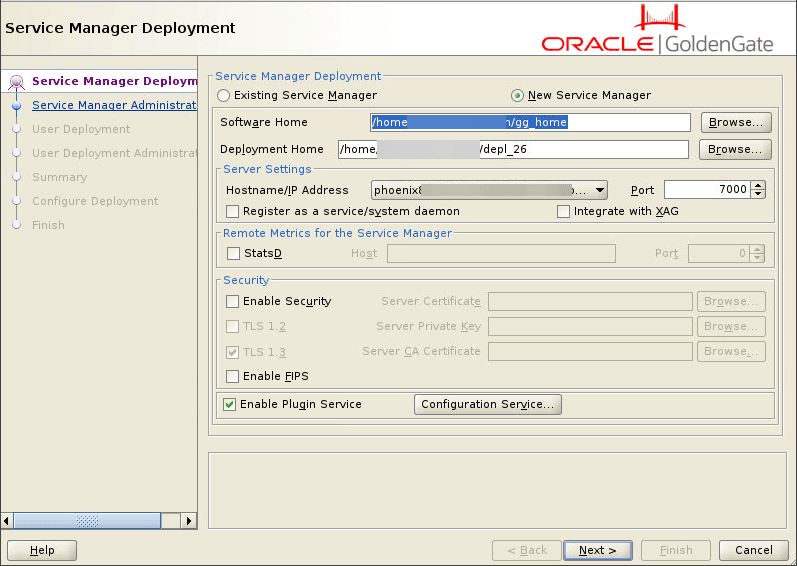
如果您是第一次執行 OGGCA,請選取建立新服務管理程式選項。當您第一次執行 OGGCA 時,現有的服務管理程式選項會停用。如果不是第一次,您可以選擇現有的服務管理程式選項,以載入連接埠和其他為現有「服務管理程式」設定的設定值。部署將會新增至此「服務管理程式」。
-
對於新的 Service Manager 部署,請依照下表所述設定選項:
選項 說明 建立新的服務管理程式 當您第一次啟動 OGGCA 且未執行其他「服務管理程式」執行處理時,會預先選取此選項。 軟體本位目錄 瀏覽並選取 Oracle GoldenGate 軟體位置。這是 OGG_HOME環境變數。部署本位目錄 對於新的 Service Manager 部署,瀏覽並輸入您要用於儲存部署目錄的目錄。Oracle 建議您在部署子目錄結構內建立
ServiceManager目錄,以儲存「服務管理程式」檔案。建置本位目錄絕對不應該是「軟體本位目錄」(或
OGG_HOME) 的子目錄。主機名稱 /IP 地址 輸入 Oracle GoldenGate 執行處理的伺服器詳細資訊。此欄位可讓您視需要提供不同格式的值。
可用於新增主機名稱 /IP 位址的格式如下:
主機名稱 /IP 位址為 127.0.0.1:此位址格式是指本機機器,通常用於代表 localhost。此選項適用於在本機機器上代管所有服務的測試或開發環境。
使用此位址,您可以連線至在本機機器上執行的所有微服務。連線會在 URL 中同時使用
127.0.0.1和localhost這兩個選項。以主機名稱 /IP 位址作為實際 IP 位址:此位址格式可讓您使用
localhost、127.0.0.1或以實際 IP 位址連線微服務。這在需要從本機和外部存取系統 (例如從相同網路中的其他機器) 的情況下非常有用。主機名稱以適當解析的主機名稱:此位址格式使用與對應 IP 位址關聯的可解析主機名稱,允許透過解析的 IP 進行連線。您可以使用
localhost、選取的hostname或與主機名稱關聯的實際 IP 位址,連線至服務。建議在機器屬於較大網路,且其主機名稱已正確設定以進行名稱解析的環境中使用此選項。
監聽連接埠 輸入「服務管理程式」監聽服務呼叫的連接埠號碼。 將服務管理程式註冊為系統服務/守護程序 選取此核取方塊,以避免在機器重新啟動時手動啟動和停止。這可確保「服務管理程式」在伺服器啟動後自動啟動或重新啟動後重新啟動。 與 XAG 整合 選取此選項即可將您的建置與 Oracle Grid Infrastructure for Oracle 整合。此選項僅適用於使用由 Oracle Grid Infrastructure 管理的叢集環境時。 StatsD 啟用 StatsD 核取方塊,即可記錄「服務管理程式」的測量結果。
另請參閱組態服務,瞭解有關 StatsD 用量考量的詳細資訊。
StatsD 主機 輸入 StatsD 伺服器的主機名稱或 IP 位址。「服務管理程式」會使用此資訊來連線 StatsD 主機。 StatsD 連接埠 輸入 StatsD 主機的連接埠號碼。預設連接埠號碼為 8125。 啟用安全性 預設會選取此設定。指定要透過「服務管理程式」設定的安全性選項。使用安全性選項,您可以新增伺服器、用戶端和信任的 rootCA 憑證,也可以設定 TLS 的協定選項。
在部署中設定安全性的方法有很多。請參閱安全部署以瞭解詳細資訊。
若要設定伺服器與用戶端憑證,請參閱管理部署的憑證。
TLS 1.2 選取此核取方塊以使用 TLS 1.2 通訊協定。 TLS 1.3 選取此核取方塊以使用 TLS 1.3 通訊協定。 伺服器憑證 瀏覽並選取要與「服務管理程式」建立關聯的伺服器憑證檔案 (`.pem`)。
請參閱 [ 建立 RootCA 和伺服器憑證 ] (add-rootca-server-certs_ov.html##GUID-D7A6A455-7481-43B7-A518-16EFA7D772B6) 瞭解如何產生這些憑證類型。
伺服器私鑰 瀏覽並選取伺服器憑證的伺服器憑證私密金鑰檔案 ( .key)。伺服器 CA 憑證 瀏覽並選取 Service Manager 的信任 RootCA 憑證。如果「伺服器憑證」是由一或多個中介憑證所簽署,請使用結合的中介憑證和根憑證作為「伺服器 CA 憑證」。憑證位置是由 OGG_CLIENT_TLS_CAPATH環境變數所定義。Plugin 服務 選取此核取方塊即可啟用「Plugin 服務」,此服務允許將第三方軟體與 Oracle GoldenGate 搭配使用,例如資料庫密碼 Plugin 服務。 啟用 FIPS 讓 Oracle GoldenGate 服務符合聯邦資訊處理標準 (Federal Information Processing Standards,FIPS) 的規範。 組態服務
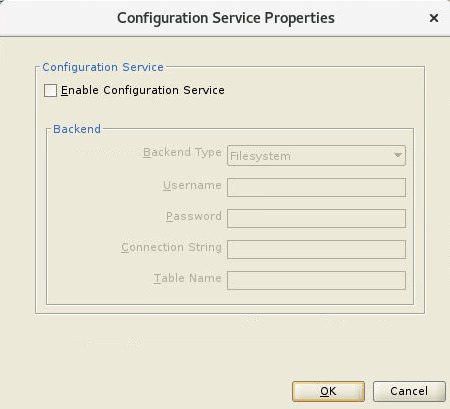
啟用此服務即可將 Oracle GoldenGate 組態檔儲存在不同的位置,例如高可用檔案系統或資料庫。
按一下「服務管理程式部署選項」畫面上的組態服務按鈕。隨即顯示「組態服務」對話方塊。
選取啟用組態服務核取方塊,然後設定後端選項。預設選項為 Filesystem 。
如果選擇 Oracle AI Database 選項,您可以使用來源 / 目標資料庫或複製外部的其他資料庫。
以下是您需要為資料庫指定的詳細資訊:
使用者名稱:資料庫使用者的使用者名稱。
密碼:以資料庫使用者證明資料為依據的密碼。
連線字串:用來連線至資料庫的 URL。這是後端連線字串 。連線字串可以使用下列格式的資料來源:
host [:port]/service_name或TNS_ALIAS。例如: localhost:1521/cdb1_pdb1.rdbms.oracle.com 是主機名稱、連接埠號碼以及服務名稱格式的範例。
表格名稱:儲存組態檔的資料庫後端表格名稱。後端表格可能位於任何綱要中。在此範例中,會使用「Oracle GoldenGate 管理」綱要 (ggadmin)。
範例:
ggadmin.ggs_backendtable.
服務管理程式管理員帳戶
在此畫面中,輸入 Service Manager 的登入憑證。請務必啟用強式密碼原則,以獲得更好的安全性。強式密碼的條件包括:
-
1 個大寫字母 (A - Z)
-
1 個小寫字母 (a -z)
-
1 數字 (0 - 9)
-
1 個特殊字元 (- !@ % 和 * . # _)
-
密碼長度必須介於 8 到 30 個字元之間
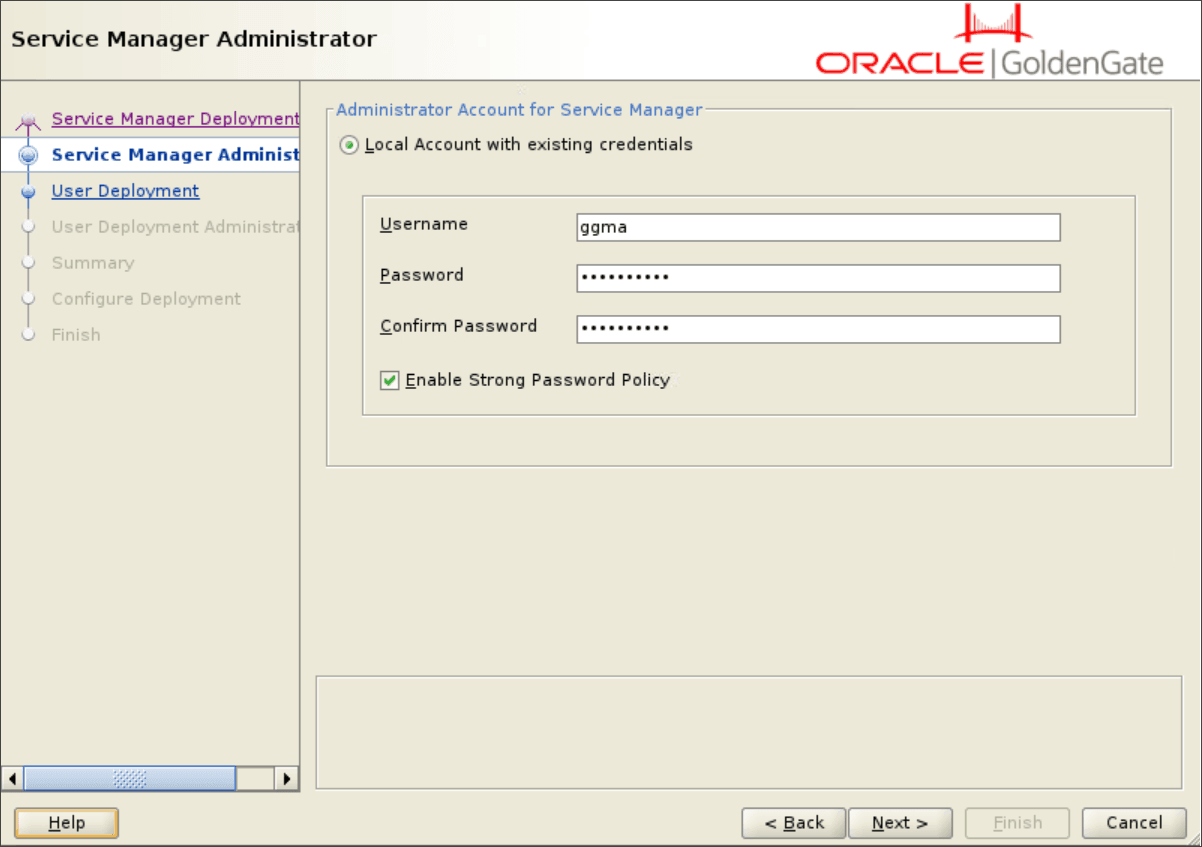
如需不同類型使用者的詳細資料,請參閱新增使用者至部署。
使用者部署
從「使用者建置」畫面設定建置選項,如下列步驟所述:
-
使用下表來設定部署選項。
選項 說明 部署名稱 指定部署名稱. 部署本位目錄 <p> 瀏覽並選取建置的位置。</p> 建置本位目錄不應該是「軟體本位目錄」(或 OGG_HOME) 的子目錄。自訂 按一下自訂按鈕,為組態目錄指定其他位置:
OGG_ETC_HOME:部署etc本位目錄。OGG_CONF_HOME:建置組態本位目錄。OGG_SSL_HOME:建置安全本位目錄。OGG_VAR_HOME:部署變數目錄本位目錄。OGG_DATA_HOME:部署資料本位目錄。OGG_ARCHIVE_HOMEPerformance Metrics DataStore Home.埠 輸入每個微服務所要使用的連接埠號碼:
管理服務
分送服務
接收端服務
效能度量服務。
資料儲存類型 選取儲存「效能測量結果」資料時所需的資料存放區類型。選項包括 BDB 和 LMDB。 資料儲存首頁 瀏覽並選取資料存放區本位目錄的位置。 StatsD 啟用此核取方塊,即可指定需要連線至建置的 StatsD 伺服器連線詳細資訊。您必須使用在您選取 StatsD 啟用核取方塊後啟用的選項,指定 StatsD 伺服器的主機名稱和唯一的連接埠號碼。
另請參閱組態服務,瞭解有關 StatsD 用量考量的詳細資訊。
StatsD 主機 輸入 StatsD 伺服器的主機名稱或 IP 位址。「服務管理程式」會使用此資訊來連線 StatsD 主機。StatsD 伺服器可以位於 Oracle GoldenGate 部署所在的相同主機機器上,或者可能是遠端主機。 StatsD 連接埠 輸入 StatsD 主機的連接埠號碼。預設連接埠號碼為 8125。 伺服器憑證 設定「服務管理程式」選項時,已經選取伺服器憑證檔案 (.pem),因此停用此方塊。 伺服器私鑰 會預先選取伺服器憑證私密金鑰檔案 (.key)。 伺服器 CA 憑證 信任的 RootCA 憑證也會預先選取。 從屬端憑證 視需要瀏覽並選取用戶端憑證檔案 (.pem)。
若要瞭解如何在建立建置後新增憑證,請參閱管理建置的憑證。
從屬端私密金鑰 瀏覽並選取關聯從屬端憑證的從屬端憑證私密金鑰檔案 (.key)。 用戶端 CA 憑證 瀏覽並選取可驗證相關從屬端憑證的信任 rootCA 憑證。
若要進一步瞭解如何產生分送從屬端憑證 (DIST_CLIENT) 和一般從屬端憑證,請參閱 [ 新增外部信任 RootCA 和分送從屬端憑證 ] (add-external-rootca-and-distclient-certs_ov.html#GUID-6824CB9A-2E33-478B-9D8D-EA47823C2161)
TNS_ADMIN (僅限 Oracle) 根據
tnsnames.ora和sqlnet.ora檔案的位置,輸入此環境變數的值。TNS_ADMIN參數會指定 Oracle Net Services 的目錄路徑,其中檔案 (例如tnsnames.ora和sqlnet.ora) 位於其中。tnsnames.ora檔案是包含網路服務名稱 (對應至資料庫服務的連線描述區) 的組態檔。複製綱要 設定部署的 GGSCHEMA參數。如需有關此設定的詳細資訊,請參閱 Oracle GoldenGate 的參數與函數參照中的[GGSCHEMA](/pls/topic/lookup?ctx=en/database/goldengate/core/26/coredoc&id=GWURF-GUID-57C44851-38B8-41F3-9C05-F2B1838CDDC7)。環境變數 按一下這個按鈕,即可開啟「環境變數」對話方塊。其中包含預設環境變數
$OGG_HOME和$LD_LIBRARY_PATH的路徑。有些變數是固定的,有些則可以延伸,您可以加入其他變數。
對於 Db2 z/OS,請確定先設定
IBMCLIDRIVER和LD_LIBRARY_PATH,再開始建立部署。若要設定這些環境變數,請參閱設定 Oracle GoldenGate for Db2 z/OS 的環境變數。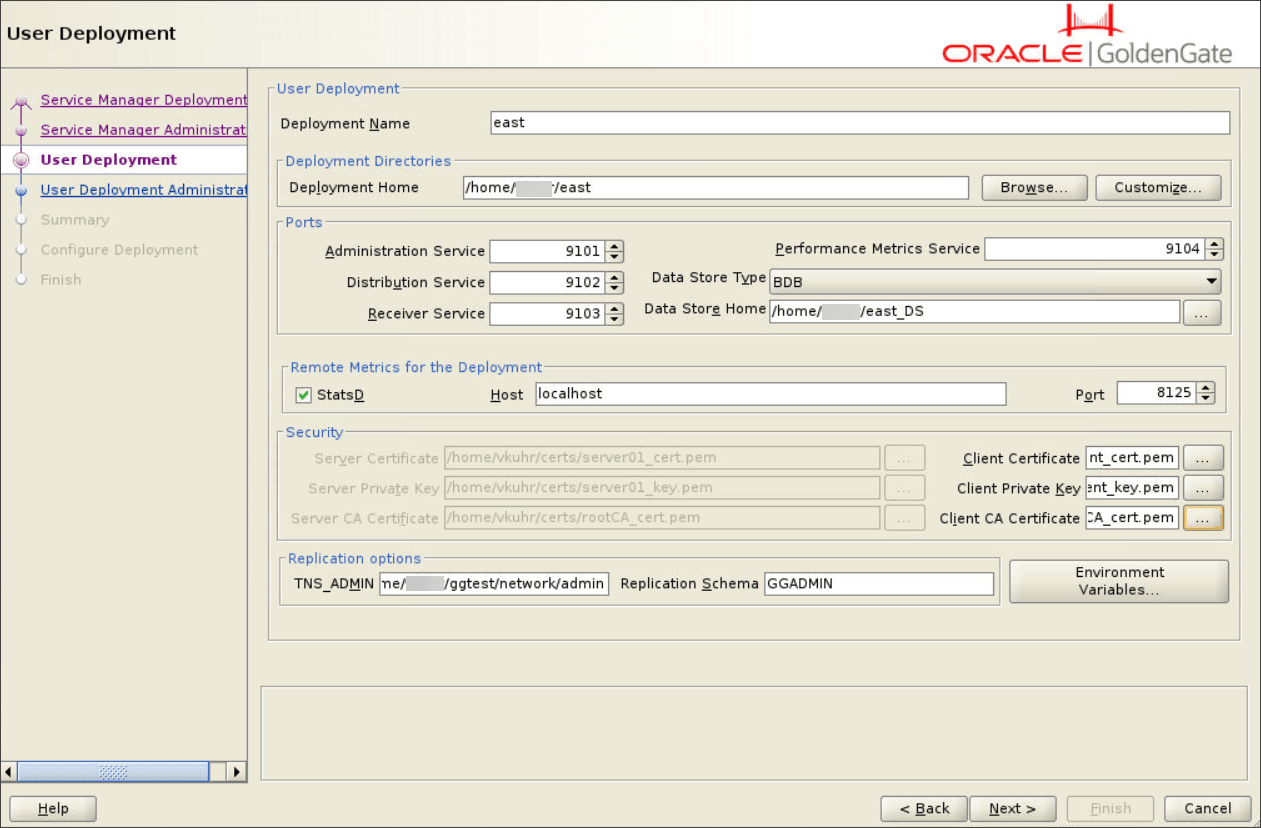
-
按一下「下一步」以移至使用者建置管理員畫面。
使用者部署管理員
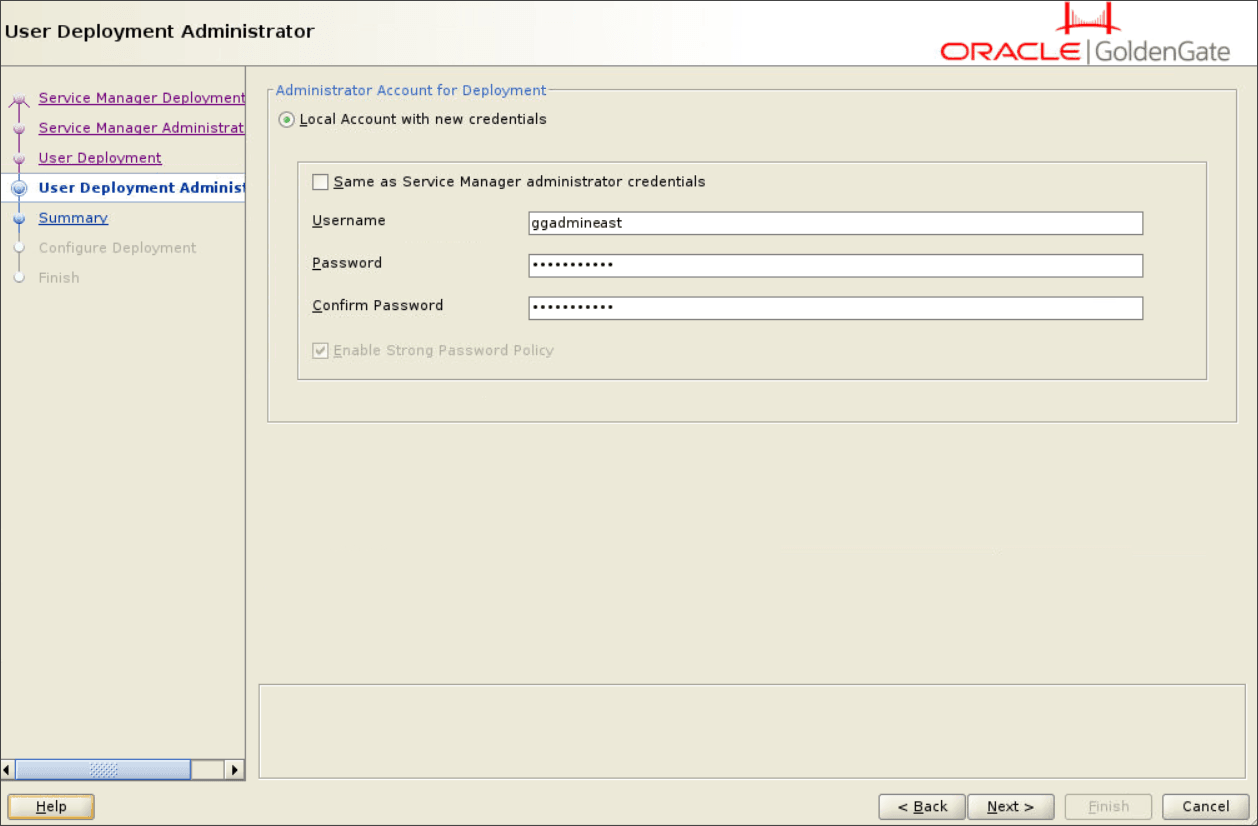
在此畫面中,您可以專門為部署建立其他本機管理員使用者。此使用者也可以與「服務管理程式」管理員相同。
如果您選取與 Service Manager 管理員認證相同選項,則不需要為使用者部署管理員指定一組不同的登入認證。您可以使用用來登入「服務管理程式」的相同登入證明資料,登入「管理服務」和其他微服務。
取消選取與 Service Manager 管理員認證相同選項,特別針對部署建立新的管理員使用者。指定建置管理員的使用者名稱和密碼,並使用強式密碼制定原則來確保安全性。
此使用者可以登入「管理服務」和其他微服務。不過,需要有 Service Manger 管理員登入憑證,才能登入 Service Manger。
摘要
-
繼續之前,請先複查部署的詳細組態設定值,如下圖所示。
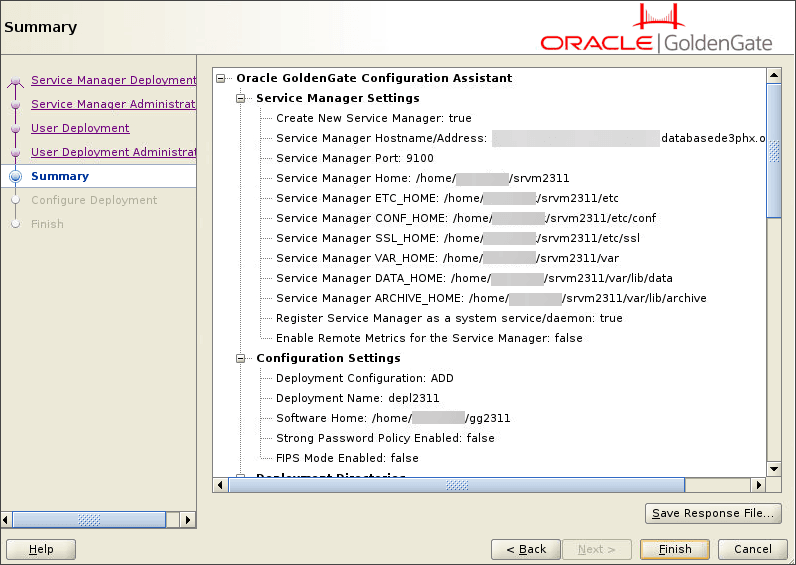
-
(選擇性) 您可以將組態資訊儲存至回應檔。Oracle 建議您儲存回應檔。您可以使用這個檔案做為輸入來從指令行執行安裝程式,以複製其他系統上成功配置的結果。您可以從提供的樣板編輯此檔案或新檔案。
注意:儲存至回應檔時,基於安全上的理由,不會儲存管理員密碼。如果您要重複使用回應檔以用於其他系統,則必須編輯回應檔並輸入密碼。
-
按一下完成,然後按下一步。
設定部署
此畫面顯示建置建立和組態的進度。
如果您已在「Service Manager 建置」畫面中選取將 Service Manager 註冊為服務核取方塊,則建置建立時會顯示一個即現式方塊。然後按一下確定。

此階段會停止部署並顯示另一個快顯方塊。現在,以 root 使用者身分執行位於 $SM_HOME/bin 目錄中的 registerservicemanager.sh 公用程式。
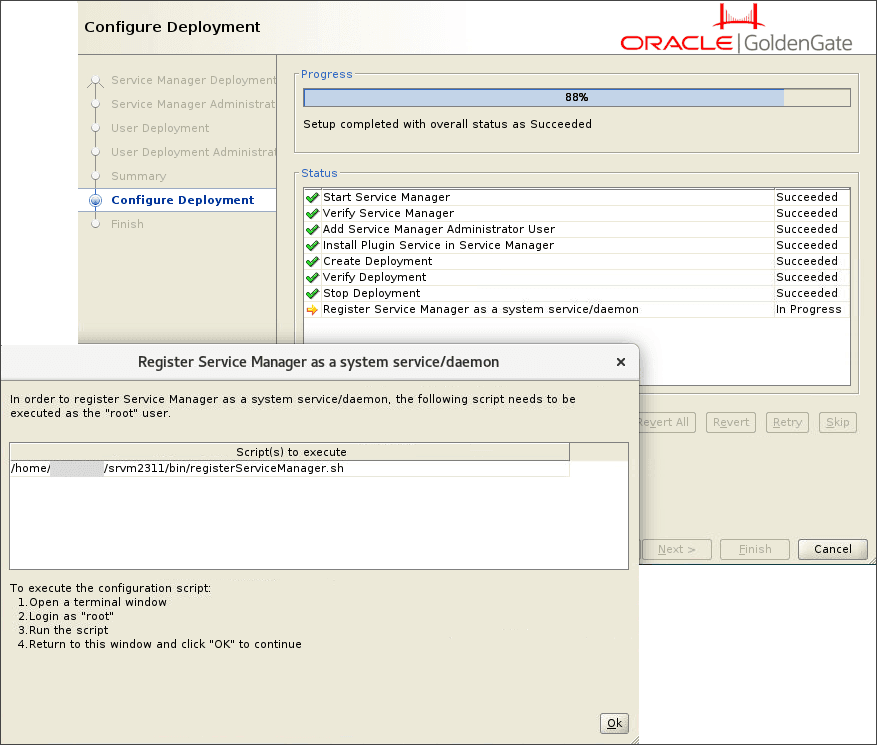
此命令檔會為「服務管理程式」建立產品目錄資料夾。順利執行命令檔之後,請返回將服務管理程式註冊為系統服務 / 協助程式即現式方塊,然後按一下確定。「OGGCA 設定建置」畫面顯示建置已順利完成。
建立和組態處理完成後,您會看到已順利新增部署的訊息。按下一步。
完成
在「完成」畫面中,按一下關閉以存在 OGGCA。