準備資料庫連線
瞭解如何設定 Oracle GoldenGate for Teradata 的資料庫連線。
Oracle GoldenGate for Teradata 會使用 Teradata 的 ODBC 驅動程式和資料來源名稱 (DSN) 中提供的連線資訊,連線至 Teradata 資料庫。DSN 連線需要將連線詳細資訊列在 odbc.ini 檔案中,然後在 Oracle GoldenGate WebUI 或「管理從屬端」內建立資料庫連線時參照 DSN 值。
在 Oracle GoldenGate 伺服器上,安裝並設定 Teradata 支援的 ODBC 驅動程式,然後建立 DSN 項目,以用於目標 Teradata 系統的 Oracle GoldenGate 連線。
檢閱本版 Oracle GoldenGate 的 Oracle GoldenGate 認證表,以確定支援哪個版本的 Teradata TTU。下載並安裝適用於 Teradata 的 ODBC 驅動程式版本,網址為:https://downloads.teradata.com/ 。
透過設定 Linux 中的 DSN 連線主題中提及的步驟建立 DSN 項目之後,請繼續前往新增資料庫連線主題,瞭解如何建立資料庫連線。
在 Linux 中設定 DSN 連線
若要建立 Oracle GoldenGate 處理作業的 DSN 項目,請先執行下列步驟,為 Oracle GoldenGate for Teradata 部署新增環境變數,更新現有的環境變數,然後建立 odbc.ini 檔案以儲存連線屬性:
-
登入「服務管理程式」Web 介面。
-
從左側導覽窗格中,按一下部署,然後選取 Oracle GoldenGate Teradata 部署。這會顯示部署的可用設定值。
-
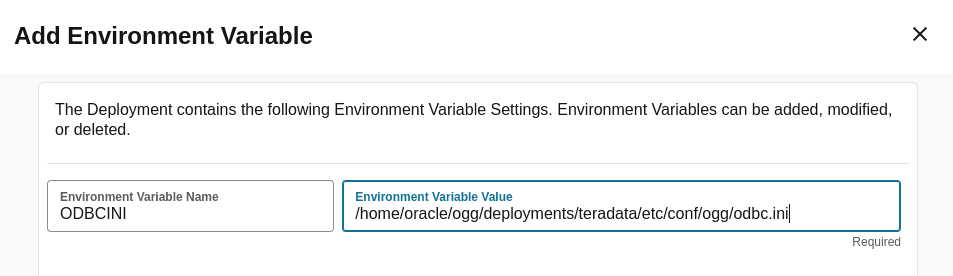
按一下組態,然後按一下環境變數旁邊顯示的加號 ( +)。
-
在兩個可用欄位中提供下列資訊:
環境變數名稱 = ODBCINI
環境變數值 =
Teradata deployment path/etc/conf/ogg/odbc.ini
注意:您可以選擇在任何您偏好的位置建立 odbc.ini 檔案,但必須在部署的 ODBCINI 環境變數中正確參照該檔案。
Figure 2: Add Environment Variable
-
按一下提交以建立新的變數。
-
接著,按一下
LD_LIBRARY_PATH項目之動作下的鉛筆圖示,編輯現有的LD_LIBRARY_PATH環境變數。 -
將 Teradata 的 ODBC 驅動程式
lib路徑新增至現有的LD_LIBRARY_PATH值,例如:/opt/teradata/client/17.20/odbc_64/lib -
按一下提交以更新變數,然後從 Service Manager 的部署窗格重新啟動部署,以讓變更生效。
-
在您為
ODBCINI環境變數設定的目錄中,建立odbc.ini檔案,然後使用下列最低資訊和範例將 Teradata 資料庫連線新增至此檔案。如需有關可用連線選項的詳細資訊,請參閱 ODBC Driver for Teradata User Guide 。odbc.ini 檔案的範例
[ODBC]InstallDir=/opt/teradata/client/17.20/odbc_64[ODBC Data Sources]DSN Name=Teradata Database ODBC Driver 17.20[DSN Name]Driver=/opt/teradata/client/17.20/odbc_64/lib/tdataodbc_sb64.so -
儲存並關閉
odbc.ini檔案。
避免多個連線
依照預設,Replicat 處理作業會為目錄查詢建立新的連線。您可以使用 DBOPTIONS 參數搭配 NOCATALOGCONNECT 選項來防止此額外連線。