資料共用工具的錯誤疑難排解
本章提供造成效能變慢的問題指引,以及疑難排解這些問題的方法。
主題:
- 即時共用功能效能降低
- 共用表格查詢嘗試失敗
- HTTP 403 因遠端 IP 允許清單而未授權
問題:存取共用資料或下載遠端資料因發生HTTP 403 - Unauthorized錯誤而失敗。
父項主題:資料共用工具
即時分享功能效能降低
隨著 ECPU 的增加,資料共用工具中的即時共用功能在執行複雜查詢的同時是否能提升?
否,不。在此情況下,您必須使用 Data Studio 設定平行程度 (DOP) ,以改善複雜執行查詢的效能。
使用 Data Studio 設定平行程度 (DOP)
當 Database Actions 執行處理的 Live Share 功能以 ECPU 增加值執行時,依預設,複雜執行查詢的效能無法提升。
您可以使用 DOP 選項來提昇複雜執行查詢的效能。DOP 會針對每個平行計劃執行,設定用於執行單一陳述式的處理器數目。本節描述如何使用 Data Studio 的 Live Share 功能,設定 Autonomous AI Database 中的 degree of parallelism (DOP) 組態選項。
在此範例中,您將使用 Live Share 功能,並共用未壓縮大小為 1TB 的表格。
在您開始之前,您需要考慮一些事項:- 設定 DOP 值的選項只能由
admin完成。
- 以管理員身分登入您的 Database Actions 執行處理,並在管理底下選取設定 Resource Management 規則。
- 請注意預設的並行值和 DOP 。
- 以提供者身分建立共用。
- 以用戶身分使用「共用」並在共用上建立外部查詢,以記錄查詢執行時間。
- 將 ECPU 增加為大於目前值的值作為提供者和用戶,並記錄查詢執行時間。
- 設定
MEDIUM用戶群組的DOP值。 - 使用相同的共用,並記錄相同表格的查詢執行時間。
附註:
您必須將ECPU 計數和 DOP 值設定為具備 ADMIN 權限的 provider 。
- 以提供者身分建立共用。
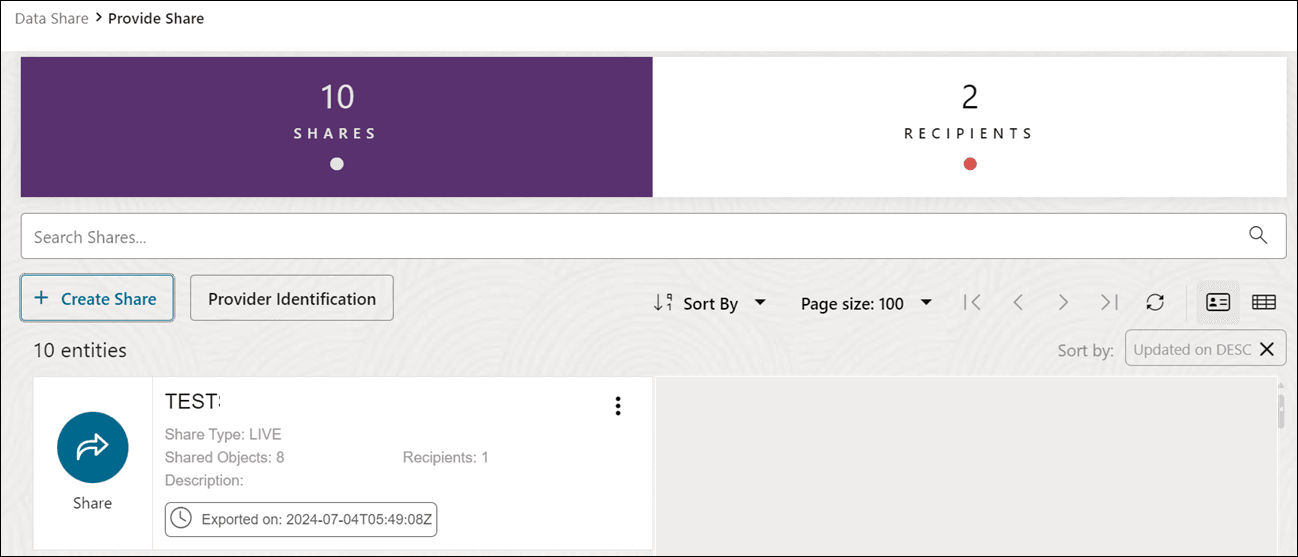
- 按一下提供共用,然後選取 + 建立共用。
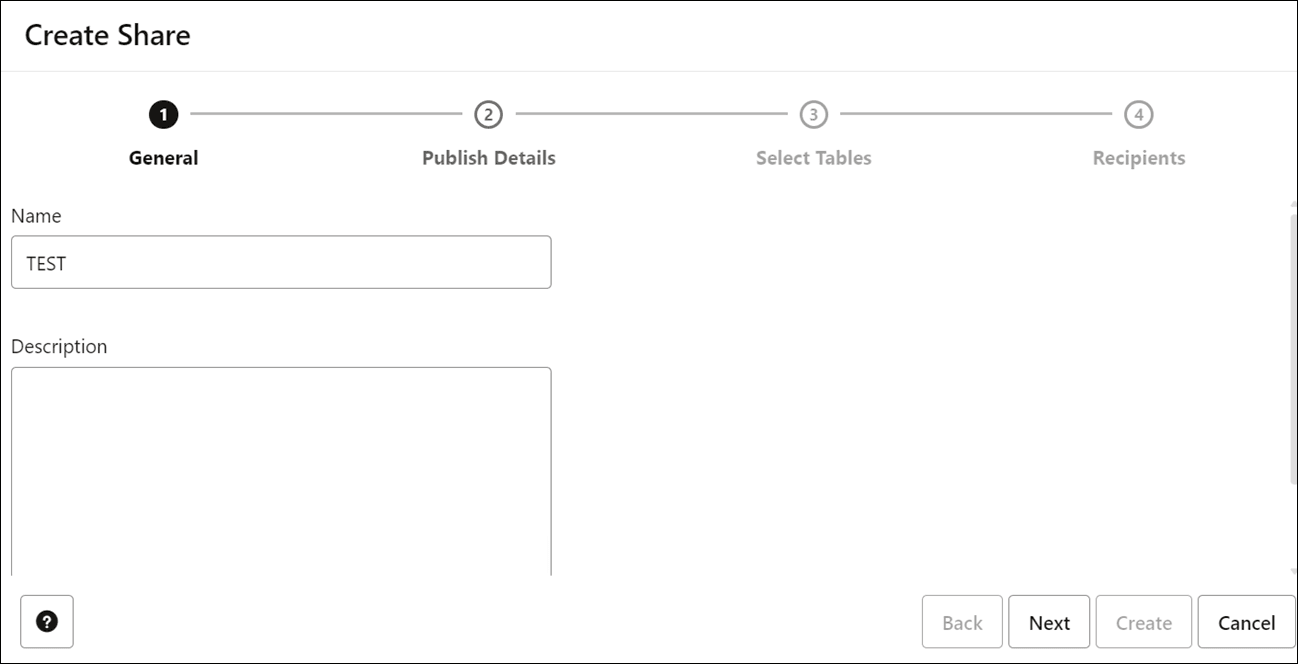
- 在「建立共用」精靈的「一般」頁籤的名稱欄位中,輸入「共用」的名稱。例如: TEST 。
在說明欄位中,輸入您所共用資料的說明。這是選用的欄位。
選取下一步,即可移至「發佈詳細資訊」頁籤。
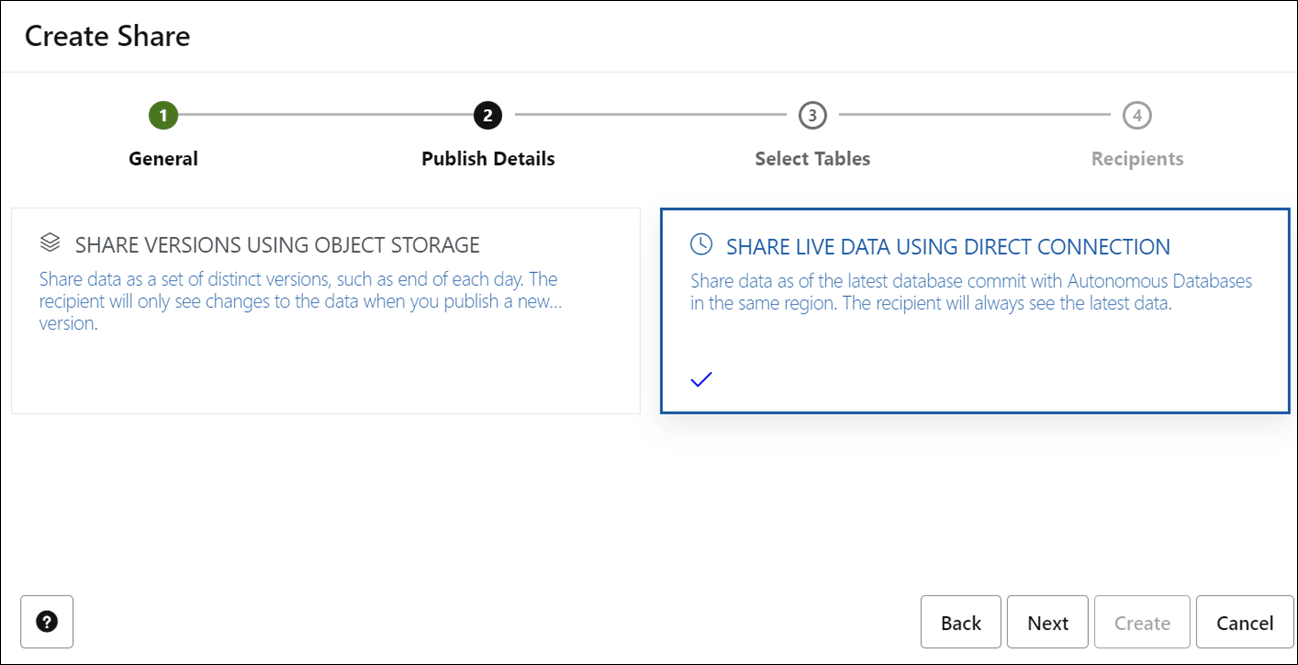
- 在精靈的「發佈詳細資訊表格」頁籤中,選取使用直接連線共用即時資料。
按一下下一步。
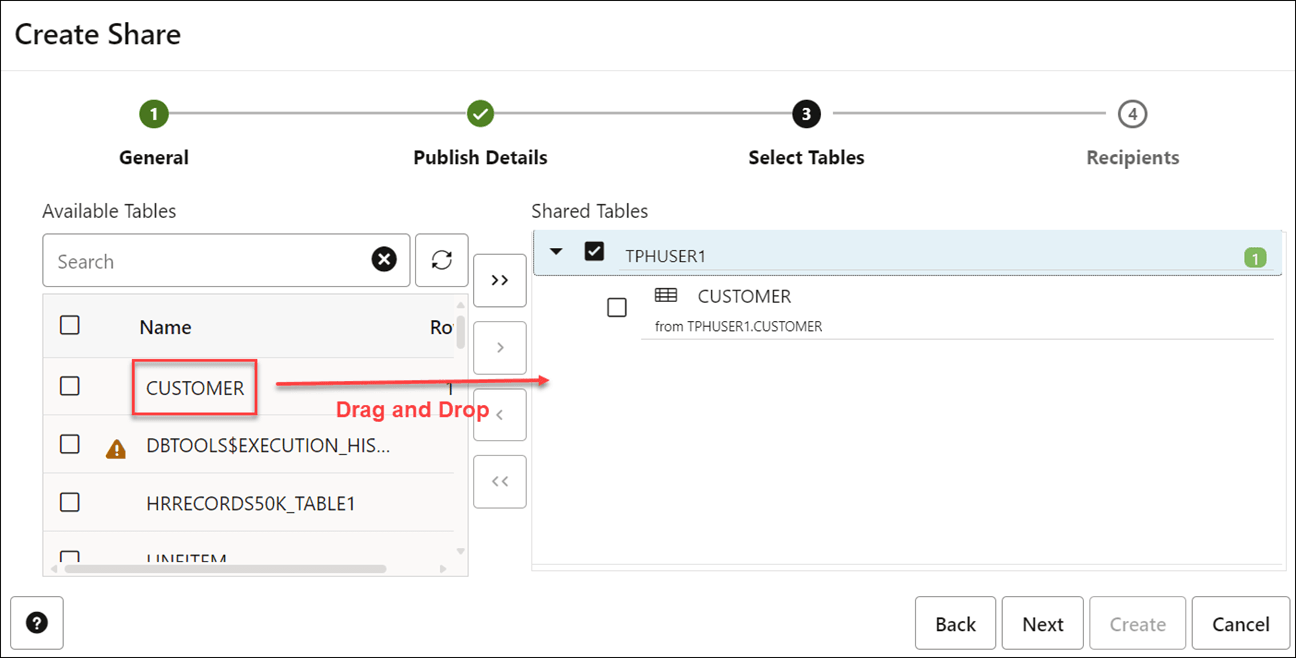
- 在精靈的選取表格頁籤中,從下拉式功能表中選取綱要,然後從「可用的表格」拖放
CUSTOMER表格。附註:
在此範例中,我們共用一個名為Customer的大型表格。按一下下一步,繼續前往「建立共用精靈」的「收件者」頁籤。
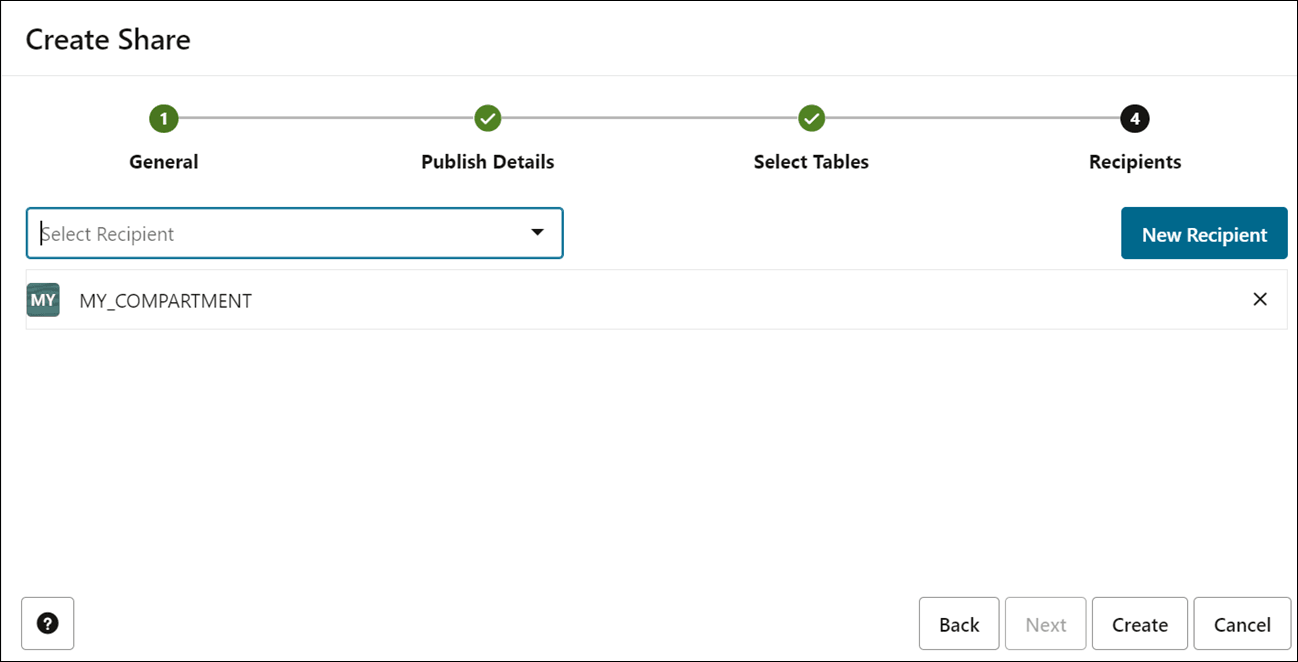
- 在「建立共用」精靈的「收件者」頁籤中,從下拉式清單中選取
MY_COMPARTMENT。 - 選取建立以建立共用。
- 以用戶身分使用「共用」並在共用上建立外部查詢,以記錄查詢執行時間。
- 將共用建立為提供者之後,您將使用提供者共用的資料。
請參閱使用共用以瞭解詳細資訊。
- 以用戶身分登入,以訂閱資料共用提供者並存取您共用中的資料。
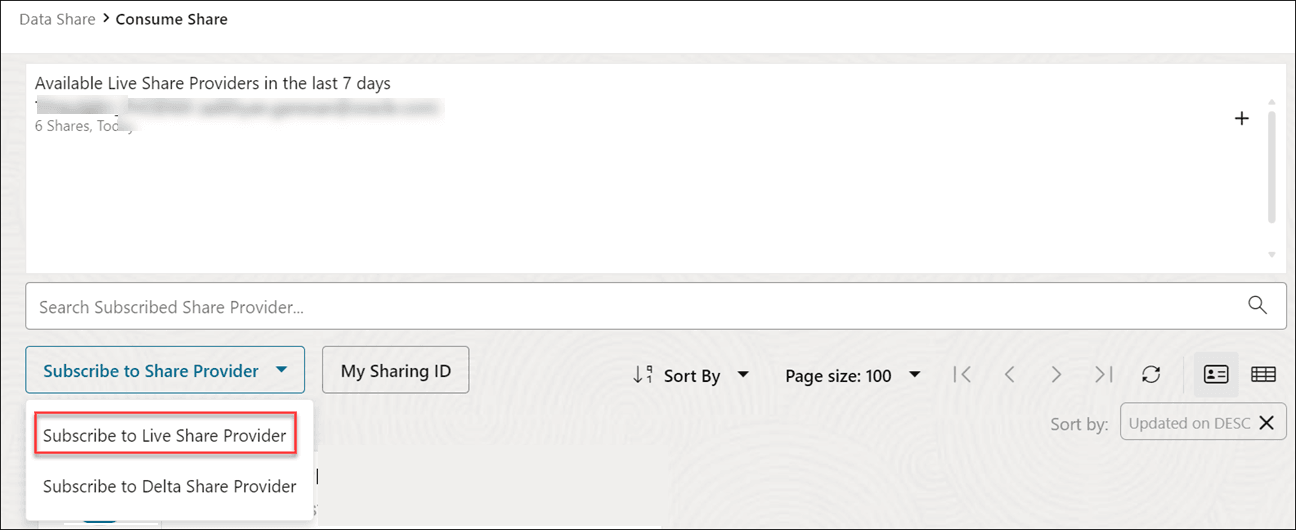
- 在「資料共用」工具的提供者和用戶頁面上,按一下 CONSUME SHARE 磚塊以顯示使用共用頁面。
- 按一下訂閱共用提供者下拉式清單,然後按一下訂閱即時共用提供者選項。
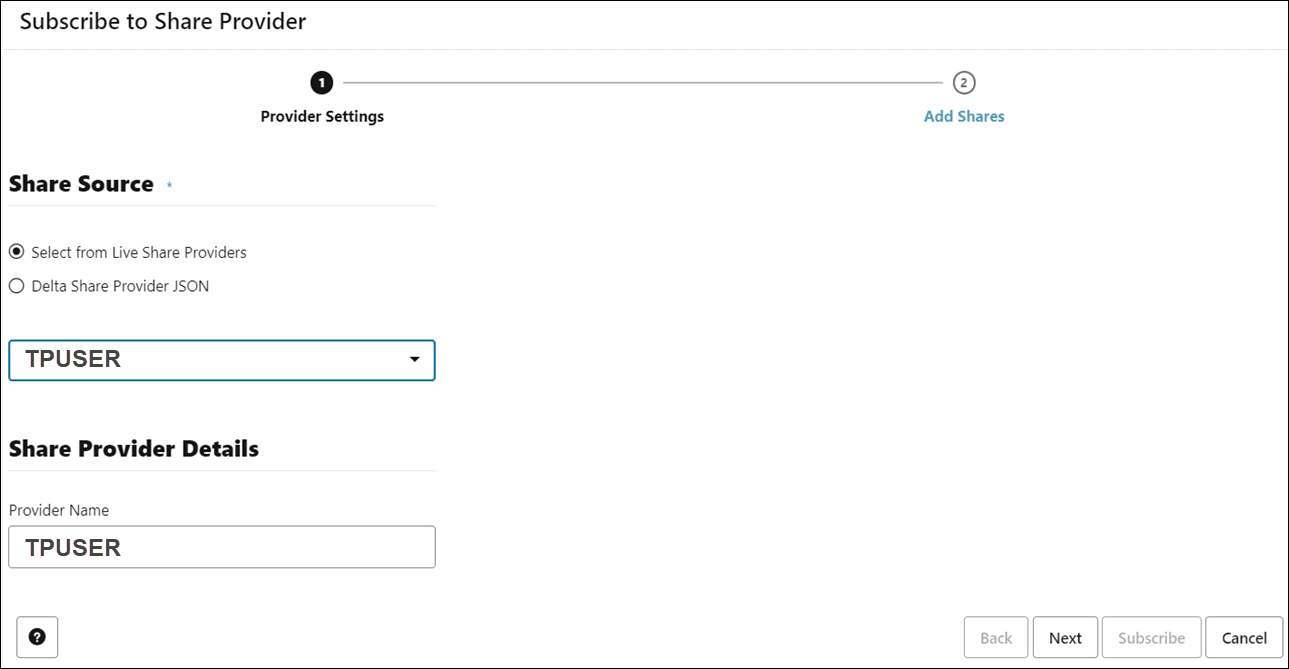
- 在「共用提供者詳細資訊」下,選取提供者名稱。在此範例中,
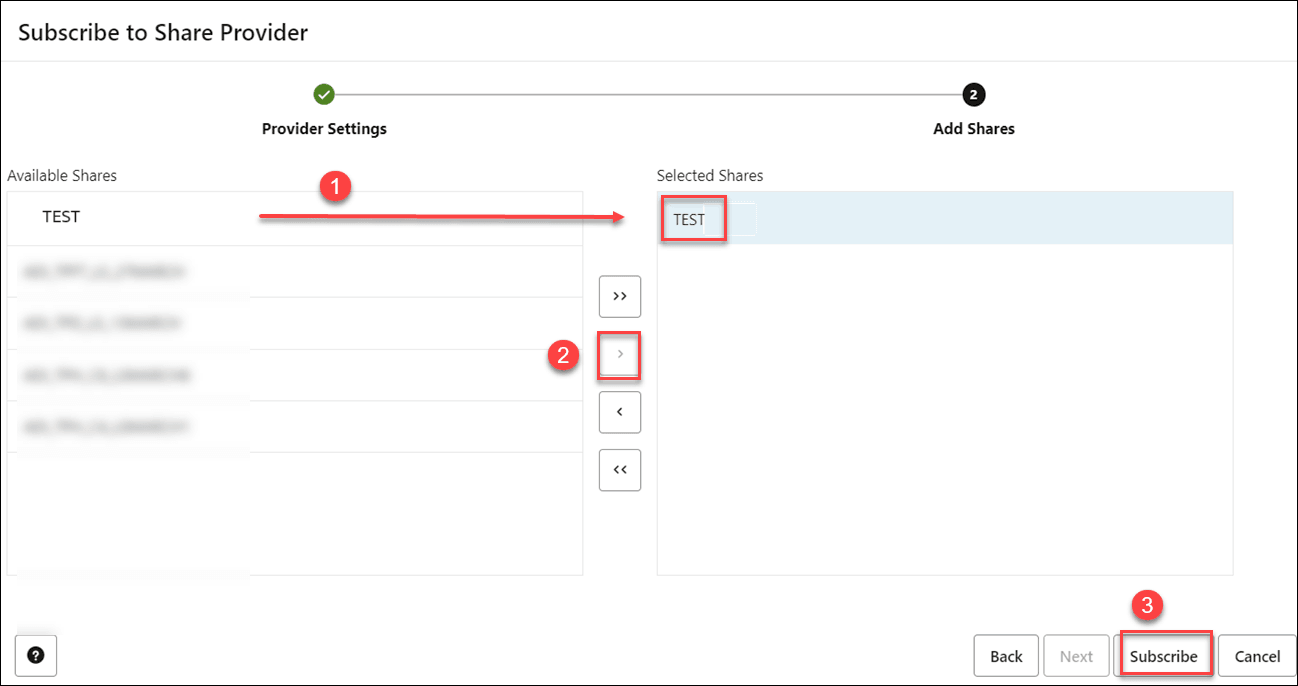
TPUSER是提供者的名稱。 - 在「訂閱共用提供者設定值」精靈頁面的新增共用畫面中,按一下可用的共用區段中的測試,然後按一下 (>) 圖示。
- 此工具會將共用項目新增至選取的共用項目段落。按一下訂閱。
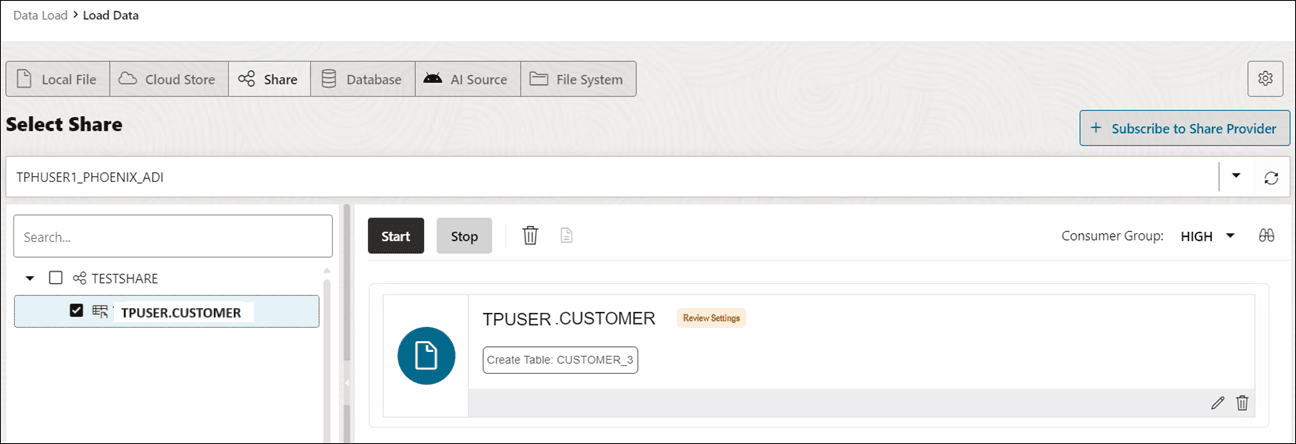
TPUSER共用提供者已順利建立,並顯示資訊訊息。系統會將您導向至載入資料頁面,並選取共用頁籤。- 展開
TESTSHARE資料共用節點以顯示其中的物件。拖放TPUSER.CUSTOMER共用表格,以將其新增至資料載入工作。 - 共用表格會新增至資料連結工作。當您執行此工作時,會在與您共用的
CUSTOMER表格頂端建立新的CUSTOMER視觀表。 - 按一下開始。此時會顯示從雲端存放區開始連結對話方塊。按一下執行。工作順利完成時,會顯示連結圖示。
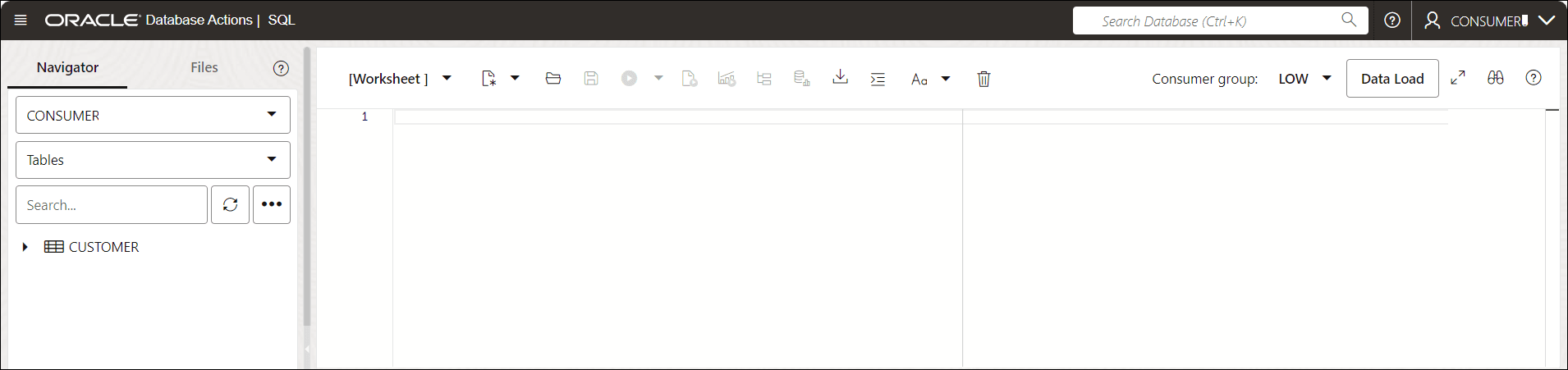
CUSTOMER檢視即會建立。 - 按一下資料庫動作 | 資料共用標幟。在資料庫動作 | 啟動畫面上,按一下開發頁籤,然後按一下 SQL 頁籤以顯示「SQL 工作表」。
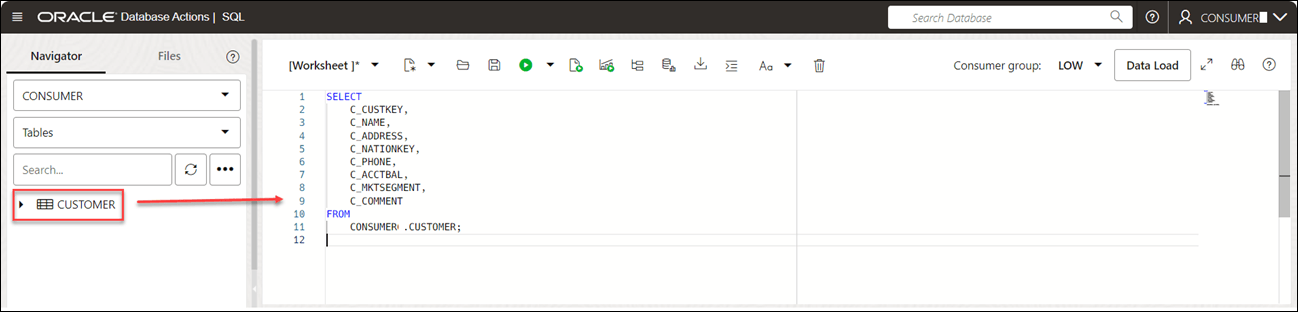
- 將
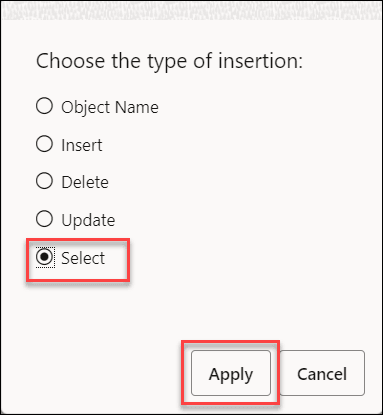
CUSTOMER表格拖放至 SQL 工作表區域。 - 此時會顯示一個對話方塊,其中提供可用的插入類型。
- 按一下選取,然後按一下套用。
- 按一下執行。您可以檢視「工作表」中顯示的自動產生查詢。
- 請注意「查詢結果」頁籤下顯示之執行時間欄位中的查詢執行時間。
- 將共用建立為提供者之後,您將使用提供者共用的資料。
- 以提供者和用戶身分增加 ECPU,並記錄查詢執行時間。
- 將 Autonomous AI Database 執行處理的 ECPU 增加為提供者,並從 OCI 主控台增加消費者。
附註:
確定您尚未啟用「自動調整規模」。在此範例中,我們已將 ECPU 數目增加為 32 。您可以將 ECPU 數目擴展至您選擇的任何值。
- 重複使用相同的
CUSTOMER共用並計算查詢執行時間。查詢表格的時間不會有任何變更。
- 將 Autonomous AI Database 執行處理的 ECPU 增加為提供者,並從 OCI 主控台增加消費者。
- 設定
MEDIUM用戶群組的 DOP 值。- 以具備
ADMIN權限的用戶身分登入您的資料庫動作執行處理。 -
按一下選取器,然後在管理底下,選取設定 Resource Management 規則。
-
將
MEDIUM用戶群組的並行限制減少為 8 ,然後按一下儲存變更。降低並行限制會增加 DOP。
附註:
您在此步驟中設定的並行限制應小於您在先決條件中記下的預設值。 - 以具備
- 後續步驟 - 設定平行程度選項之後,重複使用共用的程序,在共用上建立外部查詢,以記錄查詢執行時間。
您會看到查詢執行時間的值已經減少。
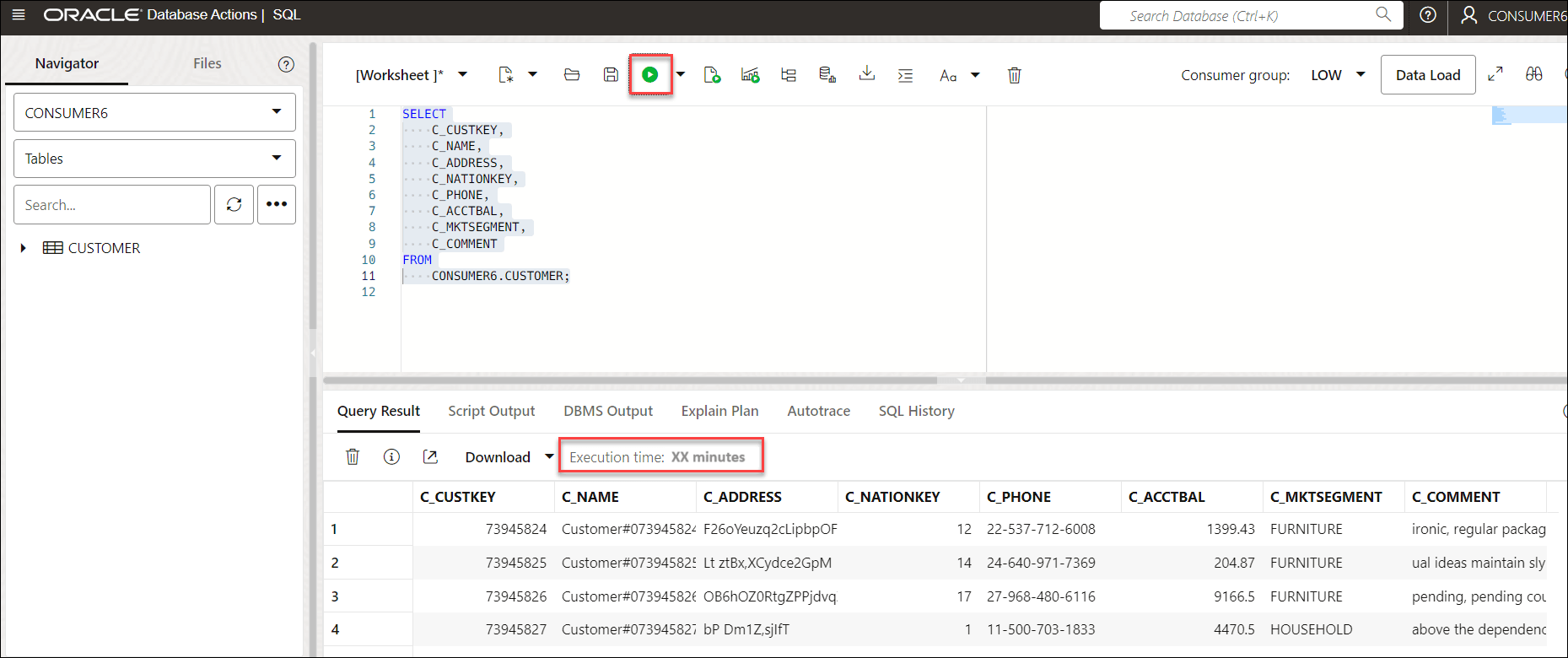
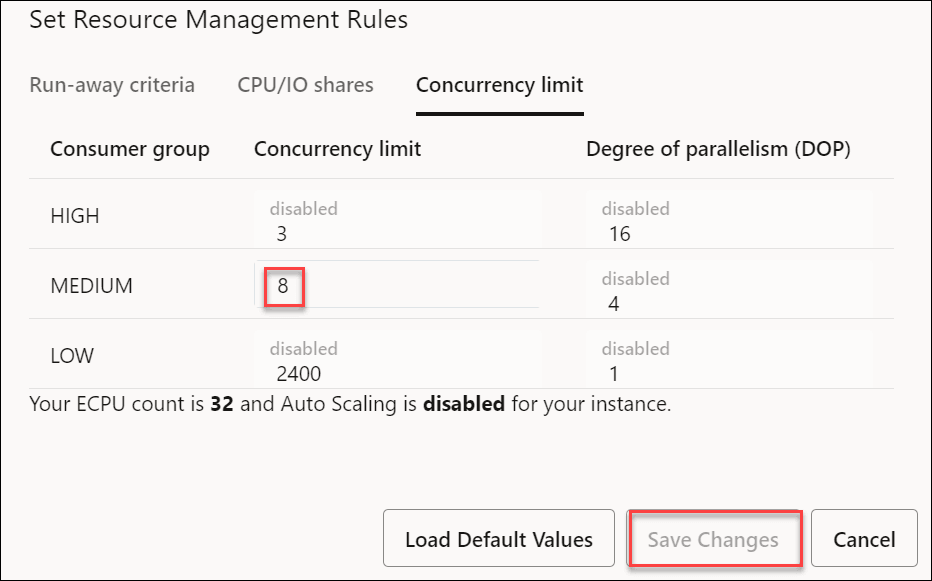
在不重新啟動伺服器的情況下,會立即改善相同複雜 SQL 查詢的效能。
共用表格查詢嘗試失敗
問題:嘗試查詢共用表格失敗,並指出不支援的差異表格功能有錯誤。
可能原因:共用表格使用 Deletion Vectors ,這是 Delta Lake 功能。Autonomous AI Database Delta Sharing 用戶不支援 Delete Vectors (DV)。
- 在 Databricks 16.3+ 上,使用
ALTER TABLE <table_name> DROP FEATURE deletionVectors;並重新共用。 -
請勿只依靠設定
{{delta.enableDeletionVectors=false - }}來停止新的 DV 使用,但不會降級協定。請依照刪除差異湖表格功能和降級表格協定中的指示進行。 - 請參閱何謂刪除向量?瞭解詳細資訊。
父項主題:使用資料共用工具疑難排解錯誤
HTTP 403 因遠端 IP 允許清單而未授權
問題:存取共用資料或下載遠端資料因發生 HTTP 403 - Unauthorized 錯誤而失敗。
可能原因:遠端服務 (例如 Azure Blob 儲存體或其他外部端點) 設定的來源 IP 允許清單不包含 Autonomous AI Database 所使用的公用輸出 IP 位址。
附註:
請勿使用下列查詢來識別外送 IP 位址:
SELECT SYS_CONTEXT('USERENV','IP_ADDRESS') FROM dual;此查詢會傳回目前階段作業的從屬端 IP 位址,而不是外部服務所見的輸出 IP 位址。
解決方案:對傳回呼叫者 IP 位址的公用端點提出 HTTPS 要求,以識別 Autonomous AI Database 輸出 IP 位址。接著,要求遠端服務管理員將該 IP 位址新增至允許清單。
-
授予測試端點的存取權。
BEGIN DBMS_NETWORK_ACL_ADMIN.APPEND_HOST_ACE( host => 'httpbin.org', lower_port => 443, upper_port => 443, ace => xs$ace_type( privilege_list => xs$name_list('http'), principal_name => USER, principal_type => xs_acl.ptype_db)); END; / -
從 Autonomous AI Database 內查詢端點。
SET SERVEROUTPUT ON

DECLARE
  resp UTL_HTTP.resp;
  line VARCHAR2(32767);
BEGIN
  resp := UTL_HTTP.begin_request('https://httpbin.org/ip');
  resp := UTL_HTTP.get_response(resp);
  UTL_HTTP.read_line(resp, line, TRUE);
  DBMS_OUTPUT.put_line('Autonomous Database outbound IP = ' || line);
  UTL_HTTP.end_response(resp);
END;
/
回應包含外部服務所見的公用 IP 位址。舉例而言:{{{"origin":"150.136.133.92"}}} -
新增 IP 位址到遠端允許清單 。
更新防火牆、儲存帳戶網路規則或合作夥伴端允許清單以包含 IP 位址。
更新允許清單之後,請重試資料存取或資料共用作業。
父項主題:使用資料共用工具疑難排解錯誤