Data Modeler 頁面
「資料模型程式」頁面提供 Oracle SQL Developer Data Modeler 的整合版本,以及基本的報表功能。您可以從現有的綱要建立圖表、擷取資料說明資訊、產生 DDL 敘述句,以及匯出圖表。
若要瀏覽至「資料模型產生器」頁面,請執行下列其中一項作業:
-
在「啟動畫面」頁面中,選取開發頁籤,然後按一下資料模型產生器。
-
按一下選取器
 ,即可顯示導覽功能表。在「開發」底下,選取資料模型產生器。
「Data Modeler」頁面由左窗格組成,可用來瀏覽物件和圖表、使用關聯式圖表的編輯器窗格,以及用於檢視圖表中所選物件之特性的右窗格。以下各節說明這些窗格:
- 瀏覽圖表和物件
圖表頁籤會列出已儲存的 Data Modeler 圖表。 - 關於 Data Modeler 編輯器
您可以在編輯器窗格中建立及使用關聯式圖表。
瀏覽圖表與物件
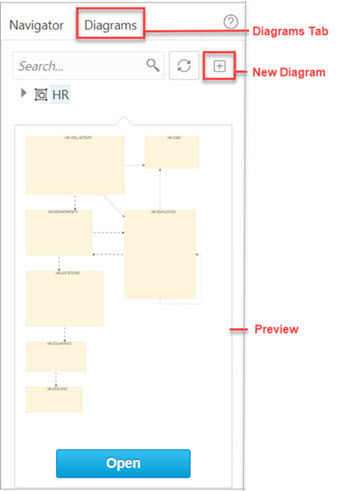
圖表頁籤會列出已儲存的 Data Modeler 圖表。
當您在圖表上按一下滑鼠右鍵時,您可以選擇開啟、儲存、刪除及檢視屬性。圖 3-10 顯示在左窗格中按一下圖表名稱時顯示的縮圖預覽。
-
若要建立新圖表,請在「圖表」頁籤中按一下「新建圖表
 」。
」。
-
若要開啟現有的圖表,請在「圖表」頁籤的圖表上按一下滑鼠右鍵,然後按一下開啟。
附註:
圖表儲存在資料庫的資料庫動作使用者綱要中。當您第一次使用 Data Modeler 時,會在綱要中建立 OSDDMW_DIAGRAMS 表格來儲存圖表。
如果提供連線,Oracle SQL Developer Data Modeler 可以從 OSDDMW_DIAGRAMS 表格匯入或匯出至該表格。如需詳細資訊,請參閱與 SQL Developer Data Modeler 共用圖表。
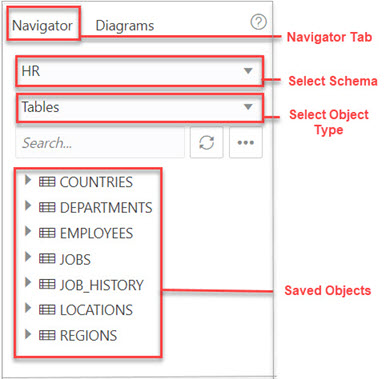
導覽器頁籤會列出每個綱要可用的物件。您可以從下拉式清單中選取綱要和物件類型。對於特定綱要,如果選取表格物件,左窗格會顯示屬於特定綱要的所有表格。您可以展開表格以檢視其資料欄。圖 3-11 表示「導覽器」頁籤中的重要元素。
在綱要中,您可以輸入幾個字元來搜尋「導覽器」頁籤中的物件。您也可以搜尋已儲存圖表的內容。搜尋功能不區分大小寫,會擷取所有相符的項目,且不需要使用萬用字元。
表格或檢視的內容功能表包含:
新增物件至圖表:新增選取的物件至選取的圖表。或者,您可以將物件拖放至選取的圖表中。
新增物件與相依性至圖表:新增所選物件以及與物件相關的父項和子項表格至選取的圖表。
將物件新增為星狀綱要至圖表:將選取的物件新增至圖表,然後搜尋資料說明中的外來索引鍵,以及與物件相關的隱含外來索引鍵。相關表格或視觀表會新增至圖表,並套用 Star 綱要版面配置。請參閱 Implied Foreign Keys
編輯,當作樣板使用:開啟「表格特性」對話方塊。用來編輯特定綱要的現有物件 (例如表格或視觀表),或針對初始內容使用現有的物件來建立新物件。請參閱表格特性對話方塊和檢視特性對話方塊。
新增 / 編輯順序:開啟「順序特性」對話方塊。用來建立或編輯所選綱要的順序。請參閱順序特性對話方塊。
新增索引:開啟「索引特性」對話方塊。用來建立表格的索引。請參閱索引特性對話方塊。
新增同義字:開啟「同義字特性」對話方塊。用來建立所選綱要中表格或視觀表的同義字。請參閱同義字特性對話方塊
父項主題:Data Modeler 頁面
關於 Data Modeler 編輯器
您可以在編輯器窗格中建立與使用關聯式圖表。
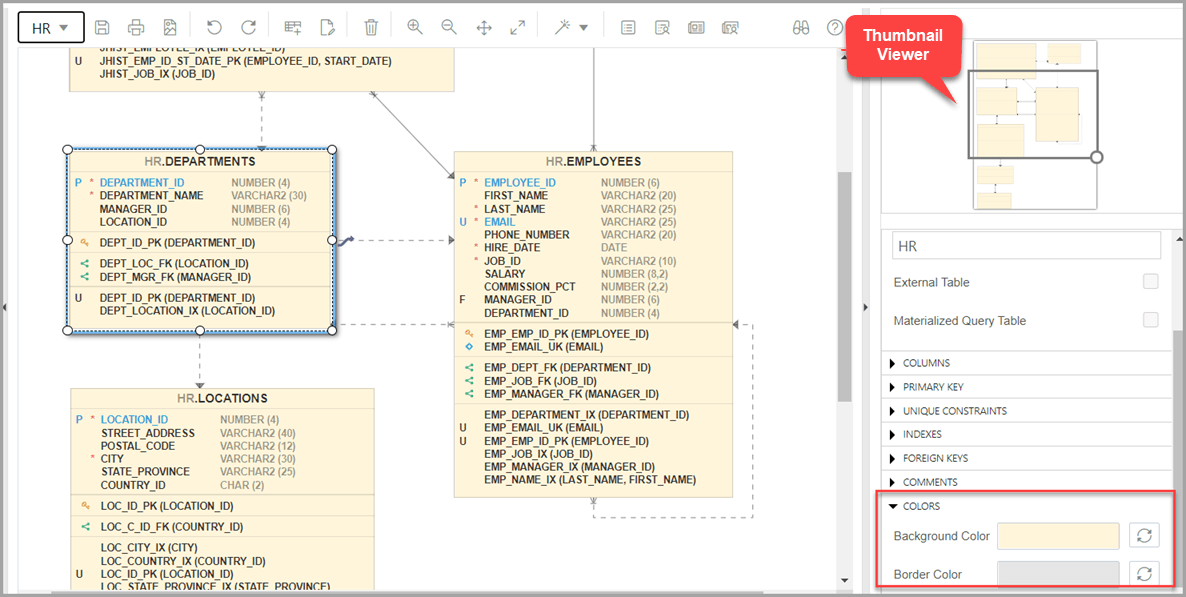
在圖表中選取物件時,您可以檢查右窗格中該物件的屬性。對於表格,顯示的特性為「資料欄」、「主索引鍵」、「唯一限制條件」、「索引」、「外來索引鍵」、「註解」和「顏色」。唯一可以編輯的特性是背景和框線色彩。按一下「重設  」以返回預設顏色。
圖 3-12 顯示編輯器窗格中選取之物件的特性。
您可以拖曳右上角的縮圖檢視器,在編輯器窗格中顯示適當的區域。當您在編輯器窗格中使用長圖表時,此功能非常有用。
建立圖表時,您可以執行下列作業:
-
選取物件,然後拖曳以移動該物件。
-
調整或移動關係的物件。
-
將彎頭新增至關係明細行,以避免與其他物件中的明細行相交。在關係線上按一下右鍵並拖曳以建立彎頭。按一下「移除頂點
 」以回復原始形狀。
-
拖曳方塊周圍的控點來調整物件大小。
-
針對下列選項選取物件,然後在該物件按一下滑鼠右鍵:
-
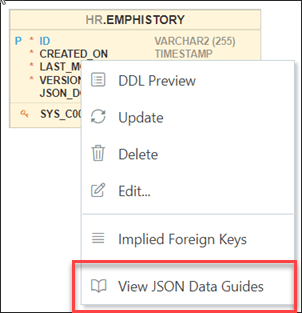
DDL 預覽:顯示物件的 DDL 敘述句。
-
更新:更新對物件執行的任何動作。
-
刪除:刪除物件。
-
編輯:開啟「表格特性」對話方塊以編輯檢視物件的表格物件或「檢視特性」對話方塊。
-
隱含外來索引鍵:開啟隱含外來索引鍵對話方塊。使用此選項來定義物件的隱含外來索引鍵。請參閱 Implied Foreign Keys
-
檢視 JSON 資料指南:開啟表格或檢視的 JSON 資料指南圖表。請參閱關於檢視 JSON 資料導引
-
工具列上的圖示如下:
-
儲存圖表:儲存目前選取的圖表。圖表儲存在建立於使用者綱要中的表格中。
-
列印圖表:列印選取的圖表。
-
儲存至 SVG :以 SVG 格式將目前選取的圖表儲存至影像檔。
-
新增物件至圖表:會顯示一個對話方塊,供您從特定綱要選取一或多個表格或視觀表類型的物件至選取的圖表。輸入
*以列出綱要中物件類型 (表格或視觀表) 的所有物件。您也可以輸入幾個字元來進行搜尋。 -
新增備註:新增備註至選取的圖表。選取要新增文字的備註,並在右窗格中查看相關聯的屬性,例如字型大小與顏色。
-
若要輸入文字,請展開 TEXT 並輸入資訊。按一下套用。
-
若要選取附註的背景、框線或文字顏色,請按一下方塊並選取所需的顏色。若要回復為預設顏色,請按一下「重設
」。
-
-
刪除:從圖表中刪除選取的物件。若要選取多個物件,請按 CTRL 鍵並選取物件。
-
放大:在目前選取的圖表中顯示更多詳細資訊,以及可能較少的物件。
-
縮小:在目前選取的圖表中顯示較不詳細且可能有更多的物件。
-
配合畫面:讓所有相關物件都符合目前所選圖表的視窗大小,並視需要調整形狀和文字標籤的大小。
-
實際大小:將目前所選圖表中的形狀和文字標籤調整為預設大小。
-
版面配置:自動版面配置:將圖表中的物件重新排列成更有意義且吸引力的版面配置。如果您不喜歡重新排列,可以按一下「還原」來還原上一個版面配置。
-
版面配置:星狀版面配置:將圖表中的物件重新排列成星狀綱要版面配置,其中事實表格位於中心,而相關維度表格則圍繞事實表格。
-
DDL 預覽:顯示物件的 DDL 敘述句。您可以選擇儲存或傳送 DDL 敘述句至工作表。若要選擇要顯示的項目,請按一下選項。
-
目前綱要的 DDL 預覽:顯示目前綱要的 DDL 敘述句。您可以將 DDL 敘述句傳送至工作表。
-
圖表報表:產生圖表中所有項目的資料說明報表。
-
綱要報表:產生綱要中所有項目的資料說明報表。
-
說明:顯示 Data Modeling 編輯器的說明。
- 關於檢視 JSON 資料指南
JSON 資料指南代表一個資料欄中含有 JSON 內容之文件的 JSON 綱要。表格可以有一個以上的資料欄含有 JSON 內容。
父項主題:Data Modeler 頁面
關於檢視 JSON 資料導引
JSON 資料指南代表一個資料欄中含有 JSON 內容之文件的 JSON 綱要。表格可以有一個以上的資料欄含有 JSON 內容。
「資料模型產生器」圖表中表格或視觀表的相關內容功能表提供「檢視 JSON 資料導引」選項。
這適用於具有含 JSON 內容之資料欄的表格、視觀表以及外部表格。系統會識別包含 JSON 內容的資料欄,並擷取每個這類資料欄的資料導引。JSON 搜尋索引的存在可加快此程序。
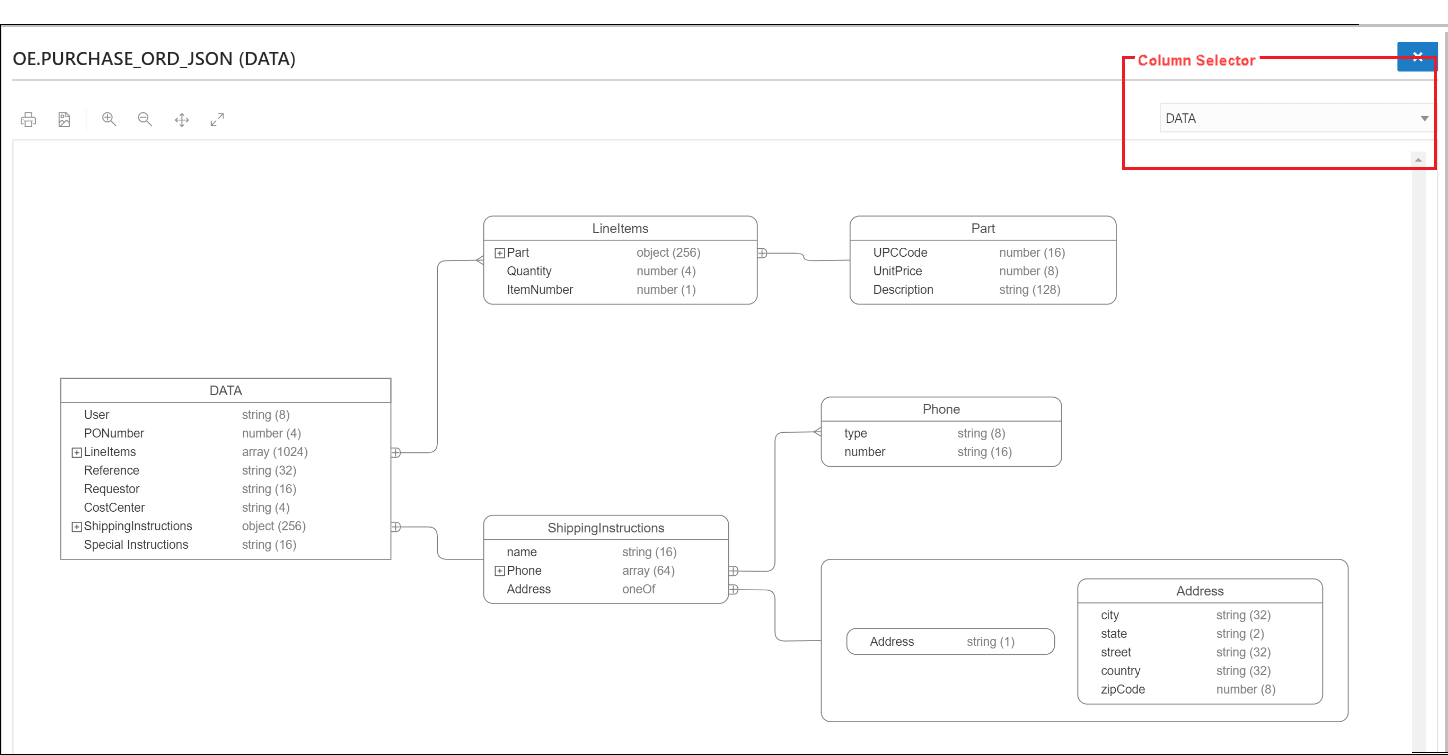
JSON 綱要 (JSON Data Guide) 以視覺方式呈現,就像實體關係圖一樣。陣列以一對多關係呈現,內含作為一對一關係的物件,而 "oneOf" 建構則以包圍可能選項的方塊呈現。頁面的右上方有一個資料欄選取器,可讓您選取含有 JSON 內容的資料欄以進行圖表呈現。
下列範例是 JSON 綱要及其在資料指南圖表中的表示法。
{
  "type" : "object",
  "properties" :
  {
    "User" :
    {
      "type" : "string",
      "o:length" : 8,
      "o:preferred_column_name" : "DATA$User"
    },
    "PONumber" :
    {
      "type" : "number",
      "o:length" : 4,
      "o:preferred_column_name" : "DATA$PONumber"
    },
    "LineItems" :
    {
      "type" : "array",
      "o:length" : 1024,
      "o:preferred_column_name" : "DATA$LineItems",
      "items" :
      {
        "properties" :
        {
          "Part" :
          {
            "type" : "object",
            "o:length" : 256,
            "o:preferred_column_name" : "DATA$Part",
            "properties" :
            {
              "UPCCode" :
              {
                "type" : "number",
                "o:length" : 16,
                "o:preferred_column_name" : "DATA$UPCCode"
              },
              "UnitPrice" :
              {
                "type" : "number",
                "o:length" : 8,
                "o:preferred_column_name" : "DATA$UnitPrice"
              },
              "Description" :
              {
                "type" : "string",
                "o:length" : 128,
                "o:preferred_column_name" : "DATA$Description"
              }
            }
          },
          "Quantity" :
          {
            "type" : "number",
            "o:length" : 4,
            "o:preferred_column_name" : "DATA$Quantity"
          },
          "ItemNumber" :
          {
            "type" : "number",
            "o:length" : 1,
            "o:preferred_column_name" : "DATA$ItemNumber"
          }
        }
      }
    },
    "Reference" :
    {
      "type" : "string",
      "o:length" : 32,
      "o:preferred_column_name" : "DATA$Reference"
    },
    "Requestor" :
    {
      "type" : "string",
      "o:length" : 16,
      "o:preferred_column_name" : "DATA$Requestor"
    },
    "CostCenter" :
    {
      "type" : "string",
      "o:length" : 4,
      "o:preferred_column_name" : "DATA$CostCenter"
    },
    "ShippingInstructions" :
    {
      "type" : "object",
      "o:length" : 256,
      "o:preferred_column_name" : "DATA$ShippingInstructions",
      "properties" :
      {
        "name" :
        {
          "type" : "string",
          "o:length" : 16,
          "o:preferred_column_name" : "DATA$name"
        },
        "Phone" :
        {
          "type" : "array",
          "o:length" : 64,
          "o:preferred_column_name" : "DATA$Phone",
          "items" :
          {
            "properties" :
            {
              "type" :
              {
                "type" : "string",
                "o:length" : 8,
                "o:preferred_column_name" : "DATA$type"
              },
              "number" :
              {
                "type" : "string",
                "o:length" : 16,
                "o:preferred_column_name" : "DATA$number"
              }
            }
          }
        },
        "Address" :
        {
          "oneOf" :
          [
            {
              "type" : "string",
              "o:length" : 1,
              "o:preferred_column_name" : "DATA$Address"
            },
            {
              "type" : "object",
              "o:length" : 128,
              "o:preferred_column_name" : "DATA$Address_1",
              "properties" :
              {
                "city" :
                {
                  "type" : "string",
                  "o:length" : 32,
                  "o:preferred_column_name" : "DATA$city"
                },
                "state" :
                {
                  "type" : "string",
                  "o:length" : 2,
                  "o:preferred_column_name" : "DATA$state"
                },
                "street" :
                {
                  "type" : "string",
                  "o:length" : 32,
                  "o:preferred_column_name" : "DATA$street"
                },
                "country" :
                {
                  "type" : "string",
                  "o:length" : 32,
                  "o:preferred_column_name" : "DATA$country"
                },
                "zipCode" :
                {
                  "type" : "number",
                  "o:length" : 8,
                  "o:preferred_column_name" : "DATA$zipCode"
                }
              }
            }
          ]
        }
      }
    },
    "Special Instructions" :
    {
      "type" : "string",
      "o:length" : 16,
      "o:preferred_column_name" : "DATA$SpecialInstructions"
    }
  }
}