執行自然語言查詢
試算表增益集提供自然語言選項,可在 Oracle Autonomous AI Database 上執行查詢,並提供人工智慧 (AI) 協助。
您可以輸入純文字提示、產生同等的 SQL、複查或編輯產生的 SQL,以及執行查詢以在工作表中顯示結果。
必備條件
若要使用試算表增益集中的自然語言面板,請使用統一發票選項或 DBMS_CLOUD_AI 套件來設定 AI 設定檔。請參閱下列主題以取得詳細資訊
如果無法使用 AI 設定檔,則增益集不會開啟自然語言面板,並顯示設定 AI 設定檔的指示。請參閱建立 AI 設定檔。
AI 設定檔準備就緒之後, Data Studio 工具會使用 Data Studio 設定值功能表中的設定檔來設定對大型語言模型 (LLM) 的存取權,以從自然語言提示產生、執行及說明 SQL。
附註:
您可以在表格和檢視上執行自然語言查詢,但不能在分析檢視上執行。
從表格上的自然語言產生 SQL 查詢
附註:
從試算表連線至您的資料庫,以使用增益集的功能。
-
啟動 Microsoft Excel 或 Google 試算表,然後開啟工作簿。
-
從 Oracle Database 功能表中,選取自然語言。
-
從選取物件中,選取要用於查詢的一或多個表格或視觀表,然後從清單中選取 AI 設定檔。
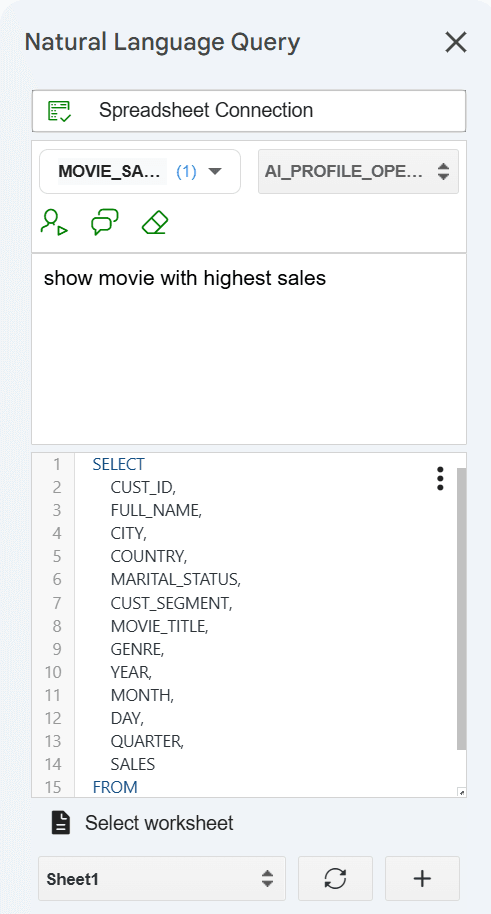
例如,若要檢視銷售額最高的影片詳細資料,請在查詢顯示區域中輸入下列查詢:
show movie with highest sales - 選取從自然查詢產生 SQL ,即可在查詢顯示區域底部產生相等的 SQL 查詢。
您會在底部的 SQL 程式碼區域中檢視下列程式碼。
SELECT
    *
FROM
    "MOVIESTREAM"."MOVIESALES_WEEKEND_USA" MS
WHERE
    MS."SALES_AMT" = (
        SELECT
            MAX("SALES_AMT")
        FROM
            "MOVIESTREAM"."MOVIESALES_WEEKEND_USA"
    )
附註:
請先複查產生的 SQL 再執行。AI 產生的 SQL 不一定會反映預期的查詢。
- 選取從自然查詢產生 SQL 圖示,也會顯示工作表中自然語言查詢的結果。
您可以按一下選取工作表下拉式清單旁的 + 符號,在新的工作表中顯示結果。
- 按一下清除查詢內容,即可清除自然語言查詢區域和 SQL 程式碼查詢區域中顯示的內容。
產生之 SQL 的動作
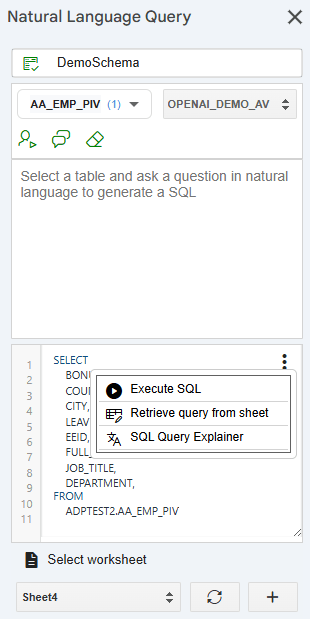
從「自然語言」查詢產生 SQL 敘述句之後,請按一下右側的三個點,以使用下列選項:
- 執行 SQL :執行 SQL 敘述句並在工作表中顯示查詢結果。
-
從工作表擷取查詢:從查詢結果複製 SQL 敘述句,然後將它顯示在 SQL 程式碼區域中,您可以在其中編輯並重新執行。
- SQL 查詢說明:將 SQL 敘述句轉譯為純文字說明,並將其顯示在自然語言查詢區域中。
向線上交談提出問題
自然語言視窗中的交談選項指的是您與試算表增益集之間的互動式對話,其中增益集使用自然語言來查詢或與自治式 AI 資料庫互動。
我們在此範例中使用的資料是名為 Oracle MovieStream 的公司,用來分析影片銷售資料。
「交談」會顯示您所選預設表格的建議。
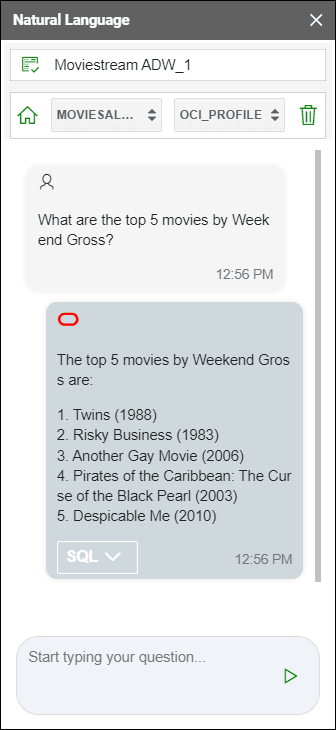
- 在交談視窗中輸入下列內容:
What are the top 5 movies by Weekend Gross? -
按 Enter。
-
「交談」會依「週末總額」顯示前 5 部電影。
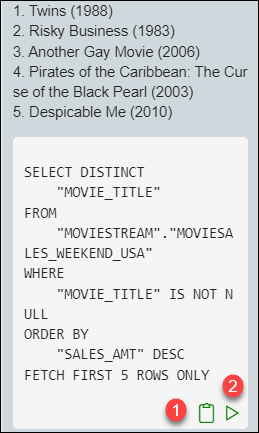
它也會顯示結果的同等 SQL 程式碼。
-
按一下 SQL 以展開 SQL。
按一下複製至剪貼簿,即可複製 SQL。
按一下執行 SQL ,即可執行產生的 SQL 查詢,並在試算表中顯示查詢結果。
交談選項會記住先前線上交談歷史記錄的內容。
例如,如果您在文字欄位中輸入
now show me top 10。它會依週末總額顯示前 10 部電影。它會記得要擷取前 10 名的度量,而不需要輸入整件事。
選取新交談以刪除目前對話。
選取首頁,即可返回主要首頁。
附註:
LLM 可以推斷自然語言的意圖,但並不完美。請務必先複查產生的 SQL 並驗證查詢結果,再加以使用。
父項主題:使用試算表增益集功能