在立方體設計工具執行立方體管理作業
您可以在立方體設計工具執行許多立方體管理作業。
在立方體設計工具中刪除應用程式和立方體
您可以在「立方體設計工具」中刪除 Essbase 中的任何應用程式或立方體。應用程式或立方體刪除後即無法還原。
- 從 Excel 的立方體設計工具功能區中,選取管理作業
 。
。 - 從功能表中選取刪除應用程式或刪除立方體。
- 從刪除應用程式或刪除立方體對話方塊中,選取您要刪除的應用程式或立方體。
在立方體設計工具中解除鎖定物件
Essbase 對立方體物件 (例如計算命令檔和規則檔) 使用取出功能。物件在使用中時會自動鎖定,不再使用時則會刪除鎖定。
- 在 Excel 的立方體設計工具功能區上,選取管理工作
- 選取解除鎖定 Essbase 物件。
- 輸入登入證明資料 (若提示輸入的話)。
- 從選取應用程式底下,選取包含要解除鎖定物件的應用程式。
- 從選取鎖定的物件底下,選取要解除鎖定的物件。
- 按一下解除鎖定。
在立方體設計工具中檢視日誌
您可以在立方體設計工具中檢視平台日誌或應用程式日誌。
- 從 Excel 的立方體設計工具功能區中,選取管理作業 。
- 從功能表中選取檢視日誌。
- 選取要檢視的日誌:
- 選取檢視平台日誌,檢視平台服務的日誌。
- 選取檢視應用程式日誌,檢視個別應用程式的日誌。
在立方體設計工具中使用 EAS Lite 管理應用程式
您可以在立方體設計工具中選取要在 Essbase Administration Services (EAS) Lite 管理的應用程式。
雖然 Essbase Web 介面是支援所有目前平台功能的現代化管理介面,但如果組織未準備好採用新介面,仍可使用有限的 Essbase Administration Services 版本來繼續管理應用程式。此選項只適用於 Essbase 21c 獨立安裝的 Essbase。
如需有關 EAS Lite 的詳細資訊,請參閱使用 Essbase Administration Services Lite ,並瞭解如何將應用程式設定為在立方體設計器中管理的 EAS。
在立方體設計工具中重設維度
若要在使用立方體設計工具保留所有資料時執行特定的維度編輯作業,您必須在應用程式工作簿的維度工作表上使用「重設維度增量模式」。
使用重設維度會清除維度的成員,然後再進行重建並保留資料。
使用重設維度時,您必須更新整個維度,否則將會失去成員及資料。
- 重新排列成員
- 在特定位置插入新成員
- 移除成員並維護共用成員
- 移動成員並保留共用成員
- 移動父項成員並讓所有子項隨其移動
請將「允許移動」維持設為「否」,否則您將無法建立共用成員。
不支援使用此技術重新命名成員。
-
開啟應用程式工作簿。
-
在立方體設計工具功能區中,按一下設計工具面板
 。
。
-
在設計工具面板中,按一下目標工作表
 。
。
-
在應用程式工作簿中,選取要重設的維度。
-
在「設計工具面板」的增量模式下拉式功能表中,選取重設維度。
-
在「設計工具面板」中,選取目標工作表
。
-
在應用程式工作簿的維度工作表上,確定允許移動設為否。
-
儲存應用程式工作簿。
-
重新建置立方體。請參閱在立方結構設計工具中建立應用程式與立方結構中的「建立」、「載入」及「計算立方結構」。
在立方體設計工具中以增量方式更新立方體
更新立方體指的是如何使用資料來源和規則檔,將維度和成員載入至立方體大綱。
您也可以使用 Essbase 來手動新增維度和成員 (請參閱從列表化資料建立和更新立方體 )。
在現有立方體中,您可以採取增量方式更新維度,或新增一個維度。
您不能使用立方體設計工具刪除現有立方體中的維度或重新命名成員。
-
從 Excel 的「立方體設計工具」功能區中,選取建置立方體
 。
。
-
從組建選項功能表中選擇更新立方結構選項。
大綱若因維度建置而變更的話,資料庫的結構會重組。以下每個選項都指定重組結構時資料值的處理方式:
-
更新立方體 - 保留所有資料
所有資料值都會保存起來。
-
更新立方體 - 保留輸入資料
包含已載入資料的所有區塊 (上層和下層) 都會保存起來。
此選項只適用於區塊儲存立方體。
-
更新立方體 - 保留葉資料
只會將葉 (層級 0) 值保存起來。如果計算所需的全部資料都位於葉成員中,就應當選取此選項。如果選取,會先刪除所有上層區塊,再重組立方體結構。因此,重組結構所需的磁碟空間會減少,計算時間也會改善。立方體重新計算之後,系統會重新建立上層區塊。
-
更新立方體 - 移除所有資料
所有資料值都會清除。
此選項只適用於區塊儲存立方體。
-
-
維度建置定義會包含在應用程式工作簿內,而且會自動產生所需的規則檔。您不用在「立方體設計工具」中建置維度時選取規則檔。
-
如果在使用立方體設計工具和應用程式工作簿以增量方式更新立方體時,對使用者定義屬性 (UDA) 進行變更,您必須指定維度工作表中的所有 UDA (目前新增的 UDA 和大綱中的現有 UDA)。如果只指定部分 UDA (例如目前新增的部分),而不是全部,未指定的 UDA 就會被刪除。
-
使用應用程式工作簿以增量方式新增維度至現有立方體時,資料會自動對應到新的頂端成員。無法選擇將已儲存的成員對應現有資料。新維度的頂端成員若是動態計算,資料將會遺失,因為動態成員無法儲存資料。
使用應用程式工作簿新增維度,且希望此維度的頂端成員為動態計算時,請依照以下步驟進行:- 新增維度,且其頂端成員為已儲存。
- 執行計算命令檔將資料從新的頂端成員複製到該維度中的另一個已儲存成員。
- 將頂端成員變更為動態計算。
使用立方體設計工具從表格資料建立立方體
此工作流程使用兩個範例表格資料 Excel 檔案,示範內建標頭與強制指定標頭 (提示) 的概念。請參閱將列表化資料轉換成立方體。
- 在 Excel 的立方體設計工具功能區中,按一下目錄
 。
。 - 在立方體設計工具功能區中,選取轉換資料
 。
。 - 如果選取了 Unstr_Hints.xlsx,請按預覽資料。系統會將工作簿傳送至 Essbase 進行分析,然後將關係傳回以供檢視。
- 您可以引導分析來偵測兩種指定:計量與階層維度,或計量、階層維度及屬性。依序選取選項、立方體設計,然後選取其中一個選項來定義這些項目。做好選擇之後,再次按一下預覽。
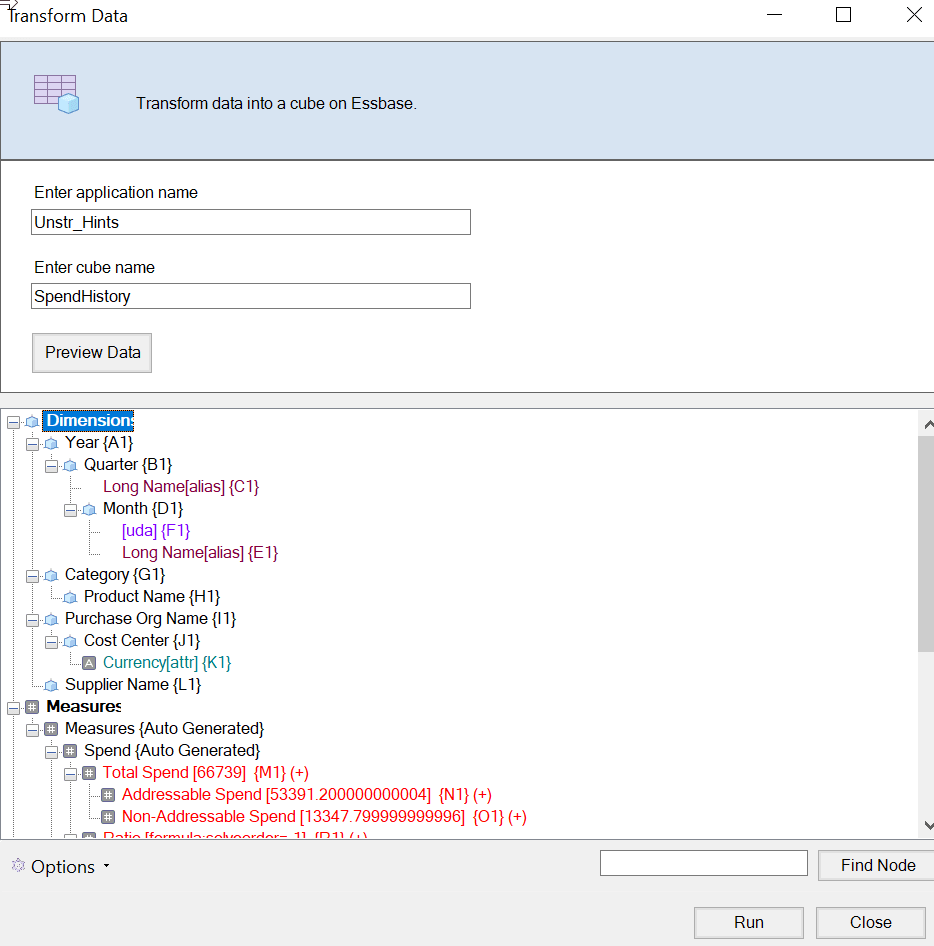
- 您可以引導分析來偵測兩種指定:計量與階層維度,或計量、階層維度及屬性。依序選取選項、立方體設計,然後選取其中一個選項來定義這些項目。做好選擇之後,再次按一下預覽。
- (選擇性) 系統詢問您是否要查看立方體工作狀態時,請按一下是。
 新建立的應用程式和立方體會列在 Essbase Web 介面的應用程式頁面中,並在「立方體設計工具」中提供使用。現在從表格資料建立立方體之後,可以將立方體匯出至應用程式工作簿。
 - 在「立方結構設計工具」功能區上,選取本機
 ,然後選取將立方結構匯出到應用程式工作簿。
在立方體設計工具中將立方體匯出至應用程式工作簿
在立方體設計工具中,您可以匯出 Essbase 中的任何立方體。
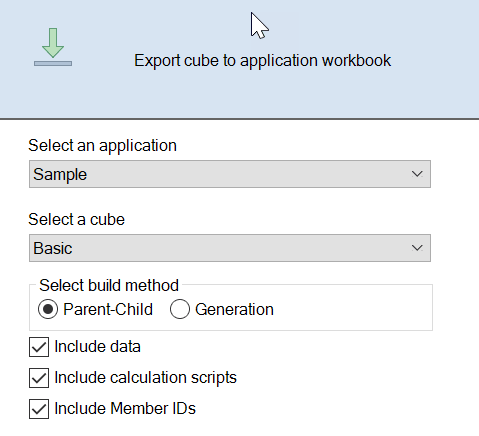
- 在 Excel 的「立方結構設計工具」功能區中,選取本機 ,然後選取將立方結構匯出至應用程式工作簿。
- 在匯出立方體對話方塊中,選取要匯出的應用程式和立方體。
-
若想要應用程式工作簿中包含的輸入層級資料,請選取包括資料。
-
在區塊儲存立方體中,資料的大小若在 400 MB 以內,就會將資料匯出至應用程式工作簿的「資料」工作表。如果資料大小超過 400 MB,則資料會匯出至名為
Cubename.txt的純文字檔案,該檔案會包含在名為Cubename.zip的檔案內。如果匯出程序成功,便會在指定的匯出目錄中建立.zip檔案。 -
聚總儲存立方體 (不論資料的大小) 中,一律將資料匯出至名為
Cubename.txt的純文字檔案,該檔案包含於名為Cubename.zip的檔案。如果匯出程序成功,便會在指定的匯出目錄中建立.zip檔案。
-
-
若要在應用程式工作簿中包含您區塊儲存立方體內的計算命令檔,請選取包括計算命令檔。
聚總儲存立方體沒有計算命令檔。
- 如果您想要在應用程式工作簿的維度工作表中包含成員 ID ,請選取包含成員 ID 。
-
- 匯出完成後,請按一下確定。應用程式工作簿會儲存至本機資料夾位置:
C:\Users\username\AppData\Roaming\Oracle\smartview\DBX。由於它會儲存到本機資料夾位置,因此您可以使用「立方體設計工具」功能區中的本機 圖示來開啟它。
匯出的應用程式工作簿可以匯入 Essbase。請參閱下列主題: