在立方體設計工具中處理應用程式工作簿
每個應用程式工作簿都包含一些工作表,這些工作表會一起用來定義立方體。您可以使用「設計工具面板」修改應用程式工作簿,然後使用修改過的工作簿建立一個更新的立方體,以反映您所做的變更。
在立方體設計工具中處理 Essbase.Cube 工作表
您可以使用「設計工具面板」中的「立方體」頁籤,修改 Essbase.Cube 工作表中的應用程式名稱、立方體名稱和維度定義欄位。您可以變更應用程式名稱和立方體名稱,以及刪除一或多個維度。
- 在立方體設計工具功能區中,選取設計工具面板
 。
。 - 在「設計工具面板」中,選取立方體頁籤。
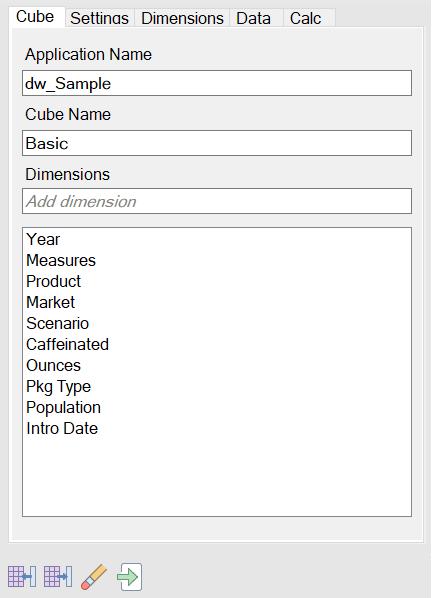
- 選取來源工作表
 ,將應用程式工作簿的內容填入「設計工具面板」。
 - 視需要變更應用程式名稱或立方體名稱。
- 在文字方塊中輸入名稱,並在每次輸入名稱後按下 Enter 鍵,即可新增一或多個維度。
- 在維度清單中
- 如果想要刪除維度,請在該維度名稱上按一下滑鼠右鍵,然後選取刪除維度。
或者,您也可以選取維度名稱,然後按下 Delete 鍵。
- 如果想要重新命名維度,請在該維度名稱上按一下滑鼠右鍵,然後選取重新命名維度。
- 如果想要刪除維度,請在該維度名稱上按一下滑鼠右鍵,然後選取刪除維度。
- 選取目標工作表
 ,將變更傳輸至應用程式工作簿。
 - 檢查更新後的應用程式工作簿以查看所做的變更。
另請參閱:瞭解 Essbase.Cube 工作表。
在立方體設計工具中處理 Cube.Settings 工作表:別名表格
您可以在 Cube.Settings 工作表中新增新的別名表格。
- 選取來源工作表 ,將應用程式工作簿的內容填入「設計工具面板」。
- 選取目標工作表 。新的別名表格名稱就會新增到應用程式工作簿中的 Cube.Settings 工作表上。若要新增別名表格至維度工作表,請在「設計工具面板」中開啟「維度」頁籤,然後將別名表格新增至所選的維度工作表。請參閱使用立方體設計工具中的維度工作表。將別名表格新增至維度工作表後,必須手動填入別名,或是從來源複製別名。
附註:
不能以增量方式套用對 Cube.Settings 工作表所做的變更。相反的,必須重建立方體,以套用這些變更。在立方體設計工具中處理 Cube.Settings 工作表:特性
您可以在 Cube.Settings 工作表中新增特性。
- 在「設計工具面板」中,選取設定值頁籤。
- 選取來源工作表 ,將應用程式工作簿的內容填入「設計工具面板」。
- 展開特性區段。
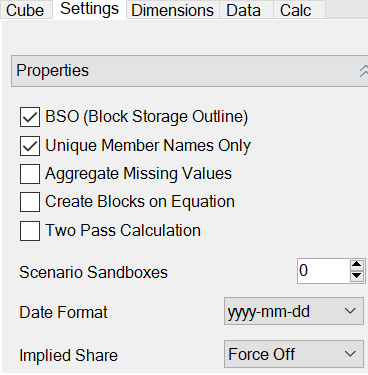
- 選擇適當項目。
- 選取目標工作表 ,將變更傳輸至應用程式工作簿。
附註:
不能以增量方式套用對 Cube.Settings 工作表所做的變更。相反的,必須重建立方體,以套用這些變更。另請參閱:瞭解 Cube.Settings 工作表:特性。
在立方體設計工具中處理 Cube.Settings 工作表:動態時間序列
您可以在 Cube.Settings 工作表中新增動態時間序列成員。
- 在「設計工具面板」中,選取設定值頁籤。
- 選取來源工作表 ,將應用程式工作簿的內容填入「設計工具面板」。
- 展開動態時間序列區段。
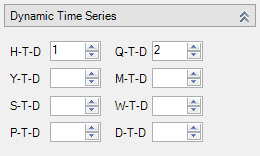
- 進行想要的變更。
- 選取目標工作表 ,將變更傳輸至應用程式工作簿。
動態時間序列使用了數個保留層代名稱。例如,使用層代名稱 “Year” 會啟用動態時間序列 “Y-T-D”。
附註:
不能以增量方式套用對 Cube.Settings 工作表所做的變更。相反的,必須重建立方體,以套用這些變更。另請參閱:瞭解維度工作表。
在立方體設計工具中處理 Cube.Settings 工作表:屬性設定值
變更 Cube.Settings 工作表的屬性設定值。
- 在「設計工具面板」中,選取設定值頁籤。
- 選取來源工作表 ,將應用程式工作簿的內容填入「設計工具面板」。
- 展開屬性設定值區段。
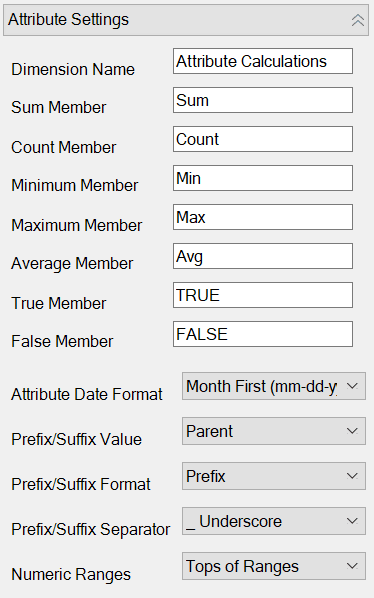
- 進行想要的變更。
- 選取目標工作表 ,將變更傳輸至應用程式工作簿。
附註:
不能以增量方式套用對 Cube.Settings 工作表所做的變更。相反的,必須重建立方體,以套用這些變更。在立方體設計工具中處理 Cube.Settings 工作表:替代變數
您可以在 Cube.Settings 工作表中新增立方體層級的替代變數。
在資料欄 A 中輸入替代變數的名稱。在資料欄 B 中輸入替代變數的對應值。
必須使用雙引號將成員名稱括起來。

附註:
不能以增量方式套用對 Cube.Settings 工作表所做的變更。相反的,必須重建立方體,以套用這些變更。在立方體設計工具中處理維度工作表
您可以在維度工作表定義維度,包括名稱、類型、儲存類型、建置方法等等。
- 在「設計工具面板」中選取維度頁籤。
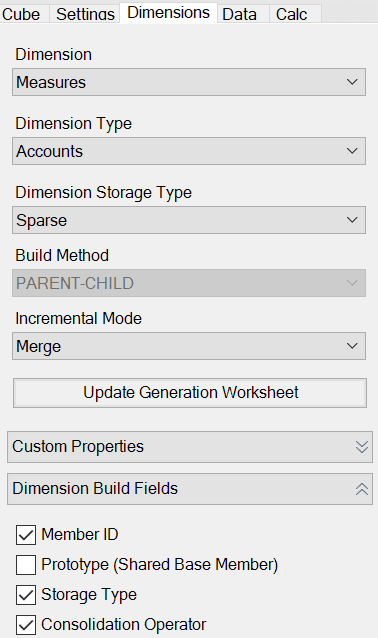
- 選取來源工作表 ,將應用程式工作簿的內容填入「設計工具面板」。
- 選取目標工作表 ,將變更傳輸至應用程式工作簿。
-
使用「設計工具面板」新增別名表格之後,請手動在別名表格資料欄填入別名,或者從來源複製。
-
命名維度、成員或別名時,請不要使用超過 1024 個字元。
-
維度工作表的長度限制為 30 個字元,其中包含工作表名稱開頭的 3 個字元 ( Dim)。因此, "Dim." 後面的名稱最多可包含 27 個字元。
在立方體設計工具中處理資料工作表
您可以在「設計工具面板」中為新的或現有應用程式工作簿建立資料工作表。您也可以編輯新的或現有資料工作表中維度和成員的顯示。
建立新的資料工作表:
- 從「設計工具面板」中選取資料頁籤。
- 在資料表欄位中輸入新資料工作表的名稱。
- 在工作表類型中,選取要建立的工作表類型:
- 資料維度
在資料維度工作表中,維度會呈現在資料欄標頭中。這表示資料的載入成員組合。最右邊的資料欄為資料的資料欄。資料欄標頭指定資料維度的成員,該維度為您要載入資料的維度。資料值位於資料欄資料列中。
- 純文字
在純文字工作表中,每個維度都會呈現在資料欄標頭中。最後一個 *Data* 資料欄包含指定成員組合的資料值。
- 封閉測試環境
在封閉測試環境工作表中,每個維度都會呈現在資料欄標頭中。第一個維度為 Dimension.Sandbox。最後三個資料欄標頭顯示 CellProperties 維度的成員:EssValue、EssStatus 和 EssTID。EssValue、EssStatus 和 EssTID 資料欄供內部使用,請務必不要進行變更,因此請勿修改。
- 資料維度
- 按 Enter。
- 選擇性:編輯資料版面配置。變更維度資料欄的順序,並選取成員與設定他們的順序 (僅限資料維度工作表類型)。請參閱本主題中的後續區段,以取得相關指示。
- 選取目標工作表 。
選取工作表類型,然後選取目標工作表或來源工作表之後,您就無法從「設計工具面板」變更工作表類型。
應用程式工作簿中就會建立一個新的資料工作表。
變更資料工作表中維度的順序:
- 從「設計工具面板」中選取資料頁籤。
- 從資料表中選取想要編輯的工作表。
- 從維度資料欄順序中選取想要移動的維度。
- 使用向上和向下鍵移動維度。
- 選取目標工作表 ,將所做的變更加入工作表中選取的資料頁籤。
變更資料工作表中成員的順序 (僅限資料維度工作表類型):
- 從「設計工具面板」中選取資料頁籤。
- 從資料欄中選取想要移動的成員。
- 使用向上和向下鍵移動成員。
- 選取目標工作表 ,將所做的變更加入工作表中選取的資料頁籤。
選取在資料工作表中所要顯示的成員 (僅限資料維度工作表類型):
- 從「設計工具面板」中選取資料頁籤。
- 按一下選取成員。
- 在成員選取器中,勾選想要顯示的成員及清除不想要顯示的成員。
- 按一下確定。
- 選取目標工作表 ,將所做的變更加入工作表中選取的資料頁籤。
若要將資料工作表新增至現有的應用程式工作簿,請前往「設計工具面板」的資料頁籤,按一下從工作表 ,然後繼續進行本主題的步驟。
在立方體設計工具中處理計算工作表
- 選取來源工作表 ,將應用程式工作簿的內容填入「設計工具面板」。
- 選取目標工作表 。新的計算工作表就會在應用程式工作簿中建立。
在立方體設計工具中處理 MDX 工作表
您可以在「設計工具面板」中建立新的 MDX 工作表。
- 在「設計工具面板」中,選取計算頁籤。
- 選取從工作表 ,將應用程式工作簿的內容填入「設計工具面板」。
- 在 MDX 插入表欄位中,輸入新 MDX 工作表的名稱。
- 按 Enter。
- 選取目標工作表 。
就會在應用程式工作簿中建立一個新的 MDX 工作表。
請參閱瞭解 MDX 工作表。
在立方體設計工具中處理類型化計量工作表
您可以使用立方體設計工具,將日期計量或文字清單定義新增至應用程式工作簿,以在 Essbase 中建置類型計量。
-
開啟應用程式工作簿。
-
在立方體設計工具功能區中,開啟「設計工具面板」。
-
按一下設定值頁籤。
-
按一下來源工作表,以在「設計工具面板」填入應用程式工作簿的內容。
-
新增日期計量:
-
在 Cube.Settings 工作表的特性底下,將日期格式修改成要載入立方結構的格式。
-
若 Cube.TypedMeasures 工作表不存在於應用程式工作簿中,請新增工作表:
- 在設計人員面板的設定頁籤中,展開文字清單。
- 在文字清單欄位中,輸入名稱。
- 按 Enter。
-
識別「帳戶」維度中的成員,並將它們新增至日期計量區段中關聯的成員右側的儲存格。這些成員允許將日期作為資料載入立方體中。
-
重新建置立方體。
-
- 新增文字清單:
-
若 Cube.TypedMeasures 工作表不存在於應用程式工作簿中,請新增工作表:
- 在設計人員面板的設定頁籤中,展開文字清單。
- 在文字清單欄位中,輸入名稱。
- 按 Enter。
文字清單名稱就會搬移至文字清單欄位下方的文字方塊中。
-
如果應用程式工作簿中已經有 Cube.TypedMeasures 工作表,您可以依照 6a 中的步驟,在文字清單欄位中使用新名稱,在該工作表中建立其他文字清單表格。
-
新增文字清單之後,必須手動輸入文字清單資訊。這包括文字清單的關聯成員、清單中的有效文字項目與其相關的數值。
-
重新建置立方體。
-
 ,然後選取
,然後選取 。
。