瞭解資料工作表
當您從 立方體設計工具或 Essbase Web 介面建置立方體時,應用程式工作簿中的資料工作表會定義要載入 Essbase 的資料。您可以在應用程式工作表中包含一或多個資料工作表。
資料工作表
每個資料工作表的名稱為 Data.name。例如,如為東區的值,資料工作表的名稱可能會是 Data.East。name 可以是您選擇的任何項目。您可以選擇有意義的名稱,需要再次使用時就能辨識它們。
附註:
一個應用程式工作表中可有多個資料工作表,但它們的資料欄配置必須完全相同。
資料工作表格式
載入資料時,必須先定義每個維度中的成員,再定義資料值。因此,資料工作表會將所有維度放在標題為 Dimension.dimension_name 的資料欄標題底下。已選取一個維度作為 Measures 維度,且該維度的成員必須手動新增到名為 Measure 的其餘欄標題下。member_name 只在標題為 Measure.member_name 的欄中放置包含資料的成員。
啟用案例時,立方體有一個隱藏的維度,稱為封閉測試環境。封閉測試環境維度 (名為 Dimension.sandbox) 是資料工作表中的第一個資料欄。它包含一個稱為 base 的成員,必須在載入資料時定義該成員。
下圖顯示範例應用程式工作表中的資料工作表。
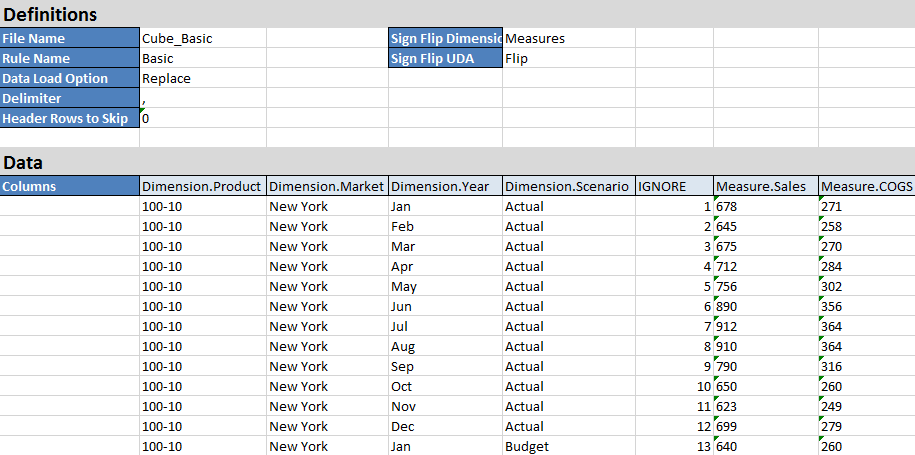
下表說明應用程式工作簿中資料。name 工作表的設定值。
| 特性或欄位 | 有效值 | 描述 |
|---|---|---|
| File Name |
一個有效的字串。請參閱名稱與相關物件限制。 |
建置程序會在 Essbase Web 介面中,為應用程式工作簿中的每個資料工作表建立副檔名為 |
| Rule Name |
一個有效的字串。請參閱名稱與相關物件限制。 |
建置程序會在 Essbase Web 介面中,為工作簿中的每個維度工作表建立副檔名為 |
| Data Load Option |
|
若輸入「取代」,就會以資料來源的值覆寫資料庫的現有值。 也可以使用內送資料值,以新增到現有的資料庫值,或從現有的資料庫值中減去。例如,若載入每週值,就可以新增它們,以在資料庫中建立每月值。 |
| Delimiter |
值可以是 Tab 字元、空格或除了雙引號 (") 以外的任何單一字元。
|
這個值必須直接在 Excel 工作表中更新。無法使用立方體設計工具介面進行更新。 |
| Header Rows to Skip |
正數或零。 |
執行資料載入或維度建置時要略過的標頭資料列數目。 這個值必須直接在 Excel 工作表中更新。無法使用立方體設計工具介面進行更新。 |
| Sign Flip Dimension |
Dimension name |
透過翻轉標記,反轉資料欄位的值。 在「標記翻轉維度」欄位中輸入維度的名稱,然後在「標記翻轉 UDA」欄位中指定的維度內輸入選取的 UDA。 這個值必須直接在 Excel 工作表中更新。無法使用立方體設計工具介面進行更新。 |
| Sign Flip UDA |
|
透過翻轉標記,反轉資料欄位的值。 在「標記翻轉維度」欄位中輸入維度的名稱,然後在「標記翻轉 UDA」欄位中指定的維度內輸入選取的 UDA。 這個值必須直接在 Excel 工作表中更新。無法使用立方體設計工具介面進行更新。 |
| Ignore column header |
Ignore |
會在資料載入和維度建置期間忽略資料欄標頭為 IGNORE 的資料。 這個值必須直接在 Excel 工作表中更新。無法使用立方體設計工具介面進行更新。 |
| Data Source | 有效的資料來源名稱。 | 這個值用於從「資料來源」定義中所定義的來源擷取資料。這個值必須直接在應用程式工作簿中更新。無法使用立方體設計工具介面進行更新。 |
資料作業
載入資料時,可以在立方體現有的資料值中取代、新增或減去值。您可以指示要在資料工作表的資料載入選項欄位中使用其中哪些選項。
- 取代:使用資料來源值覆寫立方體值。「取代」是預設值。
- 新增:將資料來源值新增至立方體值。例如,若載入每週資料值,就可以新增它們,以在立方體中建立累積資料值。
- 減去:從資料庫值減去資料來源值。例如,若要依週追蹤可用預算,可以從上一週的預算值減去每週的資料支出。
規則檔
當您建置立方體時,系統會在 Essbase Web 介面中建立資料檔和資料載入規則檔。若之後想將資料載入立方體,可以使用這些檔案。資料檔會以資料表的定義區域中指定的檔案名稱和 .txt 副檔名來命名。例如,cube_basic.txt. 規則檔是以資料表的定義區域和 .rul 副檔名中指定的檔案名稱來命名。例如,cube_basic.rul.
您可以在立方體設計工具的「設計工具面板」中修改資料工作表。請參閱使用立方體設計工具中的資料工作表。