存取與編輯規則
使用 Essbase Web 介面中的規則編輯器來存取和編輯維度建置規則。
先決條件:從圖庫匯入立方體。下列指示假設您已建立或匯入 Sample Basic。
-
登入 Essbase Web 介面。
-
在首頁上,開啟應用程式,然後開啟資料庫 (立方體)。
-
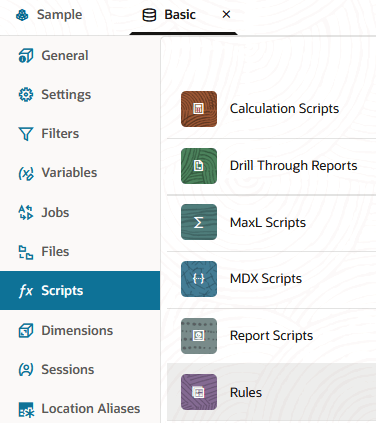
選取指令集頁籤,然後按一下規則。
-
按一下 Dim_Product ,即與 Sample Basic 相關聯的維度建置規則名稱。
Dim_Product 規則會在規則編輯器中開啟。
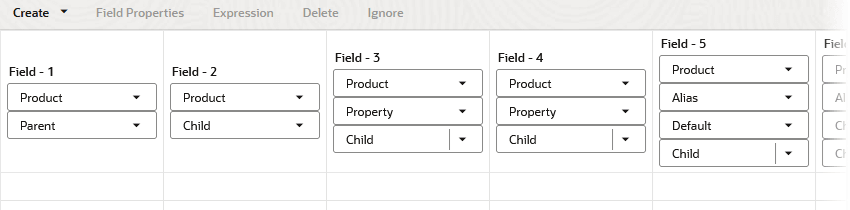
欄位是以識別來源資料檔預期格式的中繼資料來定義。這些定義已存在,因為此規則是在您匯入立方體時由應用程式工作簿自動建立。
所有欄位都與 Product 維度相關聯。此規則使用父項 - 子項建置方法。欄位 1 是設計來預期父成員。欄位 2 預期為欄位 1 的子項。欄位 3 和欄位 4 是保留用來識別欄位 2 中子成員的成員特性。欄位 5-9 適用於與下階相關聯的別名。
除非將此規則與資料檔建立關聯,否則不會顯示預覽資料。這就是欄位定義底下有空白列 (記錄) 的原因。
-
現在將來源資料檔與規則建立關聯,以預覽該檔案,並確保欄位定義正確對應至來源檔案中的記錄。按一下來源特性。
-
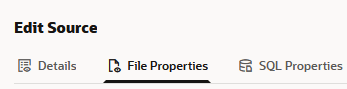
按一下檔案特性。
-
對於選取檔案,導覽至來源資料檔以建立 Product 維度。在「目錄」中,其為
Dim_Product.txt,位於 Sample Basic 的目前立方體目錄中。 -
從清單中選取
Dim_Product.txt,然後按一下選取。檔案沒有標頭記錄,且以逗號分隔,因此您可以將所有預設值保持原狀,然後按一下預覽資料。
附註:
您可以增加「檔案特性」頁籤上的預覽資料計數,以增加預覽中顯示的記錄數目。預覽大小上限為 500 筆記錄。Dim_Product 規則會填入對應至欄位的預覽資料。
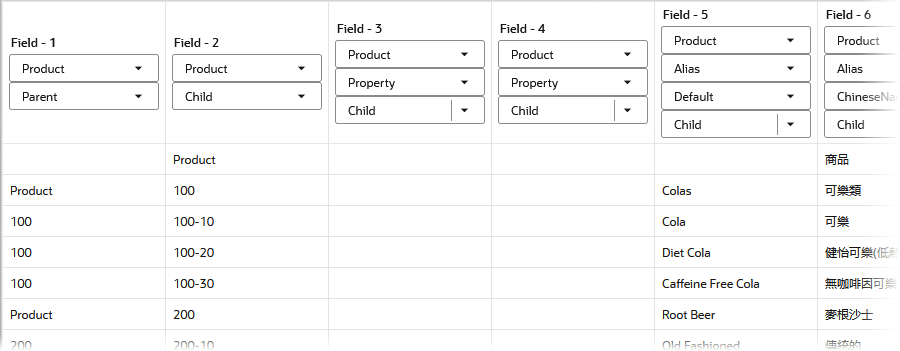
預覽中的空白儲存格與來源資料中的空值 (
"") 對應。