維度建置方法
維度建置方法會決定 Essbase 在立方體大綱中用來建置或修改維度、成員和別名的演算法。視資料來源的形狀而定,理想的建置方法可能會參考層代、層級、父項 - 子項或字串。
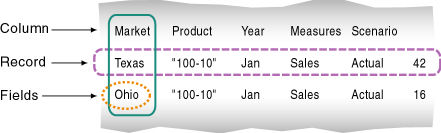
當您建置維度時,資料來源中的每筆記錄 (列) 會定義維度的一個成員。每個記錄必須遵循與其他記錄相同的維度順序 (「維度」)。
建立方法準則
請使用下列準則為資料來源選取適當的建置方法:
| 每筆記錄中的資料類型 | 範例 | 所需作業 | 建置方法(1) | 欄位類型資訊 |
|---|---|---|---|---|
|
由上而下資料 每筆記錄都會指定父項的名稱、子項的名稱、子項的子項等等。 |
年度、季別、月份 |
修改現有維度和成員的特性 |
產生參考 |
每個欄位的產生號碼。 |
|
由下而上資料 每筆記錄都會指定成員的名稱、其父項的名稱、其父項的父項名稱等等。 |
月、季、年 |
|
層次參考 |
每個欄位的階層號碼。 |
|
父項後面接著其子項 每筆記錄都會依序指定父成員的名稱和新子成員的名稱,雖然它們也可以指定其他資訊。 |
Cola, Diet Cola |
|
父項子項參照 |
|
|
新成員清單 每個資料來源都會列出新的成員;資料來源不會指定成員所屬大綱中的位置。Essbase 提供可決定新增這些成員位置的演算法。 |
一月、二月、三月、四月 |
將所有成員新增為現有父項的子項 (可能是「虛擬」父項) |
新增為指定父項的子項 |
|
|
800-10, 800-20 |
在維度結尾新增所有成員 |
在最低層級新增為同層級 |
||
|
800-10, 800-20 |
將每個新成員新增至包含相似成員的維度 |
新增為具有相符字串之成員的同階 |
||
|
基本維度成員及其屬性的清單 |
Cola 16oz 罐,根啤酒 14oz 瓶 |
新增成員至屬性維度,並將新增的成員與基礎維度的適當成員建立關聯 |
產生、層次或上下階參考,視來源資料的組織而定 |
每個欄位的號碼。 數字是基礎維度之關聯成員的層代或層級編號,或為零。 |
註腳 1 使用層級參照建置,您無法建立與其成員具有相同名稱的別名。如果您使用其他建置方法 (包括產生參照建置方法),則不適用此限制。
選取新維度建置規則的建置方法
當您使用應用程式工作簿建置維度時,可以在維度工作表的定義中指定建置方法。例如,此定義會指定父項 - 子項建置方法。
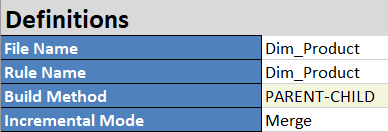
當您在 Essbase Web 介面中設計新的維度建置規則時,當您首次將維度與規則建立關聯時,可以選取建置方法。範例:
-
在新的維度建置規則中,按一下維度。

-
輸入或搜尋維度名稱;例如,產品。按一下新增,再按一下「確定」。
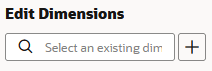
-
按一下您剛才新增的維度名稱。例如,按一下 Product 。
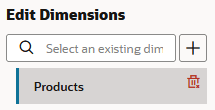
-
選取其中一個建置方法,然後按一下「確定」。
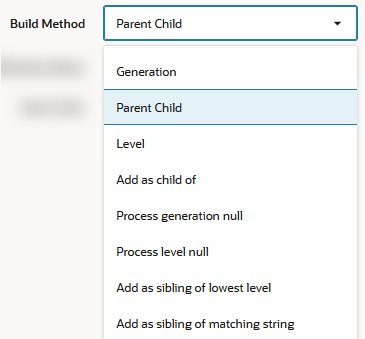
下列為可用的建置方法選項。
建置方法 使用案例 世代 維度建構中的層代參考 父項/子項 維度建置中的父項 - 子項參照 層級 維度建構中的層次參考 新增為子項 - 目前不可用 處理作業層代為空值 維度建構中的層代參考 處理作業層級為空值 維度建置中的層次參照 (請參閱「以空白欄位處理」) 新增為最低層級的同層級 將成員新增為最低層次的同層級 新增為相符字串的同層級 根據字串相符項目新增成員
識別現有維度建置規則的建置方法
當您在 Essbase Web 介面中檢視或編輯維度建置規則時,檢查欄位的順序與類型通常會指出使用的建置方法。例如,此載入規則中的欄位會排序並輸入,以指定父項 - 子項建置方法。
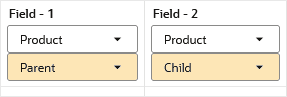
若要檢查規則設定值中的組建方法,
-
按一下維度。
-
按一下與此規則關聯的維度名稱。例如,按一下 Product 。
-
詳細資訊頁籤上會顯示建置方法。

匯出具有不同組建方法的現有立方體
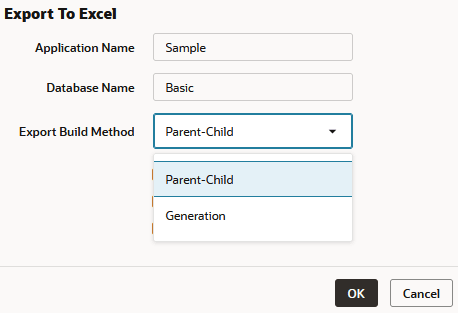
您可以將任何立方體匯出至應用程式工作簿,然後在匯出時選取新的建置方法。「匯出」支援「父項 - 子項」和「層代」建置方法。
-
在首頁上,開啟應用程式。
-
從動作功能表的「資料庫」名稱右側,按一下匯出至 Excel 。
-
選取建置方法。
-
選取其中一個建置方法,然後按一下「確定」。
另請參閱