根據字串相符項目新增成員
當您需要將新成員新增至 Essbase 大綱,但來源資料未指定其祖代時,您可以設計維度建置規則,根據相符的字串,將它們新增為同層級的成員。使用新增為相符字串的同階維度建置方法。
如果您使用此建置方法,當 Essbase 在來源中遇到新成員時,它會掃描具有類似文字之成員名稱的大綱,並將新成員新增為具有最接近字串相符之成員的同層級。
例如,下列資料文字檔包含兩個新成員 (100-11 和 200-22) 以新增至 Product 維度。新成員與 Product 維度中的字串類似:它們包含三個數字、一個虛線和兩個數字。
100-11	Texas	Sales	100	120	100
200-22	Texas	Sales	111	154	180
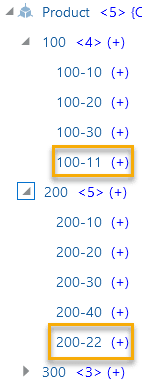
下列階層顯示 100-11 新增為 100 的同層級,200-22 新增為 200 的同層級。
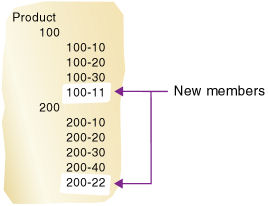
若要重新建立此範例,
-
使用 Essbase 伺服器檔案目錄中儲藏庫可用的應用程式工作簿,匯入 / 建立 Sample Basic 立方體。
-
建立以 Tab 字元分隔的資料檔案,如以下所示,將其命名為
stringmatch.txt,然後上傳至 Sample Basic 立方體目錄。100-11 Texas Sales 100 120 100 200-22 Texas Sales 111 154 180 -
在首頁上,開啟應用程式,然後開啟資料庫 (立方體)。
-
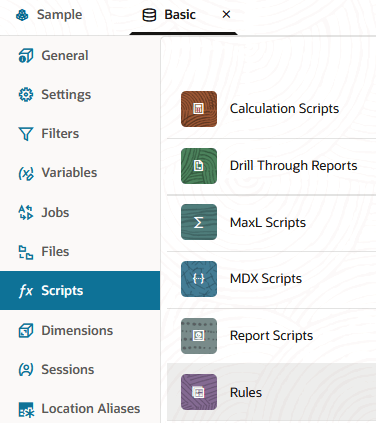
選取指令集頁籤,然後按一下規則。
-
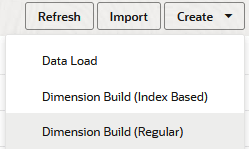
按一下建立,然後選擇維度建置 (一般) 。
-
在「新增規則」對話方塊中,
-
輸入規則名稱,例如 stringmatch 。
-
針對來源類型選取檔案,按一下目錄,然後導覽至
stringmatch.txt。當您按一下目錄時,檔案預設會位於 Essbase 伺服器的立方體目錄中,因此您必須已經使用 Essbase Web 介面的檔案區段上傳該檔案。如果檔案位於您的從屬端機器上,請按一下檔案瀏覽器來尋找檔案。
-
將標頭記錄號碼和維度建置記錄號碼欄位保留為 0。表頭記錄不適用於維度建置。
-
將分隔符號值從逗號變更為 Tab 。
-
按一下繼續。
-
維度建置規則隨即開啟,其中包含未定義的欄位,且預覽資料 (來自文字檔) 會植入欄位下方的方格。
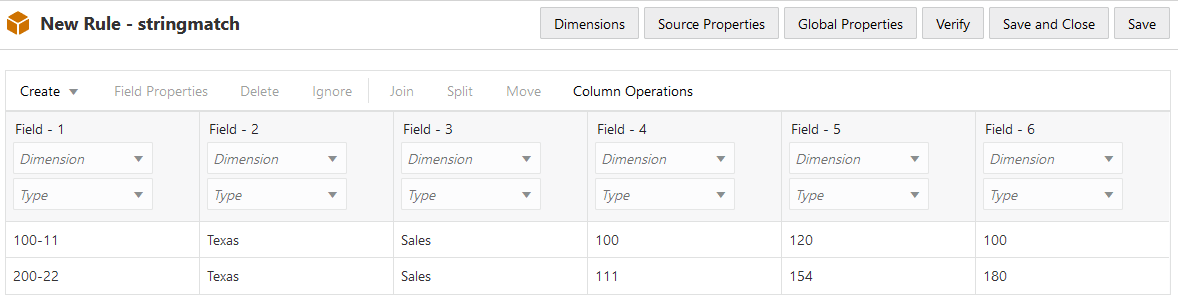
-
-
由於這是新規則,因此尚無相關聯的維度。
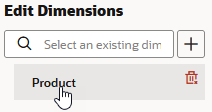
- 按一下維度。

- 選取或輸入維度名稱 Product ,然後按一下新增。
- 按一下維度。
-
將建立方法變更為新增為比對字串的同層級,並將「成員名稱」欄位保留空白。
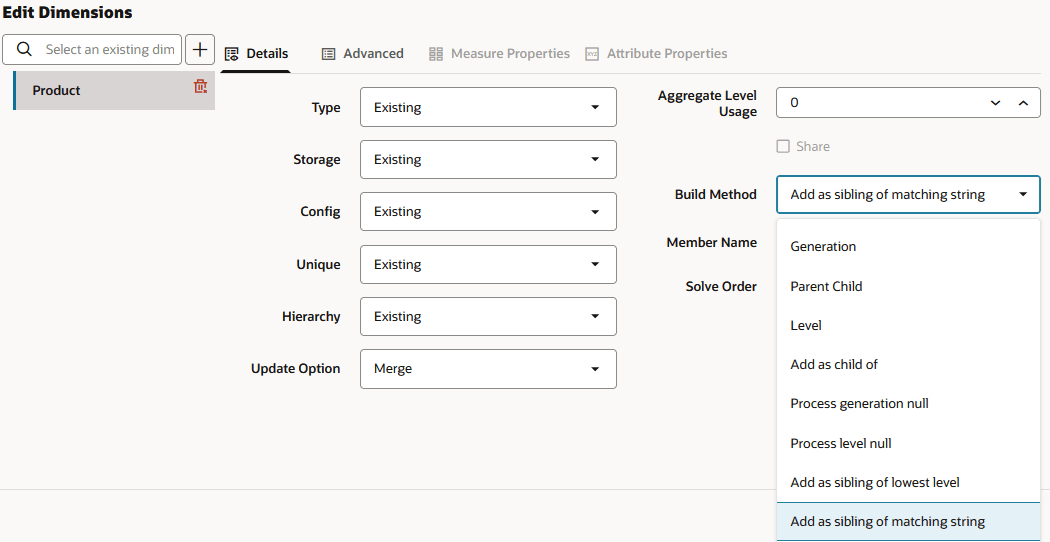
按一下「確定」。
-
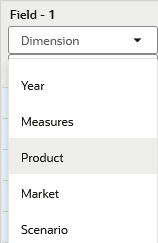
按一下「欄位 1」中的維度選取器,然後選取產品。
-
將「欄位 1」的類型選取器保留空白。
-
選取「欄位 2-6」。若要這麼做,請按一下標示為「欄位 2」的無效標頭區域,按住 Shift 鍵,然後按一下「欄位 6」標頭區域。按一下忽略 (Ignore) 。
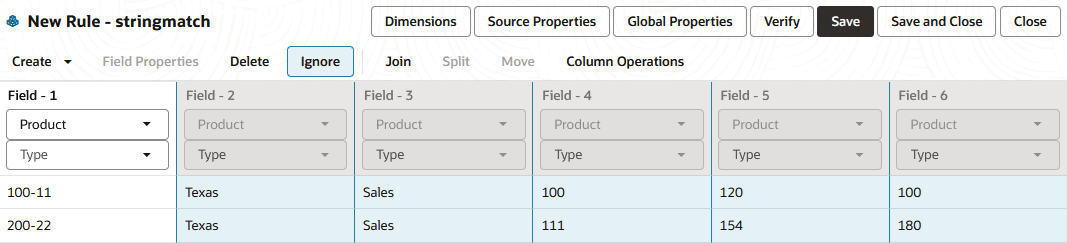
因此,此規則只會操作每筆記錄的第一個欄位。當您不需要將來源中的每個欄位用於維度建置時,忽略欄位會非常有用,但您不想準備不同的來源。
-
驗證規則,然後儲存並關閉。如果有任何錯誤,請參閱有效維度建置規則檔案的需求。
-
執行維度建置工作。
-
檢視大綱,並檢查下階 產品成員 100 與 200 以確認已新增成員。
表格 14-1 使用字串比對新增成員的摘要
| 欄位 | 數值 | 其他資訊 |
|---|---|---|
|
產品範圍 |
選取新增為相符字串的同階組建方法 |
|
|
欄位 1 (產品) |
|
|
|
欄位 2 到 6 |
忽略欄位 |