在欄位中執行作業
若要自訂 Essbase 建置維度或載入資料的方式,請設計規則以對來源資料中的欄位執行作業。您可以使用規則來新增、結合、分割、複製、重新命名和移動欄位、忽略欄位或字串,以及將資料欄位對應至成員名稱。
略過欄位
若要讓 Essbase 在建置維度或載入資料時略過來源資料的一或多個欄位,請使用載入規則來忽略這些欄位。
來源中忽略的欄位將不會載入至 Essbase 立方體。例如,Sample.Basic 立方體有以下五個標準維度:Year、Product、Market、Measures 和 Scenario。如果來源有非任何維度成員的額外欄位 (例如「業務代表」),您可以告知 Essbase 忽略「業務代表」欄位。
若要在 Essbase 資料載入或維度建置期間忽略欄,
-
在 Essbase Web 介面中開啟您的載入規則。
-
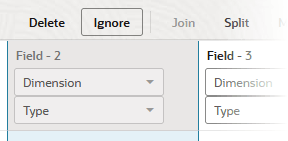
選取不想要的欄位,然後按一下忽略。
-
驗證及儲存規則。
忽略字串
若要讓 Essbase 在維度建置或資料載入期間忽略某些來源資料欄位 (例如具有特定字元的欄位),請使用規則的來源特性來指定相符的字串 / 記號條件。
對於資料載入和維度建置規則,您可以忽略來源中符合字串的任何欄位 (稱為記號 )。當您忽略以字串值為基礎的欄位時,無論欄位出現在來源資料中的何處,都會忽略這些欄位,而不只是出現在特定資料欄中。例如,在電腦產生的文字格式報表來源中,可能會使用特殊的 ASCII 字元在標題周圍的頁面或方塊之間建立水平線。這些特殊字元可定義為要忽略的記號。
若要在 Essbase 維度建置期間忽略來源資料中的字串 / 記號,
-
在 Essbase Web 介面中開啟您的維度建置規則。
-
按一下來源特性。
-
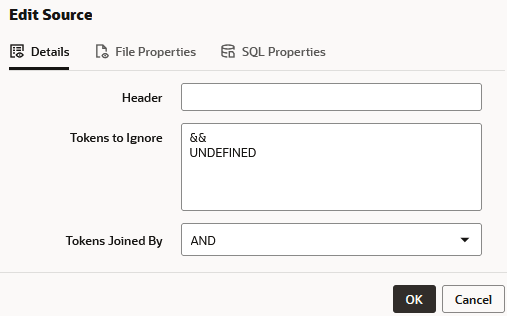
在詳細資訊頁籤的要忽略的記號中,輸入一或多個要忽略的字串,並以空格分隔。
-
如果您輸入一個以上的字串,請在記號結合者中選取 AND 或 OR,以控制字串比對是否以 AND 或 OR 邏輯方式完成。如果您選取 AND,則來源中必須同時有這兩個字串才能忽略。如果您選取 OR,則必須要有一或另一個。
-
按一下「確定」。驗證並節省規則。
移動欄位
使用規則讓 Essbase 在建置維度或載入資料時,移動來源資料的一或多個欄位。移動規則中的欄位有助於需要安排來源記錄以符合大綱時。
您可以使用規則檔案將欄位移至其他位置。例如,您可以在資料載入或維度建置期間,將來源資料中的第一個欄位指定為第三個欄位。
以索引為基礎的維度建置規則中無法使用移動作業,其中欄位可以任意順序排列。
若要移動 Essbase 資料載入或維度建置規則中的欄位,
-
在 Essbase Web 介面中開啟您的載入規則。
-
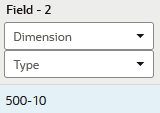
選取欄位。
-
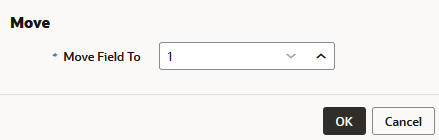
按一下移動。
-
指出要移至的位置,然後按一下「確定」。
-
驗證並節省規則。
新增欄位
將欄位新增至規則對於將新成員或資料新增至 Essbase 大綱、準備結合、建立合格成員名稱,或執行 Essbase 維度建置或資料載入所需的其他作業非常有用。
新增欄位至載入規則時,
-
如果您選取現有欄位,然後新增欄位,則新資料欄會新增至現有資料欄的左側。
-
如果您未選取任何欄位,新欄位會新增至結尾 (在所有現有欄位的右側)。
在下列維度建置規則範例中,假設您要在現有層代 3 欄位之前新增層代 2 欄位。
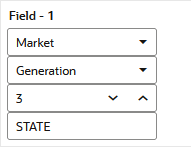
若要在 Essbase 資料載入或維度建置規則中新增欄位,
-
在 Essbase Web 介面中開啟您的載入規則。
-
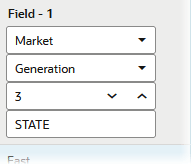
選取要反白顯示的欄位。
-
按一下建立 > 一般。
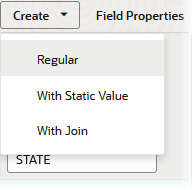
欄位 1 會變成「欄位 2」,並新增「欄位 1」。
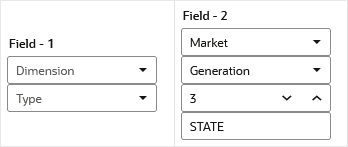
-
請為您剛新增的欄位輸入必要資訊。
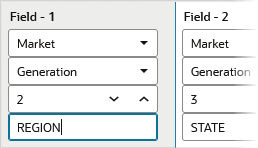
-
驗證並節省規則。
結合欄位
您可以將多個欄位結合至 Essbase 維度建置或資料載入規則中的一個欄位。新欄位會指定結合中第一個欄位的名稱。
例如,如果來源資料具有產品編號 (100) 與產品系列 (-10) 的個別欄位,您必須使用規則來結合欄位 (100-10),才能將它們載入 Sample.Basic 立方體。
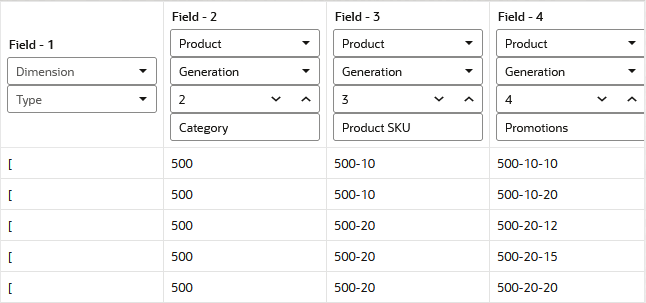
請考慮下列維度建置規則與預覽:
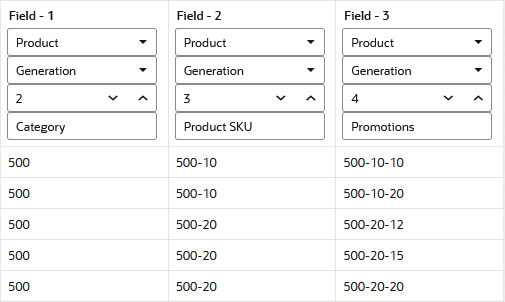
在下列練習中,假設您的目標是加入欄位,以建立下列格式的合格成員名稱:
[500].[500-10].[500-10-10]您可以使用新的合格成員名稱格式來取代「欄位 3/ 層代 4」。
若要在 Essbase 維度建置規則中使用結合和分割來建構必要欄位,
-
選取欄位 1。
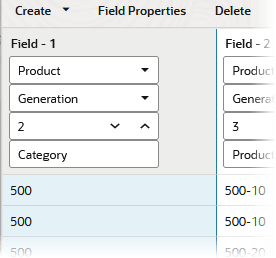
-
按一下建立 (Create) > With Static Value (使用靜態值) 。
-
輸入 [ ],然後按一下「確定」。
欄位 1 會由包含您所輸入字元的新欄位取代,而其他欄位則向右移動。
-
選取「欄位 3」,然後按一下建立 > 含靜態值。
-
輸入 ] ,然後按一下「確定」。
欄位 3 會由包含您所輸入字元的新欄位取代,而欄位 4 與欄位 5 則會向右移動。
![欄位 1 包含 [。欄位 2 包含所有列中預覽值 500 的「產品產生 2」。欄位 3 包含 ]。欄位 4 包含具有預覽值 (如 500-10、500-20 等) 的產品世代 3。欄位 5 包含具有預覽值 (如 500-10-10、500-10-20 等) 的產品世代 4。](img/joinflow2.png "欄位 1 包含 [。欄位 2 包含所有列中預覽值 500 的「產品產生 2」。欄位 3 包含 ]。欄位 4 包含具有預覽值 (如 500-10、500-20 等) 的產品世代 3。欄位 5 包含具有預覽值 (如 500-10-10、500-10-20 等) 的產品世代 4。")
-
選取欄位 1。
![選取的欄位 1 包含 [。欄位 2 (未選取) 包含 500。欄位 3 (未選取) 包含 ]。](img/joinflow3.png "選取的欄位 1 包含 [。欄位 2 (未選取) 包含 500。欄位 3 (未選取) 包含 ]。")
-
按住 Shift 鍵並按一下欄位 2 與欄位 3,以將欄位 2 與欄位新增至目前選取。
![欄位 1、2 及 3 會同時選取,且值分別為 [、500 及 ]。](img/joinflow4.png "欄位 1、2 及 3 會同時選取,且值分別為 [、500 及 ]。")
-
按一下結合。
欄位 1、2 和 3 會結合至包含
[500]的新欄位 1。![欄位 1、2 及 3 會結合至包含 [500] 的新欄位 1。](img/joinflow5.png "欄位 1、2 及 3 會結合至包含 [500] 的新欄位 1。")
如果您結合的「欄位」包含以錯誤方向 (例如
]500[) 排列的括號,則您可能會依「欄位 3」、「欄位 2」、「欄位 1」而非「欄位 1」、「欄位 2」及「欄位 3」的順序來選取。您選取的順序會影響「結合」的行為。若要修正此問題,請選取不正確的結合欄位並按一下分割 (使用位置 1,然後位置 3),然後再試一次,在按結合之前,先回轉您的選擇順序。 -
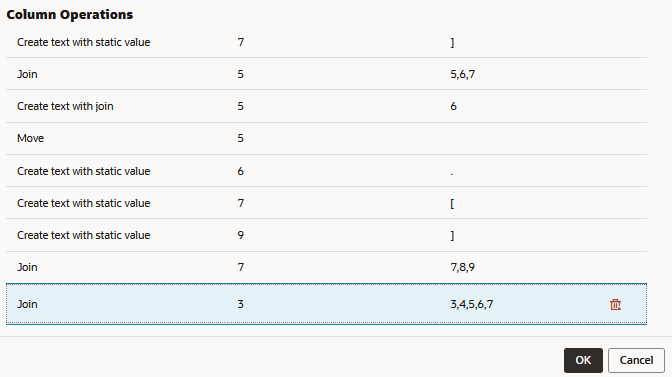
使用「建立」>「搭配結合」複製其餘的層代欄位 (層代 3 和 4),並為期間和方括號新增更多靜態值,直到您建立包含所需格式之合格成員名稱的欄位為止:
[500].[500-10].[500-10-10] -
如果您需要複查資料欄作業 (包括結合、分割、移動以及靜態值建立) 的歷史記錄,請按一下資料欄作業來檢視最近的作業清單。您可以還原上次的作業。
-
完成編輯規則,然後驗證並儲存規則。此練習的最終目標是取代「第 4 代」欄位,以使用合格成員名稱。在此範例中,原來的「層代 4」欄位 (在「欄位 4」中) 現在會被忽略,因為該欄位已由「欄位 3」取代。
![欄位 1 包含所有列中預覽值 500 的「產品產生 2」。欄位 2 包含具有預覽值 (如 500-10、500-20 等) 的產品世代 3。欄位 3 包含產品產生 4,其預覽值使用合格成員名稱,如 [500].[500-10].[500-10-10]、[500].[500-10].[500-10-20] 等等。欄位 4 已忽略。](img/joinflow-fin.png "欄位 1 包含所有列中預覽值 500 的「產品產生 2」。欄位 2 包含具有預覽值 (如 500-10、500-20 等) 的產品世代 3。欄位 3 包含產品產生 4,其預覽值使用合格成員名稱,如 [500].[500-10].[500-10-10]、[500].[500-10].[500-10-20] 等等。欄位 4 已忽略。")
欄位運算式 (適用於以索引為基礎的維度建置規則)
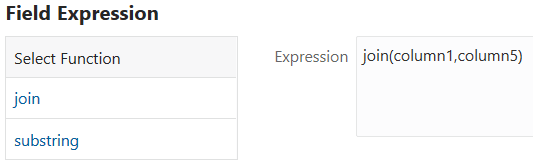
雖然以索引為基礎的規則沒有分割、結合及移動資料欄作業,但是您可以使用欄位表示式來結合欄位及執行其他作業。
-
選取欄位並按一下表示式,即可將作業表示式新增至欄位。
-
若要結合兩個資料欄,請按一下函數並提供資料欄索引作為引數。範例:
建立結合的欄位
在上一個主題的結合欄位中,結合取代了 Essbase 維度建置規則中的現有欄位。
例如,如果資料來源具有產品編號 (範例:100) 與產品系列 (範例:-10) 的個別欄位,您可能需要先結合欄位 (範例:100-10),才能將它們載入 Sample.Basic 立方體。不過,如果您想要保留來源中的兩個現有欄位,可以使用結合建立新欄位 (100-10),同時保留原始欄位 (100 和 -10)。
請考慮下列維度建置規則與預覽:
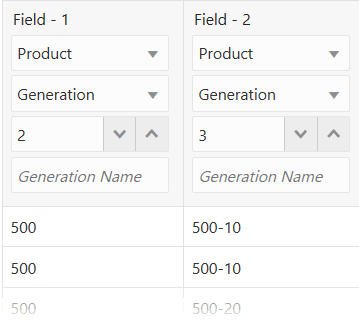
假設您的目標是新增下列格式的第 4 代欄位:
500-500-10開始使用,
-
選取「欄位 2」,然後按一下建立 > 含靜態值。
-
輸入連字號 - ,然後按一下「確定」。
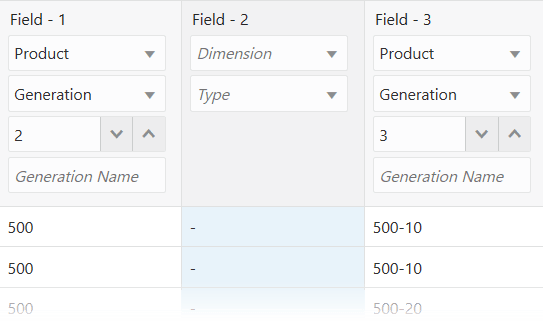
-
選取「欄位 1」、「欄位 2」和「欄位 3」(依此順序),然後按一下「建立 > 含結合」,使用結合位置 4。
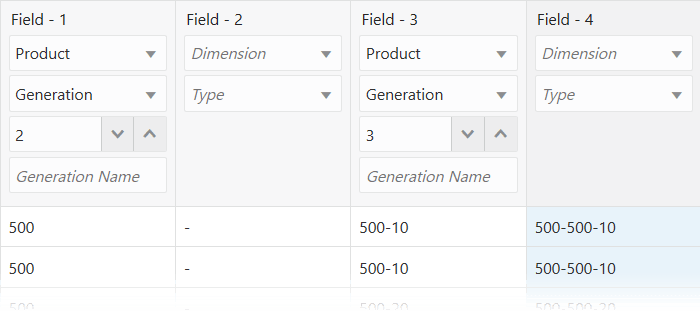
-
如果您需要複查資料欄作業 (包括結合、分割、移動以及靜態值建立) 的歷史記錄,請按一下資料欄作業來查看最近作業的排序清單。
-
您可以將「欄位 2」移出以供日後重複使用。如果不想讓它影響規則功能,請選取它並按一下忽略。
欄位運算式 (適用於維度建置規則)
雖然以索引為基礎的規則沒有分割、結合及移動資料欄作業,但是您可以使用欄位表示式來結合欄位及執行其他作業。
-
按一下建立 > 使用表示式,即可新增將使用表示式定義的欄位。
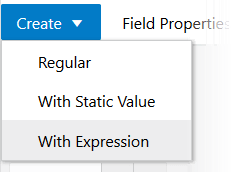
-
若要結合兩個資料欄,請按一下函數並提供資料欄索引作為引數。範例:
分割欄位
您可以將欄位分割成 Essbase 維度建置或資料載入規則中的兩個欄位。
此作業與結合相反,僅適用於「一般」規則。例如,如果 Sample.Basic 資料庫的資料來源具有包含 UPC100-10-1 的欄位,您可以將 "UPC" 分離欄位並予以忽略。然後,僅載入 100-10-1 的產品編號。
若要在 Essbase 資料載入或維度建置期間分割欄位,
-
在 Essbase Web 介面中開啟您的載入規則。
-
選取欄位。
-
按一下分割。
-
依字元指定分割位置與方向。例如,若要將
10與500-分開,請指示分割位置 4 (從左到右)。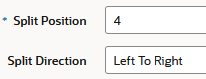
-
按一下「確定」。驗證並節省規則。
複製欄位中
您可以在 Essbase 維度建置或資料載入規則中建立欄位複本,讓原始欄位保持不變。
例如,如果在單一維度建置期間,您想要定義多層級屬性維度,並將屬性與基礎維度的成員建立關聯,則您必須複製部分欄位。
若要在 Essbase 資料載入期間複製欄位,
-
在 Essbase Web 介面中開啟您的載入規則。
-
選取要複製的欄位。
-
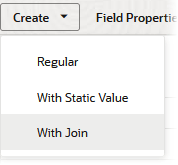
按一下建立 > 加入。
-
輸入您要複製的欄位編號。
-
按一下「確定」。驗證並節省規則。
如果無法使用建立 > 搭配結合,請參閱使用結合建立欄位以瞭解如何使用表示式。
地圖欄位
有時您需要將來源資料欄位對映至 Essbase 成員名稱,以便載入資料。您可以使用資料載入規則來製作欄位。
本節僅適用於資料載入。如果您正在執行維度建置,請略過此區段。
在資料載入期間,將來源中的欄位直接對映至 Essbase 多維資料庫中的欄位,方法是指定來源中的哪個欄位對映至 Essbase 多維資料庫中的哪個成員或成員組合。來源資料不會變更。
附註:
當您開啟 SQL 資料來源時,欄位會預設為 SQL 資料來源欄名稱。如果 SQL 欄名稱和 Essbase 維度名稱相同,您就不需要對應欄名稱。
若要在 Essbase 資料載入期間對映欄位,
-
在 Essbase Web 介面中開啟您的載入規則。
-
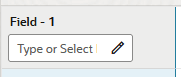
選取未對應的欄位。
-
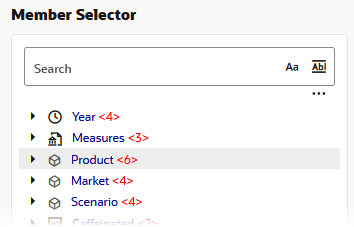
輸入成員名稱,或按一下欄位旁邊的編輯欄位 / 成員選擇工具。

-
如果您使用成員選擇工具,請搜尋 (或導覽至) 要與此欄位建立關聯的成員。
-
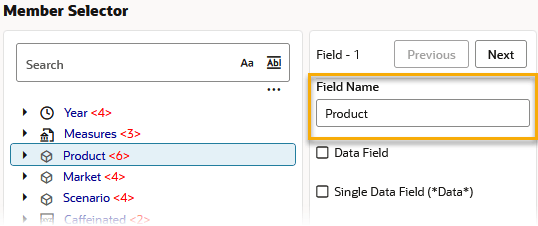
按兩下成員,使其新增至欄位名稱。
-
按一下「確定」。驗證並節省規則。
變更欄位名稱
來源資料中的欄位或欄通常與 Essbase 立方體中的名稱不符,但這並不會讓您無法載入資料或建置維度。您可以使用載入規則來命名欄位,以符合大綱的維度名稱。
若要載入資料來源,您必須指定來源欄位如何對應至立方體的維度和成員。規則可以轉譯來源的欄位,以便在每次載入來源時,欄位都符合成員名稱。此處理不會變更來源。
rules 檔案:
-
將來源檔案的成員欄位對應至立方體的維度和成員
-
將來源檔案的資料欄位對應至立方體的成員名稱或成員組合 (例如 Jan、Actual)
命名欄位
若要在 Essbase 資料載入或維度建置期間命名欄位,
-
在 Essbase Web 介面中開啟您的載入規則。
-
選取欄位。
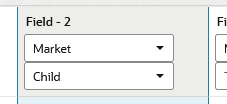
-
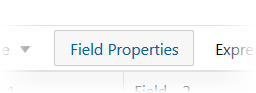
按一下欄位特性。
-
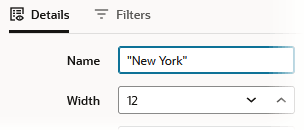
在名稱欄位中輸入名稱。如果名稱中有空格,請使用引號括住。
-
按一下「確定」。驗證並節省規則。
取代文字弦
您可以取代文字字串,讓欄位在資料載入或維度建置期間對映至 Essbase 成員名稱。資料來源並未改變。例如,如果資料來源將 New York 縮寫為 NY,您可以讓規則檔案將每個 NY 取代為 New York。
若要在 Essbase 資料載入或維度建置期間取代字串,
-
在 Essbase Web 介面中開啟您的載入規則。
-
選取欄位。
-
按一下欄位特性。
-
按一下篩選頁籤。
-
按一下取代。
-
按一下 + 圖示即可新增字串取代條件。
-
完成尋找與取代值。例如,將
CA取代為Calif。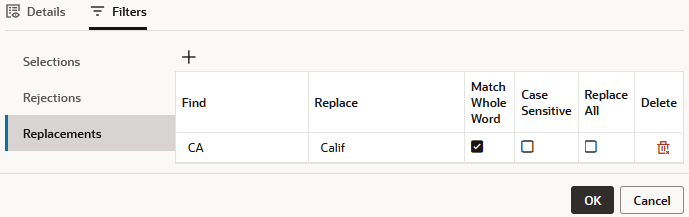
-
指定取代作業是否應該:
- 區分大小寫
- 僅當整個字詞相符時才進行取代。
- 取代字串的所有複本。
-
按一下「確定」。驗證並節省規則。
變更欄位的案例
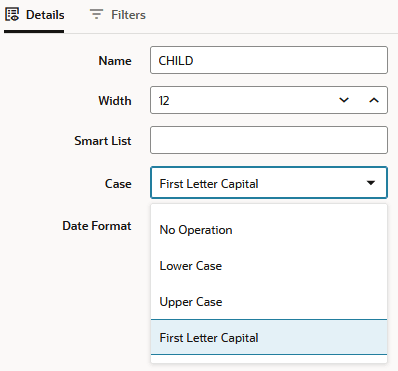
您可以變更欄位的大小寫,讓欄位在資料載入或維度建置期間對映至 Essbase 成員名稱。資料來源不會變更。例如,如果來源資料將位於 Cube 大綱 (JAN) 中起始的欄位 (例如 JAN) 資本化,則您可以讓規則檔案將欄位變更為「第一個字母大寫」。
若要在 Essbase 資料載入或維度建置期間變更欄位案例,
-
在 Essbase Web 介面中開啟您的載入規則。
-
選取欄位。
-
按一下欄位特性。
-
針對個案,選取要對內送資料執行的作業。
-
按一下「確定」。驗證並節省規則。
置放前置空格與後置空格
您可以從來源資料周圍的欄位修剪前後的空格。包含前置空格或尾端空格的欄位值不會對應至成員名稱,即使空格內的名稱完全相符。
若要在 Essbase 資料載入或維度建置期間移除空間,
-
在 Essbase Web 介面中開啟您的載入規則。
-
選取欄位。
-
按一下欄位特性。
-
在詳細資料頁籤上,選取裁剪。
-
按一下「確定」。驗證並節省規則。
依預設, Essbase 會刪除前置空格與尾端空格。
將 Spaces 轉換為底線
您可以將資料來源欄位中的空格轉換成底線,讓欄位值符合資料庫的成員名稱。
若要在 Essbase 資料載入或維度建置期間將空格轉換為底線,
-
在 Essbase Web 介面中開啟您的載入規則。
-
選取欄位。
-
按一下欄位特性。
-
在詳細資訊頁籤上,按一下將空間轉換成底線。
-
按一下「確定」。驗證並節省規則。
新增字首或字尾至欄位值
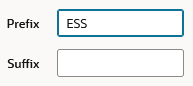
您可以將字首和字尾新增至資料來源的每個欄位值。例如,您可以將 2024 新增為 Year 維度中所有成員名稱的前置字元。
若要在 Essbase 資料載入或維度建置期間新增首碼或尾碼,
-
在 Essbase Web 介面中開啟您的載入規則。
-
選取欄位。
-
按一下欄位特性。
-
在詳細資料頁籤上,輸入要新增的首碼或尾碼。
-
按一下「確定」。驗證並節省規則。