執行資料作業
使用 Essbase 資料載入規則選項,將欄位定義為資料欄位、新增至現有值或從現有值減去、從來源擷取摘要資料、清除或取代資料、縮放資料值或翻轉符號。
本節僅適用於資料載入。如果您正在執行維度建置,請略過此區段。
您可以對欄位中的資料執行作業;例如,將欄位移至記錄中的新位置。
載入規則中的資料欄位
來源資料中的記錄通常包含維度欄和資料欄。資料欄必須標示為 Essbase 資料載入規則中的資料欄位。如果每筆記錄中只有一個資料欄位,就必須將其標示為單一資料欄位。
本節僅適用於資料載入。如果您正在執行維度建置,請略過此區段。
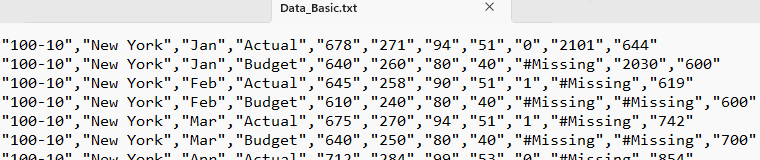
如果來源資料中的每筆記錄包含每個維度的資料欄,後面接著一或多個資料欄 (如下列範例中的「基本範例」資料載入檔案),則 Essbase Web 介面中的規則編輯器會自動偵測資料欄位。
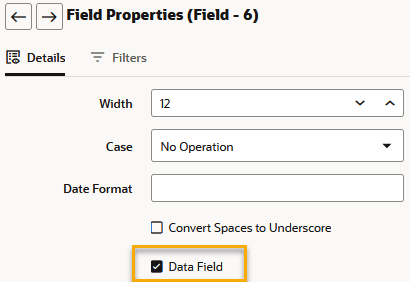
當您在 Essbase Web 介面中建立或編輯資料載入規則時,如果 Essbase 偵測到某個欄位是資料欄位,它就會將它標示為欄位特性中的資料欄位,如下列範例所示。
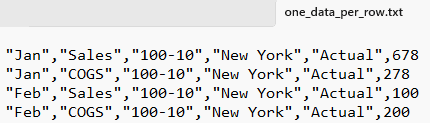
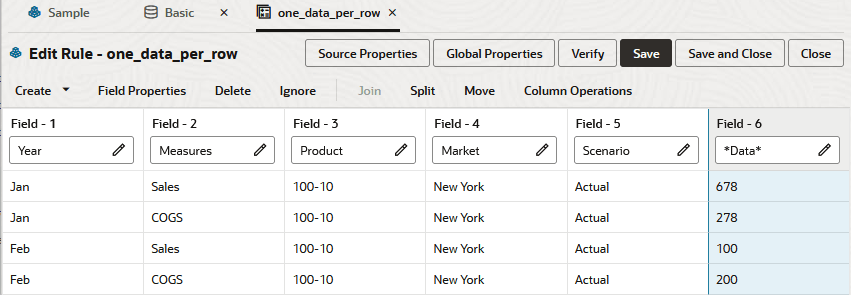
有時候,所有欄位都是維度,後面只跟著一個資料欄位,如下列範例所示:
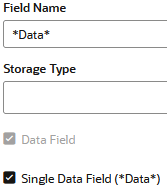
如果每筆記錄只有要載入的資料欄位,您也必須在載入規則中確定資料欄位已標示為單一資料欄位,且欄位名稱為 *Data* 。
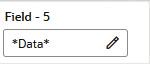
若要將指定欄位設為資料載入規則中的單一資料欄位,
-
在 Essbase Web 介面中開啟資料載入規則。
-
在單一資料欄位中按一下編輯欄位 / 成員選擇工具。

-
如果尚未選取單一資料欄位 (*Data*) ,請選取該欄位。
-
按一下「確定」。驗證及儲存規則。
新增至現有值或從現有值減去
如果您要將 Essbase 資料載入新增至現有立方體值或從現有立方體值減去,請使用 Essbase 載入規則中的全域特性,指定新載入的資料值應如何影響現有值。例如,如果您載入每週值,您可以新增值來建立每月值。
此區段僅用於資料載入。如果您正在執行維度建置,請略過此區段。
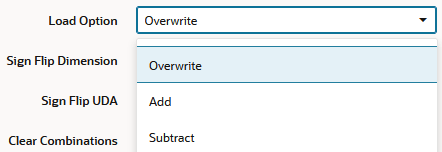
依預設, Essbase 會將立方體的現有值覆寫為來源資料的值,但您可以設定載入規則,改用內送資料值來新增或減去現有立方體值。
若要設定資料載入規則以使用「加」或「減」載入選項,
-
在 Essbase Web 介面中開啟資料載入規則。
-
按一下全域特性。
-
選取載入選項:「覆寫」(預設值)、「新增」或「減去」。
-
按一下「確定」。驗證並節省規則。
當您要對載入至 Essbase 立方體的所有值進行廣泛變更時,可以使用這些載入選項,在資料載入規則中執行「新增」、「減去」或「覆寫」作業。每次資料載入時,您只能選取其中一個載入選項,且所有資料欄位的值都會以相同的方式處理 (全部都會新增、減去或覆寫)。
如果在資料載入期間發生問題,使用此選項會使復原變得更加困難,但 Essbase 會列出應用程式日誌中最後確認的列數。
對於區塊儲存立方體,在設定中,將「確認資料列」交易選項設為 0 以避免難以復原。此設定會讓 Essbase 以單一交易檢視整個載入,並且只在資料載入完成時確認資料。
使用匯入資料 MaxL 陳述式,您只能從聚總儲存立方體中的現有值進行新增和減去。
使用資料欄存放區選項擷取來源資料
您可以使用資料載入規則中的欄層級資料擷取選項,將資料載入至 Essbase 多維資料庫,以您想要的方式擷取來源資料。選項包括儲存類型「最小值」、「最大值」、「總和」和「計數」。
如新增至現有值或從現有值減去中所述,當您要對載入立方體的所有值進行廣泛變更時,可以使用載入選項來執行資料載入規則中的新增、減去或覆寫作業。每次資料載入時,您只能選取其中一個載入選項,且所有資料欄位的值都會以相同的方式處理 (全部都會新增、減去或覆寫)。
如果您要載入含有許多上層成員的大型 Essbase 立方體,您可能需要使用 SUM/MIN/MAX/COUNT,在資料欄層次執行更特定的規則作業。這些作業可協助您鑽研至來源資料 (從載入規則),以更具體的方式擷取來源資料。
例如用於這些作業,請考慮具有儲存在關聯式系統中信用卡交易的零售業務。您不想將所有交易資料載入 Essbase ,但想要載入每天結束時所有交易的總和。
若要在資料載入規則中選取資料欄層級資料擷取選項,
-
在 Essbase Web 介面中開啟資料載入規則。
-
針對您要自訂的資料欄,按一下規則欄位旁的編輯欄位 / 成員選擇工具。
-
請確定欄位已標示為資料欄位。

-
選取儲存類型選項。
可用的選項:
-
最小值 - 儲存內送資料的最小值,包括與現有立方體資料的比較。
-
最大值 - 儲存內送資料的最大值,包括與現有立方體資料的比較。
-
總和 - 行為與新增全域選項相同。新增傳入資料至現有的立方體資料。
-
計數 - 儲存傳入資料中的值計數。

-
-
按一下「確定」。驗證及儲存規則。
在資料載入期間清除現有資料值
When records in the source data will be added to or subtracted from existing Essbase data values during a data load, you may need to use to clear some regions of data first to ensure accuracy. 您可以使用資料載入規則的全域特性來清除選取的值。
此區段僅用於資料載入。如果您正在執行維度建置,請略過此區段。
您可以在載入新值之前,先從立方體清除選取的現有資料值。依預設, Essbase 會以來源資料的新值覆寫立方體的現有值。不過,如果您要新增和減去資料值, Essbase 會新增或減去現有值中的新資料值。
新增或減去新值之前,請確定現有的值是正確的。將第一組值載入立方體之前,請確定沒有現有值。
例如,假設一月份的「銷售」數字是藉由新增一月份中每一週的值來計算:
January Sales = Week 1 Sales + Week 2 Sales + Week 3 Sales + Week 4 Sales當您載入第 1 週銷售時,請清除「一月每月銷售」的立方體值。如果有現有值, Essbase 會執行下列計算:
January Sales = Existing Value + Week 1 Sales + Week 2 Sales + Week 3 Sales + Week 4 Sales您也可以從不屬於資料載入的欄位清除資料。例如,如果來源包含一月、二月和三月的資料,而您只想載入三月資料,則可以清除一月和二月資料。
附註:
如果您使用通透分割區,請使用您用來清除本機立方體資料的步驟來清除值。
使用「新增」、「減」或「覆寫」時,在資料載入期間清除部份資料。
-
在資料載入規則中,按一下全域特性。
-
在清除組合方塊中,輸入要清除的成員組合。例如,
"Jan","New York"。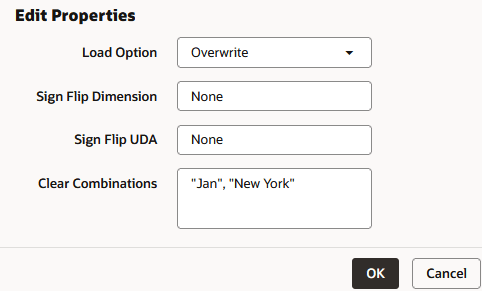
-
按一下「確定」。驗證並節省規則。
取代所有資料
對於聚總儲存 (ASO) 立方體中可完整重新載入且維持低延遲的資料片段, Essbase 可以使用增量資料載入緩衝區的內容來取代值。
本主題僅適用於將資料載入聚總儲存立方體。如果您要將資料載入區塊儲存立方體或執行維度建置,請略過此主題。
在聚總儲存立方體中, Essbase 可以移除立方體中立方體中的所有資料,或立方體中每個增量資料切片中的所有資料,並以指定資料載入緩衝區的內容取代資料。使用足以完全重新載入的資料集,或處理可分隔成大型靜態資料集的資料集時 (這些靜態資料集從未更新且波動很小的資料集),需要追蹤變更時,此功能非常實用。
若要取代所有資料,請參閱使用增量資料切片內容取代資料。
調整資料值
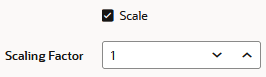
當來源資料中的資料值與 Essbase 立方體中的資料值沒有相同的小數位數時,請使用資料載入規則中的欄位特性來設定內送資料值的縮放係數。
此區段僅用於資料載入。如果您正在執行維度建置,請略過此區段。
例如,假設銷售的實際值為 $5,460。如果 Sales 來源資料以百為單位追蹤值,則值為 54.6。如果 Essbase 立方體追蹤真實值,您必須將來自「銷售」來源資料 (54.6) 的值乘以 100,才能在 Essbase 立方體 (5460) 中正確顯示該值。
若要使用資料載入規則調整來源資料值,
-
在 Essbase Web 介面中開啟資料載入規則。
-
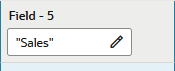
選取資料欄位。
-
按一下欄位特性。
-
按一下縮放,然後選取縮放係數。
-
按一下「確定」。驗證及儲存規則。
翻轉欄位標記
當來源資料中的記錄包含負值時,在 Essbase 立方體中必須為正值,或需要為負值的正值時,您可以反轉符號。從雙重輸入會計系統載入資料時,如果簽署翻轉很有用。
此區段僅用於資料載入。如果您正在執行維度建置,請略過此區段。
您可以透過翻轉資料欄位的符號來反轉或翻轉資料欄位的值。符號翻轉是以大綱的 UDA 為基礎。例如,將資料載入帳戶維度時,您可以指定其帳戶成員具有「費用」UDA 的記錄,從加號變更為減號。
若要變更載入至 Essbase 維度之資料值的符號,
-
在 Essbase Web 介面中開啟資料載入規則。
-
按一下全域特性。
-
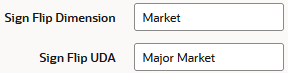
在簽署翻轉維度中,輸入您要翻轉符號的維度。
-
在簽署翻轉 UDA 中,輸入使用者定義屬性的名稱。
-
按一下「確定」。驗證及儲存規則。
另請參閱