在記錄上執行作業
使用 Essbase 資料載入或維度建置規則中的欄位,您可以為來源中的記錄定義選取或拒絕準則。您也可以自訂規則,以指示 Essbase 如何處理資料載入的標頭記錄。
選取並拒絕記錄
您可以在 Essbase 資料載入與維度建置規則欄位中建立篩選,以定義記錄的精確選取與拒絕準則。例如,您可以在將特定記錄載入立方體之前拒絕這些記錄。
選取紀錄
您可以透過設定選擇準則,指定 Essbase 載入資料庫或用來建置維度的記錄。選擇準則是字串和數字條件,必須符合記錄內的一或多個欄位, Essbase 才能載入記錄。如果記錄中的欄位不符合選取準則,則 Essbase 不會載入記錄。您可以定義一或多個選取準則。例如,若只要從資料來源載入「2019 預算」資料,請建立選取準則,以僅載入第一個欄位為「預算」且第二個欄位為 2019 的記錄。如果您在多個欄位中定義選取準則,您可以指定 Essbase 結合準則的方式。
駁回記錄
您可以設定拒絕準則來指定 Essbase 忽略的記錄。拒絕準則是字串與數字條件,當記錄中的一或多個欄位符合時,會導致 Essbase 拒絕記錄。您可以定義一或多個拒絕準則。如果記錄中沒有欄位符合拒絕準則, Essbase 會載入記錄。例如,若要拒絕資料來源的「實際」資料並僅載入「預算」資料,請建立拒絕準則以拒絕第一個欄位為「實際」的記錄。
合併複選與拒絕準則
當您在多個欄位上定義選取與拒絕準則時,您可以指定 Essbase 如何跨欄位結合規則:準則是以邏輯方式與 AND 或 OR 連線。如果您從布林群組選取 AND,則這些欄位必須符合所有準則。如果您選取「或」,則欄位必須僅符合其中一個準則。全域布林設定適用於規則中資料載入和維度建置欄位的所有選取或拒絕作業。
附註:
若選取與拒絕準則套用至相同的記錄 (您定義相同記錄上的選取與拒絕準則),則記錄會被拒絕。
若要篩選記錄,
-
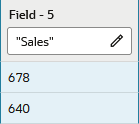
選取要套用條件的欄位。
-
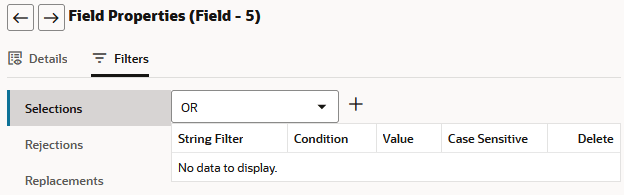
按一下欄位特性,然後按一下篩選。
-
按一下 + 圖示,即可新增篩選。
-
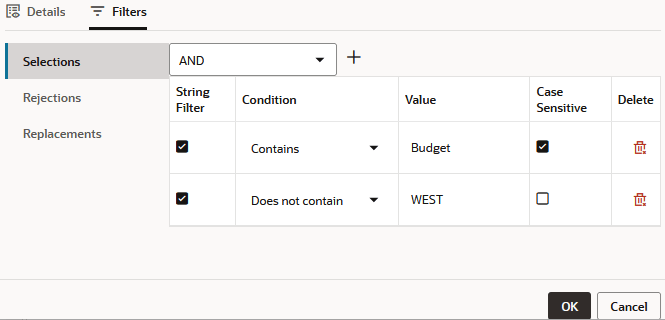
視需要新增多個篩選條件。這些指示適用於「選擇」與「拒絕」準則。套用至欄位的選取 / 拒絕準則可讓您在載入至 Essbase 立方體時,定義要符合以核准或拒絕資料載入或維度建置記錄的篩選條件。篩選選項包括特定值的字串或數值比對、邏輯結合選項以及區分大小寫。
例如,針對「條件」,如果您選取「字串篩選」,則條件會套用至字串比對。如果您未選取「字串篩選」,則條件會套用至數值。
若要比對字串,請按一下「字串篩選」,然後選擇條件:
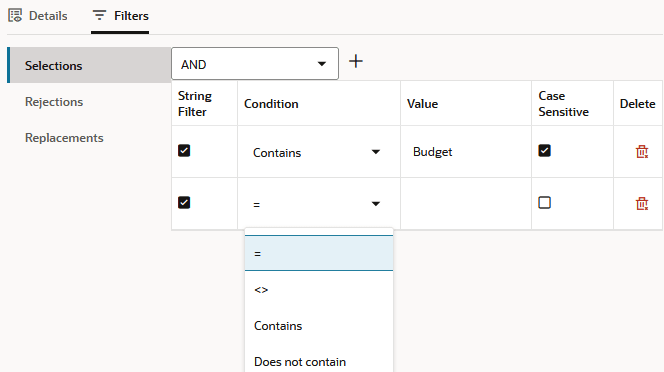
=表示您指定的值必須是完全相符的字串<>表示您指定的值不得為字串相符Contains表示必須找到指定的字串相符項Does not contain表示找不到指定的字串相符項目- 可以選擇是否套用區分大小寫
若要比對數值資料值,請視需要使用數學「條件」運算元 (
=, <>, >, <, >=, <=)。 -
如果您定義一個以上的篩選,請選擇邏輯結合運算子 AND 或 OR。AND 表示必須套用所有定義的選取或拒絕準則 (如果任何指定的記錄甚至不符合一個準則,則篩選不會套用至該記錄)。OR 表示相反的 (如果指定記錄甚至符合一個準則,則會套用篩選)。
設定顯示的記錄
您可以指定要顯示在載入規則預覽中的記錄數,也可以告知 Essbase 略過資料載入或維度建置中的特定記錄數。
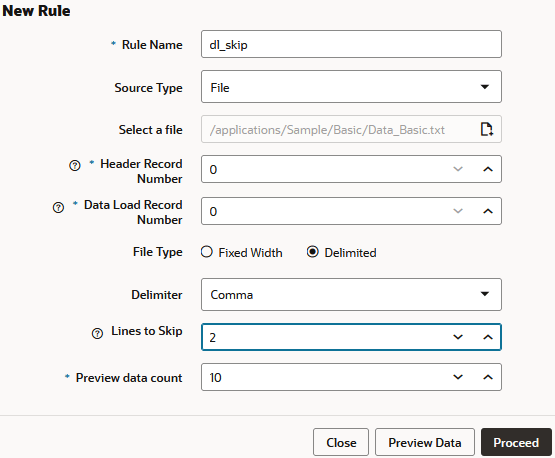
例如,在下列新資料載入規則定義中,資料載入會略過前 2 筆記錄 (但不會從預覽中省略)。預覽中不會顯示超過 10 筆記錄 (此限制不會影響資料載入作業)。
附註:
Essbase 會在計算要略過的記錄時,將標頭記錄視為資料記錄。
處理表頭記錄
標頭記錄可在 Essbase 資料載入規則中使用或略過,且應在維度建置規則中略過。使用規則中的欄位,您可以指定 Essbase 處理標頭記錄的方式 (如果標頭記錄存在於來源資料中)。
資料來源可以包含:
-
資料記錄,其中包含成員欄位與資料欄位
-
表頭記錄,描述來源資料的內容
附註:
當您載入 SQL 資料時,資料載入規則無法包含標頭記錄。
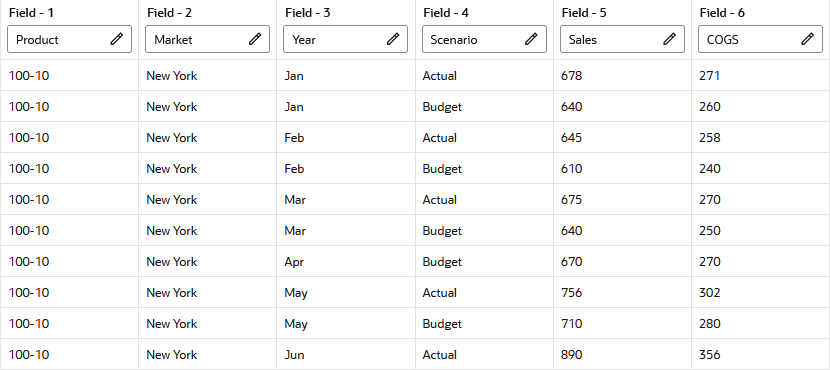
以下為含有標頭記錄之資料檔的範例:
"Product","Market","Year","Scenario","Sales","COGS"
"100-10","New York","Jan","Actual","678","271"
"100-10","New York","Jan","Budget","640","260"
"100-10","New York","Feb","Actual","645","258"
"100-10","New York","Feb","Budget","610","240"
"100-10","New York","Mar","Actual","675","270"
"100-10","New York","Mar","Budget","640","250"
"100-10","New York","Apr","Budget","670","270"
"100-10","New York","May","Actual","756","302"
"100-10","New York","May","Budget","710","280"
"100-10","New York","Jun","Actual","890","356"
"100-10","New York","Jun","Budget","840","340"
表頭記錄與維度建構規則
標頭記錄對於維度建置規則並不有用。若要設計略過標頭記錄的維度建置規則,請執行下列動作:
-
將如上面的文字檔案上傳至 Sample Basic 立方體目錄。
-
在首頁上,按一下應用程式名稱 (範例),然後按一下資料庫名稱 (基本)。
-
按一下命令檔,然後按一下規則。
-
按一下建立,然後選擇維度建置 (一般) 。
-
選擇規則的任何名稱。
-
針對來源類型,選取「檔案」,然後針對檔案,導覽至來源資料檔。
-
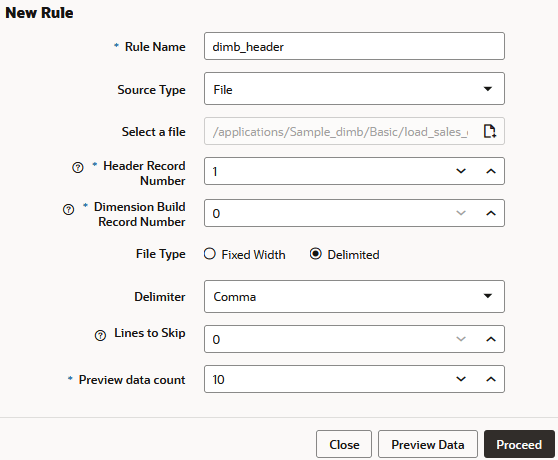
將表頭記錄編號遞增至 1。
-
預覽資料,然後按一下繼續。
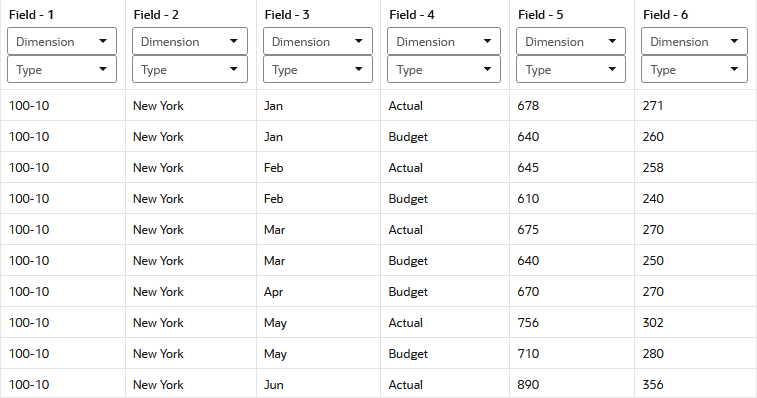
標頭記錄會從預覽中省略。
表頭記錄與資料載入規則
標頭記錄可在資料載入規則中使用或略過。若要設計包含標頭記錄的資料載入規則,
-
完成上一個程序中的步驟 1-3。
-
按一下建立,然後選擇資料載入。
-
選擇規則的任何名稱。
-
針對來源類型,選取「檔案」,然後針對檔案,導覽至來源資料檔。
-
將資料載入記錄編號增量為 1。
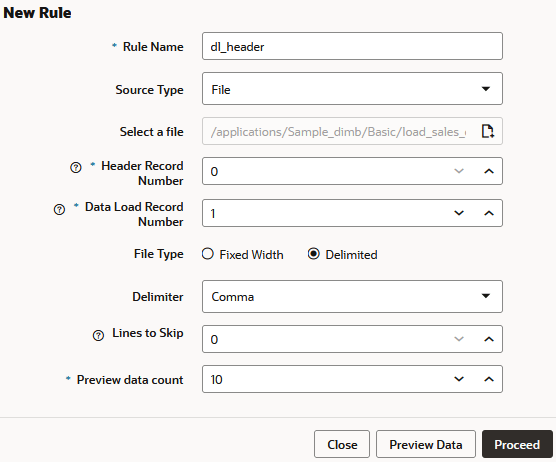
-
預覽資料,然後按一下繼續。
標頭資訊會併入您預覽中的欄位屬性。