使用載入規則建置合格成員名稱
建立重複的成員名稱之前,必須一併在大綱特性中啟用它們。如需詳細資訊,請參考大綱中的重複成員名稱。
若要建立合格的成員名稱,請使用靜態值來建立篩選和句點,然後移動 / 結合來建立名稱。例如,您可以將母體屬性指派給重複成員維度中的現有城市成員。您可以使用結合、移動和建立作業來建立限定名稱。
例如,假設下列資料來源中的城市已存在於大綱中。您要將植入屬性與此四欄資料來源最後一欄中的城市建立關聯:
Central  "Kansas City"  Missouri    1070052
East     "New York"     Albany  8104079
透過維度建置規則重新調整此來源檔案,以建立限定名稱並排列欄位資料欄的順序。在「預覽」模式下進行下列變更,以便您觀察預覽資料中的靜態值。
-
建立包含上述記錄的資料檔
qualmbr.txt。將資料檔上傳至立方體目錄。 -
在首頁上,開啟應用程式,然後開啟資料庫 (立方體)。
-
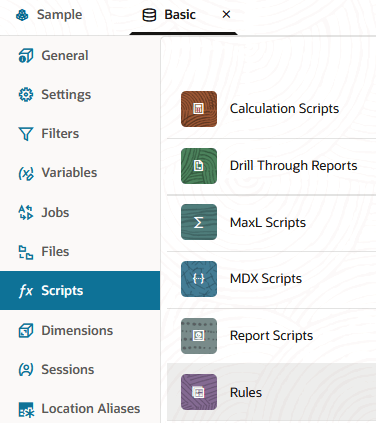
選取指令集頁籤,然後按一下規則。
-
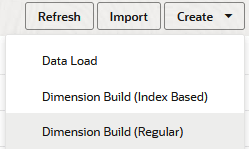
按一下建立,然後選擇維度建置 (一般) 。
-
在「新增規則」對話方塊中,
-
輸入規則名稱,例如 qualmbr 。
-
針對來源類型選取檔案,按一下目錄,然後導覽至
qualmbr.txt。 -
將標頭記錄號碼和維度建置記錄號碼欄位保留為 0。
-
將分隔符號值從逗號變更為 Tab 。
-
按一下繼續。
-
-
四次使用建立 > 具有靜態值,為下列文字元素各建立一個欄位:
-
[ -
].[ -
].[ -
]
-
-
使用「移動」作業,將欄位移至下列順序:
![維度建置規則中的靜態欄位值。欄位 1:"[",欄位 2:"Central",欄位 3:"].[",欄位 4:"Missouri",欄位 5:"].[",欄位 6:"Kansas City",欄位 7:"]",欄位 8:"1070052"。具有 Albany 的第二筆記錄具有類似的欄位。](img/qualmbr1.png "維度建置規則中的靜態欄位值。欄位 1:\"[\",欄位 2:\"Central\",欄位 3:\"].[\",欄位 4:\"Missouri\",欄位 5:\"].[\",欄位 6:\"Kansas City\",欄位 7:\"]\",欄位 8:\"1070052\"。具有 Albany 的第二筆記錄具有類似的欄位。")
-
使用「結合」作業,將元素只變成兩個欄位:
![維度建置規則中的靜態欄位值。欄位 1:"[Central].[Kansas City].[Missouri]",欄位 2:"1070052"。具有 Albany 的第二筆記錄具有類似的欄位。](img/qualmbr2.png "維度建置規則中的靜態欄位值。欄位 1:\"[Central].[Kansas City].[Missouri]\",欄位 2:\"1070052\"。具有 Albany 的第二筆記錄具有類似的欄位。")
-
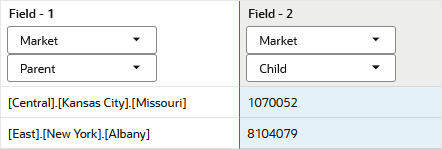
設定欄位類型。
-
按一下維度,然後定義建置方法。在上面的範例中,「父項子項」方法的運作方式。
-
檢查其他維度組建作業指示。確定唯一設定是「重複」或「現有」。
-
驗證規則,然後儲存並關閉。如果有任何錯誤,請參閱有效維度建置規則檔案的需求。
-
執行維度建置工作。