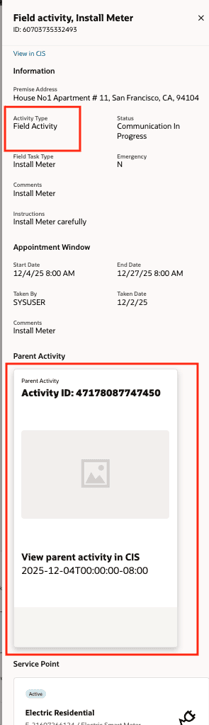
擴充現場活動側邊功能表
您可以使用 VB Studio 來擴充顯示在「現場」活動側邊功能表中的資料。您可以新增、移除或重新排序 Oracle Utilities Customer Information System 現場活動摘要 API 所顯示的欄位,並將其對應至對應的「公用事業資料模型」範本。
現場活動側邊功能表包含下列區段:
- 資訊
- 預約時段
- 上階活動
- 服務點
您可以新增、更新、重新排序內容,或變更每個區段中的版面配置,但無法新增區段、移除現有區段,或重新命名側邊功能表的這些區段。整體側邊功能表結構無法擴充。只能自訂每個區段中的內容。
此範例顯示如何使用延伸功能設定「現場活動」側邊功能表。
此範例假設讀者瞭解如何使用 VB Studio。如需其他資訊,請參閱:
-
使用 CX for Utilities Agent Service 指南中的檢視客戶活動
-
Oracle Help Center 中的 Visual Builder Studio 文件庫
-
使用 Visual Builder Studio 擴充 Oracle Cloud 應用程式指南中的自訂變數與常數
範例:設定現場活動側邊功能表
使用下列步驟來新增或修改「資訊」區段中的欄位,以及修改側邊功能表中「上階活動」區段的版面配置:
-
以管理員的身分登入 CX for Utilities Agent Service。
-
按一下頁面右上角的功能表,然後選取在 Visual Builder Studio 編輯頁面。請注意,如果啟用「詢問 Oracle」,請將游標暫留在右下方的 Oracle 按鈕上,然後選取「編輯」圖示。
-
選取您的工作區,然後按一下選取。請注意,您也可以視需求建立新的工作區。
-
在「版面配置」面板中,展開 Customer Experience For Utilities,然後選取現場活動版面配置。
- 開啟規則集子頁籤,您可以在其中看到側邊功能表中每個區段的規則集。
- 選取 fieldActivity 動態表單,以存取資訊區段的規則集。
- 在「規則集」頁籤的左側,在預設記錄上,按一下複製圖示以建立資訊區段的新規則。
- 視需要更新規則。
- 選取新建立的規則以開啟畫面,您可以在其中新增欄位以顯示、重新排序現有欄位,以及移除預設欄位。在此範例中,新增對應至現有範本 textTemplate 的 activityTypeDescription 欄位。
- 返回規則集並複製 parentActivity 的預設規則集,遵循上述 fieldActivity 的相同步驟。
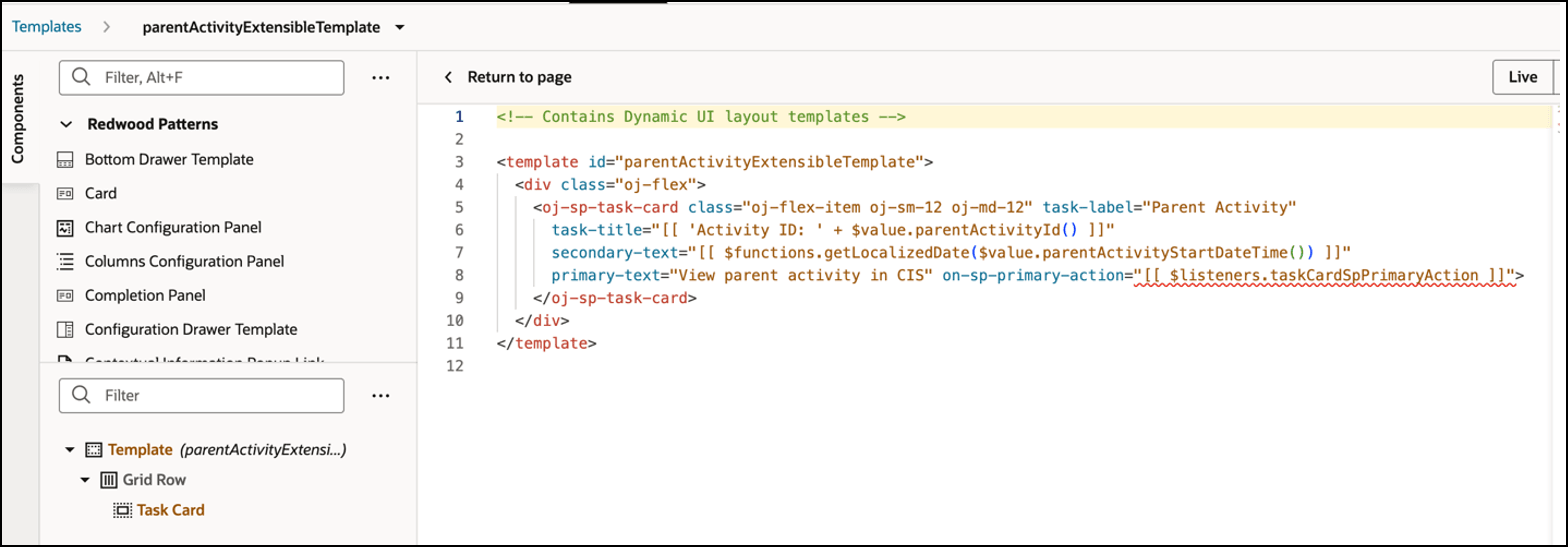
- 開啟新建立的規則集,然後導覽至「建立範本」畫面。系統會建立新的範本,為側邊功能表的上階活動區段定義自訂版面配置。
- 導覽至範本子頁籤,其中有五個預設範本以及在上一個步驟中建立的自訂範本 (parentActivityExtensibleTemplate)。
- 在此範例中,新增了 oj-sp-task-card版面配置,以示範版面配置擴充性:
- 儲存您的變更,並驗證「現場」活動側邊功能表的顯示方式如下: