將帳戶 360 度分析子檢視新增至 Redwood Sales 帳戶明細頁面
您可以使用 VB Studio,將「帳戶 360 度分析」範本新增至 Redwood Sales 帳戶明細頁面 (accounts-detail) 的 SubviewContainerLayout。
如果您的實作同時符合下列兩個準則,就需要此任務:
-
您正在實作 CX for Utilities Sales。
-
您已自訂或擴充 Redwood Sales 帳戶明細頁面中的 SubviewContainerLayout。如果您使用此頁面的立即可用版本,您不需要完成下列步驟,即可使用「帳戶 360 度分析」子檢視。
此影像顯示,在 Redwood Sales 帳戶明細頁面中顯示的「帳戶 360 度分析」子檢視:
圖 11-1 Redwood Sales 帳戶 360 度分析
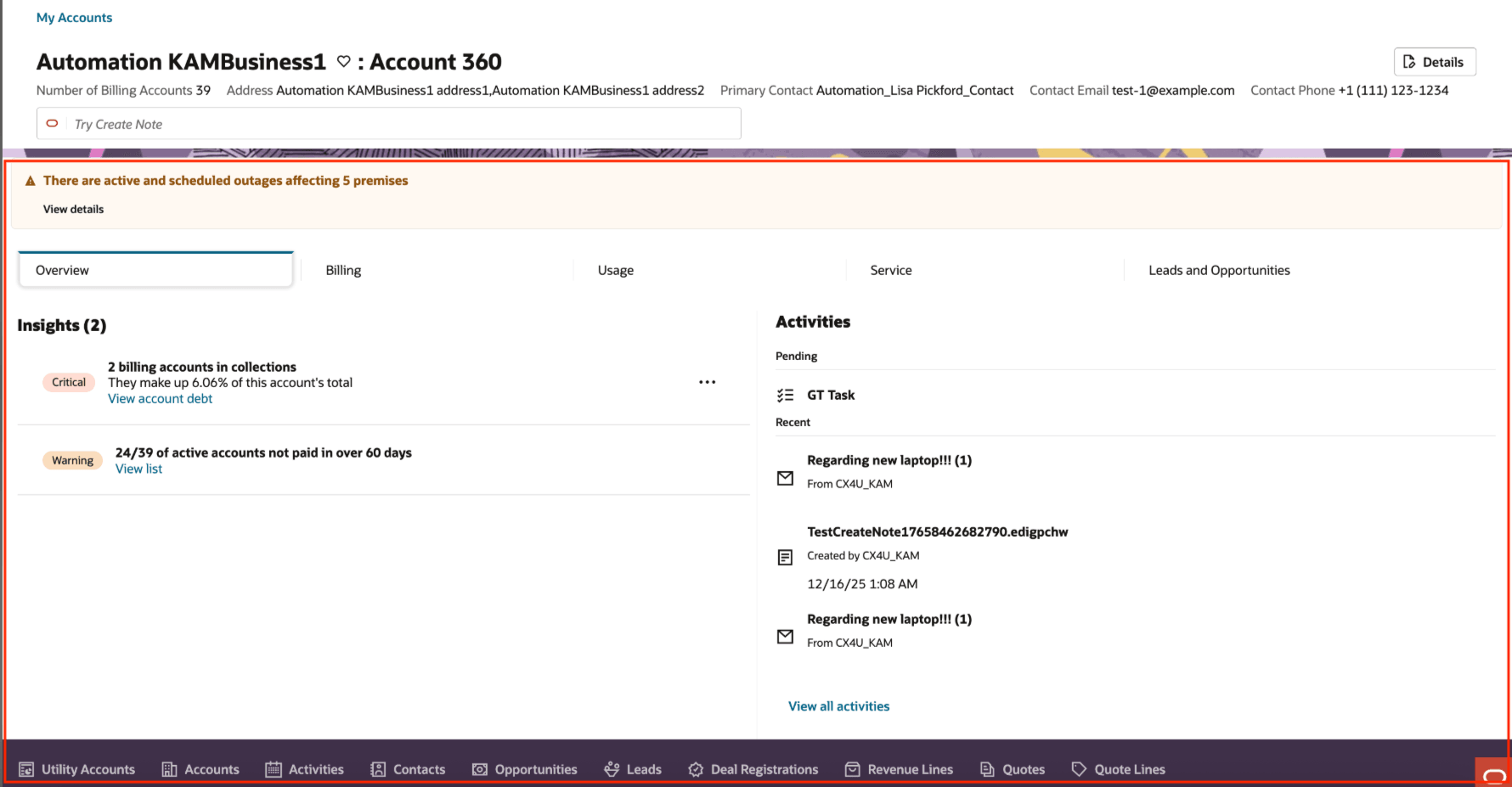
下列任務說明,如何在 SubviewContainerLayout 中新增此範本。
此範例假設讀者熟悉 Redwood Sales 帳戶資料,同時瞭解如何使用 Visual Builder。如需其他資訊,請參閱:
-
使用 CX for Utilities Sales 指南 中的「使用帳戶 360 度分析」
-
Oracle Help Center 中的 Visual Builder 文件庫
-
在 使用 Visual Builder Studio 擴充 Oracle Cloud 應用程式指南中的「自訂動態容器」
將範本新增至 SubviewContainerLayout
-
以管理員的身分登入 CX for Utilities Sales。
-
按一下頁面右上角的功能表,然後選取在 Visual Builder Studio 編輯頁面。
-
選取您的工作區,然後按一下選取。請注意,您也可以視需求建立新的工作區。
-
在應用程式 UI 面板中,展開「Customer Experience CX」,然後依序展開「Sales」、「cx-sales」,以及「帳戶」,再選取 account-detail。
-
選取頁面設計工具子頁籤,然後選取元件面板中的子檢視容器版面配置。
-
複製必要的版面配置,或是根據使用案例來選取重複的版面配置 (如果有的話)。
-
按一下 JSON 子頁籤,然後搜尋 SubviewContainerLayout。
-
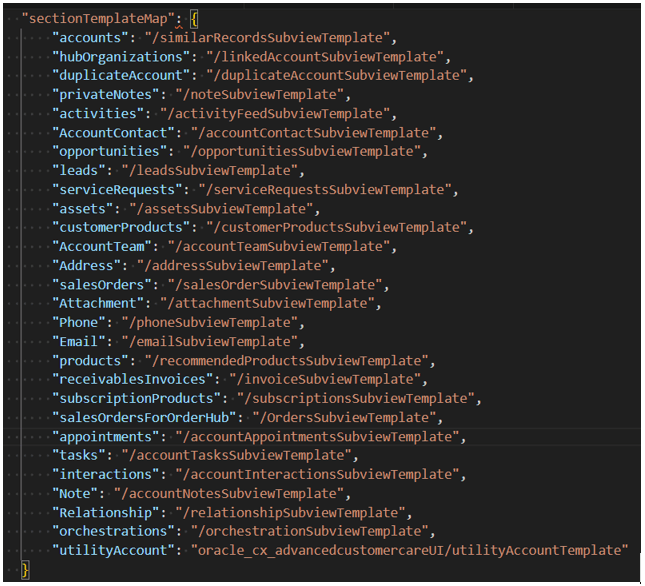
在複製之版面配置的 sectionTemplateMap 中,新增下列項目:
"utilityAccount": "oracle_cx_advancedcustomercareUI/utilityAccountTemplate" -
在 displayProperties 中,新增:
"utilityAccount" - 若要提供子檢視名稱,請選取變數子頁籤,然後選取常數中的 subviewLabel。
- 將預設值指定為:
{"utilityAccount":"[[ $translations.app['account360']]]"} - 按一下 JSON 子頁籤,然後在結尾新增下列代碼:
"translations": { "app": { "path": "faResourceBundle/nls/oracle.apps.crm.verticals.contactCenter.resource" } } -
預覽您的變更,以確認變更是否如您預期般顯示。這將會啟動包含帳戶明細的新頁籤。請確認系統已載入「帳戶 360 度分析」子檢視。
-
如果您的變更已可供使用時,請完成將該變更發布至生產環境的步驟。
下列影像顯示 displayProperties 和 sectionTemplateMap 的完整列表:
圖 11-2 Redwood Sales 特性
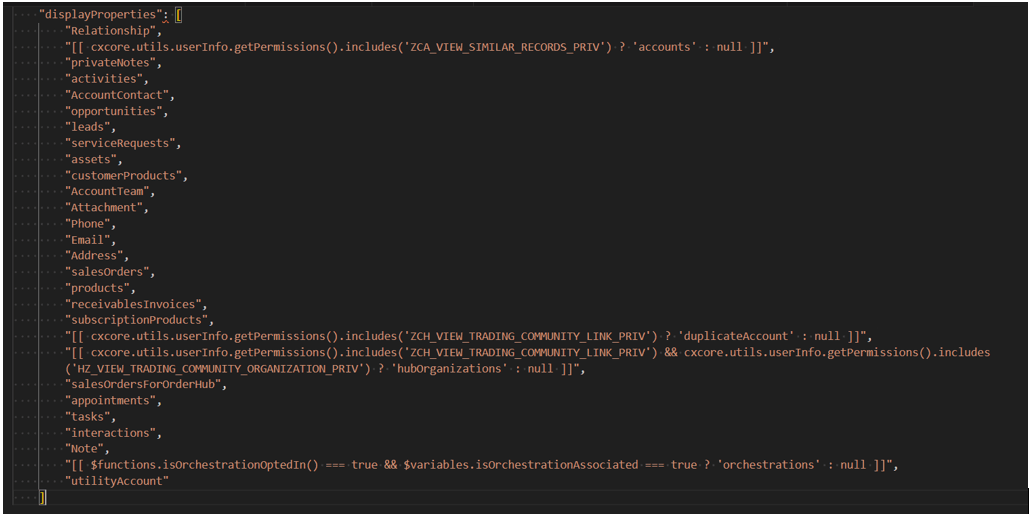
圖 11-3 Redwood Sales 特性 (續)
上階主題:設定 Redwood Sales 介面