使用使用者動作新增洞察分析
您可以使用 VB Studio,讓新的自訂洞察分析出現在 Customer Experience for Utilities 解決方案中,且您可以把自己的使用者動作新增至該洞察分析。
例如,您可能想要建立會在客戶用量超過特定值時顯示的洞察分析。您也可以為該洞察分析建立自訂使用者動作,以便讓您在按一下新洞察分析上的檢視明細連結時,系統會帶您前往「用量」頁籤。
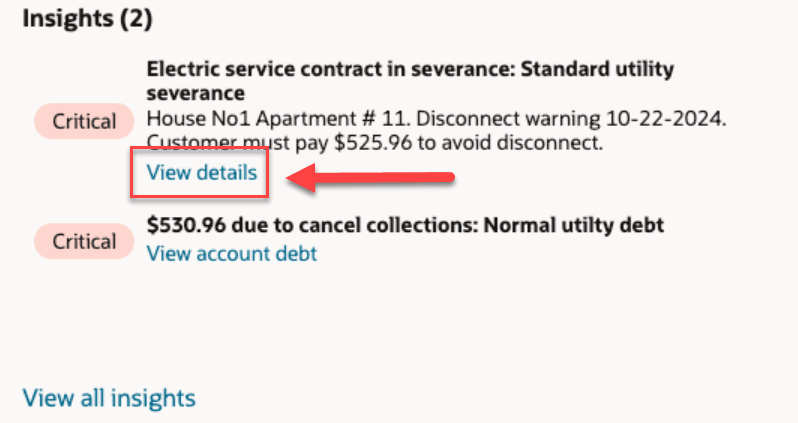
此影像顯示洞察分析的範例,其中的檢視明細連結是用來啟動使用者動作。
圖 14-3 使用者動作連結
您可以新增下列類型的動作:
-
開啟 URL 動作
-
導覽至頁面動作
您在完成此任務之前,必須先使用「Customer Experience for Utilities 組態任務」主題中的資訊,來完成下列任務:
-
建立新的洞察分析類型。
-
建立新的洞察分析群組洞察分析類型,並建立您的新洞察分析與此新洞察分析群組之間的關聯。
-
建立您要在洞察分析中使用的使用者動作。
-
建立新的使用者動作洞察分析類型,以便建立您的使用者動作與您想用來提供該動作之特定洞察分析類型之間的關聯。
此範例假設讀者瞭解如何使用 Visual Builder。如需其他資訊,請參閱:
-
Oracle Help Center 中的 Visual Builder Studio 文件庫
-
使用 Visual Builder Studio 擴充 Oracle Cloud 應用程式指南中的自訂變數與常數
如需洞察分析的其他資訊,請參閱:
-
使用 CX for Utilities Agent Service 指南中的「概要」頁籤
-
使用 CX for Utilities Agent Service 指南中的「管理洞察分析」
範例:使用自訂使用者動作來新增洞察分析
-
以管理員的身分登入 CX for Utilities Agent Service 或 CX for Utilities Sales。
-
按一下頁面右上角的功能表,然後選取在 Visual Builder Studio 編輯頁面。
-
選取您的工作區,然後按一下選取。請注意,您也可以視需求建立新的工作區。
-
在應用程式 UI 面板中,展開「Oracle Utilities Advanced Care UI」應用程式,然後選取進階-客戶關懷。
-
選取變數子頁籤,以顯示常數和變數。
-
按一下 USER_ACTION_CONTEXT_LIST 常數。
-
在畫面右側的預設值欄位中,輸入下列範例代碼。
請確保您納入代碼範例中的所有
參數,也都被包含在 URL 中。此外,請確保「id」的值與您先前建立之使用者動作的 ID 相符。[ { "id": "CUSTOM_ACTION_NAME", "label": "Custom Menu Label", "active": true, "context": { "type": "Url", "url": "https://custommenuname.html?component=${component}&demo=${demo}&tes tId=${testId}&billingAccountId=${billingAccountId}&contactPartyNumbe r=${contactPartyNumber}": [ { "name": "component", "value": "menu" }, { "name": "demo", "value": "overview" }, { "name": "extTestId", "scope": "ext" } { "name": "billingAccountId" } { "name": "contactPartyNumber" } ] } } ] -
如果您想在動作中繼資料的內容參數中使用延伸參數,請完成下列步驟:
-
返回「主要-主要帳戶-操作面板-開始」頁籤,然後選取變數子頁籤。
-
按一下 USER_ACTION_PARAMS_INSIGHTS 常數。
-
在預設值欄位中,輸入延伸參數的值對應:
[[

[

{

"name": "extTestId",

"value": $page.variables.extTestId

}

]

]]
-
-
按一下 JSON 子頁籤以顯示可讓您輕鬆編輯此範例代碼的檢視,然後更新該代碼範例以反映您的自訂值。