檢視客戶活動
當您存取「客戶操作面板」時,可以檢視公用事業與客戶之間的特定互動。「活動」面板會顯示最近的互動,並在底部包含「檢視所有活動」連結。此處顯示的活動會依類目分組,其中包括:
- 對話訊息:這包括:
- 通話:只有當您使用 CTI 整合時,才會顯示內送與外傳通話的通話活動記錄。當您按一下通話活動記錄時,系統會顯示接聽電話的專員姓名、通話的日期與時間,如果有的話,也會顯示通話解決方式與總結備註。針對具有多個計費帳戶的客戶,系統會篩選活動饋送中的通話,只顯示與您正在檢視之計費帳戶相關聯的通話。
- 交談:交談活動記錄會顯示回覆交談的專員姓名、啟動交談的客戶、交談的日期與時間,如果有的話,也會顯示交談解決方式、交談摘要及交談記錄。針對具有多個計費帳戶的客戶,系統會篩選活動饋送中的交談,只顯示與您正在檢視之計費帳戶相關聯的交談。
- 電子郵件:電子郵件活動記錄會顯示傳送電子郵件的日期與時間、收件人與寄件人電子郵件地址,以及活動饋送中的主旨行。當您按一下電子郵件時,可以檢視電子郵件的本文。
- 服務任務:服務任務記錄會顯示聯絡人使用自助服務方法所完成的互動。當您按一下自助服務活動記錄時,系統會顯示該任務的相關明細。
- 財務資訊:此類目包括:
- 帳單:帳單記錄會顯示計費帳戶上已核發帳單的日期與金額。隨著時間推移,可能會為計費帳戶產生許多帳單。帳單會針對提供給客戶的公用事業服務與產品收費。
- 付款:付款記錄會顯示計費帳戶上已進行的所有付款。當您按一下付款活動記錄時,系統會顯示付款的日期與金額。
- 服務要求:服務要求記錄會顯示與計費帳戶相關聯的所有未結、已結、進行中服務要求。活動饋送會顯示服務要求標題、狀態、嚴重性及類目。當您按一下服務要求活動記錄時,系統會在 Oracle Fusion Service 系統中開啟服務要求。
- 客戶資訊:此類目包括:
- 客戶聯絡人:客戶聯絡人記錄會顯示聯絡人與公用事業聯絡時的所有實例。這些記錄通常代表實施 CTI 整合之前,或沒有 CTI 整合可用時,所發生的互動。當您按一下客戶聯絡人活動記錄時,系統會顯示 Oracle Utilities 客戶資訊系統中該活動的相關資訊。
- 個案:個案記錄會顯示在 Oracle Utilities 客戶資訊系統中為帳戶開啟個案時的所有實例。
- 回饋申請:回饋申請記錄會識別申請回饋之客戶的所有實例。
- 服務訂單:服務訂單活動代表在服務點位置執行工作的特定要求。這些活動會根據相關服務點的目前狀態,協調履行要求所需的步驟。例如,在提出新的服務要求時,系統會建立「啟用服務」活動。此活動會檢查服務點的目前狀態,然後視需要建立一或多個其他活動。這些活動可分派給現場工作,或透過自動智慧計量表指令活動執行。
- 現場工單:現場工單記錄會識別公用事業現場人員所執行的活動。例如,手動安裝實體計量表。現場活動在建立後會傳送給現場工作系統,在該系統中排定並指派給現場工班。當工班完成任務時,現場工作系統會傳送回應,然後現場活動就會被更新。
- 信用與催收:此類目包含下列記錄類型:
- 催收處理
- 斷供處理
- 沖銷處理
- 付款計畫逾期處理
- 付款安排
- 切斷處理
- 信用評等歷史
- 限收現金歷史
- 停供通報:這些記錄會識別客戶就停供情況致電時的實例。
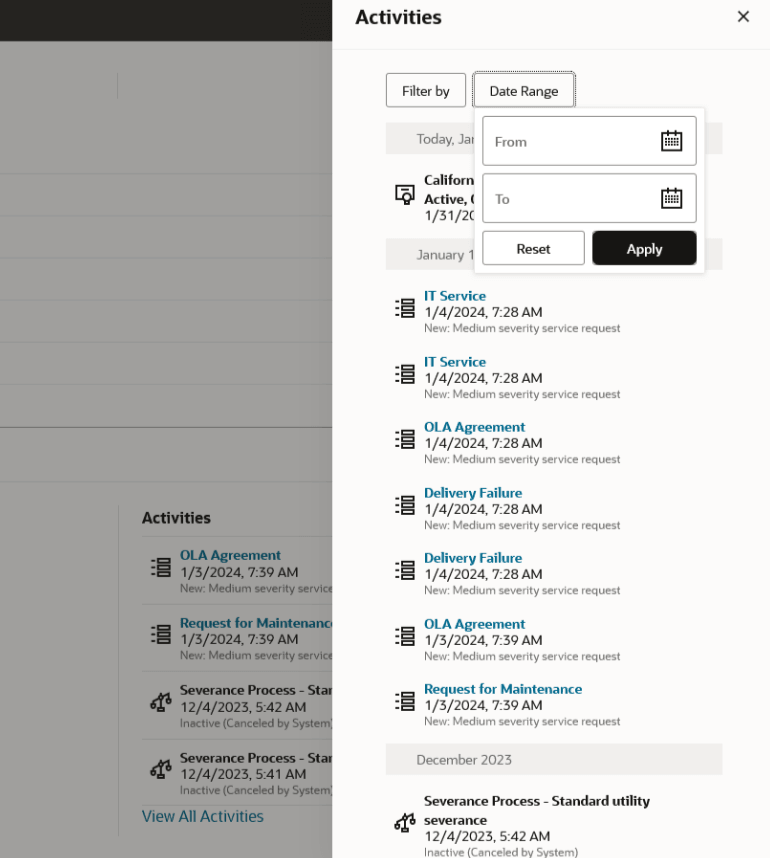
當您按一下「檢視所有活動」連結時,「活動」側邊功能表會在畫面右側開啟,並包含較長的活動列表。
您可以使用「篩選依據」按鈕,將活動列表範圍縮小至特定類目。例如,您可能想要搜尋「對話訊息」以檢視針對某個通話記錄的專員備註,或查看交談中所說的內容。
此列表預設會以六個月遞增的方式,顯示過去三年的活動記錄。您可以使用「日期範圍」按鈕輸入更明確的時間範圍。例如,如果您的系統已設定為顯示兩年的歷史資料,您就無法搜尋超過兩年前發生的活動。
此影像顯示「概要」頁籤的範例,其中顯示「活動」側邊功能表:
圖 5-13 活動側邊功能表
檢視活動
若要從「客戶操作面板」檢視活動,請執行下列動作:
- 存取「客戶操作面板」,然後選取「概要」頁籤。在「活動」區段中檢視最近的活動,或按一下檢視所有活動連結,以開啟畫面右側的「活動」側邊功能表。
- 若要依活動類型篩選記錄,請按一下篩選依據按鈕,按一下您要檢視的活動類型類目,然後按一下套用。
- 若要依日期範圍篩選記錄,請按一下日期範圍按鈕,使用行事曆選取過去三年內六個月或更短的日期範圍,然後按一下套用。
- 系統會顯示符合您篩選準則的所有活動記錄。
- 您可以向下捲動列表以檢視每個活動。
- 按一下活動以檢視其他明細或存取該記錄。
- 若要清除篩選或日期範圍搜尋準則,請按一下篩選依據或日期範圍按鈕,然後按一下重設。
- 搜尋結果就會包含公用事業所設定時間範圍的所有記錄。
上階主題:使用概要頁籤