比較階層中的資料
您可以使用帳戶階層,比較該階層中各個帳戶的計費、服務與銷售資訊。在每張具有相關聯下階帳戶或多個計費帳戶的卡片上,皆可使用「比較」頁籤。
當您按一下「比較」頁籤時,系統會顯示圖表,以視覺化方式比較相關聯帳戶的計費、服務或銷售資料。當您將游標暫留在圖表的長條上時,系統會顯示有關該長條的其他資訊,並提供您按一下即可檢視其他明細的連結。
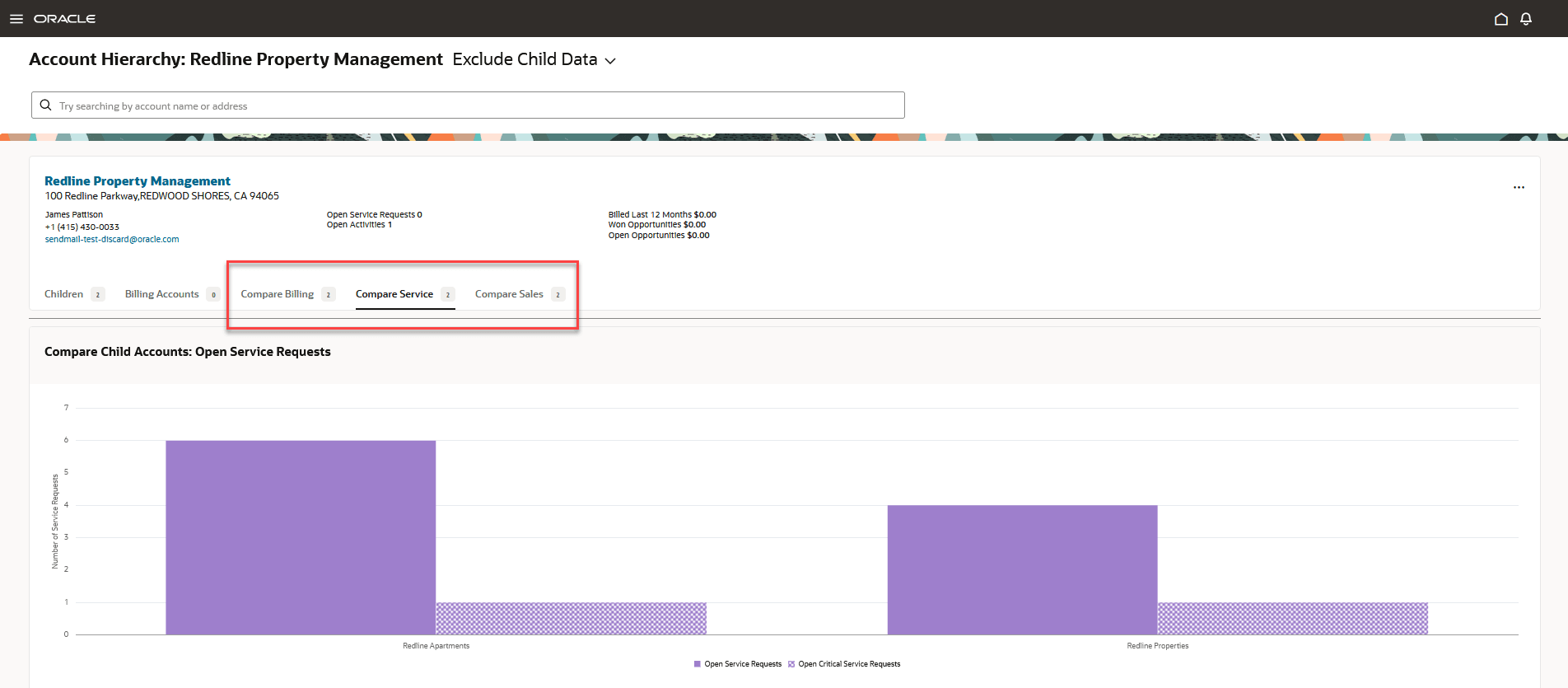
此影像顯示「比較服務」圖表的範例,並標示焦點卡上「比較」頁籤的位置:
圖 5-5 帳戶階層 - 比較服務
比較計費圖表會顯示長條,代表過去 12 個月的已計費金額。根據已計費的服務類型,長條會分割成不同的區段。當您按一下長條時,系統會將您帶往與長條相關聯的帳戶,將游標暫留在長條的某個區段上時,則會顯示工具提示:
- 與已計費金額相關聯的日期範圍
- 服務類型與已計費金額
- 與該長條相關聯的帳戶名稱
- 金額中包含的計費帳戶數
比較服務圖表會顯示長條,代表與每個帳戶相關聯的服務要求數以及重要服務要求數。當您按一下長條時,系統會將您帶往與長條相關聯的帳戶,將游標暫留在長條上時,則會顯示工具提示:
- 未結服務要求數
- 與該長條相關聯的帳戶名稱
- 計費帳戶數
比較銷售圖表會顯示資料,代表銷售線索與機會數,以及與其相關聯的金額。當您按一下長條或資料點時,系統會將您帶往與長條相關聯的帳戶,將游標暫留在長條上時,則會顯示工具提示:
- 與該長條相關聯的未結收入 (在圖表左側標記)
- 與該長條相關聯的帳戶名稱
- 計費帳戶數
圖表也包含顯示未結銷售線索與機會數的資料點,其數值依圖表右側標記。當您將游標暫留在資料點上時,系統會顯示:
- 未結銷售線索或機會數
- 與該長條相關聯的帳戶名稱
- 計費帳戶數
比較階層中的資料
若要比較階層中的資料,請執行下列動作:
- 存取您帳戶的帳戶 360 度分析。
- 在「智慧動作」列中,輸入並選取顯示帳戶階層。
- 系統會開啟「帳戶階層」頁面,以圖卡形式顯示帳戶結構,並使用選取的帳戶作為焦點卡。
- 選取畫面頂端的適當選項,以在卡片中包含或排除下階資料。
- 按一下不同的卡片以變更焦點卡,並檢視階層中的其他關係。
- 按一下其中一個頁籤,即可檢視焦點卡下方所有卡片的比較資訊:
- 比較計費
- 比較服務
- 比較銷售
- 將游標暫留在圖表元件 (例如長條或資料點) 上,即可檢視每個元件的其他資訊。
- 按一下長條、長條區段或資料點,即可存取特定帳戶層級的明細。
上階主題:使用帳戶階層