注意:
- 此教學課程需要存取 Oracle Cloud。若要註冊免費帳戶,請參閱 Oracle Cloud Infrastructure Free Tier 入門。
- 它會使用 Oracle Cloud Infrastructure 證明資料、租用戶以及區間的範例值。完成實驗室之後,請將這些值取代為您雲端環境特有的值。
設定 VMware vSAN 檔案與 Oracle Cloud VMware Solution 共用
簡介
Oracle Cloud VMware Solution 提供客戶所管理的原生 Oracle Cloud Infrastructure (OCI) 服務,可為客戶租用戶佈建 VMware 軟體定義資料中心 (SDDC)。Oracle Cloud VMware Solution SDDC 是由 OCI 超融合裸機運算硬體上建立的 VMware 軟體產品 (vSphere、vSAN 及 NSX-T) 所組成。
Oracle Cloud VMware Solution 目前使用 BM DenseIO2.52 (Intel) 和 BM Dense E4.128 (AMD) 運算資源配置來建立 VMware SDDC,並提供選項以部署含有 VMware vSphere 版本 6.5、6.7 及 7.0 的 SDDC。
注意:VMware vSphere 6.5 與 6.7 的一般支援結束於 2022 年 10 月 15 日。若要升級,請參閱「相關連結」段落中的執行從 Oracle Cloud VMware Solution 6.x 升級至 7.x 教學課程連結。
VMware vSAN 透過結合 OCI 裸機伺服器的所有快閃 NVMe 磁碟機,為 SDDC 工作負載提供軟體定義的儲存體功能。VMware vSAN 也提供原生的整合式檔案服務,可在 SDDC VM 可存取的 VMware vSAN 資料存放區中建立檔案共用。任何具有存取權限的裝置都可以存取儲存在檔案共用中的資料。VMware vSAN 檔案服務會為使用的個別儲存協定 (例如 SMB、NFSv3、NFSv4.1) 向用戶端公開儲存端點。
目標
本教學課程提供如何設定 VMware vSAN 檔案服務及提供 SDDC VM (從屬端) 檔案共用功能的作業簡介。本教學課程重點在於說明在 Oracle Cloud VMware Solution 環境中,搭配最佳做法架構設定 VMware vSAN 檔案共用所需的「如何」步驟。
目的是提供現有的 Oracle Cloud VMware Solution 客戶,讓他們使用 Oracle Cloud VMware Solution SDDC 中的 VMware vSAN 檔案服務選項作為工作負載的共用檔案儲存空間。客戶針對需要共用檔案儲存功能的應用系統,一律可使用此架構和導入,無須為外部檔案儲存服務支付額外費用。
必要條件
- Microsoft Active Directory 網域控制器
- DNS 伺服器
- VLAN 後備網路連接埠群組
- NSX Overlay (工作負載網路) 區段與 VCN 子網路之間的通訊
架構概要
下列架構圖代表 Oracle Cloud VMware Solution SDDC 內 VMware vSAN 檔案共用實行。同時也說明 Oracle Cloud VMware Solution SDDC VM (用戶端) 如何連接 NSX 覆蓋區段,以使用 VMware vSAN 檔案共用服務。
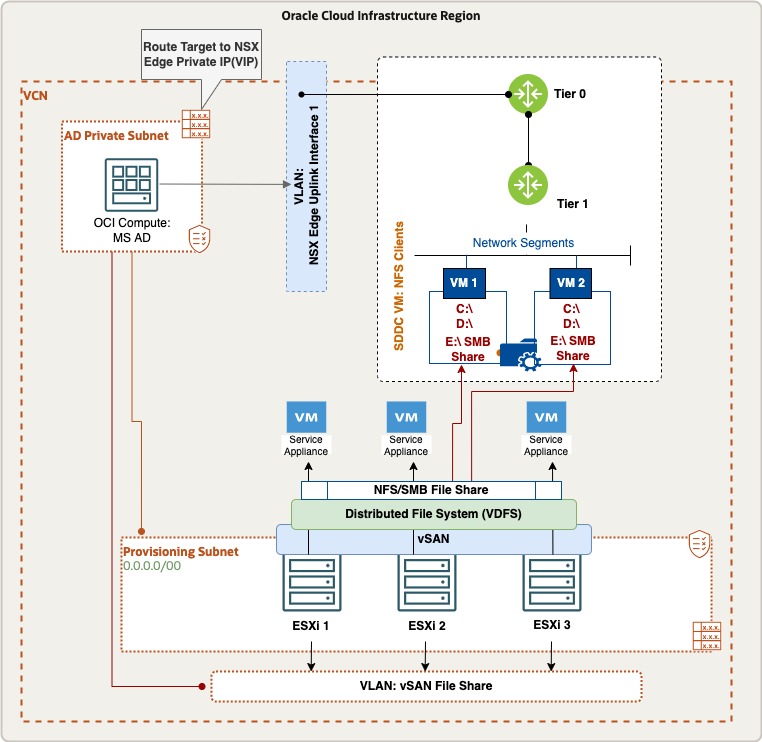
架構具有下列元件:
- 佈建子網路:在此教學課程中,會在 Oracle Cloud VMware Solution SDDC 佈建期間建立佈建子網路,並且建立 ESXi 管理 vmkernel 網路。
- VMware vSAN 檔案共用的 VLAN:VMware vSAN 檔案共用需要有專用的 VLAN。
- NSX 覆疊網路: NSX 覆疊邏輯網路區段是在將連線 SDDC VM (從屬端) 的 NSX 中建立。
- 服務設備:服務設備 VM 是根據 ESXi 主機建立的,屬於 VMware vSAN 檔案共用作業。
- MS Active Directory: MS 作用中目錄是由 OCI 原生運算執行處理所代管。您可以選擇將此 MS-AD 伺服器置於 Oracle Cloud VMware Solution SDDC 內,或是使用企業內部部署企業 AD。不過,建議會以本機方式將 MS AD 保存在您的 OCI 租用戶內。
- Uplink 1 VLAN: NSX Overlay 與 VCN 子網路之間的通訊將透過 Uplink 1 VLAN 進行路由。
作業 1:建立專用 VLAN
本節說明如何為 VMware vSAN 檔案共用建立支援 DvPortgroup 的 VLAN。
-
登入 OCI 主控台和左導覽窗格,前往網路,按一下虛擬雲端網路,然後選取部署 Oracle Cloud VMware Solution SDDC 的 VCN。
-
瀏覽至網路安全群組,然後按一下建立網路安全群組。
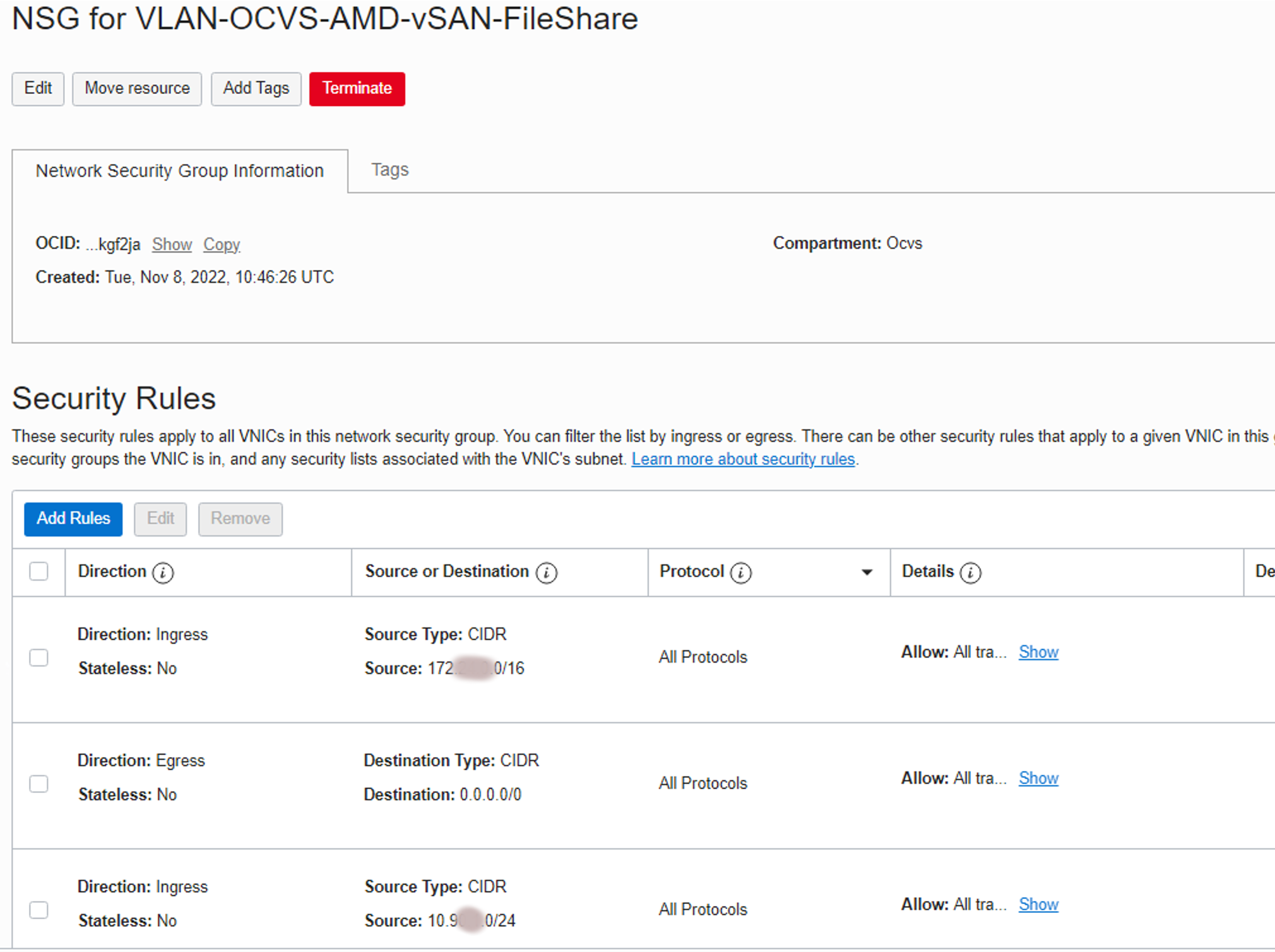
注意:我們正在為 VMware vSAN 檔案共用 VLAN 建立此網路安全群組,以接受 VCN 之間和重疊的流量。
-
新增輸入和輸出規則,以接受來自 SDDC VM 所連線之 VCN CIDR 和 NSX 覆疊網路的通訊。
-
現在,讓我們為 VMware vSAN VLAN 檔案共用建立一個路由表。按一下 VCN 底下的路由表,然後按一下建立路由表。
-
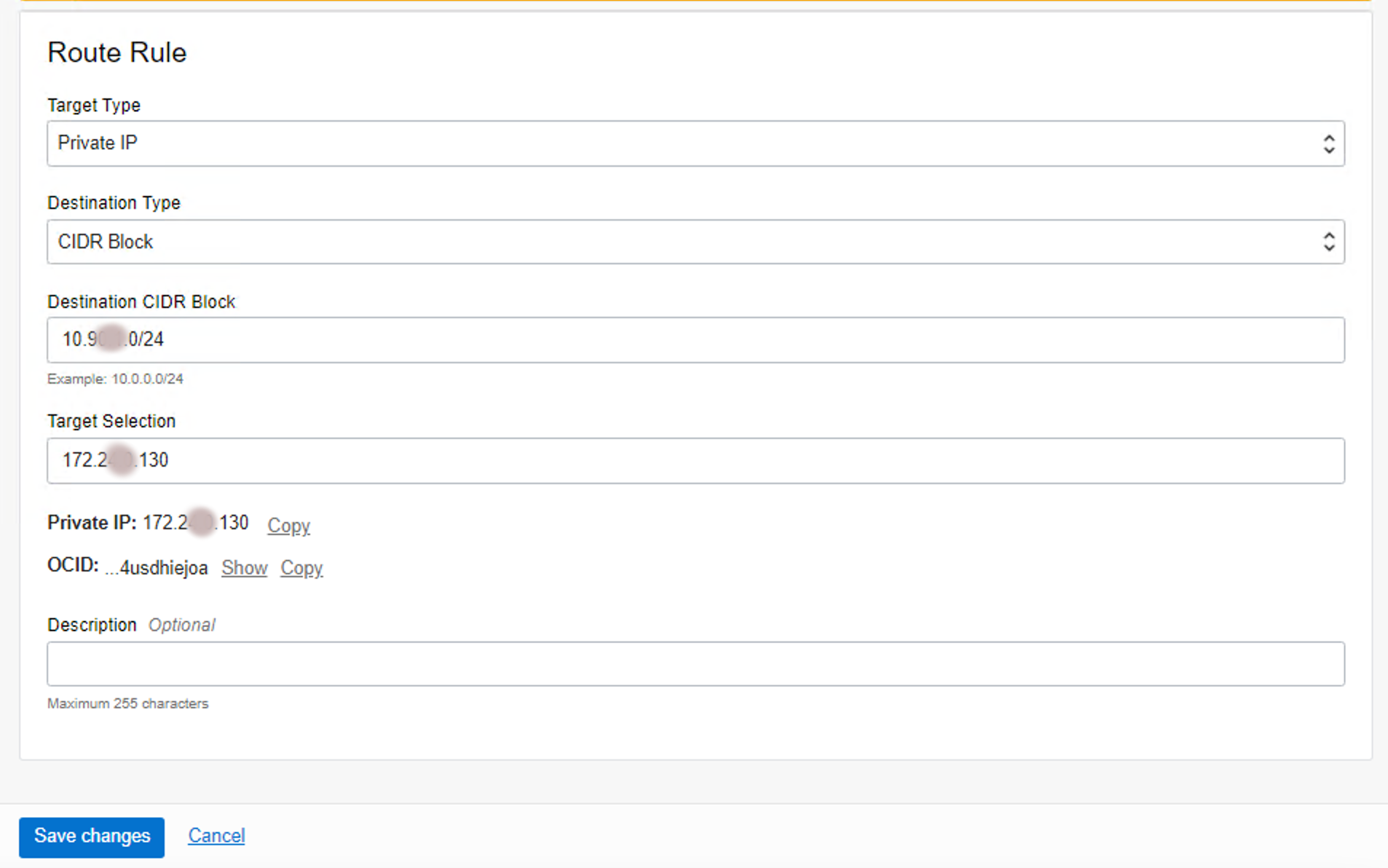
提供路由表的名稱,然後選取適當的區間,然後按一下 +Another 路由規則來新增路由。
注意:新增目標類型的路由:專用 IP 和 NSX 覆疊網路的目的地 CIDR,並使用目標選擇作為 NSX VIP IP。
-
現在,讓我們建立 VMware vSAN 檔案共用的 VLAN,並關聯先前步驟中建立的網路安全群組和路由表。按一下 VCN 底下的 VLAN,然後按一下建立 VLAN 。
- 提供 VLAN 的名稱。
- 選取區間。
- 選取區域 VLAN 類型。
- 提供網路 CIDR 區塊。
- 關聯步驟 4 中建立的路由表。
- 關聯在步驟 2 中建立的網路安全群組。
-
按一下建立 VLAN 。
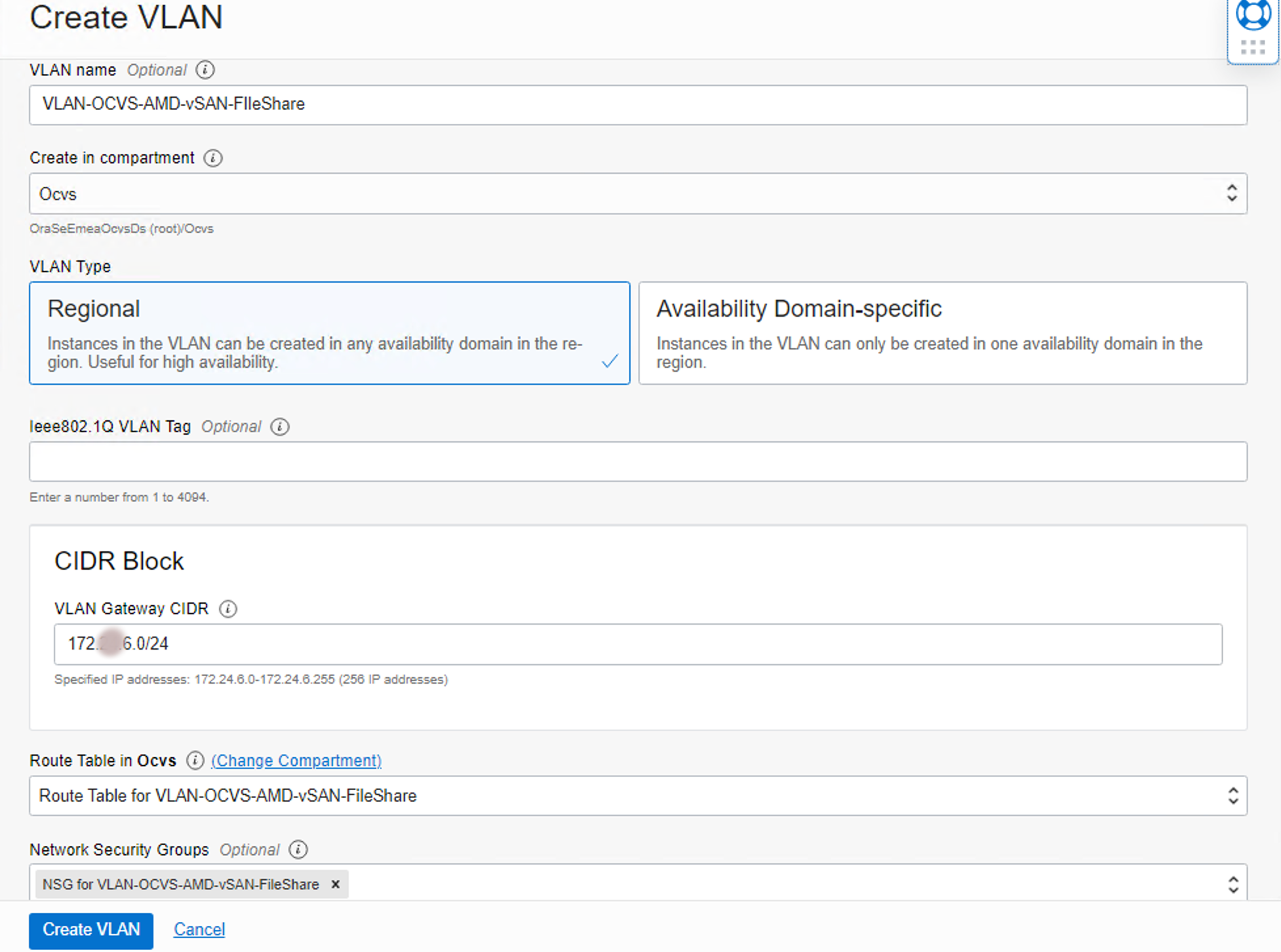
注意:現在我們應該將新建立的 VLAN 與叢集中的每個 ESXi 主機建立關聯。每個 OCI 運算執行處理都有 2 個實體 NIC,而建立的每個 VLAN 都應該與實體 NIC 關聯。若要這麼做,請瀏覽至運算,然後按一下執行處理。
-
尋找您的 ESXi 運算執行處理,然後按一下執行處理以開啟。
-
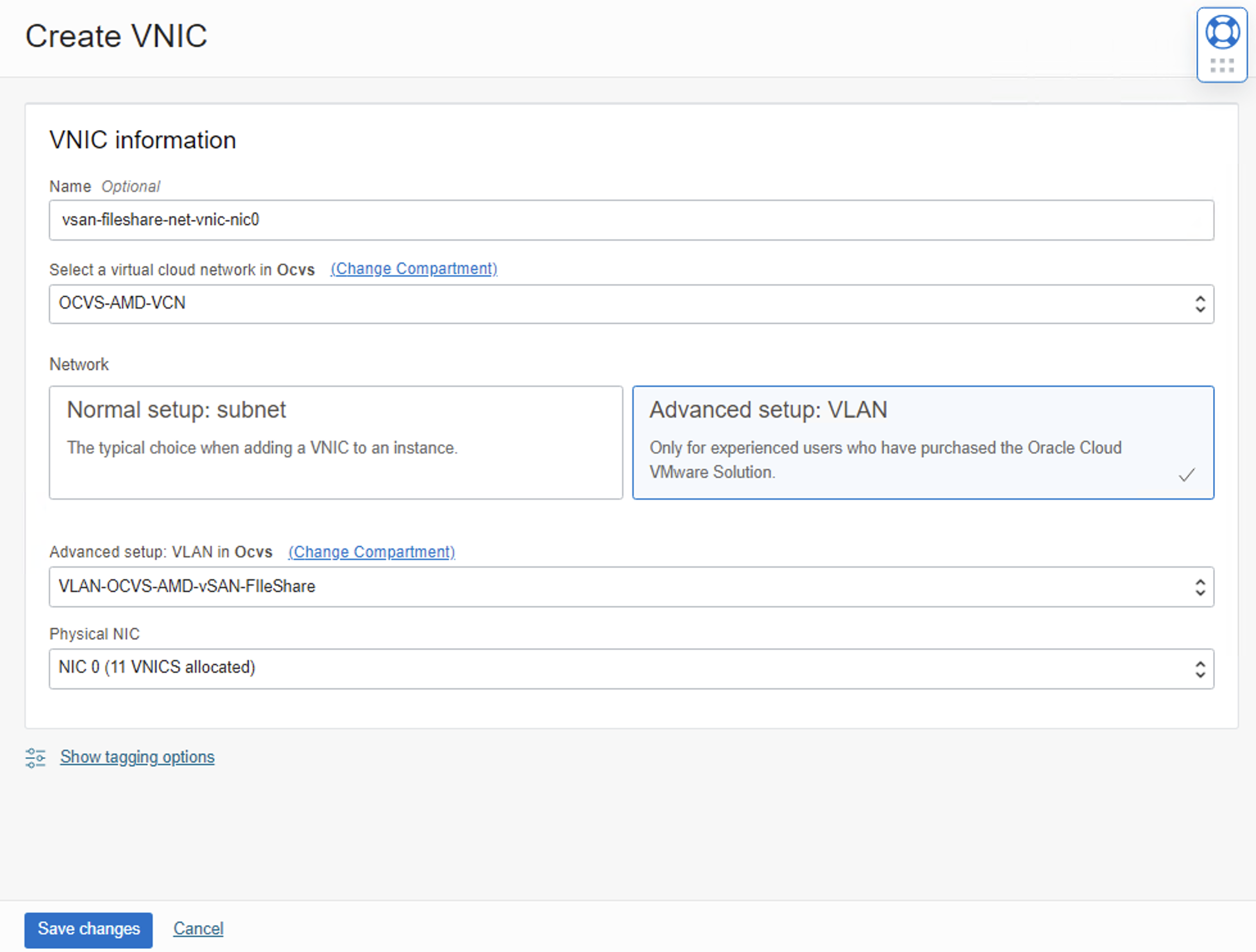
瀏覽至連附的 VNIC ,然後按一下建立 VNIC 。
- 提供 VNIC 的名稱,但提供 nic0 作為名稱的字尾。
- 選取虛擬雲端網路。
- 選取「進階設定:VLAN」作為「網路」。
- 選取在步驟 7 中建立的 VLAN。
- 選取實體 NIC 作為 "NIC 0"
-
按一下儲存變更。
-
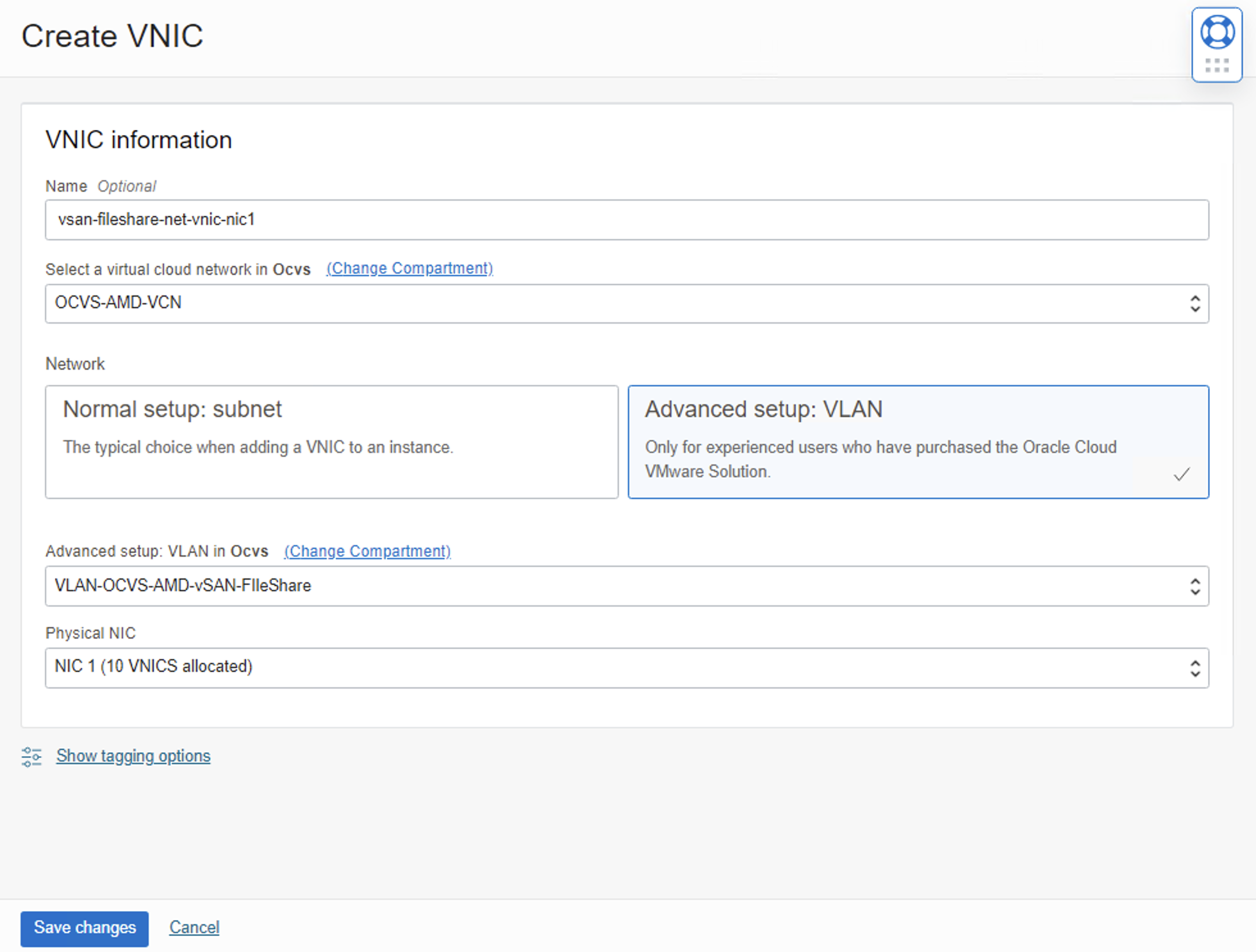
在相同的 OCI 運算執行處理上,VLAN 應附加至第二個實體 NIC。按一下建立 VNIC 。
-
提供與步驟 9.1 相同的名稱,字尾為 nic1。
-
選取 VCN。
-
選取「進階設定:VLAN」作為「網路」。
-
選取在步驟 7 中建立的 VLAN。
-
選取「實體 NIC 1」作為「NIC 1」。
-
按一下儲存變更。
-
針對所有剩餘的 ESXi 主機,重複步驟 8 到 12。
-
由於這些步驟,您應該會看到兩個與 VLAN 連附項和 VLAN 標記關聯的 VNICS。請注意 VLAN 標記。在此範例中,VLAN 標記為 3661。

-
現在,讓我們從這個新的 VLAN 在 vCenter 中建立 DvPortgroup。登入 vCenter 伺服器並瀏覽至「網路」檢視。
-
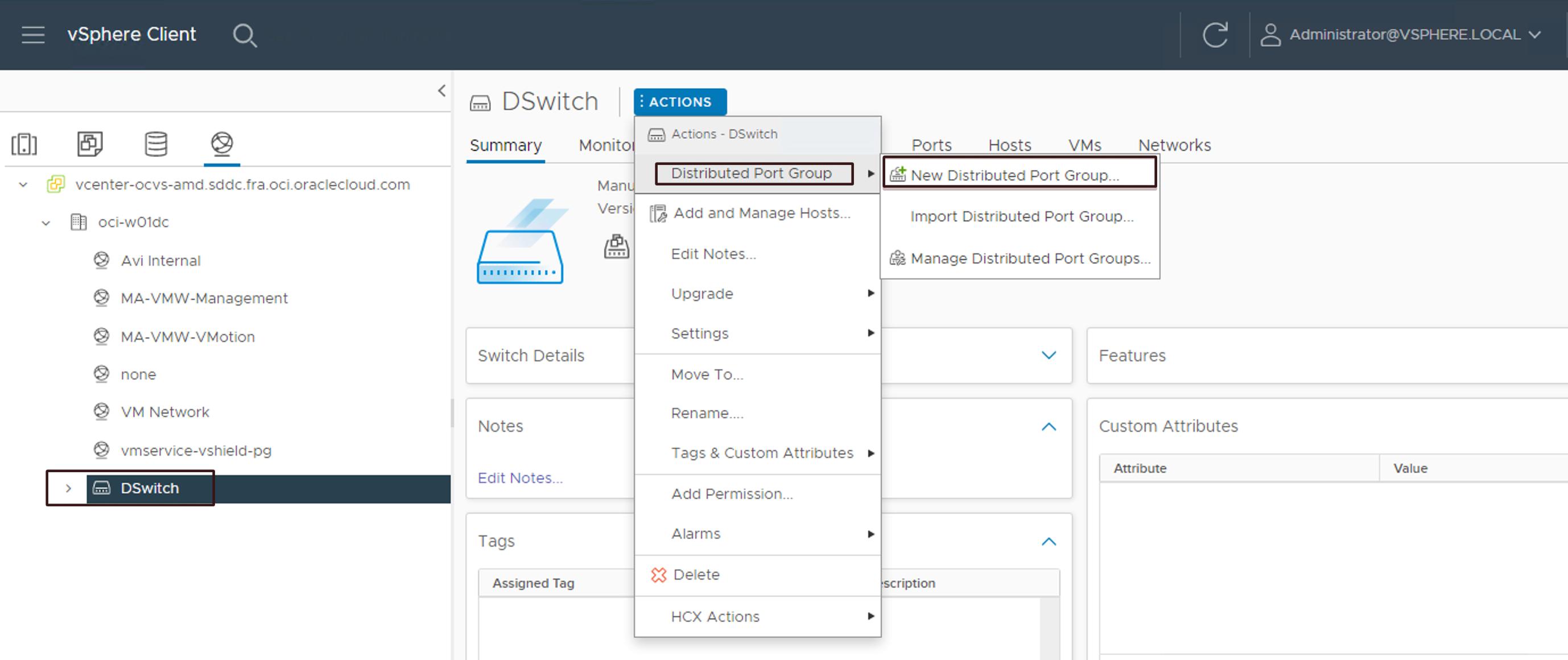
按一下 DSwitch 、 ACTIONS 、 Distributed Port Group ,然後按一下新建分散式連接埠群組。
-
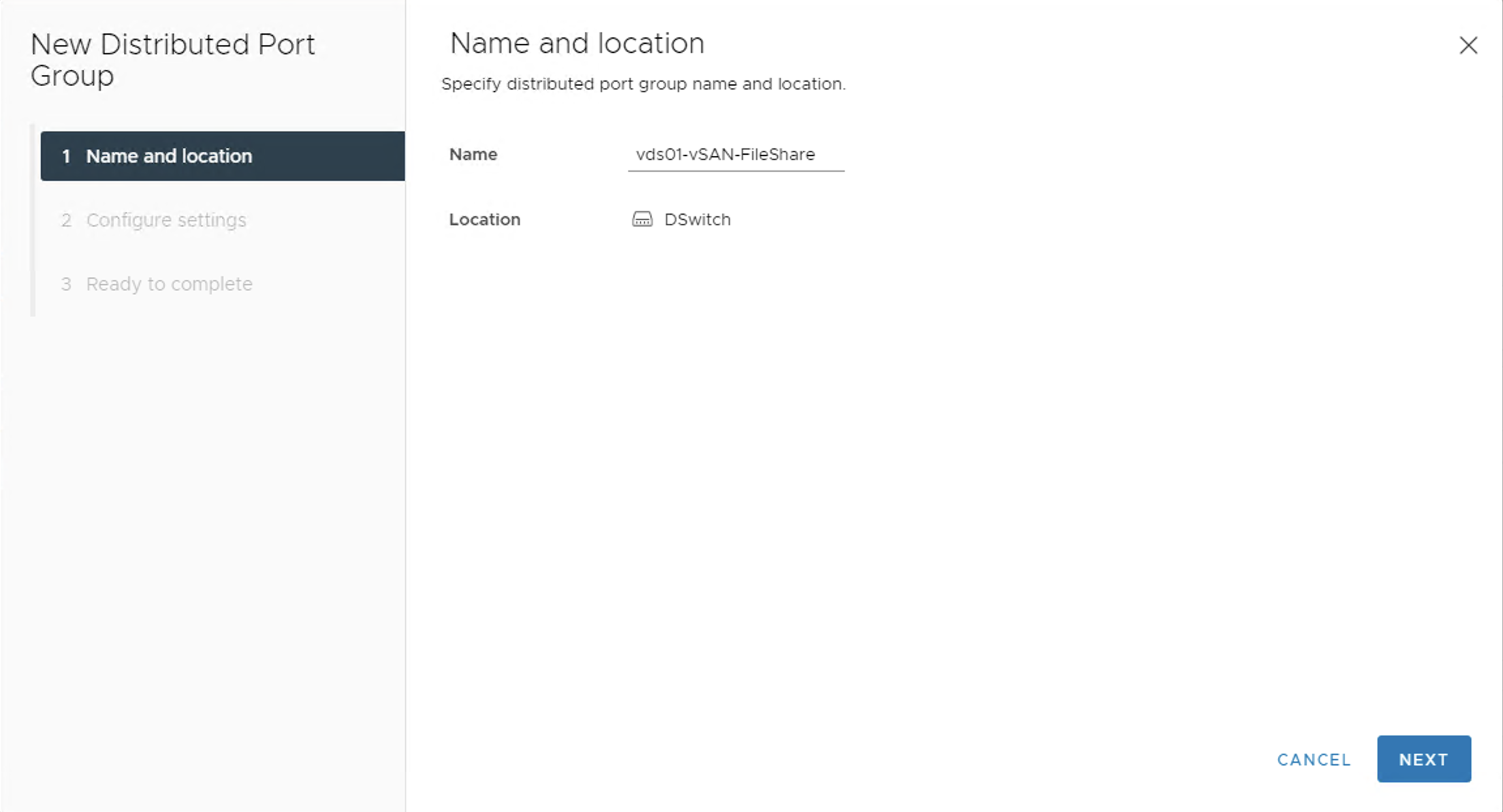
提供 DvPortgroup 的名稱,然後按一下 NEXT 。
-
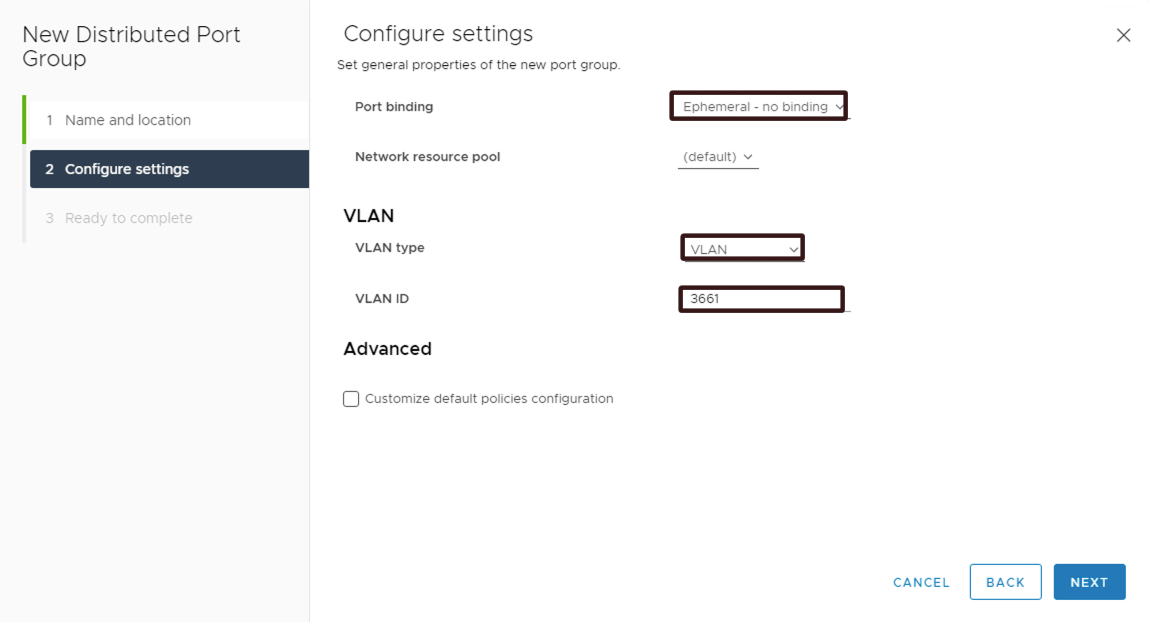
在精靈上設定下列設定值:
- 連接埠連結 :Ephemeral-no 約束
- 網路資源集區:預設
- VLAN 類型:VLAN
- VLAN ID:VLAN 標記 (從步驟 14 開始)
-
按一下 NEXT ,然後按一下 FINISH 。
-
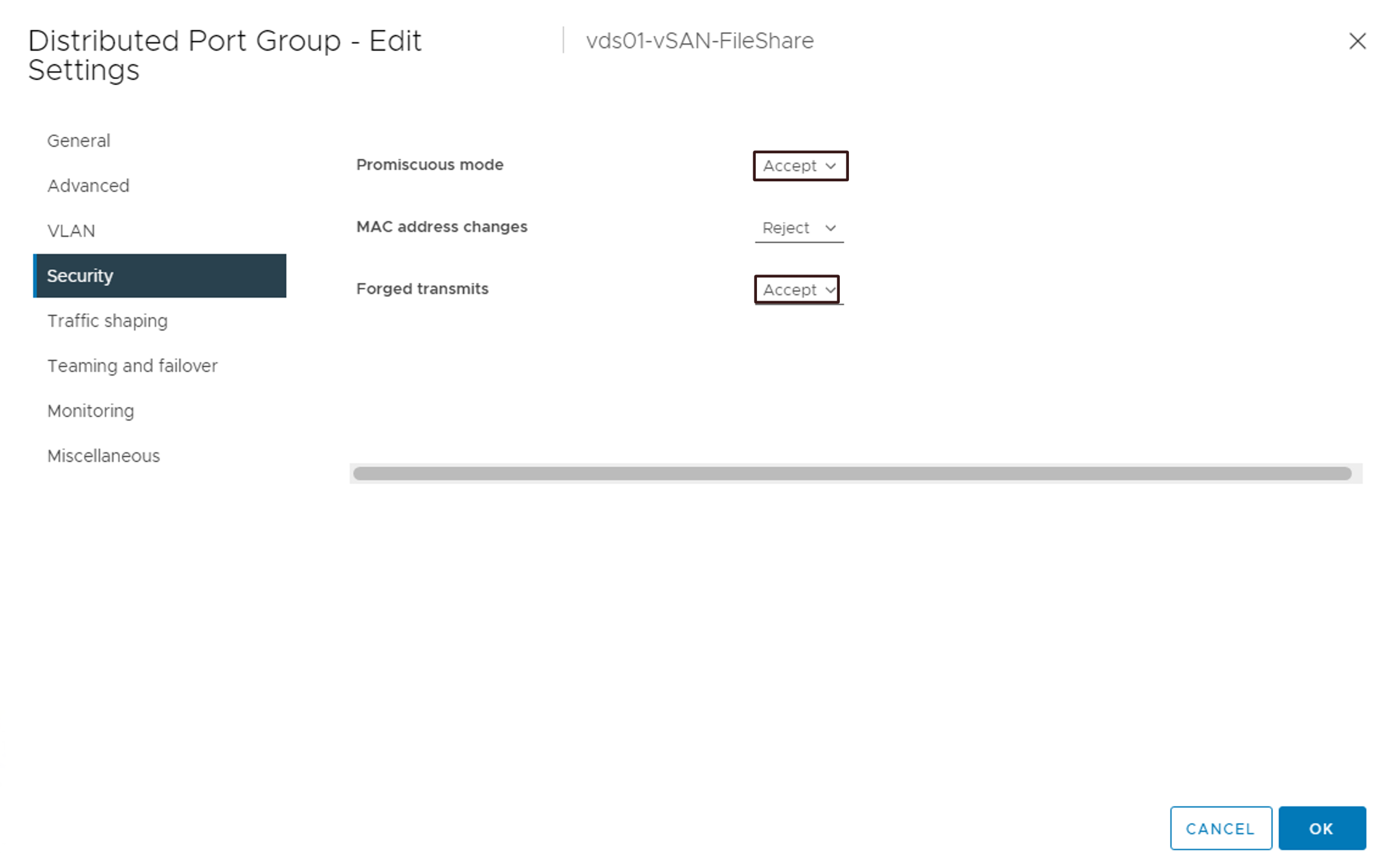
在新建立的 DvPortgroup 上按一下滑鼠右鍵,然後按一下編輯設定值。
-
按一下安全性,然後從問題模式與強制傳輸下拉式清單中選取接受。
作業 2:設定 VMware vSAN 檔案共用
-
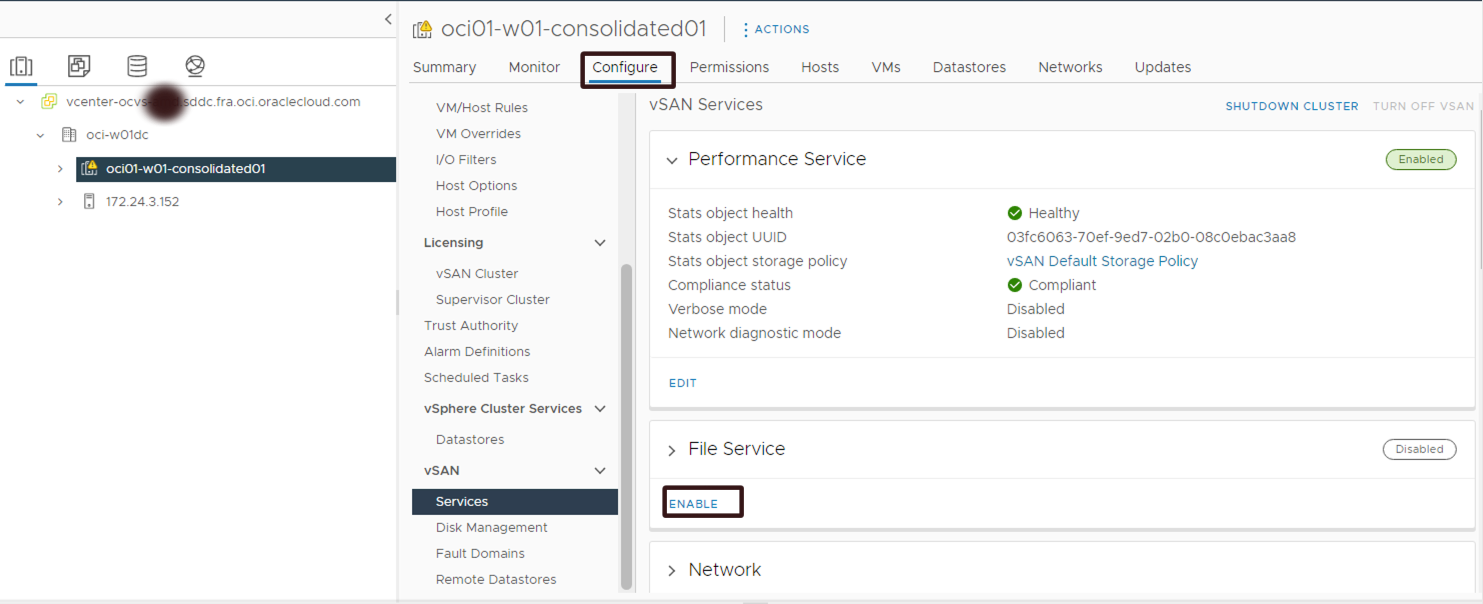
登入 Oracle Cloud VMware Solution vCenter 伺服器,瀏覽至「主機與叢集」檢視並選取叢集。
-
瀏覽至設定並選取 vSAN 底下的服務,然後按一下 ENABLE 。
-
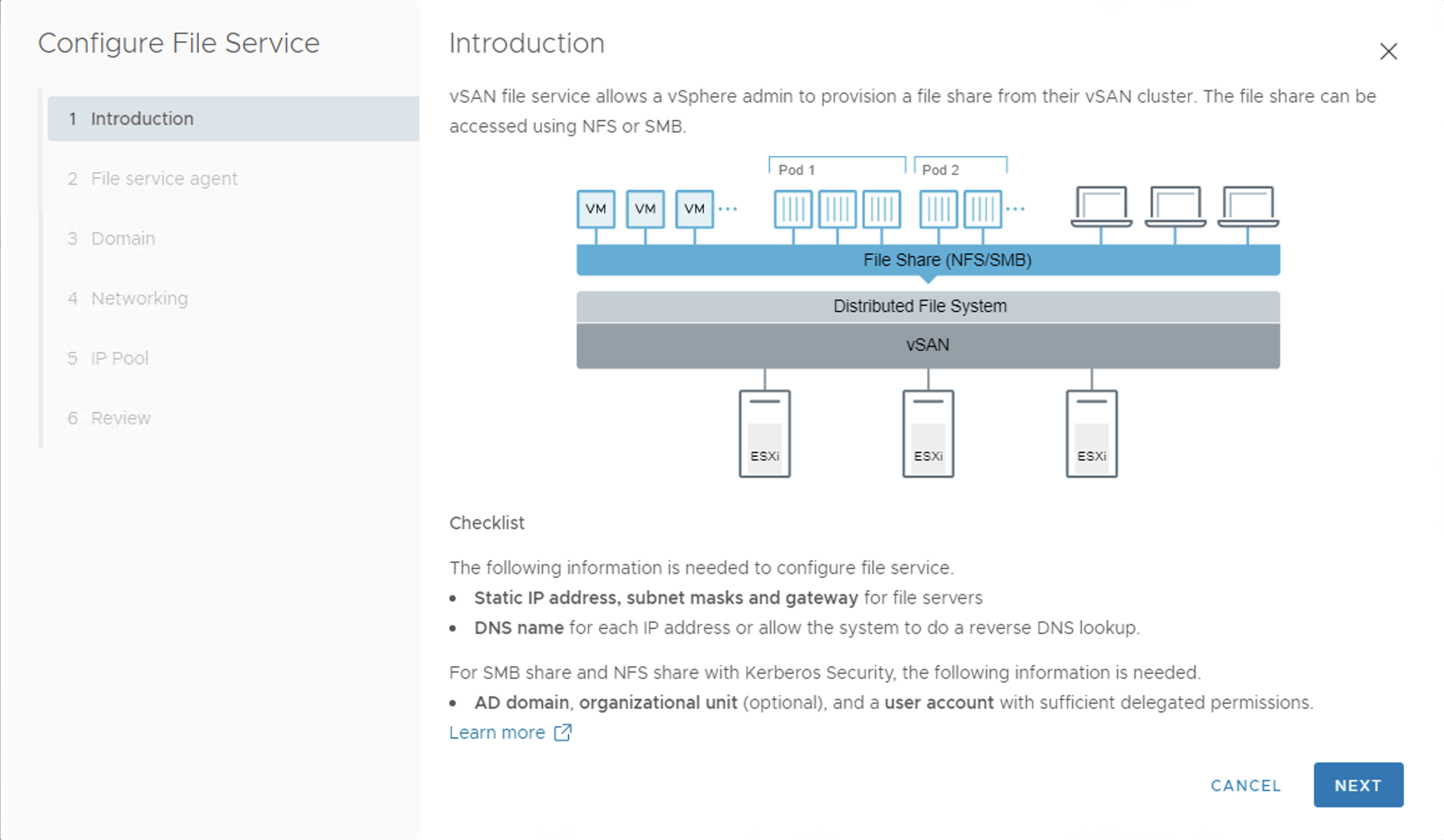
vSAN 檔案服務組態精靈將會出現。按一下 NEXT 。
-
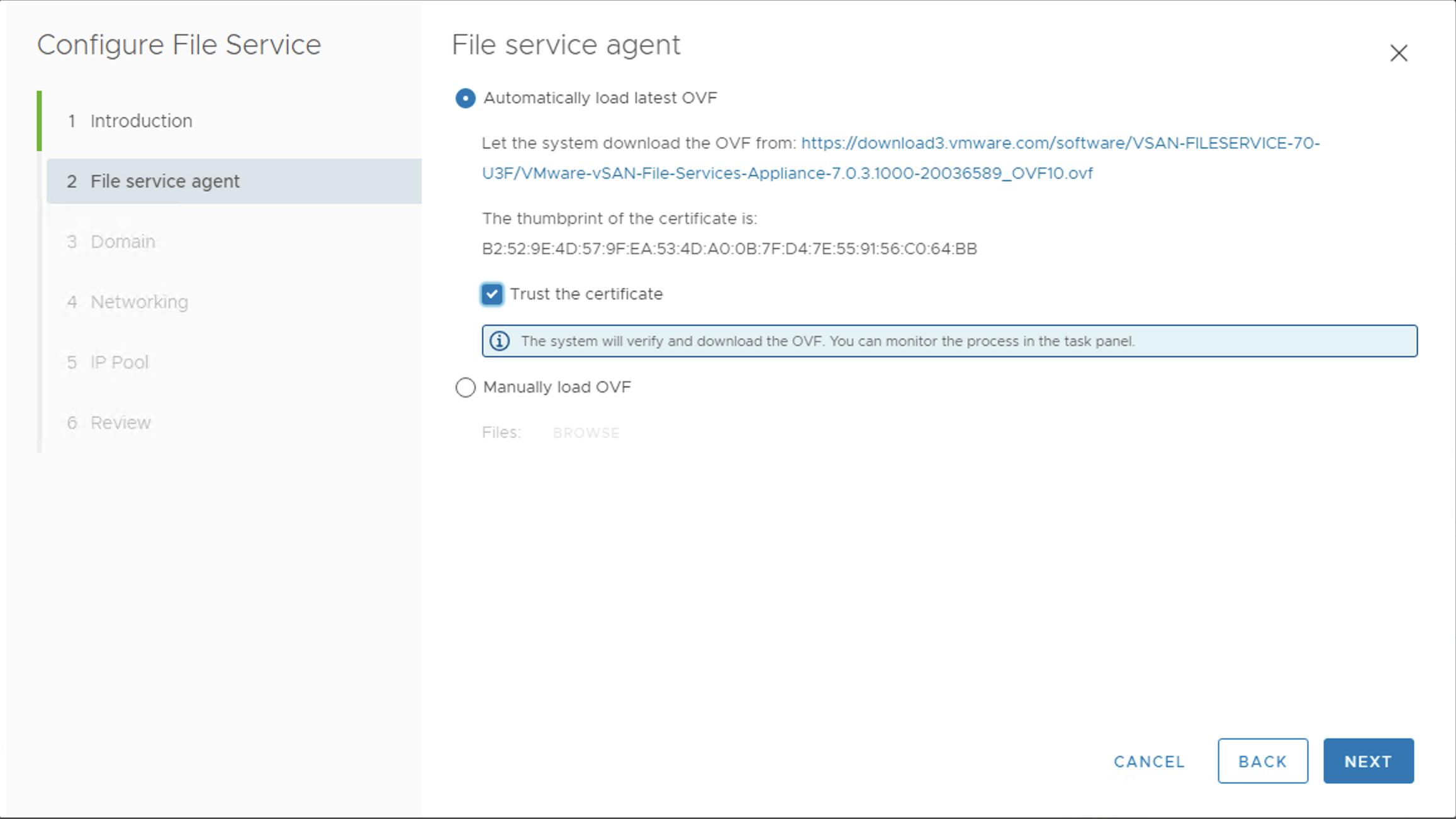
保留選取的預設選項自動載入最新的 OVF ,然後選取信任憑證核取方塊。
注意:預設的 Oracle Cloud VMware Solution 實行具有 vCenter 伺服器的輸出網際網路連線。如果您因任何原因變更此設定,請確定 vCenter 有網際網路存取以擷取 OVF 或從精靈中顯示的 URL 下載 OVF 檔案,然後使用「手動載入 OVF」選項。
-
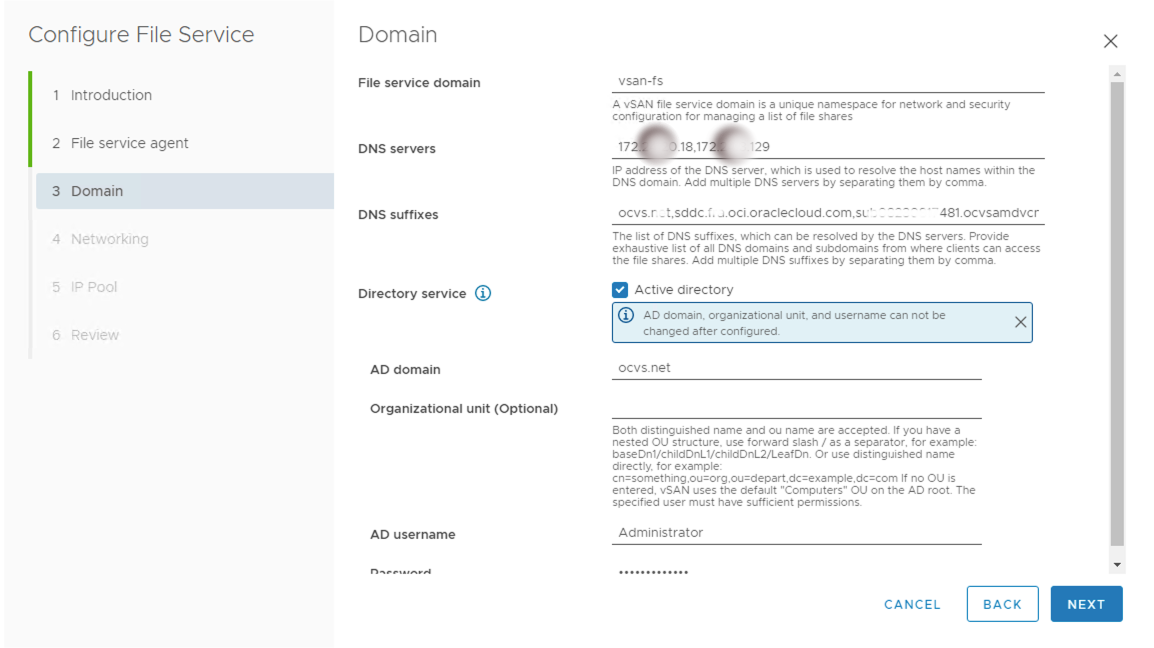
精靈在下方提供輸入。
- 檔案服務網域:提供 vSAN 檔案服務網域。必須是唯一的命名空間。
- 提供 DNS 伺服器:在此範例中,提供解析 vCenter、ESXi 主機及其他 SDDC VM 工作負載的 DNS 伺服器 IP 位址。
- DNS 後綴:提供 DNS 後綴。
- 選取「目錄」服務的核取方塊:Active 目錄。
- AD 網域:提供 AD 網域的名稱。
- AD 使用者名稱:提供具有管理權限的 AD 使用者。
- 密碼:提供 AD 使用者的密碼。
-
按一下 NEXT 。
-
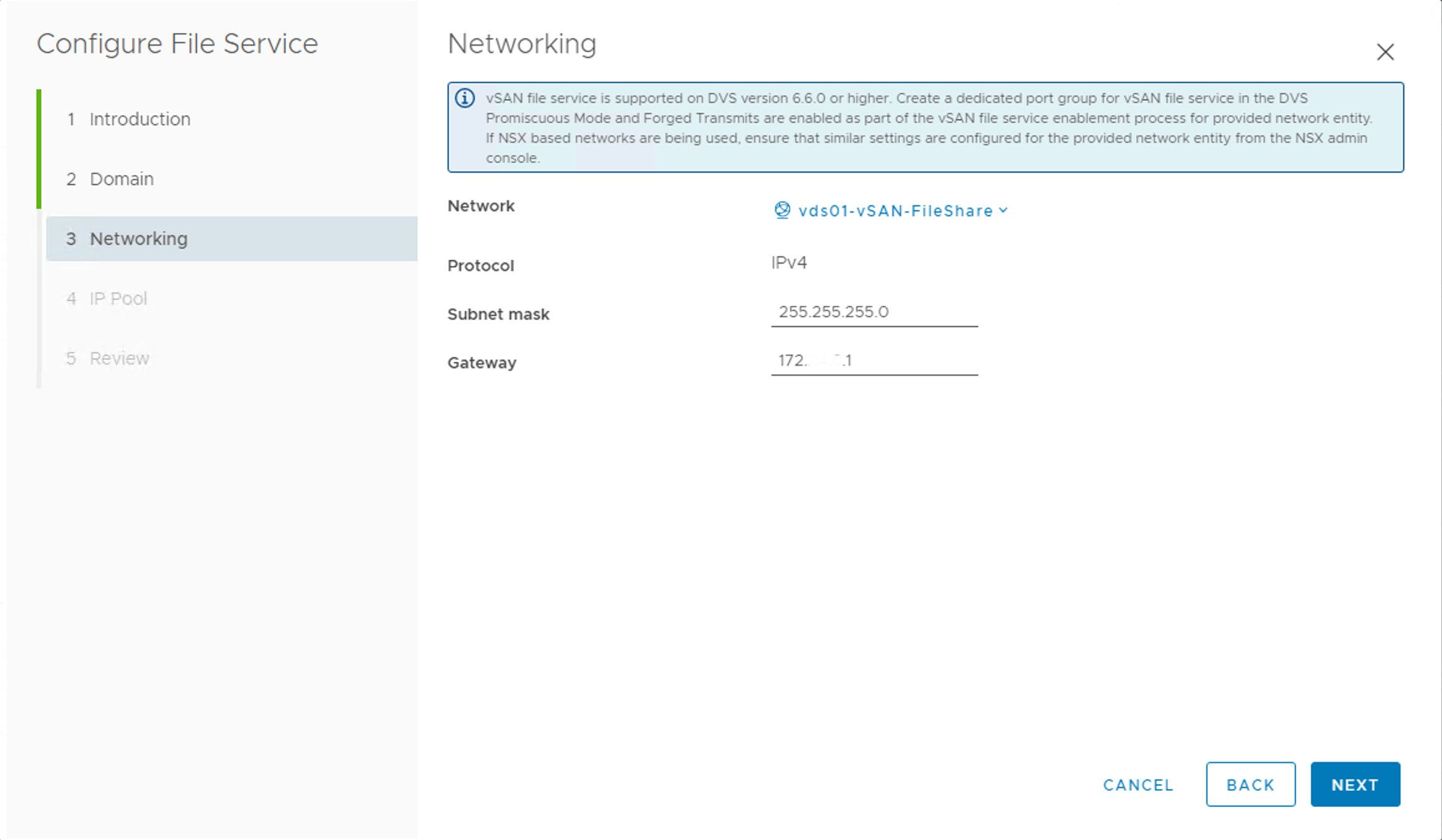
選取在作業 1 中建立的網路 (步驟 15 到 21)。
-
提供網路的子網路遮罩和閘道。
-
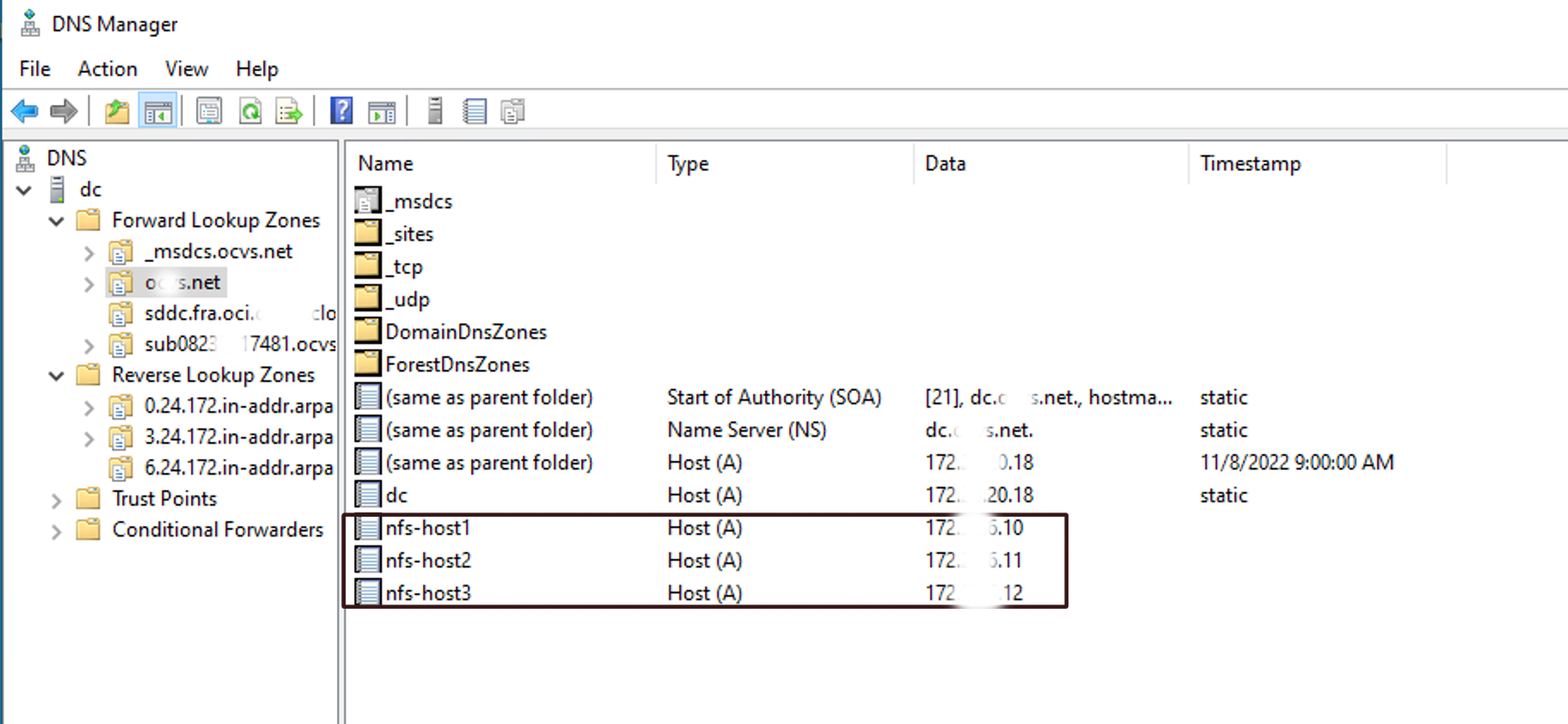
現在,在下一個畫面中,叢集中相同數量的電信主機 IP 位址應隨名稱解析一起提供。
-
登入 AD/DNS 伺服器並建立免費靜態 IP 位址的 A 和 PTR 記錄。請參閱下方的螢幕擷取畫面,其中 Oracle Cloud VMware Solution 叢集包含 3 個 ESXi 主機,因此已預先建立 3 個 DNS 記錄。
-
在 VMware vSAN 檔案共用 IP 集區畫面上提供第一個 IP 位址,然後按一下 AUTOFILL 。剩餘的 IP 位址數目會依順序自動填入。
-
按一下 LOOKUP DNS ,應為步驟 10 的結果自動填入這些值。
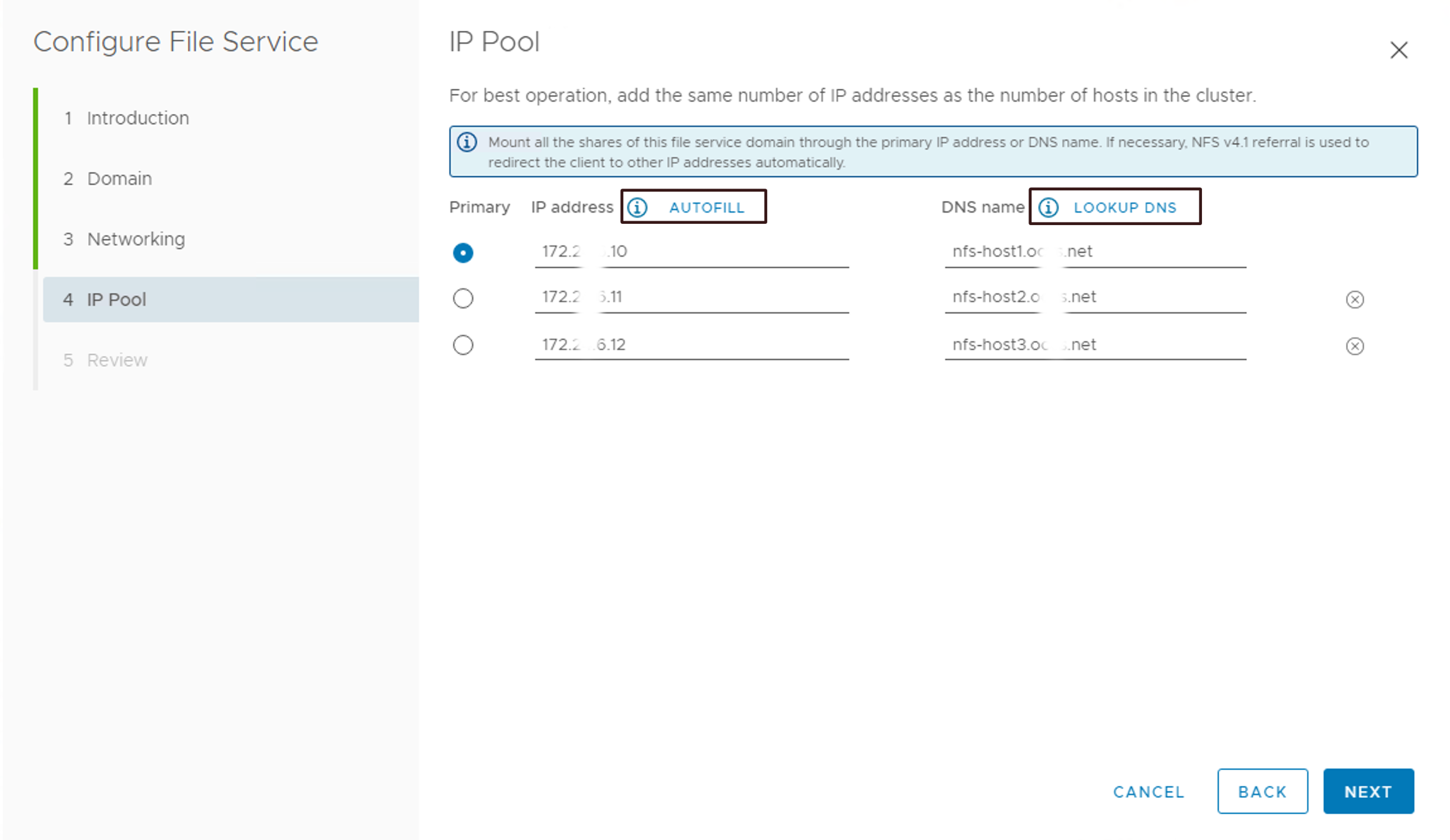
-
複查組態參數,然後按一下完成。
-
作業成功後,您預期會在 vCenter 伺服器中看到下列輸出。
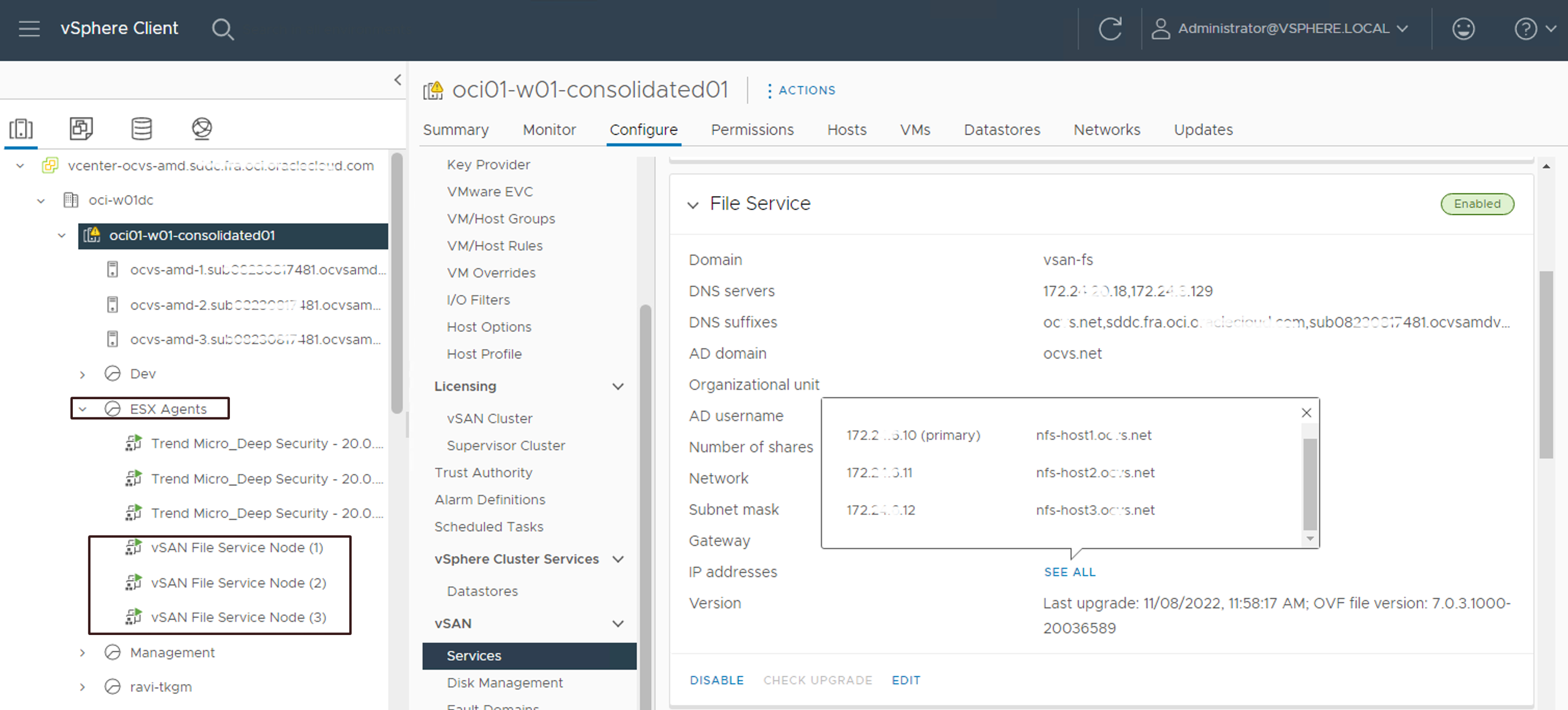
作業 3:驗證 VMware vSAN 檔案共用設定
您必須驗證用戶端 (SDDC VM) 的 VMware vSAN 檔案共用設定。將在此建立 vSAN 檔案共用並將其掛載至 SDDC VM。
假設 / 先決條件:
- SDDC VM 已連線至 NSX 覆蓋區段。
- SDDC VM 會結合至 VMware vSAN 檔案共用所使用的 Active Directory 網域控制器。
- NFS 從屬端會安裝在 SDDC VM 上。
作業 3.1 :建立 VMware vSAN 檔案共用
-
登入 vCenter 伺服器,瀏覽至「主機與叢集」檢視,然後按一下叢集,設定,檔案共用 vSAN 下,然後按一下 ADD 。
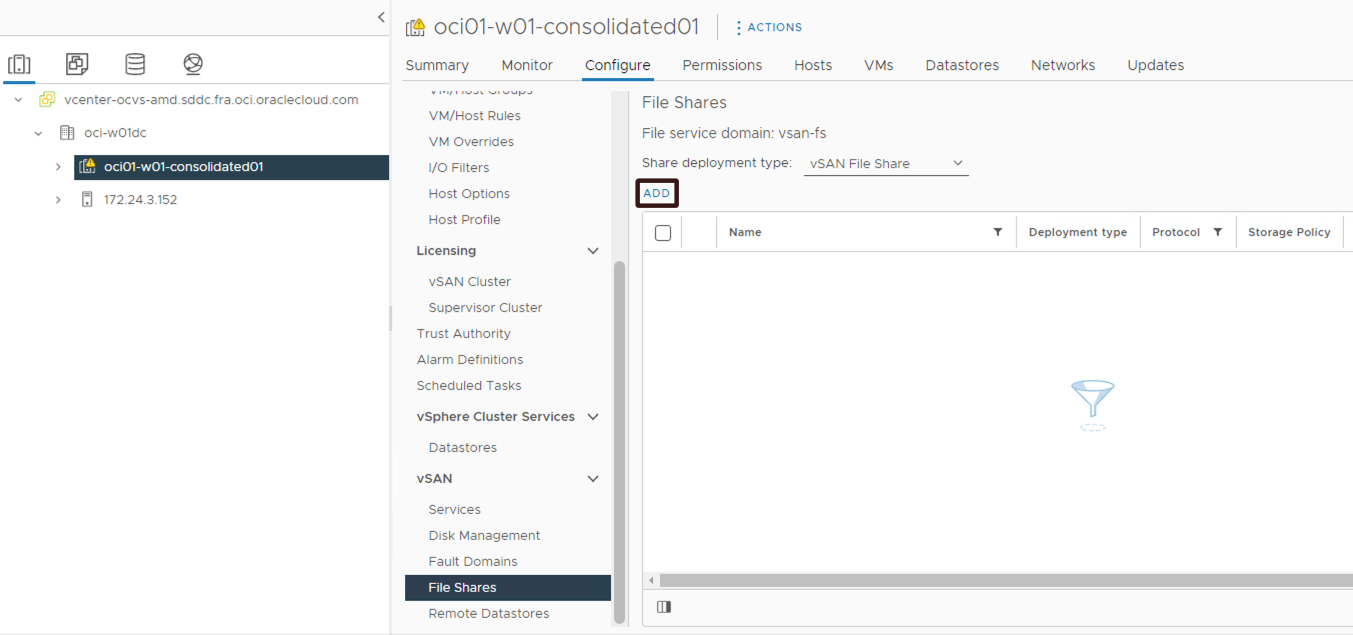
-
提供精靈中的詳細資訊,透過 NFS 或 SMB 協定建立檔案共用。
- 名稱:提供檔案共用的名稱。
- 協定:根據您選擇的 NFS 或 SMB 選取協定。在此範例中,NFS 已經被選取。
- 版本:選取 NFS 版本。同時支援 NFS 4.1 和 NFS 3。若選取 SMB 協定,將不適用 NFS 版本。
- 儲存原則:選取 vSAN 儲存原則。您可以選取現有儲存體原則,或選擇依據需求建立自訂儲存體原則。
- (選擇性) 選取儲存體空間配額。
- (選擇性) 標籤:選取標籤或標籤。
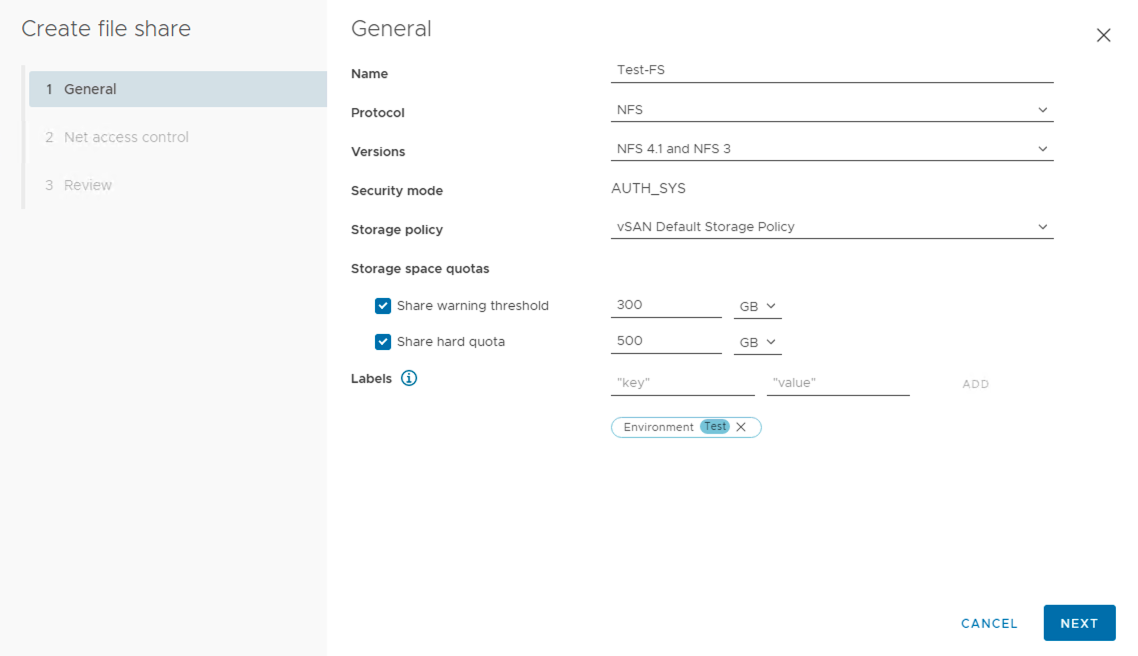
-
按一下 NEXT 。
-
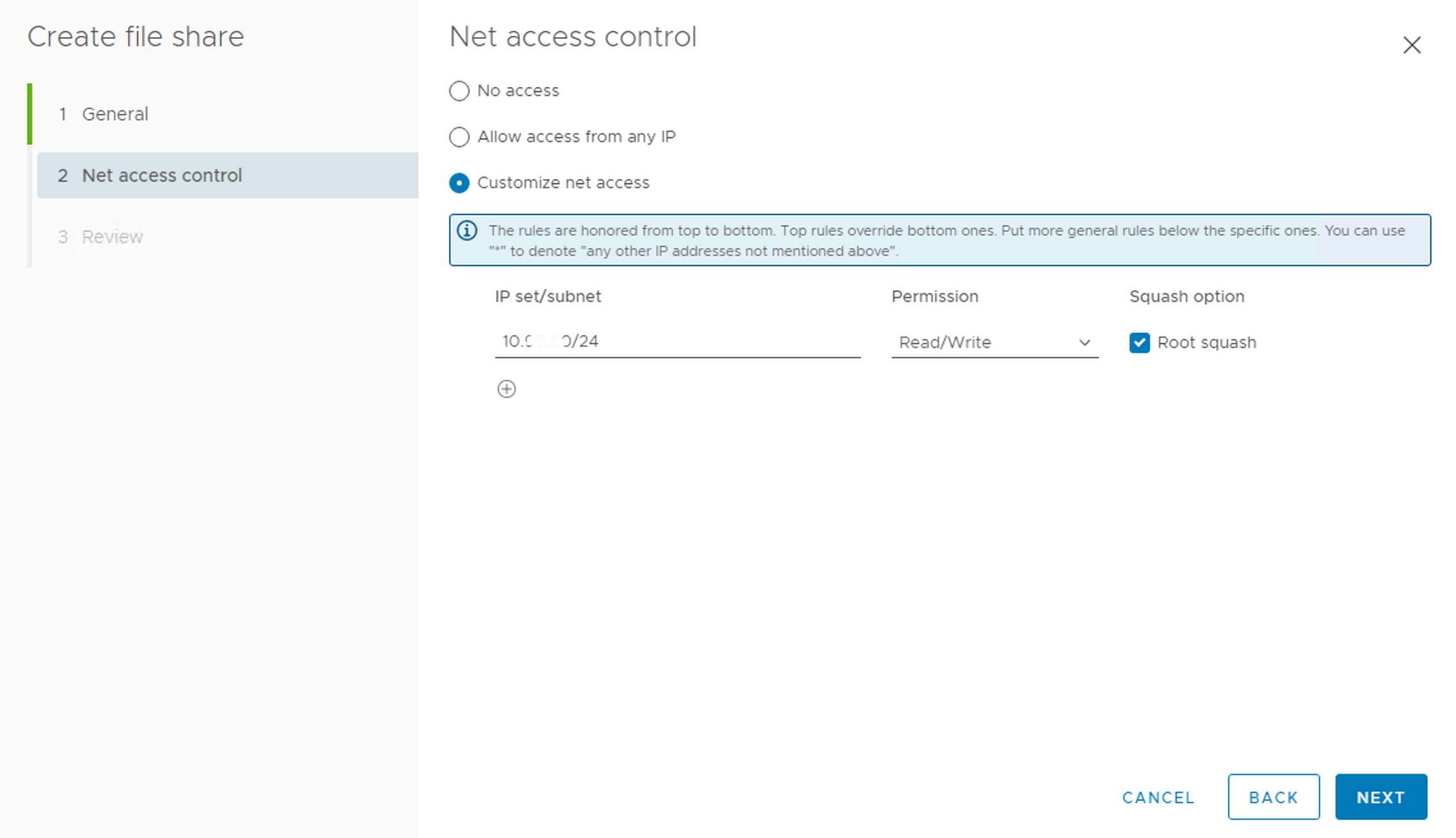
選取「淨存取控制」以決定存取檔案共用的方式與人員。請參閱下方的螢幕擷取畫面,允許特定 IP CIDR 與檔案共用進行通訊。按一下 NEXT 。
-
複查組態,然後按一下完成。檔案共用建立之後,您應該能夠從 vCenter 伺服器擷取詳細資訊。
-
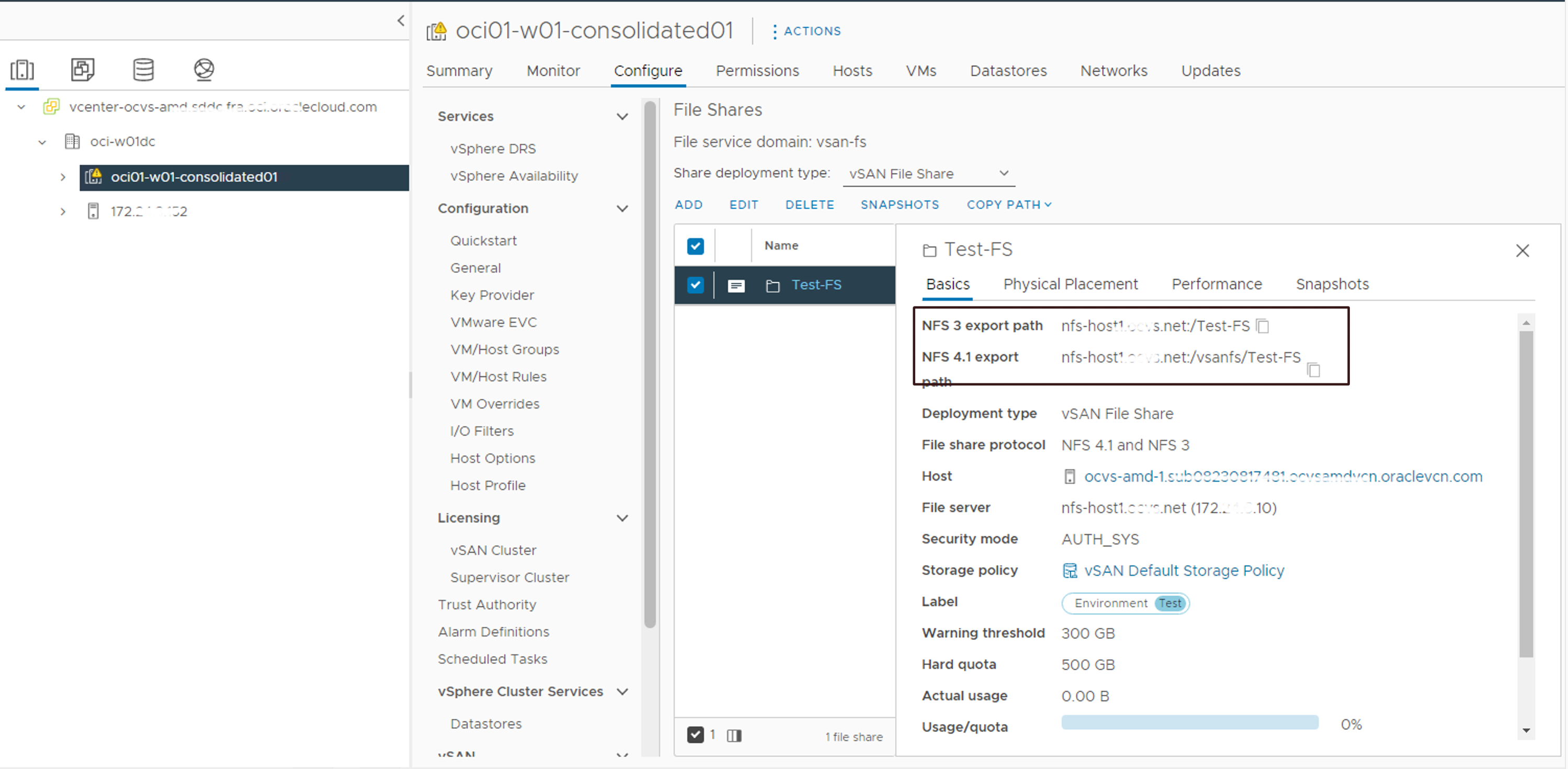
登入 vCenter 伺服器並瀏覽至「主機與叢集」檢視、在 vSAN 下設定、檔案共用,然後按一下「檢視在任務 2 中建立的檔案共用」。此頁面會顯示 NFS v3 和 NFS v4.1 的匯出路徑。
-
現在,將 NFS 掛載至用戶端 VM。
-
登入從屬端 SDDC VM 並安裝 NFS 從屬端 (Windows、Linux) (如果尚未這麼做)。
-
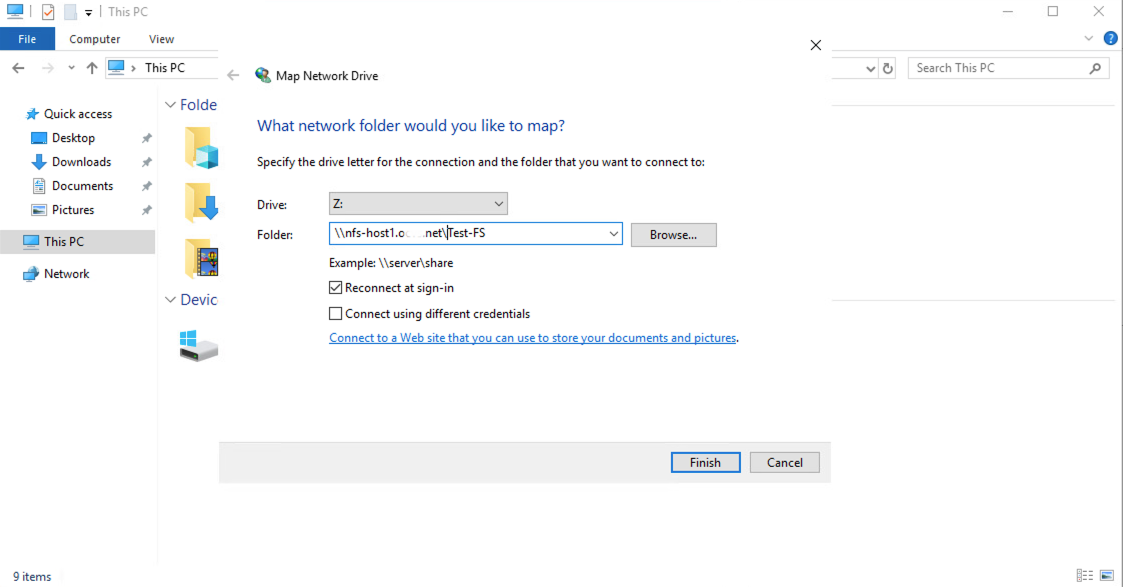
將 vSAN 檔案共用對應,如下面的螢幕快照所示。
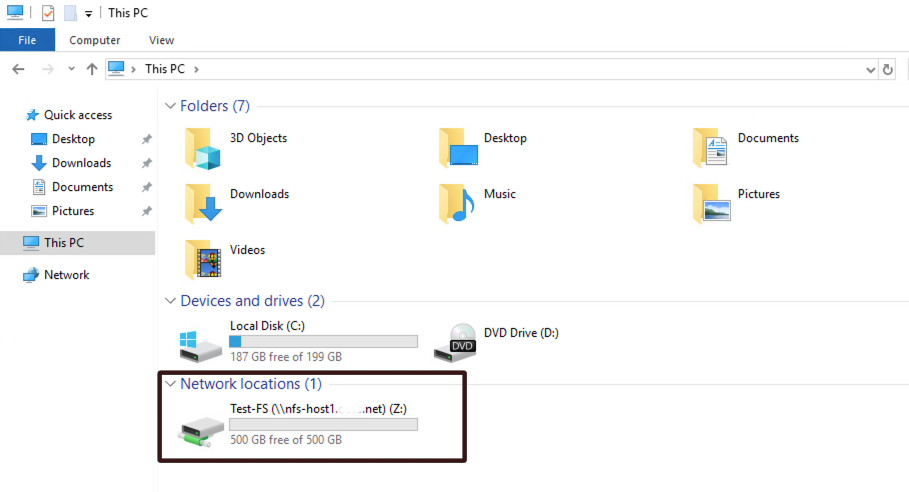
因此,您應該能夠查看掛載在作業系統上的共用網路磁碟機。請參閱下方的 Windows 從屬端範例螢幕擷取畫面。
相關連結
- Oracle Cloud VMware Solution
- Oracle Cloud VMware Solution 簡介說明中心
- 從 Oracle Cloud VMware Solution 6.x 執行就地升級至 7.x
確認
作者: Devendra Gawale (EMEA 雲端 VMware 解決方案專員)
其他學習資源
探索 docs.oracle.com/learn 上的其他實驗室,或存取 Oracle Learning YouTube 通道上的更多免費學習內容。此外,請造訪 education.oracle.com/learning-explorer 以成為 Oracle Learning Explorer。
如需產品文件,請瀏覽 Oracle Help Center 。
Configure VMware vSAN file share with Oracle Cloud VMware Solution
F73800-01
November 2022
Copyright © 2022, Oracle and/or its affiliates.