附註:
- 此教學課程需要存取 Oracle Cloud。若要註冊免費帳戶,請參閱開始使用 Oracle Cloud Infrastructure Free Tier 。
- 它使用 Oracle Cloud Infrastructure 憑證、租用戶及區間的範例值。完成實驗室時,請以雲端環境特有的值取代這些值。
使用 Rclone 將資料移轉至 Oracle Cloud Infrastructure Object Storage
簡介
Oracle Cloud Infrastructure (OCI) Object Storage 服務是網際網路規模的高效能儲存平台,提供可靠且符合成本效益的資料持久性。物件儲存服務可以儲存任何內容類型的非結構化資料,包括分析資料和豐富的內容,例如影像和影片。
Rclone 是一款多功能的命令行程式,可將檔案和目錄同步至各個雲端儲存提供者或內部部署到雲端之間。Rclone 是將資料移轉至 OCI Object Storage 的有效工具。它以對包括 OCI Object Storage 在內的眾多雲端服務的簡單性、效率和廣泛支援而聞名。Rclone 支援下列功能和使用案例。
- 從雲端儲存備份 (和加密) 至雲端儲存及回復 (和解密) 檔案。
- 多重執行緒下載至本機磁碟功能。
- 將雲端資料鏡射到其他雲端服務或本機。
- 將資料移轉至 OCI,或將雲端儲存體廠商與 OCI 之間,或從內部部署移轉至 OCI。
- 將多個、加密、快取或多樣的雲端儲存掛載為磁碟。
- 傳輸作業可隨時重新啟動。
- 將新檔案或已變更檔案的作業複製到 OCI 物件儲存。
- 進行目錄相同的同步選項 (單向)。
- 隱含伺服器端傳輸,將本機頻寬的使用降到最低。
- 檢查來源與 OCI 物件儲存之間遺漏的檔案。
- 支援在驗證 / 驗證之後,將檔案移轉至 OCI 物件儲存,以刪除來源 / 本機檔案。
- 保留時戳並驗證總和檢查。
- 不需要本機磁碟或本機資料複本。
- 將任何本機、雲端或虛擬檔案系統掛載為 Windows、MacOS、Linux 和 FreeBSD 平台上的磁碟。
- 支援 SFTP、HTTP、WebDAV、FTO 以及 DLNA 協定。
- 透過有限頻寬、間歇性連線傳輸。
Rclone 架構概要
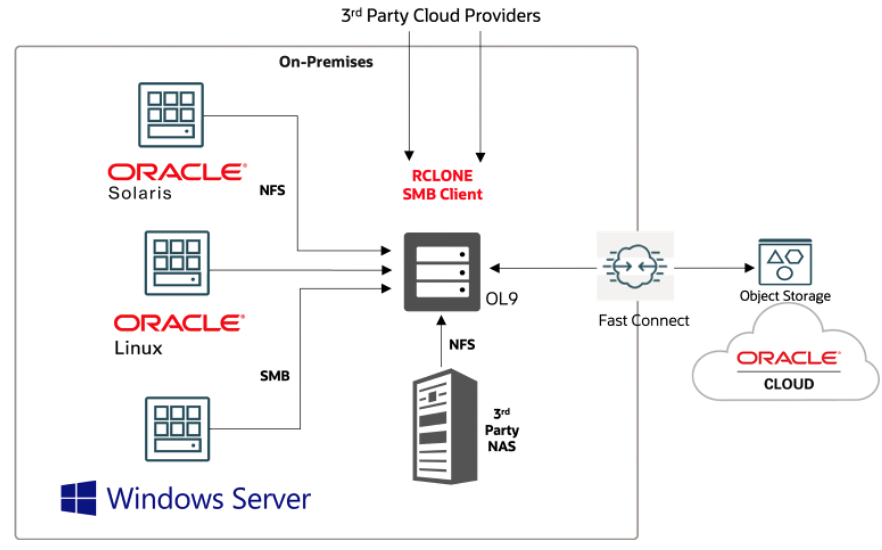
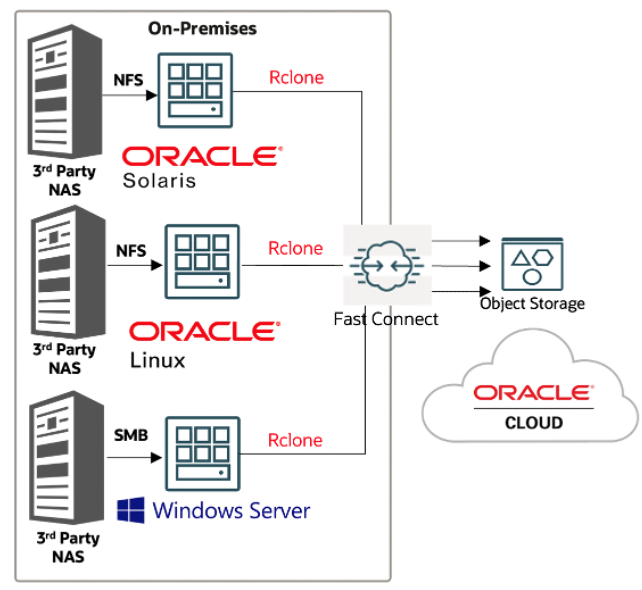
Rclone 架構可在兩個不同的使用案例中運作。
-
Rclone 作為集中式或閘道解決方案:您可以在 Oracle Linux 9 集中式位置或閘道中部署 Rclone、掛載網路檔案系統 (NFS) 或伺服器訊息區塊 (SMB) 與不同作業系統、來源或網路連接儲存 (NAS) 設備共用,然後利用 Rclone 將資料從本機來源複製到 OCI Object Storage。
-
在 NFS 或 SMB 伺服器中部署複製:您可以直接在 NFS 或 SMB 伺服器上部署 Rclone,將資料從本機來源直接複製到 OCI 物件儲存。此模型不需要在集中位置的伺服器上執行 Rclone。
適用對象
想要將資料移轉至 OCI Object Storage 的系統管理員、應用程式管理員、系統和應用程式擁有者、資料庫擁有者和開發人員。
目標
- 使用 Rclone 有效將資料傳輸至 OCI Object Storage。
必要條件
-
Oracle Linux 8 或 9 伺服器或 Windows 平台伺服器。
注意:Rclone 支援數個作業系統。如需有關目前支援作業系統的詳細資訊,請參閱 Rclone install documentation 。
-
存取 Oracle Cloud Infrastructure 帳戶和 OCI 主控台。
-
OCI 組態檔。如需詳細資訊,請參閱 SDK and Configuration File 。
-
OCI 物件儲存的儲存桶:OCI 物件儲存中將傳輸資料的儲存桶。如需詳細資訊,請參閱建立 OCI 物件儲存的儲存桶。
-
本機資料:從本機伺服器、NFS 或 SMB 共用。
-
Rclone 軟體。
-
libsmbclient.x86_64:在 Linux 中,需要最新版本的 SMB 用戶端程式庫,請檢查版本並使用下列指令進行安裝。
作業 1:在 Windows 上安裝 Rclone
注意:如果使用 Linux,請跳至「工作 2」。
-
下載並安裝適用於 Windows 的 Rclone 最新版本。如需詳細資訊,請參閱複製。
-
擷取檔案並將擷取的檔案新增至 Windows 系統 PATH 環境變數,以便輕鬆存取命令行。
作業 2:在 Linux 上安裝 Rclone
-
第一種方法是執行 curl 安裝命令檔。執行下列
curl指令以下載並安裝 Rclone。curl https://rclone.org/install.sh | sudo bash或
透過預先編譯的二進位檔執行 Rclone 安裝。下載預先編譯的執行檔 。
curl -O https://downloads.rclone.org/rclone-current-linux-amd64.zip or wget https://downloads.rclone.org/rclone-current-linux-amd64.zip注意:如果您使用
curl命令來安裝 Rclone,請移至「工作 3」。 -
解壓縮二進位檔案並變更為二進位目錄。
unzip rclone-current-linux-amd64.zip cd rclone-*-linux-amd64 -
將二進位檔案複製到
/usr/bin/並設定權限。cp rclone /usr/bin chown root:root /usr/bin/rclone chmod 755 /usr/bin/rclone -
安裝 Rclone 線上手冊。
mkdir -p /usr/local/share/man/man1
cp rclone.1 /usr/local/share/man/man1/
mandb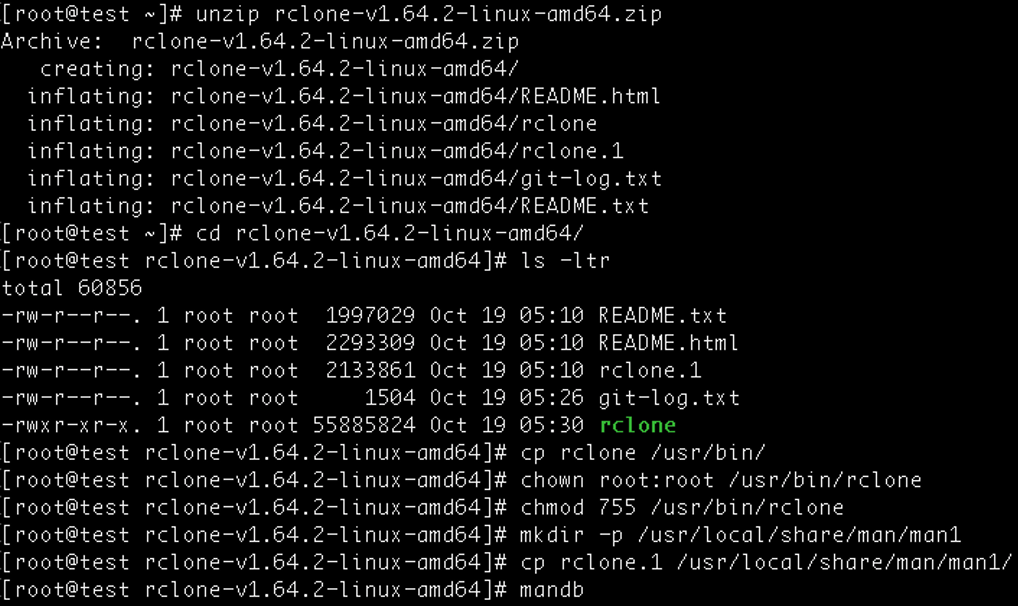
作業 3:設定 OCI 物件儲存的 Rclone
-
開啟 Oracle Linux CLI 並執行
rclone config命令。此指令將啟動互動式設定程序。
-
建立 OCI 物件儲存的新遠端名稱,在功能表中輸入
n,然後為您的 OCI 遠端組態輸入新名稱 (例如:oci-object-01)。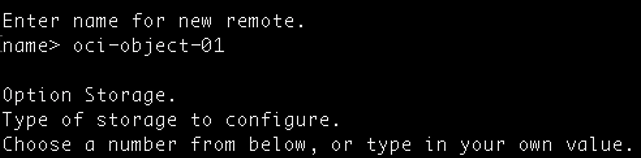
-
選擇儲存類型,選取 Oracle Cloud Infrastructure Object Storage
34的對應編號。
-
選擇 Rclone 要使用的認證提供者。例如,我們將使用
2選項。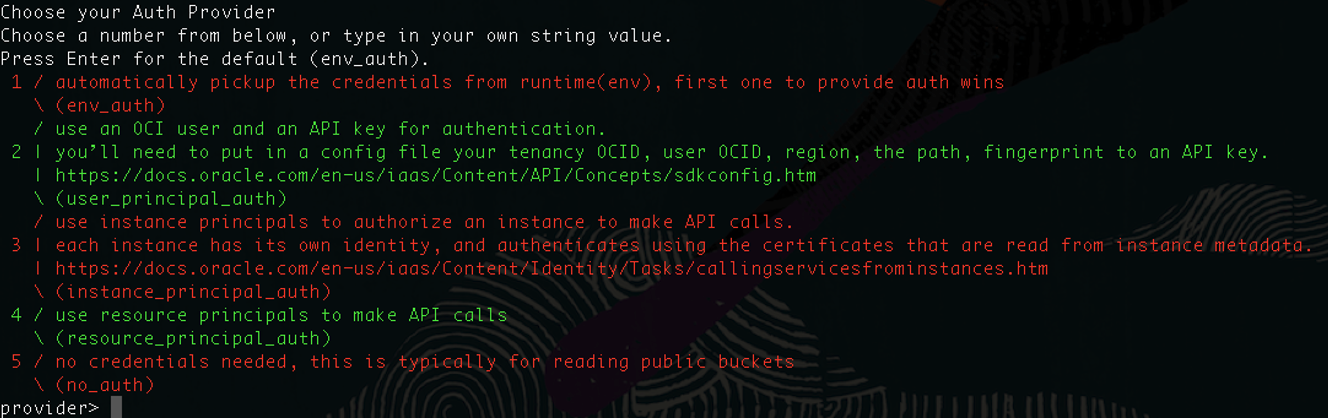
-
輸入物件儲存命名空間、物件儲存區間 ID、物件儲存區域,以及物件儲存 API 的端點。
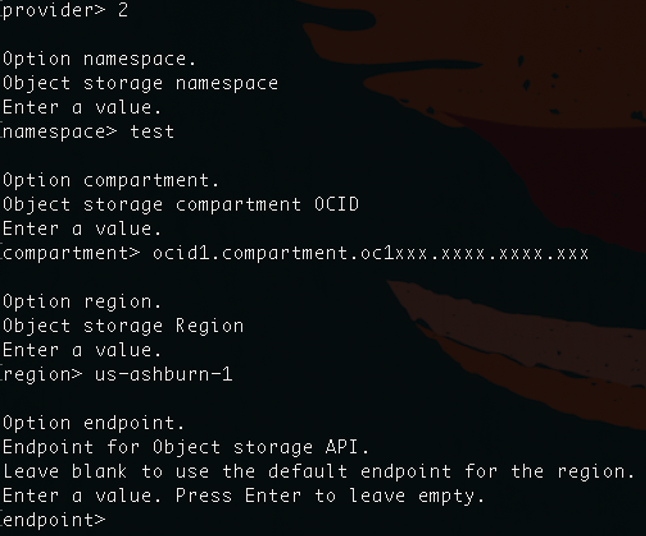
注意:物件儲存 API 的端點是選擇性的。若留白,即可使用區域的預設端點。
-
輸入 OCI 組態檔的完整路徑和
config_profile資訊。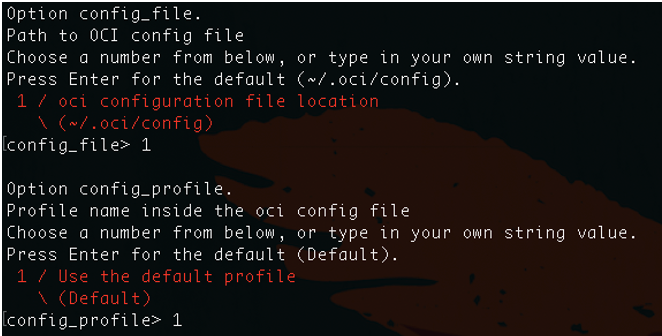
-
不需要進階組態選項,請選取
n以接受預設參數。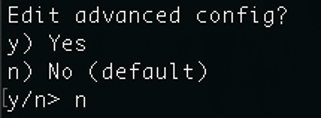
-
將會顯示 Rclone 組態的摘要,如果一切都正確,請選取
y來儲存組態。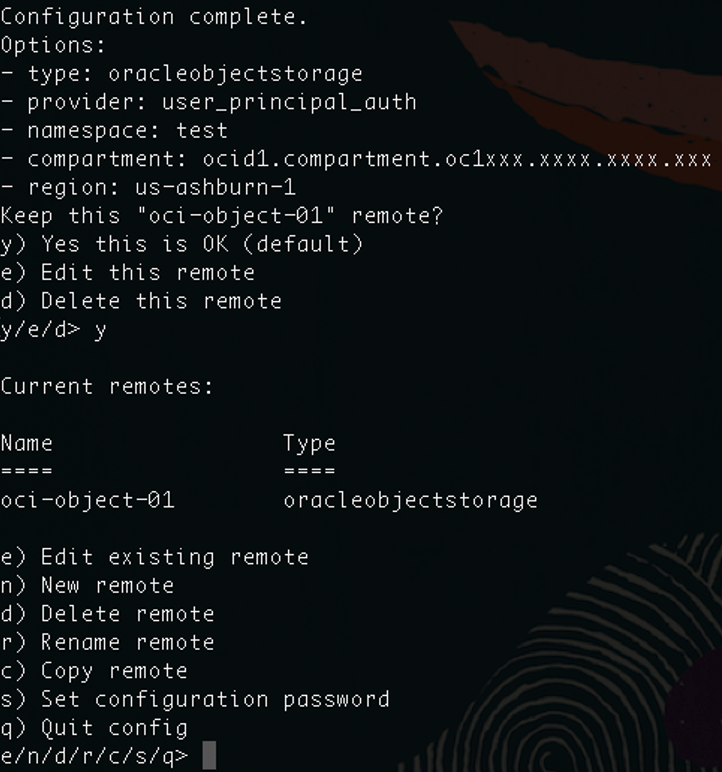
-
使用
rclone ls命令繼續移轉及大量資料傳輸活動之前,請先執行 OCI 物件儲存的儲存桶連線測試。rclone ls OCIStorage:your-bucket-name
從本機 Linux 目錄移轉的範例
在此範例中,我們使用 /source 目錄作為 Oracle Linux 伺服器中的本機儲存來源,而 OCI 物件儲存的儲存桶則稱為 test-bucket 作為目標。Windows 平台上的使用者可以藉由建立名為 source 的資料夾,並在資料夾中建立要複製到 OCI 物件儲存的儲存桶的檔案,進行後續操作。
-
我們從名為
test-bucket的空白 OCI Object Storage 貯體開始。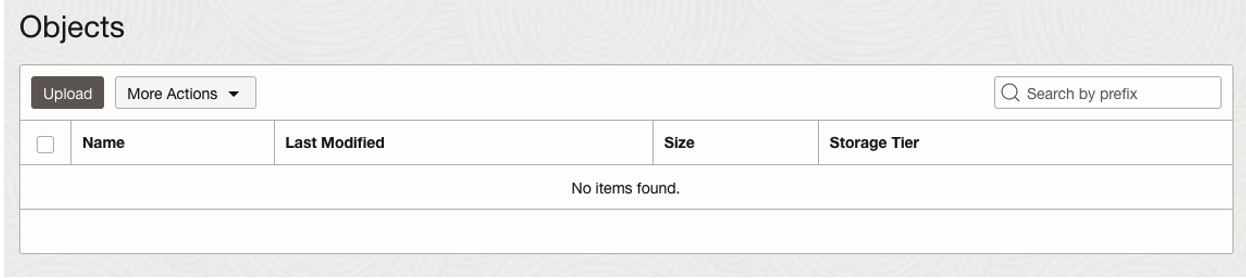
注意:您可以使用 OCI 主控台或 OCI CLI 建立儲存桶。
-
/source目錄中有五個文字檔案。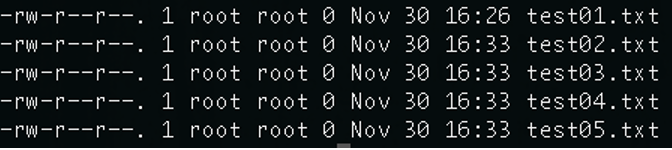
注意:您可以使用
touch命令或偏好的編輯器 (例如vim) 來建立文字檔。如果您使用 Windows 平台,可以使用「記事本」在名為source的資料夾中建立檔案,然後繼續使用rclone指令。 -
使用
rclone copy命令將資料從 Oracle Linux 伺服器上的/source資料夾傳輸至 OCI 物件儲存的儲存桶test-bucket。rclone copy /path/to/local/data OCIStorage:your-bucket-name舉例而言:
rclone copy /source/ oci:test-bucket -
從 OCI 主控台,前往
test-bucket儲存桶的 OCI 物件儲存詳細資訊頁面。儲存桶現在將包含從 Oracle Linux 伺服器上的/source目錄移轉的文字檔。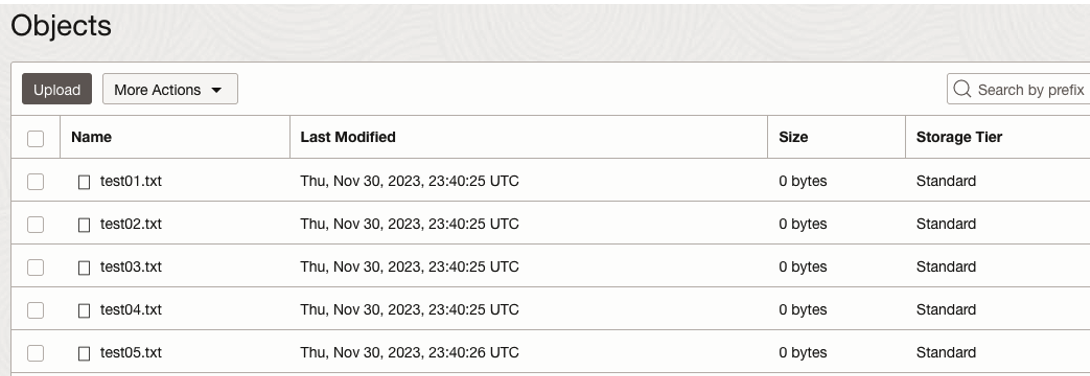
-
使用
rclone delete命令刪除 OCI Object Storagetest-bucket中的所有檔案。rclone delete oci:test-bucket -
下面的範例命令包括進階選項,例如多重繫線的串流、資料傳輸進度、緩衝區大小等等。探索複製進階選項以判斷哪些選項最適合您的使用案例。
rclone -vvv --progress --stats-one-line --max-stats-groups 10 --log-format date,time,UTC,longfile --fast-list --buffer-size 256Mi --oos-no-check-bucket --oos-upload-cutoff 10Mi --multi-thread-cutoff 16Mi --multi-thread-streams 3000 --transfers 3000 --checkers 64 --retries 2 --oos-chunk-size 10Mi --oos-upload-concurrency 10000 --oos-attempt-resume-upload --oos-leave-parts-on-error sync /root/source/ oci:test-bucket注意:請定期更新 Rclone 以運用最新的功能和增強功能。
相關連結
認可
- 作者 - Anderson Souza (產品管理資深協理)
其他學習資源
瀏覽 docs.oracle.com/learn 的其他實驗室,或前往 Oracle Learning YouTube 頻道存取更多免費學習內容。此外,請造訪 education.oracle.com/learning-explorer 以成為 Oracle Learning Explorer。
如需產品文件,請造訪 Oracle Help Center 。
Migrate Data to Oracle Cloud Infrastructure Object Storage Using Rclone
F91151-01
January 2024
Copyright © 2024, Oracle and/or its affiliates.