建立 OCM IDCS 機密應用程式
在此第一步中,您將需要建立 IDCS 機密應用程式。必須透過 Oracle Visual Builder Web 服務與 OCM REST API 進行通訊。以下步驟將逐步引導您建立此機密應用程式,稍後將會在 Oracle Visual Builder 內建立 Web 服務時使用。
- 若要取得 Visual Builder IDCS 根簽署憑證:
- 如果目前用於此整合的 Visual Builder 系統無法辨識 IDCS 認證伺服器,請依照以下步驟取得該位置:
- 在您的網頁瀏覽器中建立新分頁。
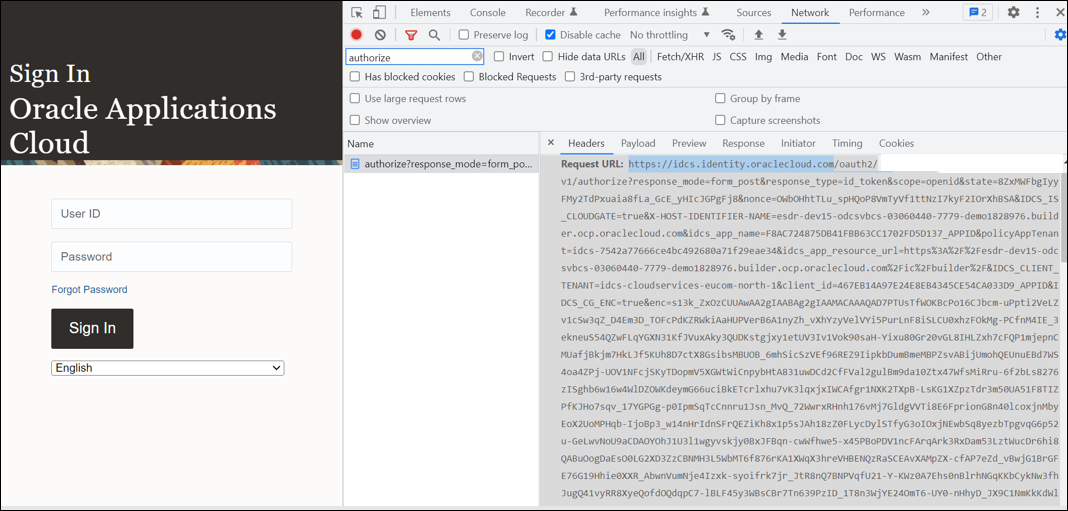
- 開啟開發人員主控台,然後選取「網路」頁籤。
- 將 URL 載入至您的 Visual Builder 服務。
- 在開發人員主控台的「網路」頁籤中,搜尋關鍵字 authorize 。
- 從要求 URL 值取得 IDCS 伺服器 URL,然後依下列步驟進行儲存。例如,
https://idcs.identity.oraclecloud.com。
- 將
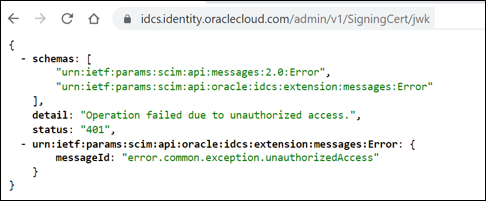
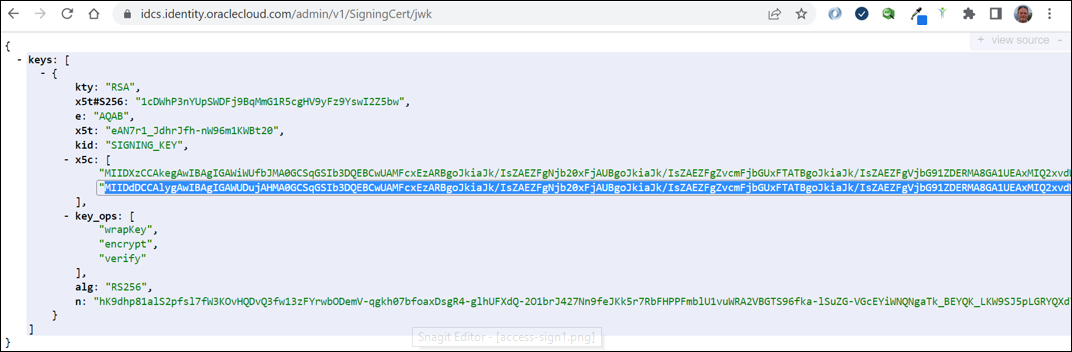
/admin/v1/SigningCert/jwk附加到 IDCS 伺服器 URL,並在瀏覽器中執行。例如,https://idcs.identity.oraclecloud.com/admin/v1/SigningCert/jwk。備註:
在螢幕擷取畫面中,會使用 Chrome 外掛程式來格式化 JSON。 - 如果傳回的頁面發生「作業因未授權存取而失敗」錯誤,則需要執行下列額外步驟來取得 IDCS 根簽署憑證:
- 將
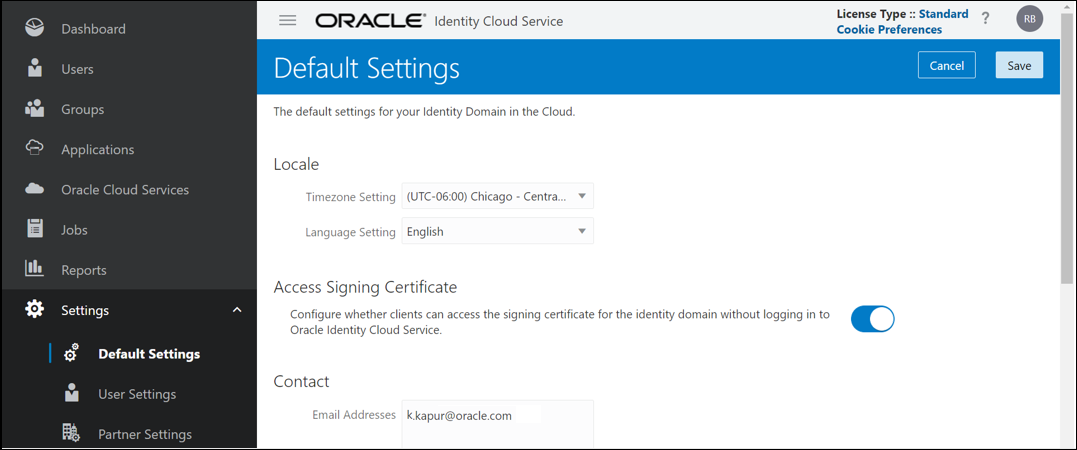
/ui/v1/adminconsole附加到上方的 IDCS 伺服器 URL,在瀏覽器中執行,然後以 IDCS 管理員身分登入。例如,https://idcs.identity.oraclecloud.com/ui/v1/adminconsole。 - 按一下頁面左上角的
 ,然後從下拉式功能表中選取設定值,然後選取預設設定值選項。
備註:
如果此選項無法使用,則目前登入的使用者沒有足夠的權限。 - 在「存取簽署憑證」區段中,啟用設定從屬端是否無需登入 Oracle Identity Cloud Service 選項,即可存取識別網域的簽署憑證。
- 選取頁面右上角的儲存按鈕。
- 在新的瀏覽器視窗中重新執行步驟 b。
- 在「存取簽署憑證」區段中,停用設定從屬端是否無需登入 Oracle Identity Cloud Service 即可存取識別網域的簽署憑證選項,並儲存變更,讓 IDCS 伺服器回到其原始狀態。
- 將
- 若要建立 IDCS 根簽署憑證檔案,供用於從 Visual Builder 與 OCM API 進行通訊:
- 複製 JSON
x5c參數中的第二個值,因為這是將用來建立 IDCS 根簽署憑證檔案的值。例如,MIIDdDCCAlygAwIBAgIG…i3yVKZNwdSEUTfmCsvhScX99Y。 - 建立新檔案 (i.e。
VBCS IDCS Root Signing Certificate.crt),然後貼上 IDCS 根簽署憑證值。 - 在新行上,在憑證值之前新增 "-----BEGIN CERTIFICATE-----",在憑證值之後新增 "-----END CERTIFICATE-----"。
例如:
-----BEGIN CERTIFICATE----- MIIDdDCCAlygAwIBAgIG...i3yVKZNwdSEUTfmCsvhScX99Y -----END CERTIFICATE----- - 請將檔案儲存為下列步驟所使用,以建立 Visual Builder 和 OCM API 之間兩方認證所需的 OCM IDCS 機密應用程式。
- 複製 JSON
- 如果目前用於此整合的 Visual Builder 系統無法辨識 IDCS 認證伺服器,請依照以下步驟取得該位置:
- 建立將用於從 Visual Builder Web 服務內存取 OCM API 的機密應用程式。若要建立機密應用程式,請執行下列動作:
- 以 OCM IDCS 管理員的身分登入。
備註:
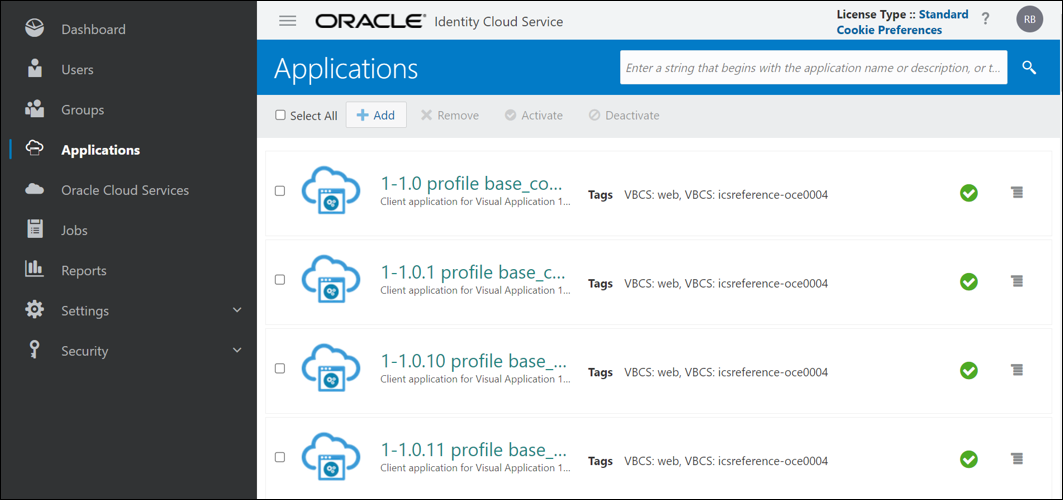
如果未知 OCM IDCS 伺服器的 URL,您可以載入 Oracle Content Management 的 URL,並在登入對話方塊顯示之後,從瀏覽器中的目前 URL 取得該 URL,然後將/ui/v1/adminconsole附加至基本伺服器 URL。例如,https://idcs.identity.oraclecloud.com/ui/v1/adminconsole。 - 按一下頁面左上角的 。從下拉式功能表中,選取應用程式選項。
備註:
如果此選項無法使用,登入的使用者就沒有足夠的權限。 - 選取主頁面上的新增按鈕。
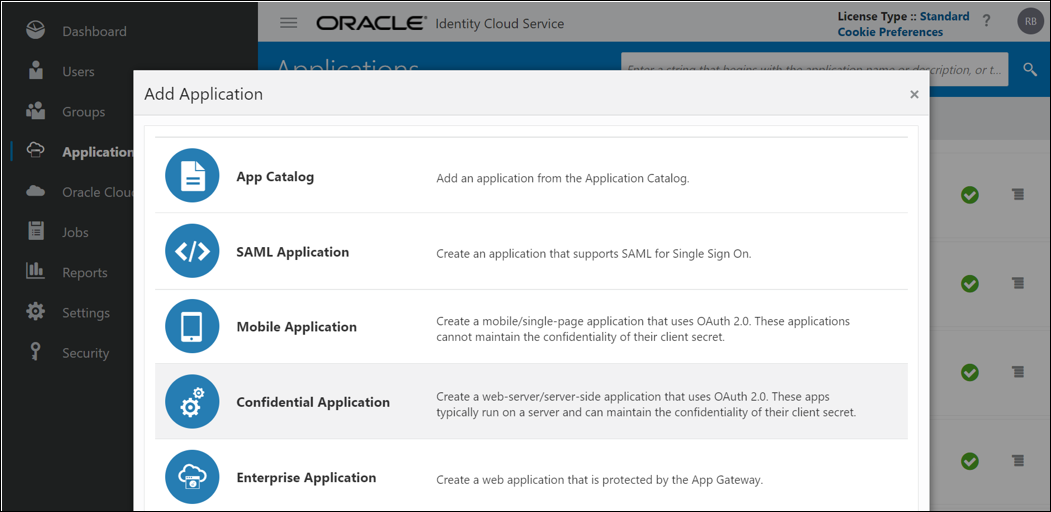
- 在 [Add Application] (新增應用程式) 對話方塊中,選取 [ 機密應用程式 ]。
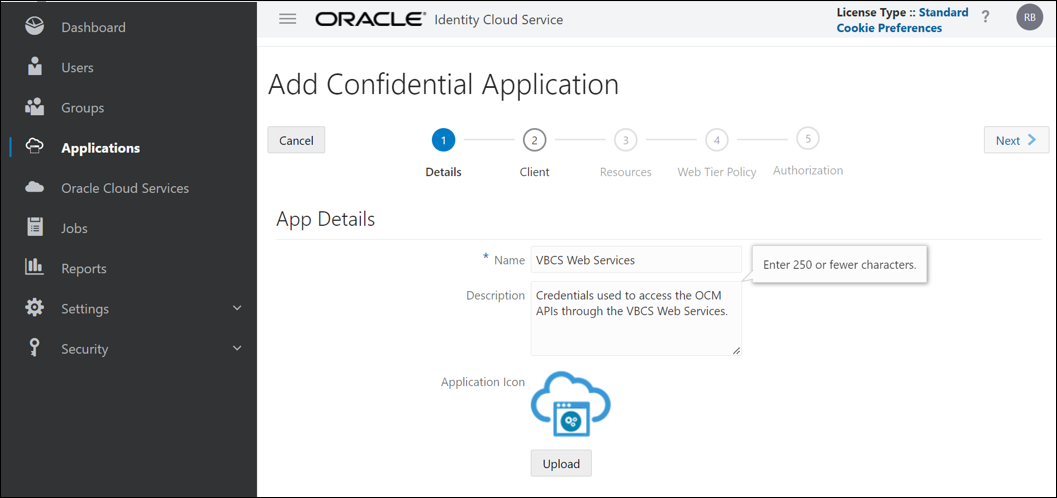
在「新增機密應用程式」頁面中,執行下列動作:
- 在名稱欄位中,將名稱指定為 VBCS Web 服務。
- 在描述欄位中,輸入「用來透過 VBCS Web 服務存取 OCM API 的證明資料」文字。
- 按一下頁面右上角的下一步按鈕。
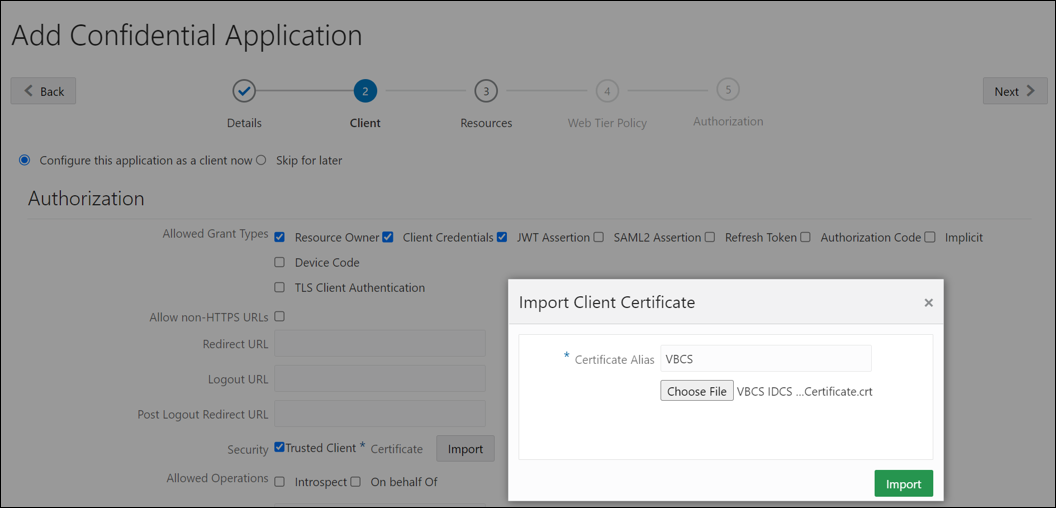
- 選取立即將此應用程式設定為從屬端選項。
- 在「允許的授權類型」區段中,選取下列核取方塊:資源擁有者、從屬端證明資料以及 JWT 宣告。
- 在安全欄位中,選取信任從屬端核取方塊,然後按一下匯入按鈕,以匯入上述步驟中建立的 Visual Builder 根簽署憑證檔案。
在「匯入憑證」對話方塊的憑證別名欄位中,將值輸入為 VBCS 。
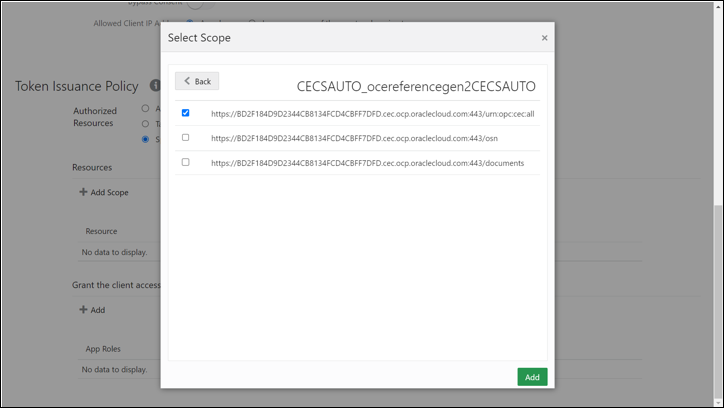
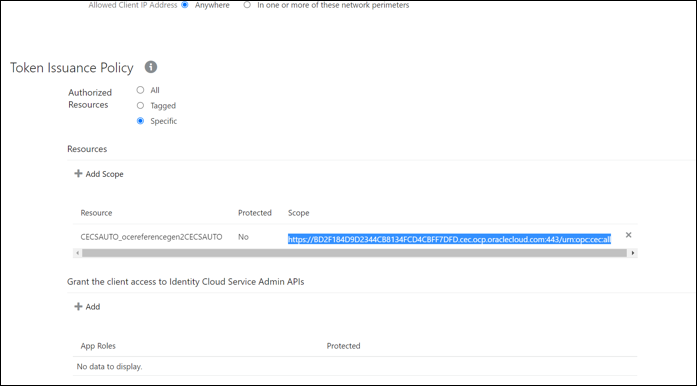
- 在「資源」區段中,選取新增範圍。
選取要用於此整合之特定 OCM 伺服器右側的向右箭頭。
在「選取範圍」對話方塊中,選取 URL 以
opc:cec:all結尾之行旁邊的核取方塊。選取新增按鈕,以新增此整合所需的特定範圍。
- 複製剛剛新增的範圍 URL ,此 URL 會於稍後在建立 Visual Builder 應用程式 Web 服務以與 OCM API 進行通訊時使用。
例如,
https://BD2F184D9D2344CB8134FCD4CBFF7DFD.cec.ocp.oraclecloud.com:443/urn:opc:cec:all。 - 按一下下一步按鈕,直到到達「新增機密應用程式」串列的結尾,然後按一下完成按鈕。
- 在「新增應用程式」對話方塊中,複製從屬端 ID 和從屬端加密密碼,因為視覺化產生器應用程式 Web 服務也會使用這些 ID 與 OCM API 進行通訊。
例如,用戶端 ID:c585b2d3e97c40e491ca99112281e36d 和用戶端密碼:768b9513-658e-4854-bac7-2fe72d19011f 。
- 以 OCM IDCS 管理員的身分登入。