執行最終驗證
此時,系統會暫存視覺化產生器整合以進行最終驗證。
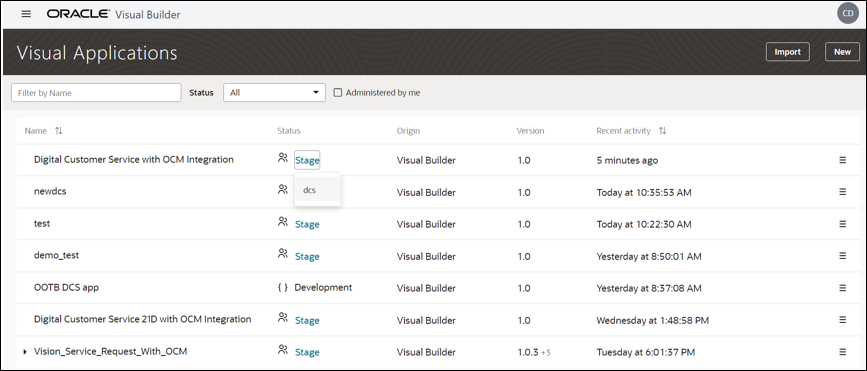
- 載入暫存應用程式:
- 在「視覺應用程式」頁面上,選取 Digital Customer Service with OCM Integration 右側的階段連結。
- 從階段下拉式功能表中選取 dcs 。
-
若要建立服務要求:
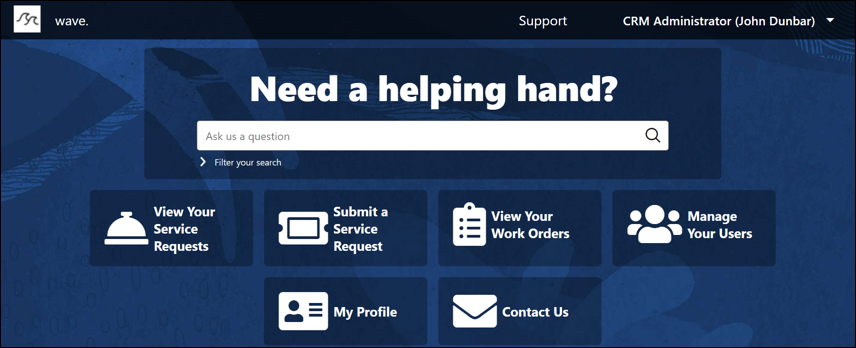
- 從主頁面選取提交服務要求圖示。
注意:
如果無法使用此選項,請務必以先前步驟中所指定的其中一個 Visual Builder 使用者身分登入。 - 在標題欄位中,輸入服務要求的名稱。例如,我的 VBCS 測試服務要求。
- 按一下下一步 (Next) 按鈕。
- 按一下提交服務要求按鈕。
- 從主頁面選取提交服務要求圖示。
- 若要驗證服務要求與 OCM 整合正確運作,請執行下列步驟:
- 從主頁面選取檢視服務要求圖示。
- 從我的服務要求清單中,選取您剛才建立的服務要求。
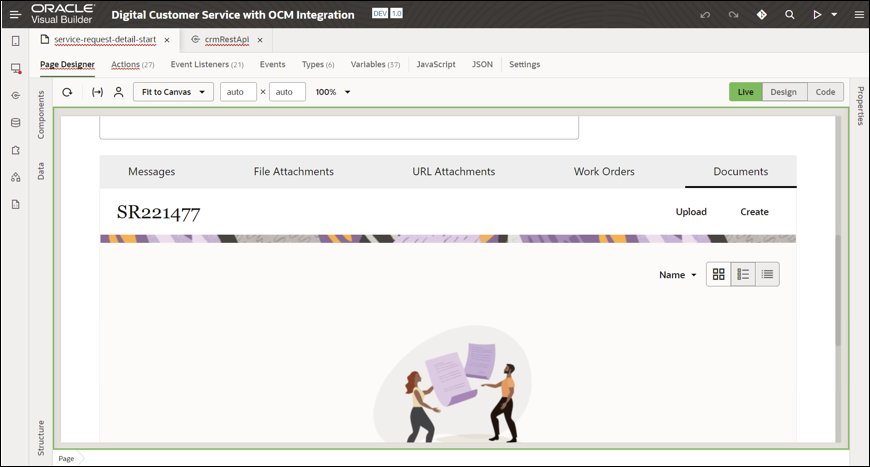
- 選取服務要求主要頁面上的「文件」頁籤。
- 若要將檔案上傳至內嵌的 OCM 資料夾,請按一下頁面右側的上傳按鈕。
注意:
使用者也可以將檔案拖放至此資料夾。