عرض نشاطات العميل
عند الوصول إلى "لوحة معلومات العميل"، يمكنك عرض تفاعلات محددة أجرتها شركة المرافق مع العميل. تعرض لوحة "النشاط" أحدث التفاعلات، وتتضمن رابط "عرض كل النشاطات" في الأسفل. تتضمن بعض النشاطات أيضًا روابط تشعبية تتيح لك فتح النشاط وعرض المزيد من التفاصيل.
عند النقر فوق رابط "عرض كل النشاطات"، يتم فتح النافذة الجانبية "النشاطات" على يمين الشاشة وتتضمن قائمة أطول بالنشاطات. ويمكنك استخدام زر "ترشيح حسب" لتنقيح قائمة النشاطات الخاصة بك لفئات محددة. على سبيل المثال، لعرض ملاحظات الوكيل التي تم تسجيلها لمكالمة، أو لمعرفة ما قيل في محادثة، يمكنك الترشيح بحثًا عن أنشطة في فئة "رسالة المحادثة".
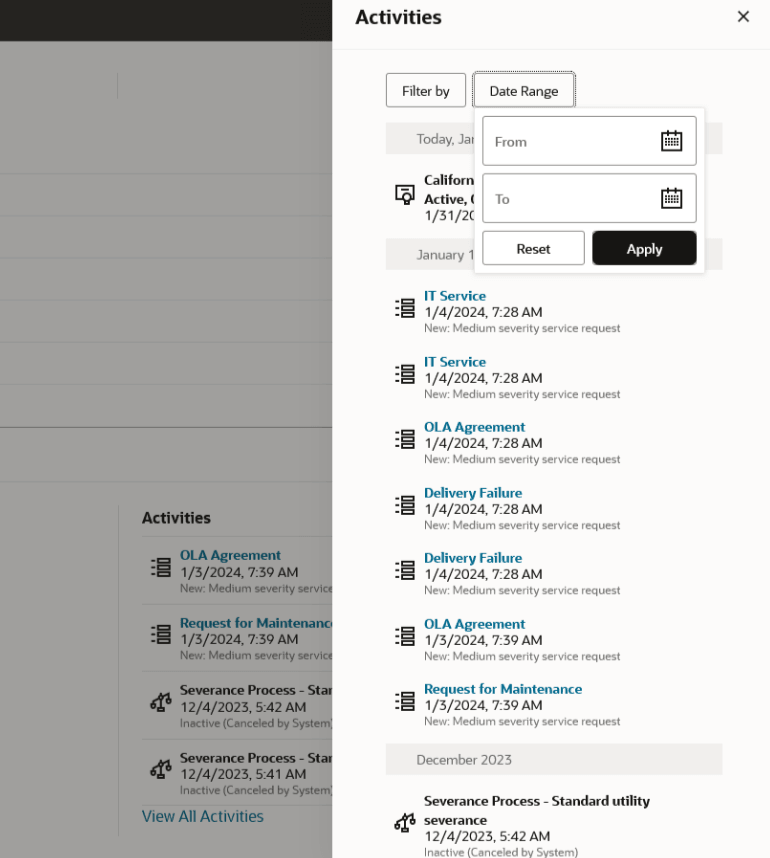
وفقًا للإعدادات الافتراضية، تعرض القائمة سجلات النشاطات بزيادات مدتها ستة أشهر خلال السنوات الثلاث الماضية. يمكنك استخدام زر "نطاق التاريخ" لإدخال إطار زمني أكثر تحديدًا، ولكن لا يمكنك البحث بعد هذا الإطار الزمني. على سبيل المثال، إذا تم إعداد النظام لديك لعرض بيانات تاريخية لمدة عامين، فلا يمكنك البحث عن النشاطات التي حدثت منذ أكثر من عامين.
يتم تجميع النشاطات المعروضة هنا في فئات، والتي تتضمن:
- رسالة المحادثة: تتضمن ما يلي:
- المكالمات: يتم عرض سجلات نشاطات المكالمات لكل من المكالمات الواردة والصادرة فقط إذا كنت تستخدم التكامل الهاتفي الحاسوبي (CTI). وعند النقر فوق سجل نشاط مكالمة، يعرض النظام اسم الوكيل الذي استقبل المكالمة، وتاريخ ووقت المكالمة، وإذا توفر، فسيعرض حل المكالمة وملاحظات إنهاء المكالمة. وبالنسبة للعملاء الذين لديهم حسابات فوترة متعددة، يتم ترشيح المكالمات الموجودة في موجز النشاط لعرض المكالمات المرتبطة بحساب الفوترة الذي تقوم بعرضه فقط.
- المحادثات: لا يتم عرض سجلات نشاطات المحادثة إلا إذا كنت تستخدم التكامل الهاتفي الحاسوبي (CTI). وتعرض اسم الوكيل الذي قام بالرد على المحادثة، والعميل الذي بدأ المحادثة، وتاريخ ووقت المحادثة، وإذا كان متاحًا، يتم عرض حل المحادثة وملخص المحادثة ونص المحادثة. وبالنسبة للعملاء الذين لديهم حسابات فوترة متعددة، يتم ترشيح المحادثات الموجودة في موجز النشاط لعرض المحادثات المرتبطة بحساب الفوترة الذي تقوم بعرضه فقط.
- البريد الإلكتروني: تعرض سجلات نشاط البريد الإلكتروني تاريخ ووقت إرسال البريد الإلكتروني، وعناوين البريد الإلكتروني من وإلى، وسطر الموضوع في موجز النشاط. وعند النقر فوق البريد الإلكتروني، يمكنك عرض نص البريد الإلكتروني.
- مهمة الخدمة: تعرض سجلات مهام الخدمة التفاعلات التي تم إتمامها بواسطة جهات الاتصال باستخدام طرق الخدمة الذاتية. وعند النقر فوق سجل نشاط خدمة ذاتية، يعرض النظام تفاصيل حول المهمة.
- المعلومات المالية: تتضمن هذه الفئة ما يلي:
- الفاتورة: يعرض سجل الفاتورة تاريخ ومبلغ الفاتورة المُصدرة في حساب الفوترة. يمكن إصدار العديد من الفواتير لحساب الفوترة بمرور الوقت. وتعمل الفواتير على احتساب تكاليف خدمات المرافق التي تم تقديمها للعميل. عند النقر فوق سجل نشاط فاتورة، يقوم النظام بفتح النافذة الجانبية "الفاتورة"، التي تعرض تفاصيل حول الفاتورة.
- الدفع: تعرض سجلات الدفع كل المدفوعات التي تم سدادها في حساب الفوترة. عند النقر فوق سجل نشاط دفع، يقوم النظام بفتح النافذة الجانبية "استلام الدفع"، والتي تعرض تفاصيل حول الدفع.
- طلب الخدمة: تعرض سجلات طلبات الخدمة كل طلبات الخدمة المفتوحة والمغلقة وقيد التقدم المرتبطة بحساب الفوترة. يعرض موجز النشاط عنوان طلب الخدمة والحالة والأهمية والفئة. وعند النقر فوق سجل نشاط طلب خدمة، يفتح النظام طلب الخدمة في نظام خدمة أوراكل فيوجن.
- ملاحظة: لاحظ أن سجلات النشاط تعرض كل الملاحظات التي يضيفها الوكيل إلى حساب الفوترة. يعرض موجز النشاط معرف المستخدم الخاص بالوكيل الذي قام بإنشاء الملاحظة وعنوان الملاحظة وبداية نص الملاحظة وتاريخ ووقت إنشاء الملاحظة.
- معلومات العميل: تتضمن هذه الفئة ما يلي:
- اتصال العميل: تعرض سجلات "اتصال العميل" حالات اتصال الشخص المرتبط بالحساب بشركة المرافق. عند النقر فوق سجل نشاط اتصال عميل، يقوم النظام بفتح النافذة الجانبية "اتصال العميل"، حيث يمكنك عرض معلومات حول العميل والاتصال والخواص المرتبطة بالتفاعل. يمكنك أيضًا استخدام رابط "عرض في نظام معلومات العملاء" للوصول إلى سجل اتصال العميل في نظام معلومات العملاء للخدمات والمرافق من أوراكل.
- طلب المتابعة: تعرض سجلات طلبات المتابعة كل حالات فتح طلب متابعة للحساب في نظام معلومات العملاء للخدمات والمرافق من أوراكل.
- المطالبة بالتخفيض: تحدد سجلات المطالبة بالتخفيض جميع حالات تقدم العميل بطلب للحصول على تخفيض.
- أمر الخدمة: تتبع نشاطات أمر الخدمة طلبات العمل في مواقع نقطة الخدمة. تقوم هذه النشاطات بتنسيق الإجراءات المطلوبة ديناميكيًا استنادًا إلى الحالة الحالية لنقطة الخدمة والناتج المطلوب. على سبيل المثال، قد يؤدي إنشاء نشاط "تمكين الخدمة" لطلب خدمة جديد إلى تشغيل نشاطات إضافية مرتبطة. يمكن إتمام نشاطات أمر الخدمة بواسطة طواقم العمل الميدانية أو تنفيذها آليًا، مثل أوامر العداد الذكي.
ملاحظة:
يتم سرد النشاطات الميدانية التي تم إنشاؤها من خلال عمليات تكامل وتنظيم إدارة أوامر الخدمة ضمن فئة أمر الخدمة. لمزيد من المعلومات، راجع موضوع "أوامر الخدمة" في دليل مستخدم الأعمال (Business User Guide) الخاص بنظام معلومات عملاء الخدمات والمرافق من أوراكل، المتوفر في مركز تعليمات الخدمات والمرافق من أوراكل. - أمر العمل الميداني: تتبع نشاطات أمر العمل الميداني العمل الذي يقوم به الموظفون الميدانيون لشركة المرافق في مواقع نقطة الخدمة. يتم إرسال هذه النشاطات، مثل تركيبات العدادات اليدوية، إلى نظام العمل الميداني للجدولة والتخصيص إلى طواقم العمل. عند إتمام العمل، يتم تحديث حالة النشاط بواسطة نظام العمل الميداني.
ملاحظة:
يتم سرد النشاطات الميدانية التي تم إنشاؤها باستخدام نماذج وعمليات تكامل خدمة العملاء والفوترة التقليدية ضمن فئة أمر العمل الميداني. لمزيد من المعلومات، راجع موضوع "صيانة النشاط الميداني" في دليل مستخدم الأعمال (Business User Guide) الخاص بنظام معلومات عملاء الخدمات والمرافق من أوراكل، المتوفر في مركز تعليمات الخدمات والمرافق من أوراكل. - الائتمان والتحصيل: تحتوي هذه الفئة على أنواع السجلات التالية:
- عملية التحصيل
- معالجة قطع الخدمة
- عملية الإسقاط
- عملية تجاوز استحقاق خطة الدفع
- ترتيبات الدفع
- عملية الإنهاء
- تاريخ تصنيف الائتمان
- تاريخ المحاسبة النقدية فقط
- مكالمة الانقطاع المؤقت: تحدد هذه السجلات حالات اتصال العميل بشأن حالة انقطاع مؤقت.
تعرض هذه الصورة مثالاً على علامة التبويب "نظرة عامة" مع عرض النافذة الجانبية "النشاطات":
الشكل 5-13 النافذة الجانبية "النشاطات"
عرض النشاطات
لعرض النشاطات من "لوحة معلومات العميل":
- قم بالوصول إلى "لوحة معلومات العميل" وحدد علامة التبويب "نظرة عامة".
- عرض أحدث النشاطات في قسم "النشاطات".
- انقر رابط عرض كل النشاطات في أسفل القائمة لفتح النافذة الجانبية "النشاطات" على يمين الشاشة.
- لترشيح السجلات حسب نوع النشاط، انقر فوق زر ترشيح حسب، وانقر فوق فئات أنواع النشاطات التي تريد عرضها، ثم انقر فوق تطبيق.
- لترشيح السجلات حسب نطاق التاريخ، انقر فوق زر نطاق التاريخ، واستخدم التقويمات لتحديد نطاق تاريخ مدته ستة أشهر أو أقل خلال السنوات الثلاث الماضية، ثم انقر فوق تطبيق. لاحظ أن الإطار الزمني المتاح يمكن أن يختلف حسب شركة المرافق.
- يعرض النظام كل سجلات النشاطات التي تطابق معايير الترشيح الخاصة بك.
- انقر فوق نشاط لعرض تفاصيل إضافية أو للوصول إلى السجل. يعتمد قيام النظام بفتح نافذة جانبية أو علامة تبويب جديدة لعرض تفاصيل النشاط على نوع النشاط. عند الانتهاء من مراجعة النشاط، أغلق النافذة الجانبية أو علامة التبويب للعودة إلى النافذة الجانبية "النشاطات".
- لمسح المرشحات أو معايير بحث نطاق التاريخ، قم بإتمام خطوة واحدة أو أكثر من هذه الخطوات:
- لمسح مرشحات الفئة، انقر فوق زر إعادة تعيين بجانب زر ترشيح حسب.
- لمسح مرشحات نطاق التاريخ، انقر زر نطاق التاريخ، ثم انقر زر إعادة تعيين داخل نافذة مرشح "نطاق التاريخ".
- وستتضمن نتائج البحث كل سجلات الفئات خلال الأشهر الستة الماضية.
الموضوع الرئيسي: استخدام علامة تبويب "نظرة عامة"