إدارة عمليات الانقطاع المؤقت
عندما تؤثر عمليات الانقطاع المؤقت للخدمة على عملائك، يمكنك الاطلاع على بيانات الانقطاع المؤقت لعرض أنواع الانقطاع المؤقت التالية:
- عمليات الانقطاع المؤقت النشطة: عمليات الانقطاع المؤقت التي تؤثر حاليًا على عقار واحد أو أكثر.
- عمليات الانقطاع المؤقت المجدولة: عمليات الانقطاع المؤقت المجدولة لعقار واحد أو أكثر.
- عمليات الانقطاع المؤقت التي تمت استعادتها مؤخرًا: عمليات الانقطاع المؤقت التي أثرت مؤخرًا على عقار واحد أو أكثر، ولكن تمت استعادة الخدمة.
ملاحظة:
لا تتوفر بيانات الانقطاع المؤقت إلا في حالة تكامل نظام معلومات العملاء لأوراكل (CIS) مع نظام إدارة الانقطاع المؤقت. بالإضافة إلى ذلك، تحدد كيفية تكوين عمليات الانقطاع المؤقت في "نظام معلومات العملاء" كيفية عرض بيانات الانقطاع المؤقت في نظام "مبيعات تجارب العملاء للخدمات والمرافق". على سبيل المثال:- تحدد رموز حالات الانقطاع المؤقت في "نظام معلومات العملاء" ما إذا كان يتم عرض الانقطاع المؤقت على أنه نشط أو مجدول أو تمت استعادته مؤخرًا.
- يتم تحديد مدة عرض الانقطاع المؤقت في قسم "تمت الاستعادة مؤخرًا" في نظام معلومات العملاء. على سبيل المثال، قد يعرض النظام عمليات الانقطاع المؤقت التي تمت استعادة خدمتها في آخر 30 يومًا.
للحصول على معلومات حول بيانات الانقطاع المؤقت في نظام معلومات العملاء، راجع موضوع معلومات الانقطاع المؤقت (Outage Information) في دليل مستخدم الأعمال (Business User Guide) الخاص بنظام معلومات العملاء لأوراكل، والذي يتوفر في مركز تعليمات الخدمات والمرافق من أوراكل.
في حالة وجود عمليات انقطاع مؤقت، يمكنك الوصول إلى بيانات الانقطاع المؤقت في النافذة الجانبية "تفاصيل الانقطاع المؤقت"، والتي يمكنك الوصول إليها من صفحة "العرض الشامل للحساب" أو صفحة "العقارات" بالنقر فوق رابط "عرض التفاصيل" في رسالة الانقطاع المؤقت أعلى الشاشة.
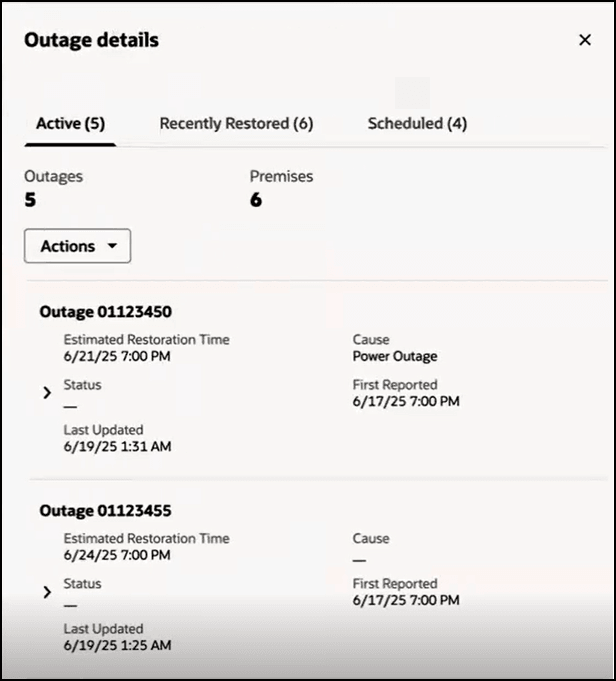
تتضمن النافذة الجانبية "تفاصيل الانقطاع المؤقت" المكونات التالية:
- علامات تبويب لعرض عمليات الانقطاع المؤقت النشطة والمستعادة مؤخرًا والمجدولة.
- زر "إجراء" يتيح لك الإبلاغ عن انقطاع مؤقت، أو إنشاء ملاحظة، أو إرسال رسالة بريد إلكتروني. لاحظ أنه يمكنك أيضًا الإبلاغ عن انقطاع مؤقت من النافذة الجانبية "العقارات".
- قائمة بعمليات الانقطاع المؤقت أو رسالة تخبرك بعدم وجود انقطاع مؤقت للحساب أو العقار المحدد.
- التفاصيل المرتبطة بكل انقطاع مؤقت. ويمكنك نقر السهم الموجود على يسار كل انقطاع مؤقت لعرض تفاصيل إضافية، مثل حسابات الفوترة والعقارات المتأثرة بالانقطاع المؤقت.
تعرض هذه الصورة مثالاً لنافذة جانبية "تفاصيل الانقطاع المؤقت":
الشكل 5-2 النافذة الجانبية "تفاصيل الانقطاع المؤقت"
تشمل الموضوعات في هذا القسم ما يلي:
الموضوع الرئيسي: استخدام العرض الشامل للحساب