5 استخدام العرض الشامل للحساب
يمكنك استخدام العرض الشامل للحساب لإدارة حسابات المرافق الرئيسية. يوفر العرض الشامل للحساب سهولة الوصول إلى المعلومات والمعاملات والبيانات التاريخية المهمة المرتبطة بالحساب. يمكنك الوصول إلى العرض الشامل للحساب الخاص بالحسابات الرئيسية من خلال البحث عن حساب وتحديده من قائمة الأعمال.
العرض الشامل للحساب متوفر لجميع سجلات حساب أوراكل فيوجن، ومع ذلك، تختلف المعلومات المتوفرة في العرض الشامل للحساب تبعًا لما يلي:
- ما إذا كان الحساب مرتبطًا بحساب أو أكثر من حسابات فوترة المرافق.
على سبيل المثال، يتم عرض معلومات الانقطاع المؤقت والفوترة والاستهلاك فقط للحسابات المرتبطة بحساب فوترة أو أكثر.
- سواء كنت تقوم بعرض حساب أوراكل فيوجن أو تقوم بعرض حساب فوترة محدد.
على سبيل المثال، عند عرض حساب أوراكل فيوجن، يمكنك مقارنة معلومات الفوترة لعدة حسابات فوترة ذات صلة. عند عرض حساب فوترة محدد، لن ترى إلا البيانات المرتبطة بحساب الفوترة هذا.
ملاحظة:
يظهر العرض الشامل للحساب كطريقة عرض فرعية لسجل حساب مبيعات ريدوود لأوراكل. لاستخدام العرض الشامل للحساب، توصي أوراكل بشدة أن يكون لديك فهم كامل لكيفية استخدام بيانات الحساب وإدارتها في مبيعات ريدوود. لمزيد من المعلومات، راجع مركز تعليمات المبيعات لأوراكل.
بالإضافة إلى ذلك، يتم تحديد نطاق التاريخ المتاح للعرض بواسطة خيار ملف البيانات نطاق البيانات التاريخية، الذي يتم تعيينه بواسطة المرافق أثناء التنفيذ. بشكل افتراضي، يمكنك عرض بيانات تاريخية لمدة 3 سنوات.
العرض الشامل للحساب الخاص بحساب أوراكل فيوجن
عند عرض حساب أوراكل فيوجن، يمكنك استخدام العرض الشامل للحساب لإكمال هذه المهام:
- استخدم عنوان الحساب لأجل:
- عرض تفاصيل الحساب
- عرض عدد حسابات الفوترة المرتبطة
- عرض العنوان الأساسي ومعلومات جهة الاتصال الأساسية
- إضافة أو إزالة حساب من المفضلات الخاصة بك عن طريق النقر فوق أيقونة "القلب" بجوار اسم الحساب
- يمكنك الوصول إلى الإجراءات الذكية من شريط الإجراءات الذكية عن طريق كتابة كلمات أساسية مثل إنشاء أو عرض أو جهة اتصال. سيعرض النظام قائمة بكل الإجراءات الذكية التي تطابق بحثك. يمكنك بعد ذلك تحديد خيار لتنفيذ الإجراء. تتضمن أمثلة الإجراءات الذكية ما يلي:
- إنشاء موعد، فرصة تسويقية، فرصة مبيعات، ملاحظة، جهة اتصال، إلخ.
- تسجيل مكالمة
- إرسال رسالة بريد إلكتروني
- إظهار هيكلية الحساب وجهات الاتصال والفرص التسويقية والفريق، إلخ.
- عرض قائمة انتظار العمل
- تحديد حساب الفوترة
- إدارة بيانات الانقطاع المؤقت
- استخدام هيكلية الحساب
- تصدير بيانات المرافق لعملائك
- استخدم علامة تبويب "نظرة عامة" لأجل:
- عرض النظرات العامة للحساب
- عرض وإدارة ديون الحساب
- عرض قائمة بالمهام والنشاطات الحالية من مبيعات فيوجن المرتبطة بالحساب
- استخدم علامة تبويب "الفوترة" لأجل:
- تحديد حسابات الفوترة لمقارنة بيانات الفوترة
- عرض أبرز نقاط الفوترة
- عرض مخطط تاريخ الفاتورة
- عرض تفاصيل التاريخ المالي
- استخدم علامة تبويب "الاستهلاك" لأجل:
- تحديد حسابات الفوترة لمقارنة بيانات الاستهلاك
- عرض قائمة عقود الخدمة والاطلاع على المواقع على الخريطة
- البحث عن عقود الخدمة وتحديدها لعرض الاستهلاك بعقد الخدمة
- استخدم علامة تبويب "الخدمة" لأجل:
- عرض طلبات الخدمة المرتبطة بالحساب
- إضافة حسابات الفوترة إلى طلب خدمة
- استخدم علامة تبويب "الفرص التسويقية وفرص المبيعات" لأجل:
- عرض أحدث الفرص التسويقية وفرص المبيعات
- الوصول إلى فرصة تسويقية أو فرصة مبيعات في مبيعات ريدوود
- إضافة حسابات الفوترة إلى فرصة تسويقية أو فرصة مبيعات
- استخدم علامات التبويب الموجودة أسفل الشاشة للانتقال إلى صفحات المبيعات لأوراكل فيوجن.
العرض الشامل للحساب الخاص بحساب فوترة
عند عرض حساب فوترة، استخدم العرض الشامل للحساب لأجل:
- استخدم عنوان الحساب لأجل:
- عرض عدد العقارات أو عنوان العقار في حالة وجود عقار واحد فقط
- عرض الرصيد الحالي لحساب الفوترة
- عرض نوع الخدمة المرتبط بالحساب أو عدد أنواع الخدمة في حالة وجود أكثر من نوع
- استخدم قائمة الإجراءات لأجل:
- إنشاء فرصة تسويقية
- إنشاء فرصة مبيعات
- إنشاء طلب خدمة
- عرض قائمة انتظار العمل
- إدارة جهات اتصال حساب الفوترة
- إدارة بيانات الانقطاع المؤقت
- استخدام هيكلية الحساب لعرض العلاقات ومقارنة البيانات بين الحسابات الرئيسية والحسابات الفرعية
- تصدير بيانات المرافق لعملائك
- عرض تفاصيل العقار والخدمة لحساب فوترة محدد
- استخدم علامة تبويب "نظرة عامة" لأجل:
- عرض النظرات العامة للحساب
- عرض وإدارة ديون الحساب
- عرض قائمة بالمهام والنشاطات الحالية من نظام معلومات العملاء الخاص بك، والمرتبطة بحساب الفوترة
- استخدم علامة تبويب "الفوترة" لأجل:
- عرض أبرز نقاط الفوترة
- عرض مخطط تاريخ الفاتورة
- عرض تفاصيل التاريخ المالي
- استخدم علامة تبويب "الاستهلاك" لأجل:
- عرض قائمة عقود الخدمة والاطلاع على المواقع على الخريطة
- البحث عن عقود الخدمة وتحديدها لعرض الاستهلاك بعقد الخدمة
- استخدم علامة تبويب "الخدمة" لأجل:
- عرض طلبات الخدمة المرتبطة بالحساب
- إضافة حسابات الفوترة إلى طلب خدمة
- استخدم علامة تبويب "الفرص التسويقية وفرص المبيعات" لأجل:
- عرض أحدث الفرص التسويقية وفرص المبيعات
- الوصول إلى فرصة تسويقية أو فرصة مبيعات في مبيعات ريدوود
- إضافة حسابات الفوترة إلى فرصة تسويقية أو فرصة مبيعات
التنقل في العرض الشامل للحساب
أثناء التنقل عبر علامات التبويب المختلفة في العرض الشامل للحساب، يمكنك استخدام شريط الإجراءات الذكية (عند عرض حساب أوراكل فيوجن) وقوائم الإجراءات والمرشحات للعثور على بيانات محددة أو لعرض البيانات لنطاق التاريخ المحدد.
إذا قمت بتحديث مخطط أو جدول لعرض بيانات حسابات وتواريخ فوترة محددة، ثم انتقلت إلى أحد حسابات الفوترة، عند العودة، يتم الاحتفاظ بالبيانات المعروضة في العرض الشامل للحساب. ومع ذلك، عند الانتقال بعيدًا عن العرض الشامل للحساب (على سبيل المثال، بالعودة إلى قائمة الأعمال)، تتم إعادة تعيين البيانات عند الوصول إلى العرض الشامل للحساب مرة أخرى.
تحدد هذه الصورة المناطق الرئيسية في شاشة العرض الشامل للحساب:
الشكل 5-1: مناطق العرض الشامل للحساب
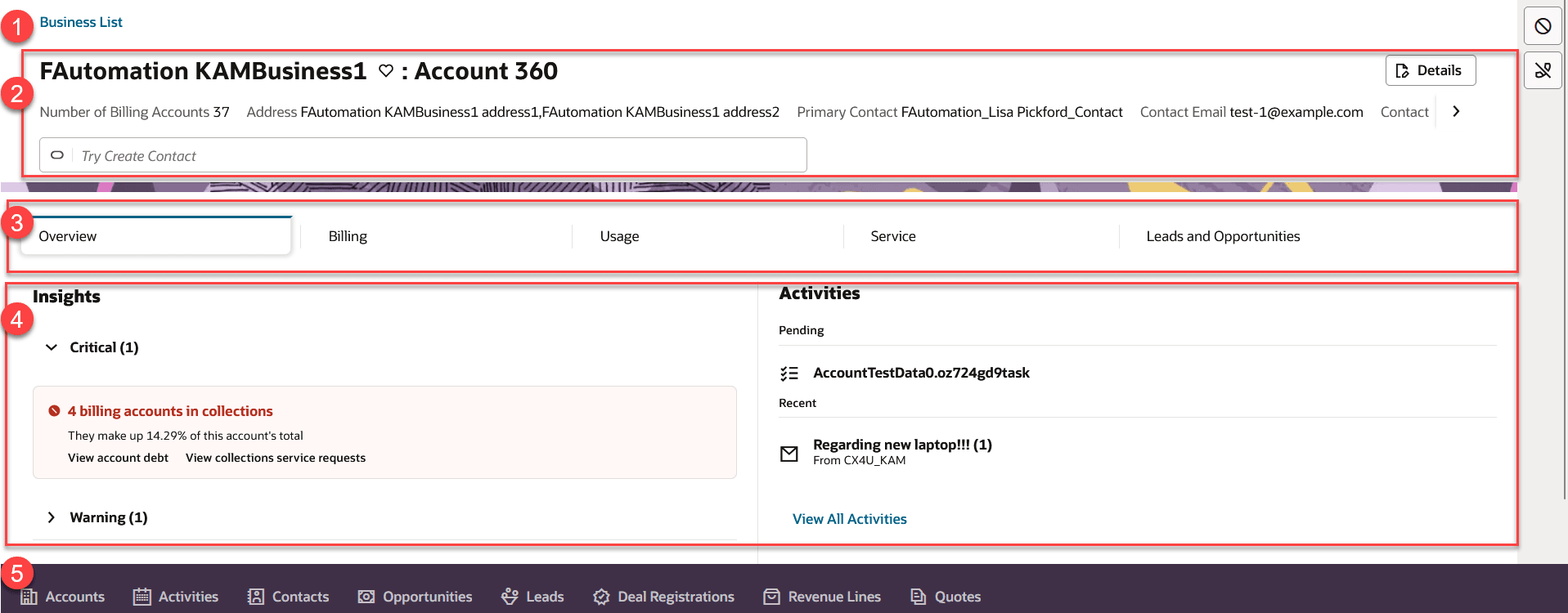
يصف هذا الجدول المناطق الرئيسية بالعرض الشامل للحساب:
الجدول 5-1: مناطق العرض الشامل للحساب
| منطقة الصفحة | الوصف |
|---|---|
| 1. عودة إلى رابط قائمة الأعمال | استخدم هذا الخيار للعودة إلى قائمة الأعمال. لا يتوفر هذا الرابط إلا عند عرض حساب أوراكل فيوجن. |
| 2. عنوان الحساب | استخدم منطقة عنوان الحساب لعرض ما يلي عندما تكون في العرض الشامل للحساب الخاص بحساب أوراكل فيوجن:
استخدم منطقة عنوان الحساب لعرض ما يلي عندما تكون في العرض الشامل للحساب الخاص بحساب فوترة:
|
| 3. علامات تبويب الحساب | استخدم علامات التبويب الموجودة أعلى شاشة العرض الشامل للحساب لعرض أنواع مختلفة من معلومات الحساب وإدارتها. بشكل افتراضي، يتم عرض علامة تبويب "نظرة عامة". عند النقر فوق علامة تبويب، تتغير المعلومات الموجودة في منطقة العمل. |
| 4. منطقة العمل | منطقة العمل هي المكان الذي يمكنك من خلاله عرض معلومات الحساب وإدارتها. تعتمد المعلومات التي يتم عرضها في منطقة العمل على ما يلي:
|
| 5. خيارات التنقل لمبيعات ريدوود لأوراكل | إذا كنت تعرض حساب أوراكل فيوجن، فسترى في أسفل الشاشة الخيارات التي تمكّنك من فتح المعلومات الإضافية المتعلقة بالمبيعات وعرضها وإدارتها لحسابك الرئيسي.
لا تتوفر هذه الخيارات عند عرض حساب فوترة. |
تشمل الموضوعات في هذا الفصل ما يلي:
- استخدام عنوان العرض الشامل للحساب
- إدارة جهات اتصال حساب الفوترة
- إدارة عمليات الانقطاع المؤقت
- استخدام هيكلية الحساب
- عرض تفاصيل العقار والخدمة
- استخدام علامة تبويب "نظرة عامة"
- استخدام علامة تبويب "الفوترة"
- استخدام علامة تبويب "الاستهلاك"
- استخدام علامة تبويب "الخدمة"
- استخدام علامة تبويب "الفرص التسويقية وفرص المبيعات"