استخدام خريطة الاستهلاك بعقد الخدمة

يمكنك استخدام خريطة الاستهلاك بعقد الخدمة لعرض كل عقود الخدمة النشطة وغير النشطة لحساب فوترة محدد في خريطة والوصول إلى تاريخ الاستهلاك التفصيلي. للوصول إلى الخريطة، يمكنك أولاً الوصول إلى العرض الشامل للحساب الخاص بحسابك الرئيسي، ثم البحث عن حساب فوترة فردي وتحديده. ثم حدد علامة تبويب "الاستهلاك" لعرض الخريطة.

افتراضيًا، تعرض الخريطة قائمة بعقود الخدمة النشطة لنوع الخدمة المحدد. يمكنك استخدام مرشح القائمة المنسدلة لعرض العقود النشطة أو غير النشطة فقط، أو لعرض كل عقود الخدمة.

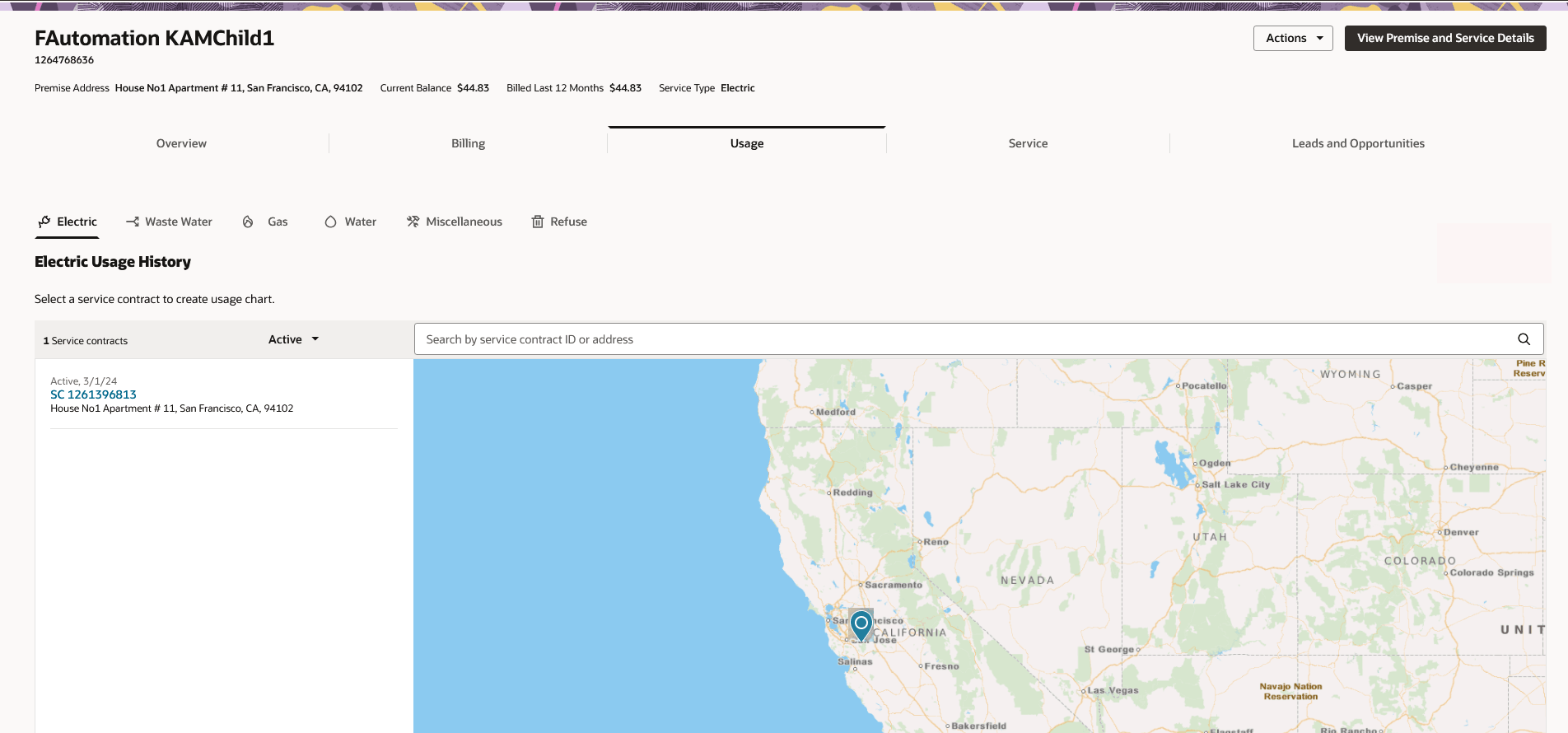
تعرض هذه الصورة مثالاً لخريطة الاستهلاك بعقد الخدمة مع تحديد نوع خدمة "الكهرباء":

الشكل 5-18: خريطة الاستهلاك بعقد الخدمة


تعرض هذه الصورة مثالاً لخريطة الاستهلاك بعقد الخدمة.

يتم رسم كل عقد خدمة مرتبط بالحساب ونوع الخدمة على الخريطة باستخدام خطوط الطول والعرض لعنوان العقار، ويتم عرض قائمة بعقود الخدمة على يسار الخريطة.

يمكنك النقر داخل الخريطة وتضييق أو نقل التركيز لعرض عقود الخدمة في منطقة معينة. يمكنك أيضًا البحث عن عقود خدمة محددة باستخدام شريط البحث وخيارات الترشيح. عند إدخال معايير البحث، يتم تضييق نطاق عرض الخريطة ليشمل نتائج البحث الخاصة بك. يمكنك بعد ذلك النقر فوق موقع في الخريطة أو عقد خدمة في القائمة لعرض بيانات الاستهلاك التفصيلية.

ملاحظة:

يمكن أن تقوم المرافق بتكوين خريطة الاستهلاك بعقد الخدمة بحيث يتم تعطيل الروابط المرتبطة بعقود الخدمة ذات الرسوم الثابتة التي لا تحتوي على بيانات استهلاك.

تشمل الموضوعات في هذا القسم ما يلي:

عرض بيانات تاريخ الاستهلاك

لعرض تاريخ الاستهلاك لعقد خدمة، قم بإكمال أحد الإجراءات التالية:

  • انقر فوق علامة في الخريطة
  • انقر فوق عقد خدمة من القائمة

ملاحظة:

يمكن أن تقوم المرافق بتكوين النظام لتعطيل الروابط المرتبطة بعقود الخدمة التي تتم فوترتها باستخدام رسوم ثابتة، ولا تحتوي على أي بيانات استهلاك. ولهذا السبب، قد لا تكون بعض عقود الخدمة قابلة للنقر من هذه القائمة أو الخريطة.

يعرض النظام مخطط تاريخ الاستهلاك لعقد الخدمة المحدد. بمجرد الانتقال إلى مخطط تاريخ الاستهلاك، يمكنك تغيير طريقة العرض من خلال:

  • تحديد وحدة قياس مختلفة. على سبيل المثال، حدد كيلو وات/ساعة.
  • تحديد فترة زمنية مختلفة للاستهلاك. على سبيل المثال، حدد "عرض فترة الفاتورة". قد يتم تعطيل هذا الخيار إذا كنت تعرض عقد خدمة برسوم ثابتة، نظرًا لوجود طريقة عرض واحدة متاحة فقط.
  • استخدم الزرين < و> لتغيير الفترة الزمنية التي تقوم بعرضها.

    ملاحظة:

    الرجاء العلم أن نطاق التاريخ المتاح للعرض يتم تحديده حسب خيار ملف بيانات نطاق البيانات التاريخية الذي تم تعيينه بواسطة المرافق. افتراضيًا، يتم تعيين نطاق البيانات التاريخية للسماح لك بعرض بيانات لمدة 3 سنوات. انقر زر "تحديد عقد الخدمة" لتحديد عقد خدمة مختلف وعرضه.

يمكنك أيضًا عرض رقم عقد الخدمة والعنوان وعدد نقاط الخدمة ورمز التعرفة المرتبط بعقد الخدمة المحدد. يتم عرض هذه المعلومات أعلى المخطط.

تعرض هذه الصورة مثالاً لمخطط "تاريخ الاستهلاك":

الشكل 5-19: مخطط تاريخ الاستهلاك


تعرض هذه الصورة مثالاً لمخطط "تاريخ الاستهلاك"

يمكنك التمرير فوق شريط في المخطط لعرض تفاصيل إضافية في تلميح أداة، أو يمكنك النقر فوق شريط لتغيير طريقة عرض المخطط إلى طريقة عرض أكثر تفصيلاً. على سبيل المثال، إذا قمت بتمرير المؤشر فوق شريط يمثل فترة فاتورة، يمكنك النقر فوق هذا الشريط لعرض مخطط أكثر تفصيلاً لفترة الفاتورة هذه. وفي حالة توفر المخطط، سيتضمن بعد ذلك شريطًا لكل يوم في فترة الفاتورة.

ملاحظة:

يمكنك فقط الوصول إلى مخطط أكثر تفصيلاً إذا كانت البيانات التفصيلية متوفرة. على سبيل المثال، إذا لم تكن البيانات بالساعة متاحة، فلا يمكنك النقر فوق شريط يمثل يومًا لعرض مخطط بالساعة. وبالمثل، عند عرض المخطط للخدمات التي تتم فوترتها باستخدام رسوم ثابتة ولا تحتوي على أي بيانات استهلاك، لا يتوفر هذا الخيار.

أسفل المخطط، يعرض تقرير الاستهلاك قائمة بالسجلات التفصيلية حول الاستهلاك بعقد الخدمة المحدد. يمكنك النقر فوق مبلغ الفاتورة في أي من السجلات لعرض نافذة جانبية "مقطع الفاتورة". يمكنك أيضًا تصدير البيانات في القائمة وتغيير نطاق تاريخ البيانات المعروضة. الرجاء العلم أن مرشح نطاق التاريخ يستخدم تاريخ الفوترة لتحديد السجلات المطلوب عرضها.

لمزيد من المعلومات، راجع هذه الموضوعات:

عرض تفاصيل الاستهلاك لعقد خدمة

أسفل المخطط، يعرض تقرير الاستهلاك قائمة بالسجلات التفصيلية حول الاستهلاك بعقد الخدمة المحدد. يمكنك النقر فوق مبلغ الفاتورة في أي من السجلات لعرض نافذة جانبية "مقطع الفاتورة". لمزيد من المعلومات، راجع "عرض تفاصيل الفاتورة ومقطع الفاتورة".

لعرض تفاصيل الاستهلاك لعقد خدمة:

  1. ابحث عن حساب فوترة وحدده، ثم انقر فوق علامة تبويب "الاستهلاك".
  2. تظهر خريطة الاستهلاك بعقد الخدمة، ويتم عرض جميع عقود الخدمة المرتبطة كعلامات في الخريطة، وفي قائمة على يسار الخريطة.
  3. انقر فوق علامة في الخريطة، أو فوق عقد خدمة في القائمة.

    إذا قمت بالنقر فوق علامة تتضمن عقود خدمة متعددة، فستحتاج بعد ذلك إلى النقر فوق عقد الخدمة الذي تريد عرضه من نافذة "تحديد عقد خدمة".

    بالإضافة إلى ذلك، يمكن للمرافق تعطيل خيارات الاستهلاك لعقود الخدمة التي تتم فوترتها باستخدام رسوم ثابتة. لذلك، قد لا تكون بعض عقود الخدمة قابلة للنقر، نظرًا لعدم وجود بيانات استهلاك تفصيلية لعرضها.

  4. يعرض النظام مخطط تاريخ الاستهلاك في منطقة العمل.
  5. استخدم هذه الخيارات لتغيير العرض:
    • مرشح وحدة القياس
    • مرشح طريقة العرض
    • مرر إلى اليسار وإلى اليمين لعرض نطاقات تواريخ آخر

      الرجاء العلم أن نطاق التاريخ المتاح للعرض يتم تحديده حسب خيار ملف بيانات نطاق البيانات التاريخية الذي تم تعيينه بواسطة المرافق. افتراضيًا، يتم تعيين نطاق البيانات التاريخية للسماح لك بعرض بيانات لمدة 3 سنوات.

  6. مرر المؤشر فوق شريط لعرض تفاصيل الاستهلاك.
  7. انقر فوق شريط لعرض مخطط أكثر تفصيلاً.
  8. قم بالتمرير لأسفل وصولاً إلى تقرير الاستهلاك لعرض تفاصيل إضافية حول عقد الخدمة.
  9. لعرض تفاصيل مقطع الفاتورة، انقر فوق عمود المبلغ المفوتر لسجل في التقرير. لمزيد من المعلومات، راجع عرض تفاصيل الفاتورة ومقطع الفاتورة.
  10. يمكنك أيضًا تغيير نطاق التاريخ للبيانات المعروضة وتصدير البيانات في القائمة. الرجاء العلم أن مرشح نطاق التاريخ يستخدم تاريخ الفوترة لتحديد السجلات المطلوب عرضها. لمزيد من المعلومات، راجع تصدير البيانات من العرض الشامل للحساب.