
|
| Sun ONE Message Queue, 버전 3.0.1 관리자 설명서 |
이 자습서는 Sun™ ONE Message Queue (MQ) 메시지 서버 관리용 그래픽 인터페이스인 관리 콘솔의 사용에 대해 중점적으로 다룹니다. 이 자습서에서 다음 작업 방법을 학습할 수 있습니다.
- 브로커를 시작하고 콘솔을 사용하여 연결 및 관리
- 브로커에 물리적 대상 만들기
- 객체 저장소를 작성하고 콘솔을 사용하여 연결
- 객체 저장소에 관리 객체 추가
이 자습서에서는 간단한 JMS 호환 응용 프로그램, SimpleJNDIClient를 실행하는 데 필요한 대상 및 관리 객체를 설정합니다. 자습서 마지막 부분에서 이 응용 프로그램을 실행합니다.
이 자습서는 관리 콘솔을 사용하여 기본 관리 작업을 수행하는 방법을 안내하기 위해 작성된 것입니다. 이 자습서를 참조하더라도 MQ Developer's Guide나 이 관리자 설명서의 나머지 장을 읽어 보아야 합니다.
일부 MQ 관리 작업은 그래픽 도구를 사용하여 수행할 수 없으며, 다음과 같은 작업은 명령줄 유틸리티를 사용해야 합니다.
- 일부 브로커 등록 정보 구성
일부 브로커 등록 정보는 관리 콘솔을 사용하여 구성할 수 없습니다. 이 등록 정보는 5장, "브로커 시작 및 구성" 또는 "브로커 업데이트"에서 설명한 대로 구성할 수 있습니다.
- 브로커 클러스터 만들기
자세한 내용은 "클러스터를 사용한 작업(엔터프라이즈판)"을 참조하십시오.
- 사용자 데이터베이스 관리
자세한 내용은 "사용자 인증"을 참조하십시오.
준비
이 자습서를 시작하기 전에 MQ 제품을 설치해야 합니다. 자세한 내용은 MQ 설치 설명서를 참조하십시오. 이 자습서는 Windows를 중심으로 구성되어 있고 Unix 사용자를 위한 참고 내용이 추가되어 있습니다.
이 자습서에서 항목1 > 항목2 > 항목3을 선택하는 것은 항목1이라는 풀다운 메뉴에서 항목2를 선택하고 항목2가 제시하는 선택 사항 중 항목3을 선택한다는 의미입니다.
관리 콘솔 시작
관리 콘솔은 다음 작업을 수행할 때 사용하는 그래픽 도구입니다.
- 브로커에 대해 참조를 생성하고 브로커에 연결
- 브로커 관리
- 브로커가 메시지를 전달할 때 사용할 물리적 대상을 브로커에 만들기
- MQ 관리 객체를 저장하는 객체 저장소에 연결
관리 객체를 사용하여 JMS 호환 응용 프로그램의 메시징 요구 사항을 관리할 수 있습니다. 자세한 내용은 "MQ 관리 객체"를 참조하십시오.
관리 콘솔을 시작하는 방법
- 시작 > 프로그램 > Sun ONE Message Queue 3.0 > 관리를 선택합니다.
콘솔 창이 표시되려면 몇 초 정도 기다려야 합니다.
비 Windows 사용자: 명령 프롬프트에 다음 명령을 입력합니다.
$IMQ_HOME/bin/imqadmin (Solaris의 경우 /usr/bin/imqadmin)
- 몇 초간 콘솔 창을 검사합니다.
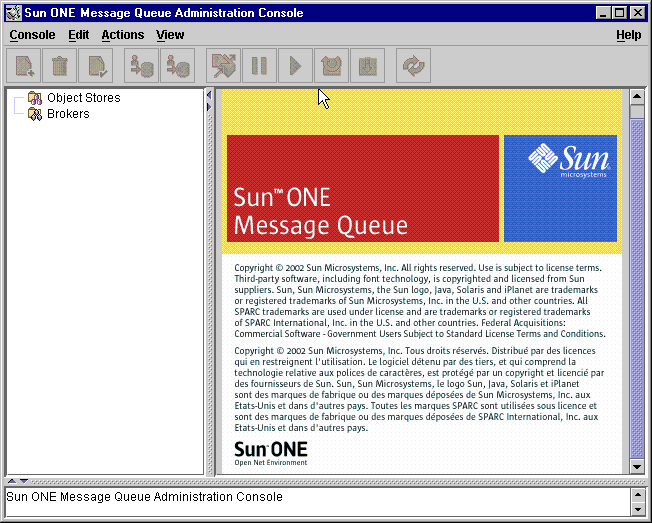
콘솔에서 맨 위에 메뉴, 메뉴 바로 아래에 도구 모음, 왼쪽에는 탐색 창, 오른쪽에는 더 큰 창(현재 Sun ONE Message Queue 제품을 나타내는 그래픽 표시) 그리고 맨 아래에 상태 창이 표시됩니다.
자습서만으로는 완전한 정보를 제공할 수는 없으므로, 우선 관리 콘솔에 대한 도움말 정보를 얻는 방법을 알아 봅니다.
도움말 확인
메뉴 표시줄 맨 오른쪽에서 Help 메뉴를 찾습니다.
관리 콘솔 도움말 정보를 표시하는 방법
- Help 풀다운 메뉴에서 Overview를 선택합니다. 도움말 창이 표시됩니다.
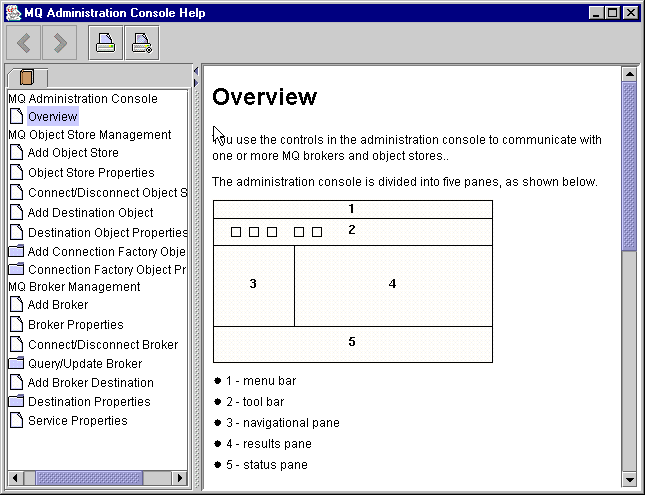
도움말 정보의 구성 방식에 유의하십시오. 왼쪽 창은 목차를, 오른쪽 창은 왼쪽에서 선택한 항목의 내용을 표시합니다.
Help 창의 오른쪽 창을 확인합니다. 이 창에는 관리 콘솔의 구조 보기를 표시하고 각 콘솔 창의 사용을 보여줍니다.
- Help 창의 목차 창을 확인합니다. 이 창은 개요, 객체 저장소 관리 및 브로커 관리의 3가지 영역의 주제로 구성되어 있습니다. 각 영역은 파일과 폴더로 구성됩니다. 각 폴더는 여러 탭으로 구성된 대화 상자에 대한 도움말을, 각 파일은 단순한 대화 상자나 탭에 대한 도움말을 제공합니다.
첫 번째 콘솔 관리 작업인 "브로커 추가"에서는 콘솔을 통해 관리하는 브로커에 대한 참조를 작성합니다. 그러나 시작하기 전에 온라인 도움말에서 정보를 확인하십시오.
- Help 창의 목차 창에서 Add Broker 항목을 누릅니다.
목차 창이 변경됩니다. 이제 브로커 추가의 의미 및 브로커 추가 대화 상자에서의 각 필드 사용법을 설명하는 텍스트가 표시됩니다. 필드 이름은 굵은 체로 표시됩니다.
- 도움말 텍스트를 읽어 봅니다.
- Help 창을 닫습니다.
브로커 작업
브로커는 MQ 메시징 시스템을 위해 전달 서비스를 제공합니다. 메시지 전달은 2단계 과정입니다. 먼저 메시지는 브로커에 있는 물리적 대상에게 전달되며, 그런 다음 하나 이상의 사용자 클라이언트에게 전달됩니다.
브로커 작업과 관련된 작업은 다음과 같습니다.
- 브로커 시작 및 구성
Windows에서 시작 > 프로그램 메뉴, 또는 imqbrokerd 명령을 사용하여 브로커를 시작할 수 있습니다. imqbrokerd 명령을 사용할 경우, 명령줄 옵션을 사용하여 브로커 구성 정보를 지정할 수 있습니다. 프로그램 메뉴를 사용할 경우, 콘솔이나 5장, "브로커 시작 및 구성."에서 설명하는 다른 방법으로 구성 정보를 지정할 수 있습니다.
주 관리 콘솔을 사용하면 브로커 인스턴스를 시작할 수 없습니다.
- 관리 콘솔을 사용하거나 Command 명령줄 유틸리티(imqcmd)를 사용하여 브로커 및 그 서비스를 관리합니다.
- 클라이언트 응용 프로그램이 필요로 하는 물리적 대상을 작성합니다.
- 자원 사용을 모니터링하여 처리 능력 및 신뢰성을 향상시킵니다.
브로커는 응용 프로그램 클라이언트 및 관리 클라이언트와의 통신을 지원합니다. 다양한 연결 서비스를 통해 이를 지원하며, 브로커가 이 서비스 중 일부 또는 전부를 실행하도록 구성할 수 있습니다. 연결 서비스에 대한 자세한 정보는 "연결 서비스"를 참조하십시오.
브로커 시작
관리 콘솔을 사용하여 브로커를 시작할 수 없습니다. 아래 설명대로 브로커를 시작합니다(또한 5장 "브로커 시작 및 구성" 참조).
브로커를 시작하는 방법
- 시작 > 프로그램 > Sun ONE Message Queue 3.0 > 브로커를 선택합니다.
비 Windows: 다음 명령을 입력하여 브로커를 시작합니다.
%$IMQ_HOME/bin/imqbrokerd (Solaris의 경우 /usr/bin/imqbrokerd)
브로커 프로세스 창이 표시됩니다. 브로커 이름이 지정되고 준비 중인 상태로 표시됩니다.
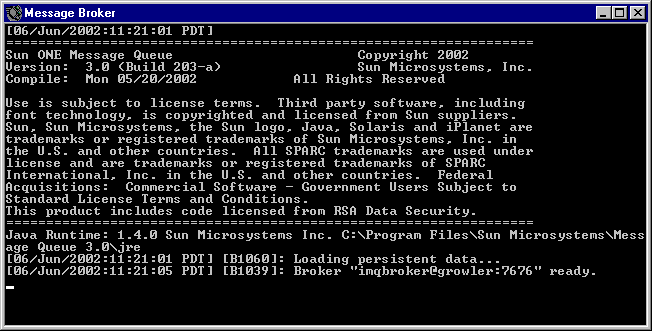
- 다시 관리 콘솔 창으로 돌아옵니다. 이제 콘솔에 브로커를 추가하여 연결할 준비가 되었습니다.
관리 콘솔에서 브로커에 대한 참조를 추가하기 전에 브로커를 시작할 필요는 없지만, 브로커에 연결하려면 먼저 브로커를 시작해야 합니다.
브로커 추가
브로커를 추가하면 관리 콘솔에서 해당 브로커에 대한 참조가 생성됩니다. 브로커를 추가한 후 연결할 수 있습니다.
관리 콘솔에 브로커를 추가하는 방법
- 탐색 창에서 Brokers를 마우스 오른쪽 버튼으로 누른 다음 Add Broker를 선택합니다.
- Broker Label 필드에 MyBroker라고 입력합니다.
관리 콘솔에서 이 브로커를 식별하는 레이블을 제공합니다.
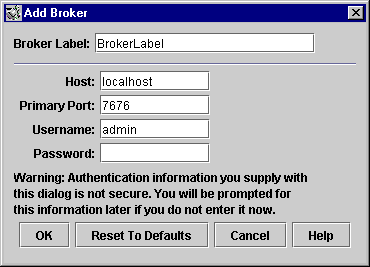
대화 상자에 지정된 기본 호스트 이름(localhost) 및 기본 포트(7676)에 유의합니다. 나중에 클라이언트가 이 브로커에 대해 연결을 설정할 때 사용할 연결 팩토리를 구성할 때 지정해야 하는 값입니다.
Password 필드는 비워 둡니다. 연결할 때 비밀번호를 지정하면 더 안전합니다.
- OK를 눌러 브로커를 추가합니다.
탐색 창을 확인합니다. 방금 추가한 브로커가 Brokers 아래에 표시됩니다. 브로커 아이콘 위의 빨간색 X 표시는 이 브로커가 현재 콘솔에 연결되어 있지 않다는 의미입니다.
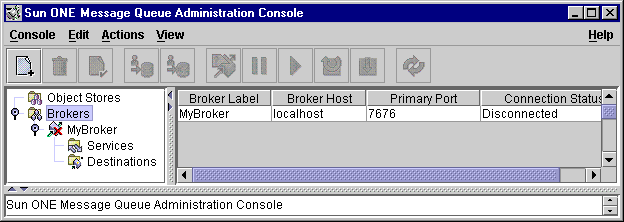
- MyBroker를 마우스 오른쪽 버튼으로 누르고 팝업 메뉴에서 Properties를 선택합니다.
브로커 등록 정보 대화 상자가 표시됩니다. 이 대화 상자에서는 브로커를 추가할 때 지정했던 등록 정보를 업데이트할 수 있습니다.
관리 비밀번호 변경
브로커를 추가할 때 비밀번호를 지정하지 않았다면 브로커에 연결할 때 비밀번호를 입력하라는 프롬프트가 표시됩니다. 보다 안전하게 하기 위해서 연결 전에 기본 관리자 비밀번호(admin)를 변경하는 것이 좋습니다.
관리자 비밀번호를 변경하는 방법
- 명령 프롬프트 창을 열거나, 이미 열려 있는 경우에는 앞으로 가져옵니다.
- 다음과 같이 명령을 입력합니다. abracadabra 대신 자신의 비밀번호를 입력합니다. 그러면 지정한 비밀번호가 admin 기본 비밀번호를 대체합니다.
imqusermgr update -u admin -p abracadabra
(Solaris 및 Linux에서 이 작업을 수행하려면 루트로 로그인해야 합니다.)
변경 사항은 즉시 적용됩니다. 이제부터는 MQ 명령줄 유틸리티 중 하나 또는 관리 콘솔을 사용할 때마다 새 비밀번호를 지정해야 합니다.
클라이언트는 관리자와 다른 연결 서비스를 사용하지만, 클라이언트에도 기본 아이디와 비밀번호가 지정되어 광범위한 관리 설정 작업 없이 MQ를 테스트할 수 있습니다. 기본적으로 클라이언트는 guest 아이디와 guest 비밀번호를 사용하여 브로커에 연결할 수 있습니다. 그러나 가급적 일찍 클라이언트를 위한 안전한 아이디와 비밀번호를 설정해야 합니다. 자세한 정보는 "사용자 인증"을 참조하십시오.
브로커에 연결
브로커에 연결하는 방법
- MyBroker를 마우스 오른쪽 버튼으로 누르고 Connect to Broker를 선택합니다.
아이디와 비밀번호를 지정할 수 있는 대화 상자가 표시됩니다.
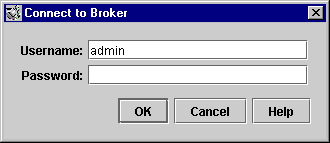
- Password 필드에 admin을 입력하거나, "관리 비밀번호 변경"에서 비밀번호로 지정한 값을 입력합니다.
admin 아이디와 정확한 비밀번호를 제시하면 관리자 권한으로 브로커에 연결됩니다.
- OK를 눌러 브로커에 연결합니다.
브로커에 연결한 후, Actions 메뉴에서 브로커에 대한 정보 얻기, 브로커 중지 및 다시 시작, 브로커 종료 및 다시 시작 그리고 브로커와의 연결 해제를 선택할 수 있습니다.
연결 서비스 보기
브로커는 해당 브로커에서 제공하는 연결 서비스와 지원하는 물리적 대상으로 구별됩니다.
사용 가능한 연결 서비스를 보는 방법
- 탐색 창에서 Services를 선택합니다.
사용 가능한 서비스가 결과 창에 표시됩니다. 각 서비스마다 이름, 포트 번호 및 상태가 제시됩니다.
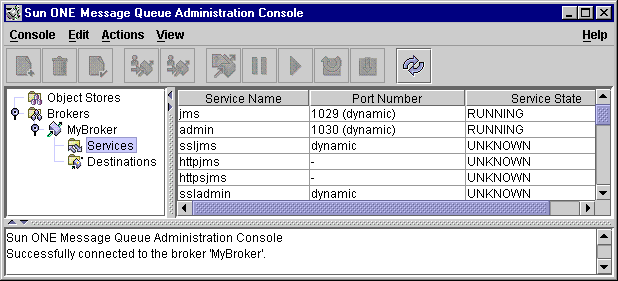
- 결과 창에서 jms 서비스를 눌러 선택합니다.
- Actions 풀다운 메뉴를 누르고 강조 표시된 항목을 확인합니다.
jms 서비스를 중지하거나 그 등록 정보를 확인하고 업데이트할 수 있습니다.
- Actions 메뉴에서 Properties를 선택합니다.
Service Properties 대화 상자를 사용하여 서비스에 정적 포트 번호를 지정하고 이 서비스에 할당된 최소 및 최대 스레드 수를 변경할 수 있습니다.
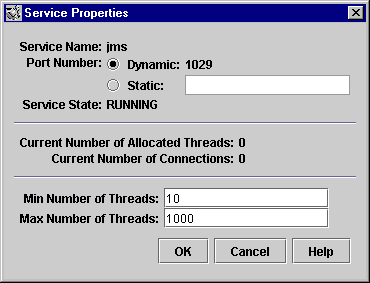
- OK나 Cancel을 눌러 등록 정보 대화 상자를 닫습니다.
- 결과 창에서 관리 서비스를 선택합니다.
- Actions 풀다운 메뉴를 누릅니다.
이 서비스는 일시 중지할 수 없습니다(일시 중지 항목 사용 불가). 관리 서비스는 관리자가 브로커에 연결하는 링크입니다. 이 링크를 일시 중지하면 관리자는 더 이상 브로커에 액세스할 수 없습니다.
- Actions > Properties를 선택하여 관리 서비스의 등록 정보를 확인합니다.
- 작업을 마쳤으면 OK나 Cancel을 누릅니다.
브로커에 물리적 대상 추가
브로커에 물리적 대상을 명시적으로 만들어야 JMS 호환 응용 프로그램이 제대로 실행될 수 있습니다. 브로커에 대상 자동 작성을 사용 가능하게 하여 물리적 대상이 동적으로 작성될 수 있다면 이 작업을 수행할 필요가 없습니다.
대상 자동 작성은 개발 환경에 적합합니다. 그러나 작업 설정에서는 이 기능을 해제하고 관리자가 명시적으로 작성한 물리적 대상을 브로커가 사용하는 것이 바람직합니다. 그렇게 하면 관리자는 브로커에서 사용 중인 대상을 완전히 파악할 수 있습니다.
imq.autocreate.topic 또는 imq.autocreate.queue 등록 정보를 설정하여 브로커가 자동 작성된 대상을 추가할 수 있는지 여부를 제어합니다. 자세한 내용은 "자동 작성(대 관리 작성) 대상"을 참조하십시오.
이 절에서 브로커에 물리적 대상을 추가합니다. 관리자는 대상에 지정한 이름을 적어 놓아야 합니다. 나중에 이 물리적 대상에 해당되는 관리 객체를 작성할 때 이 이름이 필요합니다.
브로커에 대기열 대상을 추가하는 방법
- MyBroker의 Destinations 노드를 마우스 오른쪽 버튼으로 누르고 Add Broker Destination을 선택합니다.
다음 대화 상자가 표시됩니다.
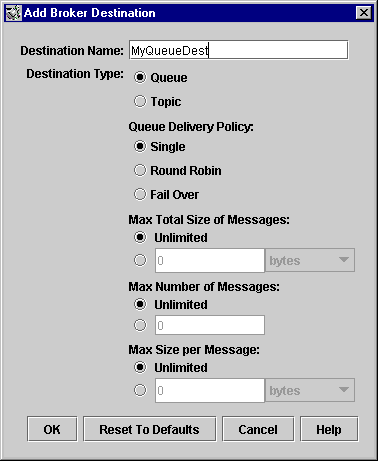
- Destination Name 필드에 MyQueueDest를 입력합니다.
- Queue 라디오 버튼이 선택되어 있지 않으면 선택합니다.
- Queue Delivery Policy는 Single로 선택해야 합니다.
- OK를 눌러 물리적 대상을 추가합니다.
이제 결과 창에 대상이 표시됩니다.
물리적 대상 작업
브로커에 물리적 대상을 추가했다면 아래 절차에 설명된 대로 다음 작업을 수행할 수 있습니다.
- 물리적 대상의 등록 정보 확인 및 업데이트
- 대상에서 메시지 제거
- 대상 삭제
물리적 대상의 등록 정보를 보는 방법
- MyBroker의 Destinations 노드를 선택합니다.
- 결과 창에서 MyQueueDest를 선택합니다.
- Actions > Properties를 선택합니다.
다음 대화 상자가 표시됩니다.
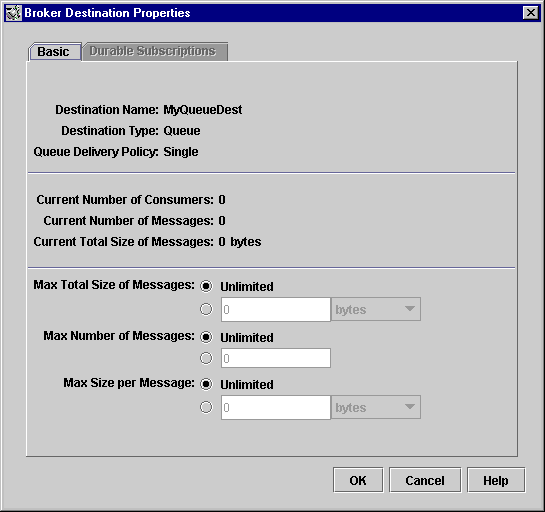
대기열에 대해 변경 가능한 등록 정보는 해당 대기열로 전달되는 메시지의 크기 및 수와 관련되어야 합니다.
- Cancel을 눌러 대화 상자를 닫습니다.
대상에서 메시지를 제거하는 방법
- 결과 창에서 물리적 대상을 선택합니다.
- Actions > Purge Messages를 선택합니다.
확인 대화 상자가 표시됩니다.
메시지 제거 기능은 메시지를 삭제하고 빈 대상을 남겨 둡니다.
대상을 삭제하는 방법
- 결과 창에서 물리적 대상을 선택합니다.
- Edit > Delete를 선택합니다.
대상 삭제 기능은 대상에서 메시지를 제거하고 대상도 제거합니다.
주제 대상에 대한 정보 얻기
주제 대상 정보 대화 상자에는 영구 가입에 대한 정보를 나열하는 추가 탭이 있습니다.
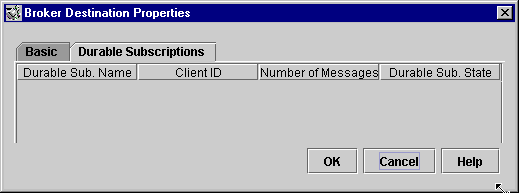
이 대화 상자에서는 다음 작업을 할 수 있습니다.
- 영구 가입 제거, 영구 가입과 관련된 모든 메시지 제거
- 영구 가입 제거, 영구 가입과 관련된 모든 메시지 및 해당 영구 가입 제거
객체 저장소 작업
객체 저장소는 LDAP 디렉토리 서버든 파일 시스템 저장소(파일 시스템의 디렉토리)든, 클라이언트 응용 프로그램이 사용하는 객체에 대한 MQ 특정 구현 및 구성 정보를 캡슐화하는 MQ 관리 객체 저장에 사용합니다.
관리 객체는 클라이언트 코드 내부에서 인스턴스화하고 구성할 수 있지만, 관리자가 이 객체를 작성 및 구성하고 이를 클라이언트 응용 프로그램이 표준 JNDI 조회 코드를 통해 액세스하는 객체 저장소에 저장하는 것이 바람직합니다. 이 경우 클라이언트 코드는 공급자 독립성을 가질 수 있습니다.
관리 객체에 대한 자세한 내용은 "MQ 관리 객체"를 참조하십시오.
관리 콘솔을 사용하여 객체 저장소를 작성할 수 없습니다. 다음 절에 설명된 대로 미리 작성해두어야 합니다.
객체 저장소 추가
객체 저장소를 추가하면 관리 콘솔의 기존 객체 저장소에 대해 참조가 생성됩니다. 이 참조는 콘솔을 종료하고 다시 시작하는 경우에도 유지됩니다.
파일 시스템 객체 저장소를 추가하는 방법
- 아직 C 드라이브에 Temp라는 이름의 폴더가 없다면 지금 만듭니다.
이 자습서에서 사용하는 샘플 응용 프로그램에서는 객체 저장소가 C 드라이브의 Temp 폴더라고 가정합니다. 일반적으로 파일 시스템 객체 저장소는 어떤 드라이브의 어떤 디렉토리도 가능합니다.
비 Windows: 이미 존재하는 /tmp 디렉토리를 사용할 수 있습니다.
- Object Stores를 마우스 오른쪽 버튼으로 눌러 Add Object Store를 선택합니다.
다음 대화 상자가 표시됩니다.
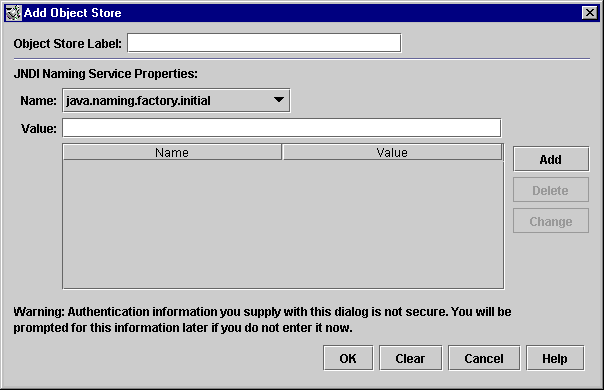
- Object Store Label이라는 이름의 필드에 MyObjectStore라고 입력합니다.
이는 관리 콘솔에서 객체 저장소를 표시할 레이블을 제공합니다.
다음 단계에서는 JNDI 이름/값 쌍을 입력해야 합니다. 이 쌍은 JMS 호환 응용 프로그램에서 관리 객체를 조회할 때 사용합니다.
- Name 풀다운 메뉴에서 java.naming.factory.initial을 선택합니다.
이 등록 정보에서는 어떤 JNDI 서비스 공급자를 사용할 것인지 지정할 수 있습니다. 파일 시스템 서비스 제공자나 LDAP 서비스 제공자를 예로 들 수 있습니다.
- Value 필드에 다음을 입력합니다.
com.sun.jndi.fscontext.RefFSContextFactory
이는 파일 시스템 저장소를 사용한다는 의미입니다(LDAP 저장소의 경우 com.sun.jndi.ldap.LdapCtxFactory를 지정합니다).
작업 환경에서는 LDAP 디렉토리 서버를 객체 저장소로 사용할 것입니다. 서버 설정 및 JNDI 조회 수행에 대한 정보는 "객체 저장소 속성"을 참조하십시오.
- Add 버튼을 누릅니다.
등록 정보 및 그 값은 이제 등록 정보 요약 창에 표시됩니다.
- Name 풀다운 메뉴에서 java.naming.provider.url을 선택합니다.
이 등록 정보에서 객체 저장소의 정확한 위치를 지정할 수 있습니다. 파일 시스템 유형의 객체 저장소의 경우 이것이 기존 디렉토리의 이름이 됩니다.
- Value 필드에 다음을 입력합니다.
file:///C:/Temp
(Solaris 및 Linux의 경우 file:///tmp)
- Add 버튼을 누릅니다.
두 등록 정보와 그 값이 이제 등록 정보 요약 창에 표시됩니다. LDAP 서버를 사용하는 경우, 인증 정보를 지정해야 하는 경우가 있습니다. 파일 시스템 저장소에 대해서는 지정할 필요가 없습니다.
- OK를 눌러 객체 저장소를 추가합니다.
- 탐색 창에서 MyObjectStore 노드가 선택되지 않았다면 지금 선택합니다.
이제 관리 콘솔은 다음과 같이 표시됩니다.
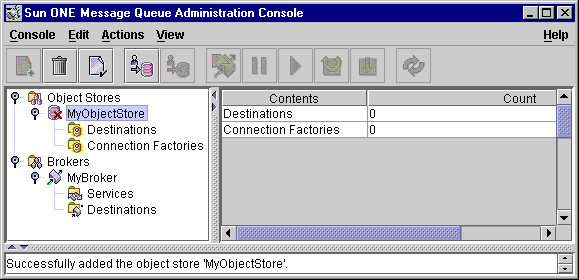
객체 저장소는 탐색 창에, 그 내용, 대상 및 연결 팩토리는 결과 창에 표시됩니다. 아직 객체 저장소에 관리 객체를 추가하지 않았으며, 이는 결과 창의 수 열에서 확인할 수 있습니다.
탐색 창의 객체 저장소 아이콘에 빨간색 X가 표시됩니다. 이 표시가 나타나면 연결이 끊겼다는 의미입니다. 객체 저장소를 사용하려면 먼저 연결해야 합니다.
객체 저장소 등록 정보 확인
관리 콘솔이 객체 저장소에 연결되지 않은 상태에서 객체 저장소의 일부 등록 정보를 확인하고 변경할 수 있습니다.
객체 저장소 등록 정보를 표시하는 방법
- 탐색 창에서 MyObjectStore를 마우스 오른쪽 버튼으로 누릅니다.
- 팝업 메뉴에서 Properties를 선택합니다.
객체 저장소를 추가할 때 지정한 모든 등록 정보를 보여주는 대화 상자가 표시됩니다. 이 등록 정보를 변경하고 OK를 누르면 기존 정보를 업데이트합니다.
- 대화 상자를 닫으려면 OK나 Cancel을 누릅니다.
객체 저장소에 연결
객체 저장소에 객체를 추가하려면 먼저 객체 저장소에 연결해야 합니다.
객체 저장소에 연결하는 방법
- 탐색 창에서 MyObjectStore를 마우스 오른쪽 버튼으로 누릅니다.
- 팝업 메뉴에서 Connect to Object Store를 선택합니다.
객체 저장소 아이콘에 더 이상 X 표시가 없습니다. 이제 객체 저장소에 객체, 연결 팩토리 및 대상을 추가할 수 있습니다.
연결 팩토리 관리 객체 추가
관리 콘솔을 사용하여 연결 팩토리를 작성하고 구성할 수 있습니다. 연결 팩토리는 클라이언트 코드가 브로커에 연결할 때 사용합니다. 연결 팩토리 구성을 통해 이 연결 팩토리를 사용하여 작성되는 연결의 동작을 제어할 수 있습니다.
연결 팩토리 구성에 대한 정보는 온라인 도움말 및 MQ Developer's Guide를 참조하십시오.
주 관리 콘솔은 MQ 관리 객체만 나열하고 표시합니다. 객체 저장소에 추가할 관리 객체와 동일한 조회 이름을 가진 비 MQ 객체를 포함해야 하는 경우에 이 객체를 추가하려고 하면 오류 메시지가 표시됩니다.
객체 저장소에 연결 팩토리를 추가하는 방법
- 아직 MyObjectStore에 연결되지 않았다면 지금 연결합니다("객체 저장소에 연결" 참조).
- Connection Factories 노드를 마우스 오른쪽 버튼으로 누르고 Add Connection Factory Object를 선택합니다.
Add Connection Factory Object 대화 상자가 표시됩니다.
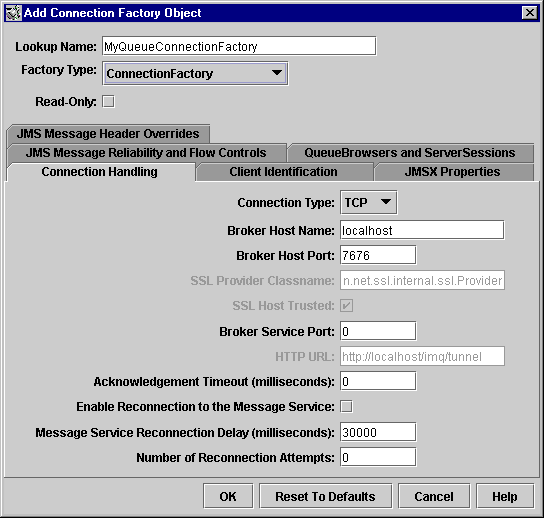
- Lookup Name 필드에 "MyQueueConnectionFactory"라고 입력합니다.
이 이름은 SimpleAdmin.java의 다음 행에서 알 수 있듯이 클라이언트 코드가 연결 팩토리를 조회할 때 사용합니다.
qcf=(javax.jms.QueueConnectionFactory)
ctx.lookup("MyQueueConnectionFactory")
- 풀다운 메뉴에서 QueueConnectionFactory를 선택하여 연결 팩토리 유형을 지정합니다.
- Broker Host Name 및 Broker Host Port 필드에 클라이언트가 연결할 브로커의 호스트 이름 및 포트를 입력합니다.
이 자습서에서는 클라이언트가 기본 브로커, 즉 7676 포트의 localhost에 있는 브로커에 연결합니다. 따라서 이 필드를 변경할 필요가 없습니다.
- 이 대화 상자에 있는 탭을 차례로 눌러 연결 팩토리에 대해 구성 가능한 정보 종류를 확인합니다. Add Connection Factory Object 대화 상자의 오른쪽 아래에 있는 Help 버튼을 사용하여 각 탭에 대한 정보를 얻을 수 있습니다. 지금은 기본값을 바꾸지 마십시오.
- OK를 눌러 대기열 연결 팩토리를 만듭니다.
- 결과 창을 확인합니다. 새로 만든 연결 팩토리의 조회 이름 및 유형이 표시됩니다.
대상 관리 객체 추가
대상 관리 객체는 브로커의 물리적 대상과 관련됩니다. 즉 이 대상을 가리키기 때문에 공급자별로 사용하는 대상 이름 지정 및 구성 방식과는 상관 없이, 클라이언트가 물리적 대상을 조회하고 찾을 수 있습니다.
JMS 클라이언트는 메시지를 보낼 때 대상 관리 객체를 조회(또는 인스턴스화)하고 이를 JMS API의 send() 메소드에서 참조합니다. 그런 다음 브로커는 관리 객체에 해당되는 물리적 대상에게 메시지를 전달합니다.
- 관리 객체에 해당되는 물리적 대상이 작성되어 있다면, 브로커는 이 물리적 대상에게 메시지를 전달합니다.
- 물리적 대상을 만들지 않았고 물리적 대상의 자동 작성 기능이 사용 가능한 상태라면 브로커 스스로 물리적 대상을 작성하고 그 대상에게 메시지를 전달합니다.
- 물리적 대상을 만들지 않았고 물리적 대상의 자동 작성 기능도 사용 불가 상태라면 브로커는 물리적 대상을 생성할 수도, 메시지를 전달할 수도 없습니다.
자습서의 다음 부분에서는 이미 추가해 놓은 물리적 대상에 해당되는 관리 객체를 추가합니다.
객체 저장소에 대상을 추가하는 방법
- 탐색 창의 Destinations 노드를 마우스 오른쪽 버튼으로 누릅니다.
- Add Destination Object를 선택합니다.
관리 콘솔은 객체에 대한 정보를 지정할 때 사용하는 Add Destination Object 대화 상자를 표시합니다.
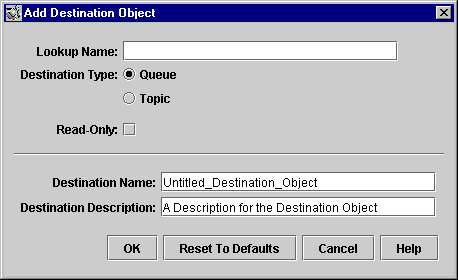
- Lookup Name 필드에 "MyQueue"라고 입력합니다.
이 조회 이름은 JNDI 조회 호출을 사용하여 객체를 찾을 때 사용합니다. 이 샘플 응용 프로그램에서는 다음과 같이 호출합니다.
queue=(javax.jms.Queue)ctx.lookup("MyQueue");
- Destination Type의 Queue 라디오 버튼을 선택합니다.
- Destination Name 필드에 MyQueueDest를 입력합니다.
이것은 브로커에 물리적 대상을 추가했을 때 지정한 이름입니다.
- OK를 누릅니다.
- 탐색 창에서 Destinations를 선택하고 방금 추가한 대기열 대상 관리 객체에 대한 정보가 결과 창에 어떻게 표시되는지 확인합니다.
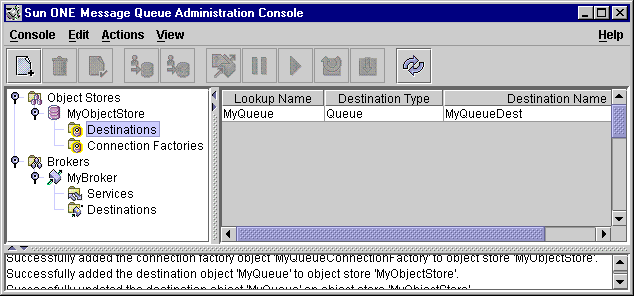
관리 객체 등록 정보
관리 객체의 등록 정보를 확인하거나 업데이트하려면 탐색 창에서 Destinations나 Connection Factories를 선택하고 결과 창에서 특정 객체를 선택한 다음 Actions > Properties를 선택해야 합니다.
대상 객체의 등록 정보를 확인하거나 업데이트하는 방법
- 탐색 창에서 Destinations를 선택합니다.
- 결과 창에서 MyQueue를 선택합니다.
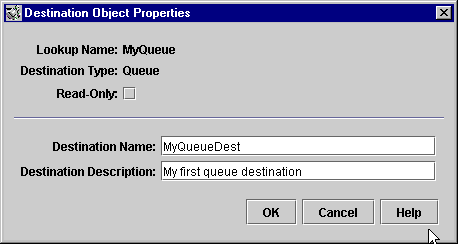
- Actions > Properties를 선택하여 Destination Object Properties 대화 상자를 확인합니다.
변경 가능한 값은 대상 이름과 설명뿐입니다. 조회 이름을 변경하려면 객체를 삭제한 다음 원하는 조회 이름으로 새 대기열 관리 객체를 추가해야 합니다.
콘솔 정보 업데이트
객체 저장소나 브로커로 작업하는 모든 경우에 View > Refresh를 선택하면 어떤 요소나 요소 그룹의 시각적 표시를 업데이트할 수 있습니다.
샘플 응용 프로그램 실행
이 자습서에서 사용할 수 있도록 샘플 응용 프로그램 SimpleJNDIClient가 제공됩니다. 이 응용 프로그램은 이 자습서에서 지금까지 생성한 관리 객체 및 대상, 즉 MyQueueDest라는 이름의 대기열 대상, MyQueueConnectionFactory라는 이름의 대기열 연결 팩토리 관리 객체 그리고 MyQueue라는 이름의 대기열 관리 객체를 사용합니다.
이 코드는 간단한 대기열 발신기 및 수신기를 만들고 "Hello World" 메시지를 보내고 받습니다.
SimpleJNDIClient 응용 프로그램을 실행하는 방법
- JAVA_HOME 환경 변수는 JDK가 설치된 디렉토리를 가리켜야 합니다.
- SimpleJNDIClient 응용 프로그램을 포함하는 디렉토리가 현재 디렉토리가 되게 합니다. 예를 들면 다음과 같습니다.
cd IMQ_HOME/demo/jms (Solaris의 경우 /usr/demo/imq/jms)
SimpleJNDIClient.class 파일이 존재해야 합니다(응용 프로그램을 변경할 경우, MQ Developer's Guide의 Quick Start Tutorial에서 소개하는 클라이언트 응용 프로그램 컴파일 지침을 사용하여 다시 컴파일해야 합니다).
- CLASSPATH 변수가 SimpleJNDIClient.java를 비롯하여 jms.jar, imq.jar 및 fscontext.jar 파일이 있는 현재 디렉토리를 포함하도록 설정합니다.
- 응용 프로그램을 실행하기 전에 SimpleJNDIClient.java 소스 파일을 열고 소스를 확인합니다.
소스는 간단하지만 확실하게 기록되어 있으며, 이 자습서에서 만든 관리 객체 및 대상을 어떻게 사용하는지에 대해 명확하게 설명합니다.
- SimpleJNDIClient 응용 프로그램을 실행합니다.
C:> java SimpleJNDIClient (Windows)
% java SimpleJNDIClient file:///tmp (Solaris 및 Linux)
응용 프로그램이 성공적으로 실행되면 다음과 같이 출력됩니다.
==================================================
$JAVA SimpleJDNIClient file:///tmp
Usage: java SimpleJDNIClinet [Context.PROVIDER_URL]
On Unix:
java SimpleJDNIClient file:///tmp
On Windows:
java SimpleJDNIClient file:///C:Temp
Using Windows default file:///C/Temp for Context.PROVIDER_URL
Publishing a message to Queue: MyQueueDest
Received the following message: Hello World.
==================================================