|
| |
| Sun Java™ System Identity Manager 7.0 관리 | |
5장
관리이 장에서는 Identity Manager 시스템에서 Identity Manager 관리자 및 조직을 만들고 관리하는 등의 다양한 관리 수준 작업을 수행하는 데 필요한 정보와 절차에 대해 설명합니다. 또한 Identity Manager에서 역할, 기능 및 관리 역할을 사용하는 방법에 대해서도 설명합니다.
이 정보는 다음 항목으로 그룹화됩니다.
Identity Manager 관리의 이해Identity Manager 관리자는 확장된 Identity Manager 권한이 있는 사용자입니다. 다음을 관리하도록 Identity Manager 관리자를 설정합니다.
Identity Manager는 다음을 직접 또는 간접적으로 할당하여 관리자와 사용자를 구분합니다.
관리 위임
대부분의 회사에서 관리 작업을 수행해야 하는 직원에게는 구체적이며 다양한 책임이 있습니다. 많은 경우 관리자는 다른 사용자나 관리자에게 투명한 계정 관리 작업을 수행하거나 범위가 제한된 계정 관리 작업을 수행해야 합니다.
예를 들어, 관리자는 Identity Manager 사용자 계정을 만드는 작업만 담당할 수 있습니다. 책임이 이렇게 제한되는 경우 관리자는 사용자 계정을 만드는 자원, 또는 시스템에 있는 역할이나 조직에 대하여 자세히 알 필요가 없을 것입니다.
Identity Manager는 관리자가 구체적으로 지정된 범위 내의 해당 객체만 보고 관리할 수 있도록 하여 책임의 분리 및 관리 위임 모델을 지원합니다.
Identity Manager는 다음과 같은 방법으로 개별 시스템 작업을 관리자에게 위임하는 기능을 구현합니다.
새 사용자 계정을 설정할 때나 사용자 계정을 편집할 때 사용자 만들기 페이지에서 사용자에 대한 위임을 지정할 수 있습니다.
작업 항목 탭에서 작업 항목(예: 승인 요청)을 위임할 수도 있습니다. 자세한 내용은 작업 항목 위임을 참조하십시오.
관리자 만들기Identity Manager 사용자의 기능을 확장하여 Identity Manager 관리자를 만듭니다. 사용자를 만들거나 편집할 때 다음과 같이 관리 제어를 부여할 수 있습니다.
사용자에게 관리 권한을 부여하려면 메뉴 표시줄에서 계정을 선택하여 Identity Manager 계정 영역으로 이동합니다. 새 사용자인 경우 사용자 만들기 페이지에서 보안 탭을 선택하여 관리자 속성을 할당합니다.
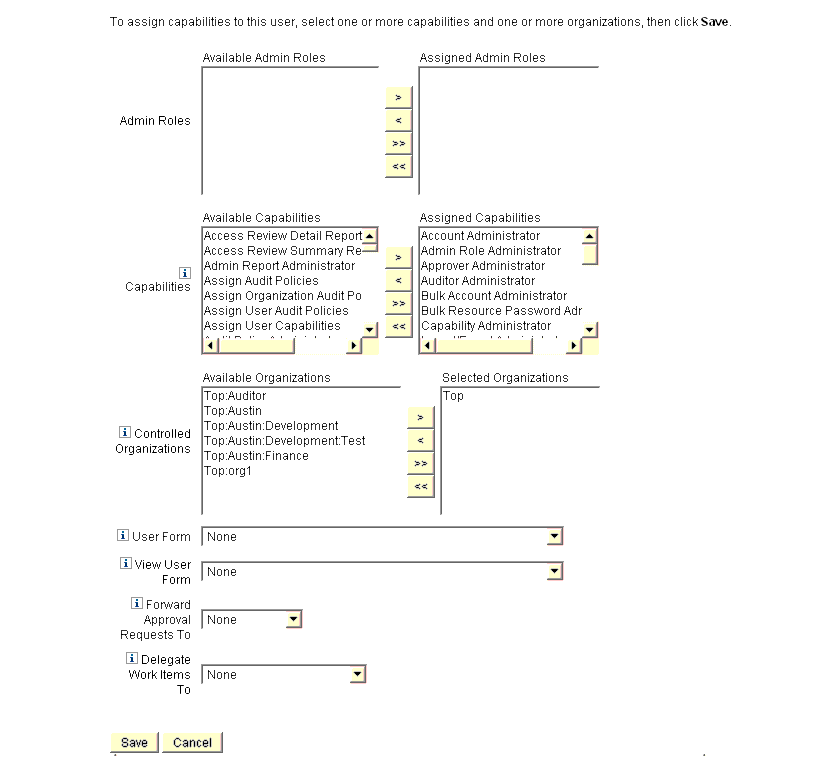
기존 사용자에 관리자 속성을 할당하려면 계정 목록에서 사용자를 선택하고 사용자 작업 목록에서 사용자 기능 편집을 선택하여 사용자 기능을 편집합니다. 다음 그림과 같은 보안 양식이 열립니다.
그림 5-1 사용자 계정 보안 페이지: 관리자 권한 지정
관리 제어를 설정할 항목을 하나 이상 선택합니다.
- 제어된 조직 — 조직을 하나 이상 선택합니다. 관리자는 선택한 조직과 계층상 이 조직 하위에 있는 모든 조직의 객체를 제어할 수 있습니다. 제어의 범위는 할당된 기능에 따라 더욱 세밀히 정의됩니다. 반드시 이 영역에서 항목을 선택해야 합니다.
- 기능 — 관리자가 제어하는 조직에서 이 관리자가 갖게 되는 기능을 하나 이상 선택합니다. Identity Manager 기능에 대한 자세한 정보 및 설명은 4장, "구성"을 참조하십시오.
- 사용자 양식 — 관리자가 Identity Manager 사용자를 만들고 편집할 때 사용할 사용자 양식을 선택합니다(해당 기능이 할당된 경우). 직접 사용자 양식을 할당하지 않는 경우 관리자는 자신이 속한 조직에 할당된 사용자 양식을 상속합니다. 여기에서 선택한 양식은 관리자의 조직에서 선택한 양식보다 우선합니다.
- 승인 요청을 전달할 대상 — 현재 보류 중인 모든 승인 요청을 전달할 사용자를 선택합니다. 이 관리자 설정은 승인 페이지에서도 설정할 수 있습니다.
- 작업 항목 위임 대상 — 이 옵션을 사용하여 사용자 계정에 대한 위임을 지정할 수 있습니다(사용 가능한 경우). IDMManager 또는 한 명 이상의 선택된 사용자를 지정하거나 위임 승인자 규칙을 사용할 수 있습니다.
관리자 보기 필터링
사용자 양식을 조직 및 관리자에게 할당하여 사용자 정보에 대한 특정 관리자 보기를 설정할 수 있습니다. 사용자 정보로의 액세스는 두 가지 수준으로 설정됩니다.
- 조직 — 조직을 만드는 경우 해당 조직의 모든 관리자가 Identity Manager 사용자를 만들고 편집할 때 사용하는 사용자 양식을 할당합니다. 관리자 수준에서 설정하는 모든 양식은 여기에서 설정되는 양식에 우선합니다. 관리자 또는 조직용으로 선택한 양식이 없는 경우 Identity Manager는 상위 조직용으로 선택한 양식을 상속합니다. 상속할 양식이 없는 경우 Identity Manager는 시스템 구성에 설정된 기본 양식을 사용합니다.
- 관리자 — 사용자 관리 기능을 할당하는 경우 관리자에게 직접 사용자 양식을 할당할 수 있습니다. 양식을 할당하지 않는 경우 관리자는 자신의 조직에 할당된 양식(또는 조직에 양식이 설정되지 않은 경우 시스템 구성에 설정된 기본 양식)을 상속합니다.
할당할 수 있는 Identity Manager 내장 기능에 대해서는 4장, "구성"을 참조하십시오.
관리자 비밀번호 변경
관리자 비밀번호는 관리 비밀번호 변경 기능이 할당된 관리자 또는 관리자의 소유자가 변경할 수 있습니다.
관리자는 다음을 사용하여 다른 관리자의 비밀번호를 변경할 수 있습니다.
관리자는 비밀번호 영역에서 자신의 비밀번호를 변경할 수 있습니다. 비밀번호를 선택한 후 내 비밀번호 변경을 선택하여 자신에 관련된 비밀번호 필드로 액세스합니다.
주
계정에 적용된 Identity Manager 계정 정책에 따라 비밀번호 만료일, 재설정 옵션 및 알림 선택 등의 비밀번호 제한이 달라집니다. 다른 비밀번호 제한은 관리자의 자원에 설정된 비밀번호 정책에 의하여 설정될 수 있습니다.
관리자 작업 시도
관리자가 특정 계정 변경을 처리하기 전에 Identity Manager 로그인 비밀번호를 묻는 옵션을 설정할 수 있습니다. 비밀번호가 틀리면 계정 작업을 완료할 수 없습니다.
이 옵션을 지원하는 Identity Manager 페이지는 다음과 같습니다.
다음 절에 설명된 대로 이러한 옵션을 설정합니다.
사용자 편집 시도 옵션
account/modify.jsp 페이지에서 이 옵션을 다음과 같이 설정합니다.
requestState.setOption(UserViewConstants.OP_REQUIRES_CHALLENGE, "email, fullname, password");
여기서 옵션 값은 다음과 같은 사용자 보기 속성 이름 중 하나 이상을 쉼표로 구분하여 표시합니다.
사용자 비밀번호 변경 및 사용자 비밀번호 재설정 시도 옵션
admin/changeUserPassword.jsp 및 admin/resetUserPassword 페이지에서 이 옵션을 다음과 같이 설정합니다.
requestState.setOption(UserViewConstants.OP_REQUIRES_CHALLENGE, "true");
여기서 옵션 값은 true 또는 false입니다.
인증 질문에 대한 응답 변경
비밀번호 영역을 사용하여 계정 인증 질문용으로 설정한 응답을 변경할 수 있습니다. 메뉴 표시줄에서 비밀번호를 선택한 후 내 응답 변경을 선택합니다.
인증에 대한 자세한 내용은 사용자 인증을 참조하십시오.
관리자 인터페이스에 표시되는 관리자 이름의 사용자 정의
다음과 같은 일부 Identity Manager 관리자 인터페이스 페이지 및 영역에서는 accountId 대신 전자 메일이나 전체 이름과 같은 속성에 따라 Identity Manager 관리자를 표시할 수 있습니다.
표시 이름을 사용하도록 Identity Manager를 구성하려면 UserUIConfig 객체에 다음을 추가합니다.
<AdminDisplayAttribute>
<String>attribute_name</String>
</AdminDisplayAttribute>예를 들어, 전자 메일 속성을 표시 이름으로 사용하려면 UserUIconfig에 다음 속성 이름을 추가합니다.
<AdminDisplayAttribute>
<String>email</String>
</AdminDisplayAttribute>
Identity Manager 조직 이해조직을 이용하여 다음 작업을 할 수 있습니다.
조직을 만들고 사용자를 조직 계층의 다양한 위치에 할당하여 관리 위임 단계를 설정합니다. 하나 이상의 다른 조직이 포함된 조직을 상위 조직이라고 합니다.
모든 Identity Manager 사용자(관리자 포함)는 정적으로 하나의 조직에 할당됩니다. 또한 사용자는 추가 조직에 동적으로 할당될 수 있습니다.
Identity Manager 관리자는 제어 조직에 추가적으로 할당됩니다.
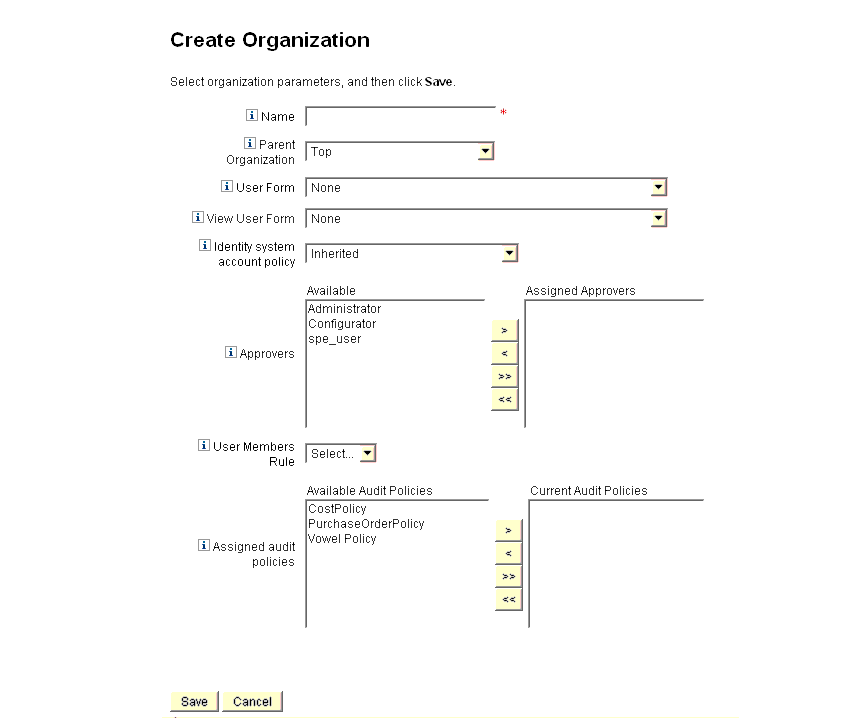
조직 만들기Identity Manager 계정 영역에 조직을 만듭니다. 조직을 만들려면 다음 단계를 수행합니다.
- 메뉴 표시줄에서 계정을 선택합니다.
그림 5-2는 조직 만들기 화면입니다.
그림 5-2 조직 만들기 화면
조직에 사용자 할당
각 사용자는 하나의 조직에 대한 정적 구성원이며 하나 이상의 조직에 대한 동적 구성원이 될 수 있습니다. 조직의 구성원은 다음으로 결정됩니다.
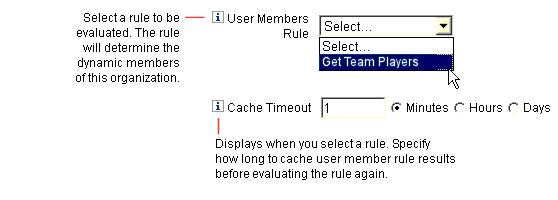
조직 만들기 페이지의 사용자 구성원 규칙 필드에서 사용자 구성원 규칙을 선택합니다. 그림 5-3은 사용자 구성원 규칙 예입니다.
그림 5-3 조직 만들기: 사용자 구성원 규칙 선택
조직의 사용자 구성원을 동적으로 제어하는 사용자 구성원 규칙을 설정하는 방법은 다음 예와 같습니다.
주요 정의 및 포함 내용
- 사용자 구성원 규칙 옵션란에 규칙을 표시하려면 authType을 authType='UserMembersRule'로 설정해야 합니다.
- 현재 Identity Manager 사용자의 세션이 인증된 상태입니다.
- 정의된 변수(defvar) Team players는 Windows Active Directory 조직 단위(ou) Pro Ball Team의 구성원인 각 사용자에 대해 고유한 이름(dn)을 가져옵니다.
- 검색된 각 사용자에 대해 추가 논리가 Pro Ball Team 조직 단위 내 각 구성원 사용자의 dn에 Identity Manager 자원의 이름을 연결합니다. 이 이름은 콜론(:)으로 시작합니다(예: :smith-AD).
- dn:smith-AD 형식의 Identity Manager 자원 이름이 연결된 dn 목록이 반환됩니다.
다음은 사용자 구성원 규칙 예제에 대한 구문의 예입니다.
조직 제어 할당
사용자 만들기 또는 편집 페이지에서 하나 이상의 조직에 대한 관리 제어를 할당합니다. 제어된 조직 필드를 표시하려면 보안 양식 탭을 선택합니다.
또한 관리 역할 필드에서 하나 이상의 관리 역할을 할당하여 조직에 대한 관리 제어를 할당할 수 있습니다.
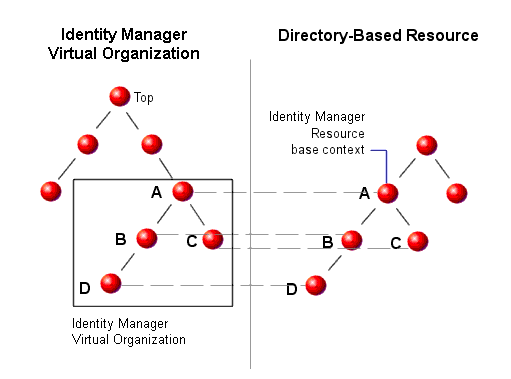
디렉토리 접합 및 가상 조직 이해디렉토리 접합은 계층적으로 관련된 일련의 조직으로, 계층적 컨테이너의 실제 디렉토리 자원 세트를 미러링합니다. 디렉토리 자원은 계층적 컨테이너를 통해 계층적 이름 공간을 적용하는 자원입니다. 디렉토리 자원의 예로는 LDAP 서버와 Windows Active Directory 자원이 있습니다.
디렉토리 접합에 있는 각 조직은 가상 조직입니다. 디렉토리 접합의 가장 상위에 있는 가상 조직은 자원에서 정의된 기본 컨텍스트를 나타내는 컨테이너의 미러입니다. 디렉토리 접합의 나머지 가상 조직은 최상위 가상 조직의 직접 또는 간접 하위 조직이며, 정의된 자원의 기본 컨텍스트 컨테이너 하위에 있는 디렉토리 자원 컨테이너 중 하나를 미러링합니다. 이 구조는 그림 5-4에 설명되어 있습니다.
그림 5-4 Identity Manager 가상 조직
디렉토리 접합은 지점에 상관 없이 기준 Identity Manager 조직 구조에서 분할될 수 있습니다. 그러나 디렉토리 접합을 기존 디렉토리 접합의 안이나 그 하위로 분할할 수는 없습니다.
디렉토리 접합을 Identity Manager 조직 트리에 추가하면 해당 디렉토리 접합의 컨텍스트에서 가상 조직을 만들거나 삭제할 수 있습니다. 또한 언제라도 디렉토리 접합을 구성하는 가상 조직 세트를 새로 고쳐 해당 가상 조직이 디렉토리 자원 컨테이너와의 동기화를 유지하도록 할 수 있습니다. 디렉토리 접합 내에는 가상이 아닌 조직을 만들 수 없습니다.
Identity Manager 객체(사용자, 자원 및 역할 등)를 Identity Manager 조직과 마찬가지 방법으로 가상 조직의 구성원으로 만들고 가상 조직에서 사용할 수 있도록 만들 수 있습니다.
디렉토리 접합 설정
다음과 같이 Identity Manager 계정 영역에서 디렉토리 접합을 설정합니다.
가상 조직 새로 고침
이 프로세스는 선택한 조직 이하의 가상 조직을 새로 고치고 연결된 디렉토리 자원과 다시 동기화합니다. 목록에서 가상 조직을 선택한 다음 조직 작업 목록에서 조직 새로 고침을 선택합니다.
가상 조직 삭제
가상 조직을 삭제하는 경우 두 가지 삭제 옵션을 선택할 수 있습니다.
옵션을 선택한 다음 삭제를 누릅니다.
기능 이해 및 관리기능은 Identity Manager 시스템에 있는 권한의 그룹입니다. 기능은 비밀번호 재설정 또는 사용자 계정 관리 등의 관리 직무 책임을 나타냅니다. 각 Identity Manager 관리 사용자에게는 하나 이상의 기능이 할당되며, 데이터 보호를 손상시키지 않는 한도 내에서 일련의 권한이 부여됩니다.
모든 Identity Manager 사용자에게 권한이 지정되는 것은 아니며, 오직 Identity Manager를 통하여 하나 이상의 관리 작업을 수행하는 사용자에게만 지정됩니다. 예를 들어, 사용자가 자신의 비밀번호를 변경하는 경우에는 기능을 지정할 필요가 없으나, 다른 사용자의 비밀번호를 변경할 때는 기능을 지정해야 합니다.
지정된 기능에 따라 액세스할 수 있는 Identity Manager 관리자 인터페이스 영역이 달라집니다. 모든 Identity Manager 관리 사용자는 다음을 포함하여 Identity Manager의 특정 영역에 액세스할 수 있습니다.
기능 범주
Identity Manager에서는 기능을 다음과 같이 구분합니다.
내장 기능(Identity Manager 시스템과 함께 제공되는 기능)은 보호되므로 편집할 수 없습니다. 그러나 이들 기능을 새로 만드는 기능 내에서 사용할 수 있습니다.
보호된(내장) 기능은 목록에서 빨간색 열쇠(또는 빨간색 열쇠 및 폴더) 아이콘으로 표시됩니다. 만들고 편집할 수 있는 기능은 목록에서 녹색 열쇠(또는 녹색 열쇠 및 폴더) 아이콘으로 표시됩니다.
기능에 대한 작업
기능 만들기
기능을 만들려면 새로 만들기를 누릅니다. 새 기능의 이름을 지정한 다음 기능, 할당자 및 기능과 연결할 조직을 선택합니다. 기능을 할당할 조직을 하나 이상 선택해야 합니다.
기능 편집
보호되지 않는 기능을 편집하려면 목록에서 해당 기능을 마우스 오른쪽 버튼으로 누르고 편집을 선택합니다.
내장 기능은 편집할 수 없으나 다른 이름으로 저장하여 자신의 기능으로 만들거나 새로 만드는 기능 내에서 사용할 수 있습니다.
기능 저장 및 이름 변경
기능을 복제하려면(다른 이름으로 저장하여 새 기능을 만들려면) 다음을 수행합니다.
복사된 기능이 보호된 경우에도 새 기능을 편집할 수 있습니다.
기능 할당
사용자 만들기 및 편집 페이지에서 기능을 할당합니다. 인터페이스의 보안 영역에서 설정하는 관리자 역할을 지정하여 사용자에게 기능을 할당할 수도 있습니다. 자세한 내용은 관리 역할 이해 및 관리를 참조하십시오.
기능 계층
작업 기반의 기능은 다음과 같은 기능성 기능 계층에 속하게 됩니다.
계정 관리자
관리 역할 관리자
감사자 관리자
감사 보고서 관리자
대량 계정 관리자
대량 계정 관리자 변경
대량 자원 비밀번호 관리자
기능 관리자
계정 관리자 변경
인증서 구성
가져오기/내보내기 관리자
라이센스 관리자
로그인 관리자
메타 보기 관리자
조직 관리자
비밀번호 관리자(유효성 검사 필요)
정책 관리자
조정 관리자
Remedy 통합 관리자
보고서 관리자
자원 관리자
자원 객체 관리자
자원 비밀번호 관리자
역할 관리자
보안 관리자
서비스 공급자 관리자
서비스 공급자 관리 역할 관리자
사용자 계정 관리자
조직 보기
자원 보기
Waveset 관리자
기능 정의
표 5-1에서는 각 작업별 기능에 대해 설명하고 각 기능에서 사용할 수 있는 탭과 하위 탭을 나타냅니다. 기능은 이름을 기준으로 알파벳 순서로 나열되어 있습니다.
모든 기능에서 사용자 또는 관리자는 비밀번호 > 내 비밀번호 변경 및 내 응답 변경 탭에 액세스할 수 있습니다.
표 5-1 Identity Manager 기능 설명
기능
관리자/사용자에게 다음 허용
액세스 가능한 탭 및 하위 탭
액세스 검토 세부 내용 보고서 관리자
액세스 검토 세부 내용 보고서 만들기, 편집, 삭제 및 실행
보고서 > 보고서 실행 탭, 보고서 보기 탭 - 액세스 검토 세부 내용 보고서만
보고서 > 대시보드 보기
액세스 검토 요약 보고서 관리자
액세스 검토 요약 보고서 만들기, 편집, 삭제 및 실행
보고서 - 액세스 검토 요약 보고서만
보고서 > 대시보드 보기
계정 관리자
기능 할당을 포함한 사용자에 대한 모든 작업 수행. 대량 작업은 포함 안 됨
계정 - 계정 목록 표시, 사용자 찾기, 파일로 추출, 파일에서 로드, 자원에서 로드 탭
비밀번호 - 모든 하위 탭
작업 항목 - 승인 하위 탭
작업 - 모든 하위 탭
관리 보고서 관리자
관리자 보고서 만들기, 편집, 삭제 및 실행
보고서 - 보고서 관리, 보고서 실행 하위 탭(관리자 보고서만)
관리 역할 관리자
관리 역할 만들기, 편집 및 삭제
보안 - 관리 역할 하위 탭
승인자 관리자
다른 사용자가 시작한 요청 승인 또는 거부
기본값만
감사 정책 할당
사용자 계정 및 조직에 감사 정책 할당
계정 - 사용자 계정 목록에서 사용자 감사 정책 편집
계정 - 조직 작업 목록에서 조직 감사 정책 편집
조직 감사 정책 할당
조직에만 감사 정책 할당
계정 - 조직 작업 목록에서 조직 감사 정책 편집, 계정 목록 표시 탭
사용자 감사 정책 할당
사용자에게만 감사 정책 할당
계정 - 사용자 작업 목록에서 사용자 감사 정책 편집, 계정 목록 표시 탭, 사용자 찾기 탭
사용자 기능 할당
사용자 기능 할당 변경(할당 및 할당 해제)
계정 - 계정 목록 표시(편집만), 사용자 찾기 하위 탭
다른 사용자 관리 기능(예: 사용자 만들기, 사용자 사용 가능하게 설정)과 함께 할당되어야 합니다.
감사 정책 관리자
감사 정책 만들기, 수정 및 삭제
준수 - 정책 관리
감사 정책 검색 보고서 관리자
감사 정책 검색 보고서 만들기, 수정, 삭제 및 실행
보고서 - 감사 정책 검색 보고서만
감사 보고서 관리자
감사 보고서 만들기, 수정, 삭제 및 실행
보고서 - 감사 보고서만
감사된 속성 보고서 관리자
감사되는 속성 보고서 만들기, 수정, 삭제 및 실행
보고서 - 감사되는 속성 보고서만
AuditLog 보고서 관리자
AuditLog 보고서 만들기, 수정, 삭제 및 실행
보고서 - AuditLog 보고서만
감사자 액세스 검색 관리자
정기 액세스 검토 검색 만들기, 편집 및 삭제
준수 - 액세스 검색 관리
감사자 관리자
감사 정책, 감사 검색 및 사용자 준수의 설정, 관리 및 모니터링
준수 - 모든 하위 탭
보고서 - 보고서 실행, 보고서 보기 및 감사자 보고서 관리
계정 - 사용자 감사 정책 편집 및 조직 감사 정책 편집 작업
감사자 입증인
조직 보안을 활성화하면서 다른 사용자를 증명하는 데 필요
기본값만
감사자 정기 액세스 검토 관리자
PAR(정기 액세스 검토) 관리, 액세스 검색 관리, 증명 관리 및 PAR 보고서 관리
준수 - 액세스 검색 관리, 액세스 검토 하위 탭
감사자 수정자
AuditPolicy 위반 수정, 완화 및 전달
수정 - 모든 하위 탭
감사자 보고서 관리자
감사자 보고서 만들기, 수정, 삭제 및 실행
보고서 - 감사자 보고서에 대한 모든 작업
감사자 보기 사용자
사용자와 연관된 준수 정보 표시
계정 - 계정 목록 표시, 사용자 찾기 탭
AuditPolicy 위반 내역 관리자
위반 내역 보고서 만들기, 수정, 삭제 및 실행
보고서 - AuditPolicy 위반 내역 보고서만
대량 계정 관리자
기능 할당을 포함한 사용자에 대한 주기적 대량 작업 수행
계정 - 모든 하위 탭
비밀번호 - 모든 하위 탭
승인 - 모든 하위 탭
작업 - 모든 하위 탭
대량 계정 관리자 변경
기능 할당을 포함한 사용자에 대한 주기적 대량 작업(기존 사용자 삭제 제외) 수행
계정 - 계정 목록 표시, 사용자 찾기, 대량 작업 실행 하위 탭 사용자를 만들거나 삭제할 수 없습니다.
비밀번호 - 모든 하위 탭
승인 - 모든 하위 탭
작업 - 모든 하위 탭
대량 사용자 계정 관리자 변경
기존 사용자 삭제를 제외한 주기적 대량 작업 수행
계정 - 계정 목록 표시, 사용자 찾기, 대량 작업 실행 하위 탭 사용자에게 기능을 만들거나 삭제 또는 할당할 수 없음
비밀번호 - 모든 하위 탭
작업 - 모든 하위 탭
대량 사용자 만들기
자원 할당 및 사용자 만들기 요청 시작(개별 사용자에 대해 대량 작업 사용)
계정 - 계정 목록 표시(만들기만), 사용자 찾기, 대량 작업 실행 하위 탭
작업 - 모든 하위 탭
대량 사용자 삭제
Identity Manager 사용자 계정 삭제, 자원 계정 관리 취소, 할당 해제 및 링크 해제(개별 사용자에 대해 대량 작업 사용)
계정 - 계정 목록 표시(만들기만), 사용자 찾기, 대량 작업 실행 하위 탭
작업 - 모든 하위 탭
대량 IDM 사용자 삭제
기존 Identity Manager 사용자 계정 삭제(개별 사용자에 대해 대량 작업 사용)
계정 - 계정 목록 표시(삭제만), 사용자 찾기, 대량 작업 실행 하위 탭
작업 - 모든 하위 탭
대량 사용자 관리 취소
기존 자원 계정 삭제 및 링크 해제(개별 사용자에 대해 대량 작업 사용)
계정 - 계정 목록 표시(관리 해제만), 사용자 찾기, 대량 작업 실행 하위 탭
작업 - 모든 하위 탭
대량 사용자 비활성화
기존 사용자 및 자원 계정 사용 불가능(개별 사용자에 대해 대량 작업 사용)
계정 - 계정 목록 표시(비활성화만), 사용자 찾기, 대량 작업 실행 하위 탭
작업 - 모든 하위 탭
대량 사용자 활성화
기존 사용자 및 자원 계정 사용 가능(개별 사용자에 대해 대량 작업 사용)
계정 - 계정 목록 표시(활성화만), 사용자 찾기, 대량 작업 실행 하위 탭
작업 - 모든 하위 탭
대량 사용자 할당 해제
기존 자원 계정 할당 해제 및 링크 해제(개별 사용자에 대해 대량 작업 사용)
계정 - 계정 목록 표시(할당 해제만), 사용자 찾기, 대량 작업 실행 하위 탭
작업 - 모든 하위 탭
대량 사용자 링크 해제
기존 자원 계정 링크 해제(개별 사용자에 대해 대량 작업 사용)
계정 - 계정 목록 표시(링크 해제만), 사용자 찾기, 대량 작업 실행 하위 탭
작업 - 모든 하위 탭
대량 사용자 업데이트
기존 사용자 및 자원 계정 업데이트(개별 사용자에 대해 대량 작업 사용)
계정 - 계정 목록 표시(업데이트만), 사용자 찾기, 대량 작업 실행 하위 탭
작업 - 모든 하위 탭
대량 사용자 계정 관리자
사용자에 대한 모든 주기적 대량 작업 수행
계정 - 모든 하위 탭
비밀번호 - 모든 하위 탭
작업 - 모든 하위 탭
기능 관리자
기능 만들기, 수정 및 삭제
구성 - 기능 하위 탭
계정 관리자 변경
기능 할당을 포함한 사용자에 대한 모든 작업(기존 사용자 삭제 제외) 수행. 대량 작업은 포함 안 됨
계정 - 모든 하위 탭. 사용자를 삭제할 수 없습니다.
비밀번호 - 모든 하위 탭
승인 - 모든 하위 탭
작업 - 모든 하위 탭
보고서 - 관리 및 사용자 보고서 만들기, 관리 보고서 실행 및 편집, 범위 내 AuditLog 보고서 실행. 조직 범위를 벗어난 관리 및 사용자 보고서는 실행할 수 없음
Active Sync 자원 관리자 변경
Active Sync 자원 매개 변수 변경
작업 - 작업 찾기, 모든 작업, 작업 실행 하위 탭
자원 - Active Sync 자원의 경우: 작업 메뉴 편집, Active Sync 매개 변수 편집
비밀번호 변경 관리자
사용자 및 자원 계정 비밀번호 변경
계정 - 계정 목록 표시, 사용자 찾기 하위 탭
(비밀번호 변경만)비밀번호 - 모든 하위 탭
작업 - 모든 하위 탭. 비밀번호 검색 내보내기 작업만(작업 실행 하위 탭)
비밀번호 변경 관리자
(유효성 검사 필요)사용자의 인증 질문 응답 유효성 검사가 성공한 후에 사용자 및 자원 계정 비밀번호 변경
계정 - 계정 목록 표시, 사용자 찾기 하위 탭
(비밀번호 변경만, 작업 전에 유효성 검사 필요)비밀번호 - 모든 하위 탭
작업 - 모든 하위 탭. 비밀번호 검색 내보내기 작업만(작업 실행 하위 탭)
자원 비밀번호 변경 관리자
자원 관리자 계정 비밀번호 변경
작업 - 모든 하위 탭
자원 - 자원 목록 표시 하위 탭. 자원 비밀번호만 변경(작업 메뉴의 연결 관리-->비밀번호 변경)
사용자 계정 관리자 변경
기존 사용자 삭제를 제외한 모든 작업 수행. 대량 작업은 포함 안 됨
계정 - 계정 목록 표시, 사용자 찾기 하위 탭. 사용자에게 기능을 만들거나 삭제 또는 할당할 수 없음
비밀번호 - 모든 하위 탭
작업 - 모든 하위 탭
감사 구성
시스템에서 감사되는 이벤트 및 구성 그룹 구성
구성 - 감사 이벤트 하위 탭
인증서 구성
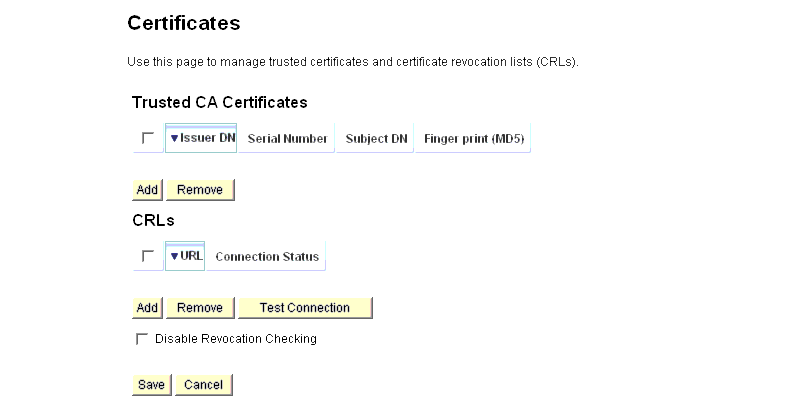
신뢰할 수 있는 인증서 및 CRL 구성
보안 - 인증서 하위 탭
Active Sync 자원 관리자 제어
Active Sync 자원 상태(시작, 정지, 새로 고침 등) 제어
작업 - 작업 찾기, 모든 작업, 작업 실행
자원 - Active Sync 자원의 경우: Active Sync 작업 메뉴(모든 옵션)
사용자 만들기
자원 할당 및 사용자 만들기 요청 시작. 대량 작업은 포함 안 됨
계정 - 계정 목록 표시(만들기만), 사용자 찾기 하위 탭
작업 - 모든 하위 탭
사용자 삭제
Identity Manager 사용자 계정 삭제, 자원 계정 관리 취소, 할당 해제 및 링크 해제. 대량 작업은 포함 안 됨
계정 - 계정 목록 표시(삭제만), 사용자 찾기 하위 탭
작업 - 모든 하위 탭
IDM 사용자 삭제
Identity Manager 사용자 계정 삭제. 대량 작업은 포함 안 됨
계정 - 계정 목록 표시(삭제만), 사용자 찾기 하위 탭
작업 - 모든 하위 탭
사용자 관리 취소
기존 자원 계정 삭제 및 링크 해제. 대량 작업은 포함 안 됨
계정 - 계정 목록 표시(관리 취소만), 사용자 찾기 하위 탭
작업 - 모든 하위 탭
사용자 비활성화
기존 사용자 및 자원 계정을 사용 불가능으로 설정. 대량 작업은 포함 안 됨
계정 - 계정 목록 표시(비활성화만), 사용자 찾기 하위 탭
작업 - 모든 하위 탭
사용자 활성화
기존 사용자 및 자원 계정 사용 가능. 대량 작업은 포함 안 됨
계정 - 계정 목록 표시(활성화만), 사용자 찾기 하위 탭
작업 - 모든 하위 탭
사용자 가져오기
정의된 자원에서 사용자 가져오기
계정 - 파일로 추출, 파일에서 로드, 자원에서 로드 하위 탭
가져오기/내보내기 관리자
모든 유형의 객체 가져오기 및 내보내기
구성 - 교환 파일 가져오기 하위 탭
라이센스 관리자
Identity System 제품 라이센스 설정
lh license 명령 액세스 제공 (이 기능에서 제공하는 관리자 인터페이스가 없음)
로그인 관리자
지정된 로그인 인터페이스의 로그인 모듈 설정 편집
구성 - 로그인 하위 탭
메타 보기 관리자
아이디 속성 구성 수정
메타 보기 - 아이디 속성 탭
조직 관리자
조직 만들기, 편집 및 삭제
계정 - 계정 목록 표시 하위 탭(조직과 디렉토리 접합 편집 및 만들기, 조직 삭제만)
조직 승인자
새 조직에 대한 요청 승인
작업 항목 - 승인 하위 탭
조직 위반 내역 관리자
조직 위반 내역 보고서 만들기, 수정, 삭제 및 실행
보고서 - 조직 위반 내역 보고서만
비밀번호 관리자
사용자 및 자원 계정 비밀번호 변경 및 재설정
계정 - 계정 목록 표시(비밀번호 목록 표시, 변경 및 재설정만), 사용자 찾기 하위 탭
비밀번호 - 모든 하위 탭
작업 - 모든 하위 탭
비밀번호 관리자(유효성 검사 필요)
사용자의 인증 질문 응답 유효성 검사가 성공한 후에 사용자 및 자원 계정 비밀번호 변경 및 재설정
계정 - 계정 목록 표시(비밀번호 목록 표시, 변경 및 재설정만, 작업 성공 전에 유효성 검사 필요), 사용자 찾기 하위 탭
비밀번호 - 모든 하위 탭
작업 - 모든 하위 탭
정책 관리자
정책 만들기, 편집 및 삭제
구성 - 정책 하위 탭
정책 요약 보고서 관리자
정책 요약 보고서 만들기, 수정, 삭제 및 실행
보고서 - 정책 요약 보고서만
조정 관리자
조정 정책 편집 및 조정 작업 제어
서버 작업 - 모든 하위 탭(조정 작업 보기)
자원 - 자원 목록 표시 하위 탭
조정 보고서 관리자
조정 보고서 만들기, 편집, 삭제 및 실행
보고서 - 보고서 실행(계정 색인 보고서만), 보고서 관리 하위 탭
조정 요청 관리자
조정 요청 관리
작업 - 모든 하위 탭
자원 - 자원 목록 표시 하위 탭(목록 표시 및 조정 기능만)
Remedy 통합 관리자
Remedy 통합 구성 수정
작업 - 모든 하위 탭(작업 보기, 역할 동기화 실행)
구성 - Remedy 통합 하위 탭
사용자 이름 변경
기존 사용자 및 자원 계정 이름 변경
계정 - 계정 목록 표시 하위 탭(범위 내의 모든 계정 목록 표시, 사용자 이름 변경)
보고서 관리자
감사 설정 구성 및 모든 보고서 유형 실행
작업 - 모든 하위 탭(작업 보기, 역할 동기화 실행)
보고서 - 모든 하위 탭
비밀번호 재설정 관리자
사용자 및 자원 계정 비밀번호 재설정
계정 - 계정 목록 표시, 사용자 찾기 하위 탭(비밀번호 재설정만)
비밀번호 - 모든 하위 탭
작업 - 모든 하위 탭. 비밀번호 검색 내보내기 작업만(작업 실행 하위 탭)
비밀번호 재설정 관리자(유효성 검사 필요)
사용자의 인증 질문 응답 유효성 검사가 성공한 후에 사용자 및 자원 계정 비밀번호 재설정
계정 - 계정 목록 표시, 사용자 찾기 하위 탭(비밀번호 재설정만, 작업 성공 전에 유효성 검사 필요)
비밀번호 - 모든 하위 탭
작업 - 모든 하위 탭. 비밀번호 검색 내보내기 작업만(작업 실행 하위 탭)
자원 비밀번호 재설정 관리자
자원 관리자 계정 비밀번호 재설정
작업 - 작업 찾기, 모든 작업, 작업 실행 하위 탭
자원 - 자원 목록 표시 하위 탭. 자원 비밀번호 재설정만(작업 메뉴의 연결 관리
-->비밀번호 재설정)자원 관리자
자원 만들기, 수정 및 삭제
보고서 - 자원 사용자 보고서, 자원 그룹 보고서가 자원 범위를 벗어날 경우 오류 생성
자원 - 자원 목록 표시 하위 탭(전역 정책 편집, 매개 변수, 자원 그룹 편집. 연결 또는 자원 객체를 관리할 수 없음)
자원 그룹 관리자
자원 그룹 만들기, 편집 및 삭제
자원 - 자원 그룹 목록 표시 하위 탭
자원 객체 관리자
자원 객체 만들기, 수정 및 삭제
작업 - 작업 찾기, 모든 작업, 작업 실행 하위 탭(자원 객체 관련 작업 보기)
자원 - 자원 목록 표시 하위 탭(자원 객체 목록 표시 및 관리만)
자원 비밀번호 관리자
자원 프록시 계정 비밀번호 변경 및 재설정
작업 - 작업 찾기, 모든 작업, 작업 실행 하위 탭
자원 - 자원 목록 표시 하위 탭. 자원 비밀번호만 변경(작업 메뉴의 연결 관리-->비밀번호 변경)
자원 보고서 관리자
자원 보고서 만들기, 편집, 삭제 및 실행
보고서 - 모든 하위 탭(자원 보고서만)
자원 위반 내역 관리자
자원 위반 내역 보고서 만들기, 수정, 삭제 및 실행
보고서 - 자원 위반 내역 보고서만
위험 분석 관리자
위험 분석 만들기, 편집, 삭제 및 실행
위험 분석 - 모든 하위 탭
역할 관리자
역할 만들기, 수정 및 삭제
작업 - 작업 찾기, 모든 작업, 작업 실행 하위 탭(역할 동기화)
역할 - 모든 하위 탭
역할 보고서 관리자
자원 보고서 만들기, 편집, 삭제 및 실행
보고서 - 역할 보고서만
액세스 검토 세부 내용 보고서 실행
액세스 검토 세부 내용 보고서 실행
보고서 - 액세스 검토 세부 내용 보고서만
액세스 검토 요약 보고서 실행
액세스 검토 요약 보고서 실행
보고서 - 액세스 검토 요약 보고서만
관리자 보고서 실행
관리자 보고서 실행
보고서 - 관리자 보고서만
감사 정책 검색 관리자 실행
검사 정책 검색 보고서 실행 및 관리
보고서 - 감사 정책 검색 보고서만
감사 정책 검색 보고서 실행
감사 정책 검색 보고서 실행
보고서 - 감사 정책 검색 보고서만
감사 보고서 실행
감사 보고서 실행
보고서 - AuditLog 및 사용량 보고서만
감사된 속성 보고서
실행감사되는 속성 보고서 실행
보고서 - 감사되는 속성 보고서만
보고서 > 대시보드 보기
감사자 보고서 실행
모든 감사자 보고서 실행
보고서 - 모든 감사자 보고서
보고서 > 대시보드 보기
AuditLog 보고서 실행
AuditLog 보고서 실행.
보고서 - AuditLog 보고서만
AuditPolicy 위반 내역 실행
조직 위반 내역 보고서 실행
보고서 - AuditPolicy 위반 내역 보고서만
보고서 > 대시보드 보기
정책 요약 보고서 실행
정책 요약 보고서 실행.
보고서 - 정책 요약 보고서만
조직 위반 내역 실행
조직 위반 내역 보고서 실행
보고서 - 조직 위반 내역 보고서만
보고서 > 대시보드 보기
조정 보고서 실행
조정 보고서 실행
보고서 - AuditLog 및 사용량 보고서만
자원 보고서 실행
자원 보고서 실행
보고서 - AuditLog 및 사용량 보고서만
자원 위반 내역 실행
자원 위반 내역 보고서 실행
보고서 - 자원 위반 내역 보고서만
위험 분석 실행
위험 분석 실행
보고서 - 위험 분석 실행, 위험 분석 보기 하위 탭
역할 보고서 실행
역할 보고서 실행
보고서 - 역할 보고서만
작업 보고서 실행
작업 보고서 실행
보고서 - 작업 보고서만
사용자 액세스 보고서 실행
상세 사용자 보고서 실행
보고서 - 사용자 액세스 보고서만
보고서 > 대시보드 보기
사용자 보고서 실행
사용자 보고서 실행
보고서 - 사용자 보고서만
위반 요약 보고서 실행
위반 요약 보고서 실행
보고서 - 위반 요약 보고서만
보고서 > 대시보드 보기
보안 관리자
기능이 할당된 사용자 만들기 및 암호화 키, 로그인 구성, 정책 관리
계정 - 계정 목록 표시(비밀번호 삭제, 만들기, 업데이트, 편집, 변경 및 편집), 사용자 찾기
비밀번호 - 모든 하위 탭
작업 - 작업 찾기, 모든 작업, 작업 실행 하위 탭
보고서 - 모든 하위 탭
자원 - 자원 목록 표시(자원 객체 목록 표시 및 제어)
보안 - 정책, 로그인 하위 탭
직무 분리 보고서
관리자직무 분리 보고서 만들기, 편집, 실행 및 삭제
보고서 - 직무 분리 보고서에 대한 모든 작업만
직무 분리 보고서 실행
직무 분리 보고서 실행
보고서 - 직무 분리 보고서만
보고서 > 대시보드 보기
서비스 공급자 관리
역할서비스 공급자 관리 역할 및 관련 규칙 관리
보안 - 관리 역할 탭
서비스 공급자 관리자
서비스 공급자 사용자 및 트랜잭션 만들기, 편집 및 관리. 트랜잭션 데이터베이스 및 추적 이벤트 구성
계정 - 서비스 공급자 사용자 관리 하위 탭
서버 작업 > 서비스 공급자 트랜잭션 탭
보고서 > 대시보드 보기 탭
보고서 > 대시보드 구성 탭
서비스 공급자 - 모든 하위 탭
서비스 공급자 사용자 생성
서비스 공급자(엑스트라넷) 사용자에 대한 사용자 계정 만들기
계정 - 서비스 공급자 사용자 관리 하위 탭
서비스 공급자 사용자 삭제
서비스 공급자 사용자 계정 삭제
계정 - 서비스 공급자 사용자 관리 하위 탭
서비스 공급자 사용자 업데이트
서비스 공급자 사용자 계정 업데이트
계정 - 서비스 공급자 사용자 관리 하위 탭
서비스 공급자 사용자 관리자
서비스 공급자(엑스트라넷) 사용자 관리
계정 > 서비스 공급자 사용자 관리 - 모든 하위 탭
서비스 공급자 사용자 보기
서비스 공급자(엑스트라넷) 사용자 계정 정보 보기
계정 - 서비스 공급자 사용자 관리 하위 탭
SPML 액세스
Identity Manager의 SPML(Service Provisioning Markup Language) 기능에 액세스 허용
보안 - 기능 하위 탭
작업 보고서 관리자
작업 보고서 만들기, 편집, 삭제 및 실행
보고서 - 작업 보고서만
사용자 할당 해제
자원 계정 할당 해제 및 링크 해제 대량 작업은 포함 안 됨
계정 - 계정 목록 표시(할당 해제만), 사용자 찾기 하위 탭
작업 - 모든 하위 탭
사용자 링크 해제
기존 자원 계정 링크 해제 대량 작업은 포함 안 됨
계정 - 계정 목록 표시(링크 해제만), 사용자 찾기 하위 탭
작업 - 모든 하위 탭
사용자 잠금 해제
잠금 해제를 지원하는 기존 사용자 자원 계정 잠금 해제 대량 작업은 포함 안 됨
계정 - 계정 목록 표시(잠금 해제만), 사용자 찾기 하위 탭
작업 - 작업 찾기, 모든 작업, 작업 실행 하위 탭
사용자 업데이트
기존 사용자 편집 및 사용자 업데이트 요청 시작
계정 - 사용자 편집 및 업데이트
작업 - 기존 작업 관리(모든 작업 하위 탭)
사용자 액세스 보고서 관리자
사용자 액세스 보고서 만들기, 실행, 편집 및 삭제
보고서 - 사용자 액세스 보고서만
보고서 > 대시보드 보기
사용자 계정 관리자
사용자에 대한 모든 작업
계정 - 계정 목록 표시, 사용자 찾기, 파일로 추출, 파일에서 로드, 자원에서 로드 하위 탭. 사용자 기능을 할당할 수 없음(계정 목록 표시 하위 탭의 보안 양식 탭)
작업 - 작업 찾기, 모든 작업, 작업 실행 하위 탭
사용자 보고서 관리자
사용자 보고서 만들기, 편집, 삭제 및 실행
보고서 - 사용자 보고서 실행
사용자 보기
개인 사용자 세부 정보 보기
계정 - 목록에서 사용자를 선택하여 개별 사용자 계정 정보 표시 변경 작업은 허용되지 않습니다.
위반 요약 보고서 관리자
위반 요약 보고서 만들기, 수정, 삭제 및 실행
보고서 - 위반 요약 보고서만
보고서 > 대시보드 보기
Waveset 관리자
시스템 구성 객체 수정 등 시스템 전체에 대한 작업 수행
서버 작업 - 모든 하위 탭. 역할 동기화, 소스 어댑터 서식 파일 편집 및 보고서 예약
보고서 - 모든 하위 탭
자원 - 자원 목록 표시(목록 표시만, 변경 작업은 허용되지 않음)
구성 - 감사, 전자 메일 서식 파일, 양식 및 프로세스 매핑 및 서버 하위 탭
관리 역할 이해 및 관리관리 역할을 사용하면 한 명 이상의 관리자에게 고유 기능 세트와 제어 범위 또는 관리 조직을 할당할 수 있습니다. 한 관리자에게 여러 관리 역할을 할당할 수 있습니다. 그러면 한 관리자가 여러 제어 범위에서 각 범위마다 서로 다른 기능 세트를 가질 수 있습니다.
예를 들어, 한 관리 역할에서는 그 관리 역할이 할당된 관리자에게 해당 관리 역할에 지정된 제어된 조직의 구성원인 사용자를 만들고 편집할 수 있는 권한을 부여할 수 있습니다. 또한 동일한 관리자에게 할당된 다른 관리 역할에서는 해당 관리 역할에 지정된 제어된 조직에서 사용자 비밀번호를 변경할 수 있는 권한만 부여할 수도 있습니다.
사용자에게 기능과 제어된 조직을 직접 할당하는 대신 관리 역할을 사용하여 관리자 권한을 부여하는 것이 좋습니다. 관리 역할을 사용하면 기능과 범위 또는 제어 쌍을 재사용할 수 있을 뿐만 아니라 많은 사용자의 관리자 권한을 쉽게 관리할 수 있습니다.
관리 역할에 기능 및/또는 조직을 직접 또는 간접적(동적)으로 할당할 수 있습니다.
규칙의 설정에 대한 주요 내용을 참조하십시오.
관리자에게 관리 역할을 직접 또는 간접적(동적)으로 할당할 수 있습니다.
관리 역할 규칙
Identity Manager에서는 관리 역할에 대한 규칙을 만드는 데 사용할 수 있는 예제 규칙을 제공합니다. 이러한 규칙은 sample/adminRoleRules.xml의 Identity Manager 설치 디렉토리에서 사용할 수 있습니다. 표 5-2에서는 규칙 이름과 해당 규칙에 대해 사용자가 지정해야 하는 authType을 제공합니다.
표 5-2 관리 역할 예제 규칙
규칙 이름
authType
제어된 조직 규칙
ControlledOrganizationsRule
기능 규칙
CapabilitiesRule
사용자에게 할당된 관리 역할 규칙
UserIsAssignedAdminRoleRule
주
서비스 공급자 사용자 관리 역할에 대해 제공되는 예제 규칙에 대한 자세한 내용은 서비스 공급자 관리 장의 관리 위임을 참조하십시오.
사용자 관리 역할
Identity Manager에는 사용자 관리 역할이라는 관리 역할이 기본으로 제공됩니다. 기본적으로 사용자 관리 역할에는 할당된 기능 또는 제어된 조직 할당이 없으며, 이 역할은 삭제할 수 없습니다. 이 관리 역할은 로그인하는 인터페이스(예: 사용자, 관리자, 콘솔 또는 IDE)에 관계 없이 로그인 시에 모든 사용자(최종 사용자 및 관리자)에게 암시적으로 할당됩니다.
주
서비스 공급자 사용자에 대한 관리 역할을 만드는 방법은 서비스 공급자 관리 장의 관리 위임을 참조하십시오.
보안, 관리 역할을 차례로 선택하여 관리자 인터페이스를 통해 사용자 관리 역할을 편집할 수 있습니다.
이 관리 역할을 통해 정적으로 할당된 모든 기능 또는 제어된 조직이 모든 사용자에게 할당되므로 규칙을 통해 기능 및 제어된 조직을 할당하는 것이 좋습니다. 그러면 여러 사용자에게 서로 다른 기능을 할당하거나 기능을 할당하지 않을 수 있습니다. 사용자가 누구인지, 어느 부서 소속인지 또는 규칙 컨텍스트 내에서 쿼리할 수 있는 관리자인지 등의 요소에 따라 할당 범위가 결정됩니다.
사용자 관리 역할은 작업 흐름에서 사용된 authorized=true 플래그를 무시하거나 교체하지 않습니다. 이 플래그는 작업 흐름이 실행 중인 경우를 제외하고 작업 흐름에서 액세스하는 객체에 대한 액세스 권한이 사용자에게 없어도 되는 경우에도 적합합니다. 기본적으로 이 플래그를 통해 사용자는 수퍼유저로 실행 모드로 들어갑니다.
그러나 사용자에게 작업 흐름 외부 및 내부에 있는 하나 이상의 객체에 대한 특정 액세스 권한이 있어야 하는 경우에는 사용자 관리 역할을 통해 기능과 제어된 조직을 동적으로 할당하여 이러한 객체에 대한 세밀한 동적 권한을 부여합니다.
관리 역할 작성 및 편집
관리 역할을 만들거나 편집하려면 반드시 관리 역할 관리자 기능이 할당되어야 합니다. 관리자 인터페이스에서 관리 역할을 액세스하려면 보안, 관리 역할 탭을 차례로 누릅니다. 관리 역할 목록 페이지에서 Identity Manager 사용자 및 서비스 공급자 사용자에 대한 관리 역할을 만들거나 편집 및 삭제할 수 있습니다.
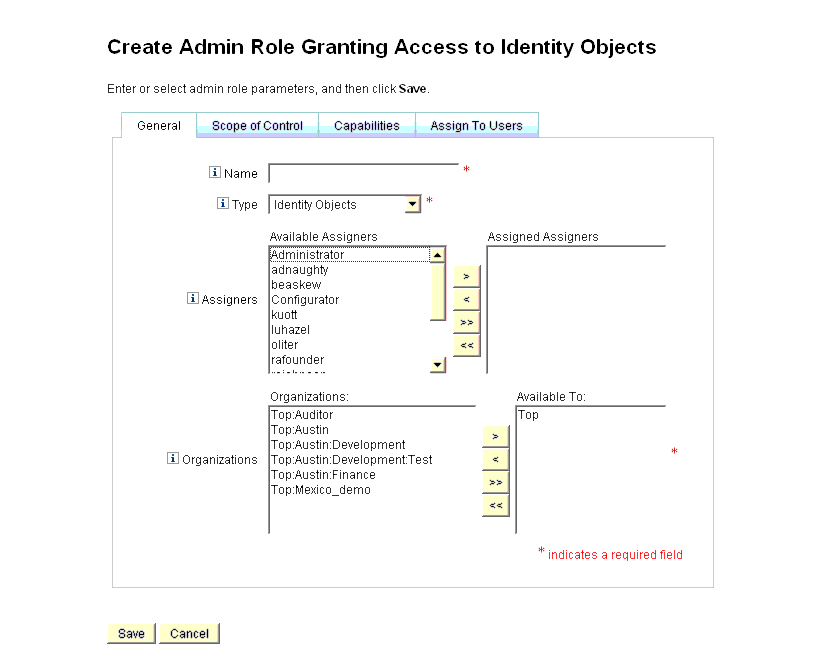
기존 관리 역할을 편집하려면 목록에서 이름을 누릅니다. 새로 만들기를 눌러 관리 역할을 만듭니다. Identity Manager에 관리 역할 만들기 옵션이 표시됩니다(그림 5-5의 그림 참조). 관리 역할 만들기 보기에는 새 관리 역할의 일반 속성, 기능 및 범위뿐 아니라 사용자에 대한 역할 할당을 지정하는 데 사용하는 네 개의 탭이 있습니다.
그림 5-5 관리 역할 만들기 페이지: 일반 탭
일반 탭
관리 역할 만들기 또는 관리 역할 편집 보기의 일반 탭을 사용하여 다음과 같은 기본적인 관리 역할 특성을 지정할 수 있습니다.
Identity Manager 사용자 또는 객체에 대한 관리 역할을 만들 경우 Identity 객체를 선택합니다. 서비스 공급자 사용자에 대한 액세스를 허용하는 관리 역할을 만들 경우 서비스 공급자 사용자를 선택합니다.
주
서비스 공급자 사용자에 대한 액세스를 허용하는 관리 역할을 만드는 방법은 서비스 공급자 관리 장의 관리 위임을 참조하십시오.
제어 범위
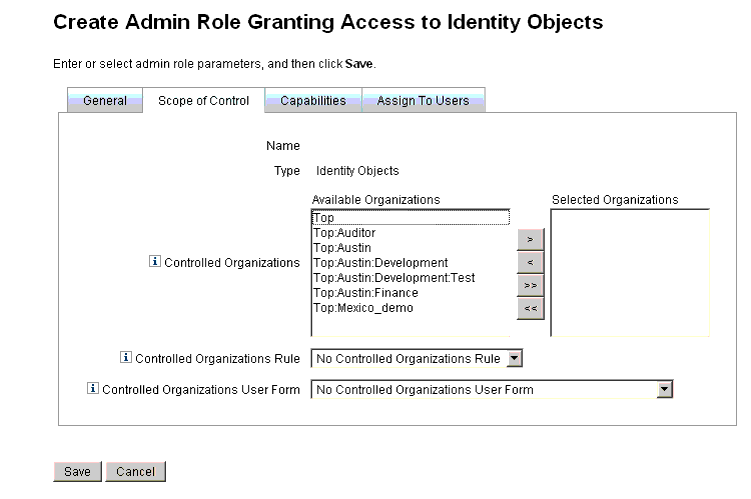
이 탭(그림 5-6 참조)을 사용하여 이 조직의 구성원이 관리할 수 있는 조직을 지정하거나, 관리 역할을 가진 사용자가 관리할 조직을 결정하는 역할을 지정하고, 관리 역할에 대한 사용자 양식을 선택할 수 있습니다.
그림 5-6 관리 역할 만들기: 제어 범위
- 제어된 조직 — 사용 가능한 조직 목록에서 이 관리 역할이 관리 권한을 갖는 조직을 선택합니다.
- 제어된 조직 규칙 — 사용자가 로그인할 때 이 관리 역할이 할당된 사용자가 제어할 0개 이상의 조직에 대해 평가할 규칙을 선택합니다. 선택한 규칙의 authType은 ControlledOrganizationsRule이어야 합니다. 기본적으로 제어된 조직 규칙은 선택되어 있지 않습니다.
- 제어된 조직 사용자 양식 — 이 관리 역할이 할당된 사용자가 이 관리 역할의 제어된 조직의 구성원인 사용자를 만들거나 편집할 때 사용할 사용자 양식을 선택합니다. 기본적으로 제어된 조직 사용자 양식은 선택되어 있지 않습니다.
기능 할당
관리 역할에 할당된 기능에 따라 관리 역할이 할당된 사용자가 갖는 관리 권한이 결정됩니다. 예를 들어, 관리 역할의 제어된 조직에 대해서만 사용자를 만들도록 이 관리 역할을 제한할 수 있습니다. 그럴 경우 사용자 만들기 기능을 할당합니다.
기능 탭에서 다음 옵션을 선택합니다.
관리 역할에 사용자 양식 할당
관리 역할의 구성원에 대한 사용자 양식을 지정할 수 있습니다. 관리 역할 만들기 또는 관리 역할 편집 보기의 할당 대상 사용자 탭에서 할당을 지정합니다.
관리 역할이 할당된 관리자가 해당 관리 역할로 제어되는 조직에서 사용자를 만들거나 편집할 때 이 사용자 양식을 사용합니다. 관리 역할을 통해 할당된 사용자 양식은 관리자가 구성원인 조직에서 상속된 모든 사용자 양식을 대체합니다. 그러나 관리자에게 직접 할당된 사용자 양식은 대체하지 않습니다.
사용자를 편집할 때 사용할 사용자 양식은 다음과 같은 우선 순위로 결정됩니다.
관리자에게 할당된 둘 이상의 관리 역할이 동일한 조직을 제어하지만 서로 다른 사용자 양식을 지정하는 경우에 관리자가 해당 조직에 사용자를 만들거나 편집하려고 하면 오류가 표시됩니다. 관리자가 동일한 조직을 제어하지만 서로 다른 사용자 양식을 지정하는 관리 역할을 둘 이상 할당하려고 하면 오류가 표시됩니다. 충돌이 해결될 때까지 변경 사항을 저장할 수 없습니다.
작업 항목 관리Identity Manager의 작업에서 생성되는 작업 흐름 프로세스 중 일부는 작업 항목(action item 또는 work item)을 만듭니다. 이러한 작업 항목은 승인 요청일 수도 있고 Identity Manager 계정에 할당된 다른 작업 요청일 수도 있습니다.
Identity Manager는 인터페이스의 작업 항목 영역에 모든 작업 항목을 그룹화하여 표시하므로 보류 중인 모든 요청을 한 곳에서 보고 응답할 수 있습니다.
작업 항목 유형
작업 항목은 다음 유형 중 하나입니다.
각 작업 항목 유형에 대해 보류 중인 작업 항목을 보려면 메뉴 표시줄에서 작업 항목 탭을 누릅니다. 이 탭에서 작업 항목에 액세스하여 요청을 관리하거나 작업 항목 유형 중 하나를 선택하여 해당 유형에 대한 요청을 나열할 수 있습니다.
작업 항목 요청 작업
작업 항목 요청에 응답하려면 인터페이스의 작업 항목 영역에서 작업 항목 유형 중 하나를 누릅니다. 요청 목록에서 항목을 선택한 다음 수행할 작업을 표시하는 데 사용할 수 있는 버튼 중 하나를 누릅니다. 작업 항목 옵션은 작업 항목 유형에 따라 다릅니다.
요청에 응답하는 방법에 대한 자세한 내용은 다음 항목을 참조하십시오.
작업 항목 내역 보기
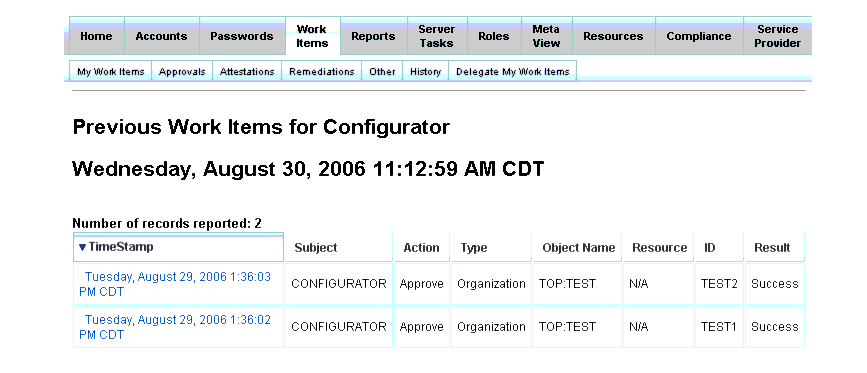
작업 항목 영역의 내역 탭을 사용하여 이전 작업 항목 작업의 결과를 볼 수 있습니다. 그림 5-7은 작업 항목 내역 보기의 예입니다.
그림 5-7 작업 항목 내역 보기
작업 항목 위임
작업 항목 소유자는 지정한 기간 동안 다른 사용자에게 작업 항목을 위임하여 작업 로드를 관리할 수 있습니다. 다음과 같은 항목을 사용하여 작업 항목을 위임할 수 있습니다.
작업 항목 위임을 중지하려면 작업 항목 위임 페이지에서 없음을 선택합니다.
계정 승인Identity Manager 시스템에 사용자가 추가되면 새 계정의 승인자로 할당된 관리자는 반드시 계정 만들기에 대한 유효성 검사를 수행해야 합니다. Identity Manager는 이러한 Identity Manager 객체에 적용되는 세 가지 범주의 승인을 지원합니다.
- 조직 — 조직에 추가되는 사용자 계정에 대한 승인이 필요합니다.
- 역할 — 역할에 할당되는 사용자 계정에 대한 승인이 필요합니다.
- 자원 — 자원에 대한 액세스가 부여되는 사용자 계정에 대한 승인이 필요합니다.
주
Identity Manager에서 디지털 서명된 승인을 구성할 수 있습니다. 자세한 내용은 디지털 서명된 승인 구성을 참조하십시오.
승인자 설정
이들 각 범주에 대한 승인자 설정은 선택이지만 설정하는 것이 좋습니다. 승인자가 설정된 각 범주에 대해 계정을 만들려면 하나 이상의 승인이 필요합니다. 하나의 승인자가 승인 요청을 거부하는 경우 계정은 만들어지지 않습니다.
각 범주에 둘 이상의 승인자를 할당할 수 있습니다. 범주에는 오직 하나의 승인만 필요하므로 복수 승인자를 설정하면 작업 흐름이 지연되거나 정지되지 않도록 할 수 있습니다. 한 명의 승인자를 사용할 수 없는 경우 다른 사용 가능한 승인자가 요청을 처리합니다. 승인은 오직 계정 만들기에만 적용됩니다. 기본적으로 계정 업데이트 및 삭제에는 승인이 필요하지 않으나, 이 프로세스를 사용자 정의하여 승인이 필요하도록 할 수 있습니다.
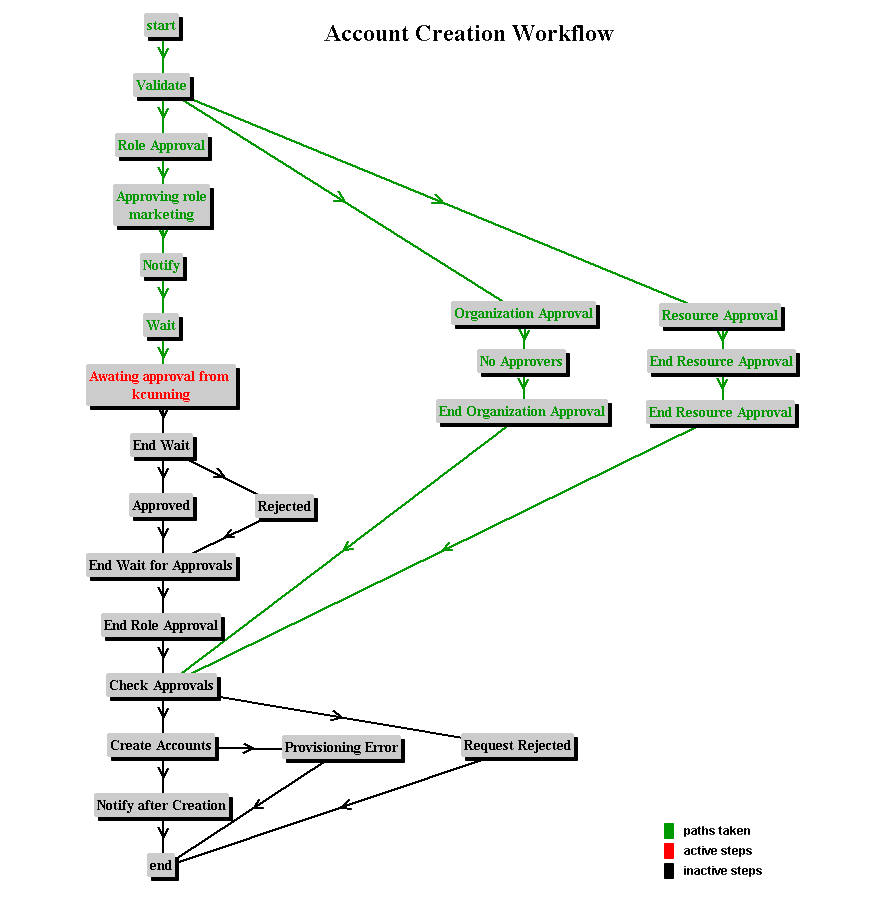
Identity Manager에는 승인 과정과 계정 만들기 요청의 상태가 작업 흐름 그림으로 제시됩니다. Identity Manager IDE를 통해 승인, 계정 삭제 캡처 및 업데이트 캡처의 흐름을 변경하여 작업 흐름을 사용자 정의할 수 있습니다.
IDE, 작업 흐름 및 제시된 승인 작업 흐름의 변경 예에 대한 자세한 내용은 Identity Manager Workflows, Forms, and Views를 참조하십시오.
그림 5-8은 계정 만들기 작업 흐름입니다. 여기서는 승인이 작업 흐름 프로세스에 맞게 구성되어 있습니다.
그림 5-8 계정 만들기 작업 흐름
Identity Manager 승인자는 승인 요청을 승인하거나 거부할 수 있습니다. 디지털 서명을 사용하여 계정을 승인하려면 먼저 디지털 서명된 승인 구성에 설명된 대로 디지털 서명을 설정해야 합니다.
Identity Manager 인터페이스의 작업 항목 영역에서 보류 중인 승인을 보고 승인을 관리할 수 있습니다. 작업 항목 페이지에서 내 작업 항목을 눌러 보류 중인 승인을 볼 수 있습니다. 승인 탭을 눌러 승인을 관리할 수 있습니다.
승인 서명
다음 단계에 따라 승인에 서명합니다.
- Identity Manager 관리자 인터페이스에서 작업 항목을 선택합니다.
- 승인 탭을 누릅니다.
- 목록에서 승인을 하나 이상 선택합니다.
- 승인에 대한 설명을 입력한 다음 승인을 누릅니다.
Identity Manager가 애플릿을 신뢰할지 여부를 묻는 메시지를 표시합니다.
- 항상을 누릅니다.
Identity Manager가 날짜가 지정된 승인 요약을 표시합니다.
- 찾아보기를 입력하거나 눌러 키 저장소 위치를 찾습니다. 이 위치는 서명된 승인을 위한 클라이언트측 구성 절차의 10m 단계에서 설명한 대로 서명된 승인 구성 동안 설정됩니다.
- 키 저장소 비밀번호를 입력합니다. 이 비밀번호는 서명된 승인을 위한 클라이언트측 구성 절차의 10l 단계에서 설명한 대로 서명된 승인 구성 동안 설정됩니다.
- 서명을 눌러 요청을 승인합니다.
후속 승인 서명
승인에 서명한 후 후속 승인 작업 시에는 키 저장소 비밀번호를 입력한 다음 서명을 누르면 됩니다. (Identity Manager가 이전 승인의 키 저장소 위치를 기억해야 합니다.)
디지털 서명된 승인 구성
다음 정보와 절차를 사용하여 디지털 서명된 승인을 설정할 수 있습니다. 이 절의 항목에서는 서명된 승인에 대한 인증서 및 CRL을 Identity Manager에 추가하는 데 필요한 서버측 구성과 클라이언트측 구성에 대해 설명합니다.
서명된 승인을 위한 서버측 구성
서버측 구성을 사용하려면 다음 단계를 수행합니다.
- 시스템 구성에서 security.nonrepudiation.signedApprovals=true를 설정합니다.
- 인증 기관(CA)의 인증서를 신뢰된 인증서로 추가합니다. 이렇게 하려면 먼저 인증서 사본이 있어야 합니다.
예를 들어, Microsoft CA를 사용할 경우 다음과 같은 단계를 수행합니다.
- 인증서를 Identity Manager에 신뢰된 인증서로 추가합니다.
- CA의 CRL(인증서 해지 목록)을 추가합니다.
- Test Connection을 눌러 URL을 확인합니다.
- 저장을 누릅니다.
- jarsigner를 사용하여 applets/ts1.jar에 서명합니다.
주
자세한 내용은 http://java.sun.com/j2se/1.4.2/docs/tooldocs/windows/jarsigner.html을 참조하십시오. Identity Manager로 제공된 ts1.jar 파일은 자체 서명 인증서를 사용하여 서명하고 프로덕션 시스템에 대해서는 사용하면 안 됩니다. 프로덕션 환경에서 이 파일은 신뢰된 CA에서 발급한 코드 서명 인증서를 사용하여 다시 서명해야 합니다.
서명된 승인을 위한 클라이언트측 구성
클라이언트측 구성을 사용하려면 다음 단계를 수행합니다.
전제 조건
클라이언트 시스템에는 JRE 1.4 이상이 설치된 웹 브라우저가 실행되고 있어야 합니다.
절차
인증서와 개인 키를 얻은 다음 PKCS#12 키 저장소로 내보냅니다.
예를 들어, Microsoft CA를 사용할 경우 다음과 같은 단계를 수행합니다.
트랜잭션 서명 보기
다음 단계에 따라 Identity Manager AuditLog 보고서에서 트랜잭션 서명을 봅니다.
승인 위임
승인자 기능이 있는 경우 지정한 기간 동안 하나 이상의 사용자(대리인)에게 이후의 승인 요청을 위임할 수 있습니다. 대리인이 될 사용자에게는 승인자 기능이 필요하지 않습니다.
위임 기능은 이후의 승인 요청에만 적용됩니다. 승인을 기다리는 중 탭에 나열된 기존 요청은 전달 기능을 통해 전달됩니다.
위임을 설정하려면 승인 영역에서 내 승인 위임 탭을 선택합니다.
WorkItem, WorkItem의 authType 확장(승인, OrganizationApproval, ResourceApproval, RoleApproval 등), WorkItem 또는 그 authType 중 하나를 확장하는 사용자 정의 하위 유형에 위임 권한을 부여하는 기능이 사용자에게 할당된 경우에는 위임 기능에 액세스할 수 있습니다.
또한 사용자 만들기/편집/보기 페이지의 보안 양식 탭과 사용자 인터페이스 주 메뉴에서 승인을 위임할 수도 있습니다.
대리인은 유효 위임 기간 동안 사용자 대신 요청을 승인할 수 있습니다. 위임된 승인 요청에는 대리인 이름이 포함됩니다.
요청에 대한 감사 로그 항목
승인 및 거부된 승인 요청의 감사 로그 항목에는 요청이 위임된 경우 사용자(위임자) 이름이 포함됩니다. 사용자의 위임 승인자 정보에 대한 변경 사항은 사용자를 만들거나 수정할 때 감사 로그 항목의 세부 변경 사항 섹션에 기록됩니다.
 작업 기반. 가장 단순한 작업 수준의 기능입니다.
 기능성. 기능성 기능에는 기능 또는 작업 기반 기능이 하나 이상 포함됩니다.