リリース11i
B28815-01

目次

前へ

次へ
| Oracle Daily Business Intelligenceインプリメンテーション・ガイド・サプリメント リリース11i B28815-01 | 目次 | 前へ | 次へ |
「Daily Business Intelligenceデザイナ」職責を使用して、カスタム・ディメンション、KPI(メジャー)、レポートおよびダッシュボードを作成します。このドキュメントでは、これらのオブジェクトを総称して「カスタム・コンテンツ」と呼びます。
カスタム・コンテンツの作成プロセスには、次の2つのモードがあります。
プロトタイプ・モード: デザイナがカスタム・コンテンツを作成します。デザイナは、ダッシュボード、レポートおよびディメンション・オブジェクトのプロトタイプをプレビューして設計を検証し、プロトタイプ・データを使用して限定的なテストを実行できます。プロトタイプ・データはシステムにより自動的に生成されます。
本番モード: デザイナがカスタム・ダッシュボードおよびレポートを職責とメニューに公開します。本番モードでは、データをダッシュボード、レポートおよびディメンション・オブジェクトにロードしてリフレッシュし、より詳細なテストを行ったり全ユーザーに対して最終的に公開できます。
この章では、カスタムのディメンション・オブジェクト、メジャー、レポートおよびダッシュボードをプロトタイプ・モードで作成し、これらのプロトタイプを本番モードに移行する方法について説明します。
カスタム・コンテンツの作成プロセスの所要時間を短縮するために、Daily Business Intelligenceに用意されている事前シード済コンテンツのライブラリを利用できます。たとえば、事前シード済のディメンション、KPIおよびレポートのみで構築されるカスタム・ダッシュボードを作成できます。ただし、カスタムのディメンション、KPIおよびレポートのみを使用するか、事前シード済のコンテンツとカスタム・コンテンツを組み合せて、カスタム・ダッシュボードを作成することも可能です。カスタム・コンテンツを作成すると、ライブラリに追加されます。このマニュアルでは、このコンテンツ・ライブラリを「既存のコンテンツ」と呼びます。Balanced Scorecardを実装済の場合は、そのアプリケーションで定義されているカスタムのスコアカード・ビュー、ディメンションおよびメジャーを利用することもできます。
すべてのコンテンツは機能領域別に編成されます。事前シード済のコンテンツは、インテリジェンス領域に対応する機能領域で使用できます。たとえば、損益ダッシュボード、費用レポートおよび収益KPIのようなDBI for Financialsのコンテンツは、会計機能領域で使用できます。
カスタム・コンテンツは任意の機能領域に作成できます。カスタム・コンテンツの作成時に、「会計」、「プロジェクト」または「サプライ・チェーン」などの該当する機能領域を選択します。他に使用できる適切な機能領域がない場合は、「顧客定義」を選択します。「顧客定義」機能領域は、使用可能な他の機能領域に関連のないカスタム・コンテンツの編成に使用します。
ディメンション、レポート、KPIおよびダッシュボードには、他のコンテンツ・タイプに対する様々な依存性があります。たとえば、ディメンション・オブジェクトをレポートまたはダッシュボードで使用する前に、まず定義してディメンションに割り当てる必要があります。このようにコンテンツには依存性があるため、カスタム・コンテンツは次の順序で作成する必要があります。
カスタム・コンテンツを作成する前に、次の手順を実行します。
カスタム・アプリケーションの作成
カスタムのディメンション、メジャー、レポートおよびダッシュボードを作成する場合は、そのコンテンツをアプリケーションに割り当てる必要があります。このためにカスタム・アプリケーションを作成することをお薦めします。カスタム・アプリケーションを作成すると、アップグレード時のカスタム・コンテンツの保存が保証されます。『Oracle Applications開発者ガイド』のカスタマイズ標準に関する項を参照してください。
カスタム職責の作成
カスタム・コンテンツを公開する前に、カスタム職責を作成する必要があります。カスタム職責を使用して、カスタムのダッシュボードおよびレポートを事前シード済のダッシュボードおよびレポートと区別します。
システム管理者に、自分のカスタム・コンテンツを割当て可能なカスタム職責を1つ以上作成するように依頼してください。『Oracle Applications開発者ガイド』のカスタマイズ標準に関する項を参照してください。
カスタム・ディメンションの作成
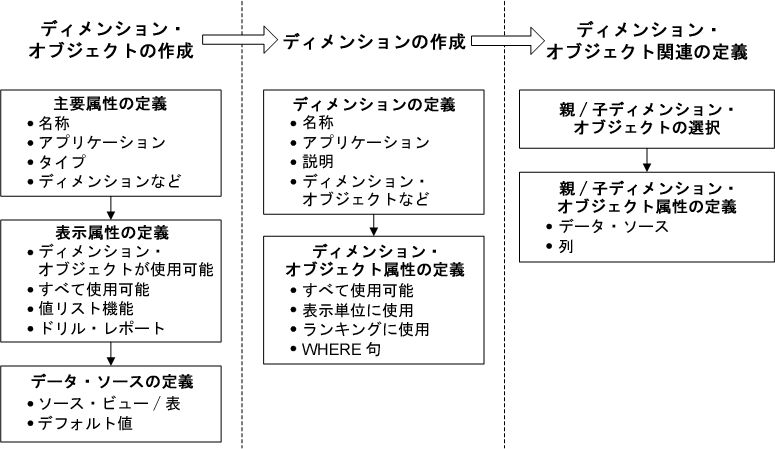
ディメンションおよびディメンション・オブジェクトは、各レポートのパラメータを制御する技術的なオブジェクトです。ディメンション・オブジェクトは、特定の営業グループまたは事業所など、レポートのデータを集計およびフィルタ処理する際に使用できる値です。ディメンションは、関連ディメンション・オブジェクトを論理的にグループ化したものです。たとえば、郡市区、都道府県および国ディメンション・オブジェクトはすべて、地理ディメンションに属します。
カスタム・ディメンションとディメンション・オブジェクトは、次の順序で作成する必要があります。
ディメンションの作成前にディメンション・オブジェクトを作成してください。
カスタム・レポートの作成前にディメンション・オブジェクトとディメンションの両方を作成してください。
事前シード済のパラメータではカスタム・レポートのニーズが満たされない場合は、カスタム・ディメンション・オブジェクトを作成します。カスタム・ディメンション・オブジェクトを事前シード済のレポートに追加することはできません。
使用可能なディメンション・オブジェクトについては、「ディメンション、ディメンション・オブジェクトおよびKPIの検討」を参照してください。
ディメンション・オブジェクトを作成する手順は、次のとおりです。
「Daily Business Intelligenceデザイナ」職責で、「パフォーマンス測定」->「ディメンション・デザイナ」の順にナビゲートします。
「ディメンション・オブジェクト」をクリックします。
「作成」をクリックします。
ディメンション・オブジェクトの次の主要属性を定義します。
名称、内部名およびアプリケーションを定義します。一意の内部名を定義してください。カスタム・アプリケーションを選択する必要があります。ディメンション・オブジェクトのコンテンツと用途を示すわかりやすい説明を入力します。
作成するディメンション・オブジェクトのタイプを指定します。
ディメンション・オブジェクトの基礎として、システムで使用可能な既存のビューまたは表を使用できます。このタイプのディメンション・オブジェクトを「既存ソース」ディメンション・オブジェクトと呼びます。このタイプのディメンション・オブジェクトの作成に使用するビューまたは表には、ID列とVALUE列が必要です。IDは、ファクトのビューまたはサマリー・レベルで値のIDとして使用されます。VALUEは、パラメータの値リストに表示される名称です。
ディメンション・オブジェクトの基礎として、生成ソースを使用できます。このタイプのディメンション・オブジェクトを「生成ソース」ディメンション・オブジェクトと呼びます。新規ディメンション・オブジェクトをサポートする表はディメンション・デザイナにより自動的に作成されるため、既存のソース・ビューを使用する必要はありません。
Oracle Balanced Scorecardを実装済の場合、デフォルト・タイプは「生成ソース」です。「既存ソース」ディメンション・オブジェクトを作成するには、「生成ソース」オプションの選択を解除します。
ディメンション・オブジェクトをディメンションに割り当てます。該当する事前シード済ディメンションが存在しない場合は、ディメンション・オブジェクトの定義を完了してから、カスタム・ディメンションを作成してディメンション・オブジェクトを割り当てます。ディメンション・オブジェクトをカスタム・レポートで使用できるようにするには、事前にディメンション・オブジェクトをディメンションに割り当てておく必要があります。「ディメンションの作成」を参照してください。
「次」をクリックします。
「既存ソース」ディメンション・オブジェクトの表示属性を定義します。
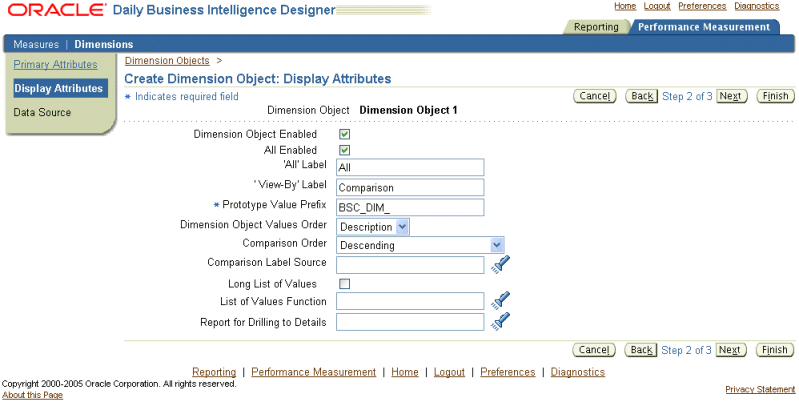
ディメンション・オブジェクトが使用可能: ユーザーがディメンション・オブジェクトをディメンションに割当てられるようにする場合は、このオプションを選択します。このオプションの選択を解除すると、ディメンション・オブジェクトを使用できなくなります。
すべて使用可能: ディメンション・オブジェクトに「全て」の値が含まれるようにする場合は、このオプションを選択します。このオプションを使用可能にすると、ディメンション・オブジェクト内のすべての値が自動的に集計されます。「ディメンションの作成」を参照してください。
「全て」ラベル: 「全て」の値が使用可能な場合は、その代替ラベルを指定します。この属性は、将来使用するために予約されています。
「表示単位」ラベル: ディメンション・オブジェクトが表示単位として使用されている場合は、その代替ラベルを指定します。この属性は、将来使用するために予約されています。
プロトタイプ値プリフィクス: 実際のデータとプロトタイプ・データを区別するために、プロトタイプ・データのプリフィクスを入力できます。各ディメンション・オブジェクトには、一意のプロトタイプ値プリフィクスが必要です。
ディメンション・オブジェクト値順序: ディメンション・オブジェクト値のソートに使用する属性(「摘要」または「ユーザー・コード」)を指定します。この属性は、将来使用するために予約されています。
重要: Daily Business Intelligenceでは、値は摘要でのみソートされます。
比較順序: ディメンション・オブジェクト値のソート方法(「昇順」、「降順」または「ディメンション値順序」)を指定します。この属性は、将来使用するために予約されています。
重要: Daily Business Intelligenceでは、昇順または降順でのみソートされます。
比較ラベル・ソース: カスタマイズされた比較ラベルを含む代替アプリケーション参照を入力します。比較ラベル・ソースを指定しなければ、「KPIリスト」リージョンに「すべて比較」および「直接比較」が表示されます。
長い値リスト: ディメンション・オブジェクト値のすべてをパラメータの値リストに表示しない場合は、このオプションを選択します。ディメンション・オブジェクト値が多数存在する場合は、このオプションを選択することをお薦めします。
値リスト機能: カスタマイズされた値リストを表示するディメンション・オブジェクトのフォーム機能を選択します。
詳細ドリルのレポート: ユーザーがディメンション・オブジェクト値を使用してドリルダウンできるデフォルトのフォーム機能を指定します。ディメンション・オブジェクトには、DBIフォーム機能と非DBIフォーム機能の両方を割り当てることができます。この属性は、マネージャ用ディメンション・オブジェクト・パラメータに使用します。
「次」をクリックします。
「既存ソース」ディメンション・オブジェクトのデータ・ソースの属性を定義します。
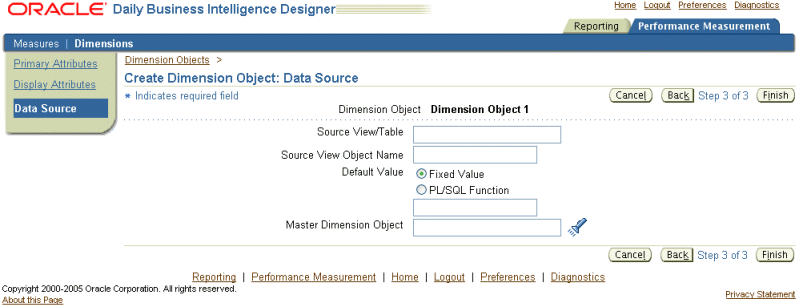
ソース・ビュー/表: ディメンション・オブジェクト値が存在するビューまたは表の名称を入力します。ソース・ビューまたは表には、ID列とVALUE列が必要です。
ソース・ビュー・オブジェクト名: この属性は、将来使用するために予約されています。
デフォルト値: デフォルト値が固定値であるかPL/SQL関数の戻り値であるかを指定します。選択モードに基づいて値または関数名を入力します。
マスター・ディメンション・オブジェクト: この属性は、将来使用するために予約されています。
「終了」をクリックして作業内容を保存します。
ディメンション・オブジェクトのソース・ビューまたは表が見つからない場合や、必須のID列とVALUE列が見つからない場合は、警告メッセージが表示されることがあります。ディメンションを保存する前に、ディメンション・オブジェクト定義のソース・ビューまたは表を検証する必要があります。データ・ソースに問題のあるディメンション・オブジェクトがカスタム・レポートおよびダッシュボードに含まれていると、エラー・メッセージが表示されます。
生成ソース・ディメンション・オブジェクトの作成については、『Oracle Balanced Scorecard管理者ガイド』を参照してください。
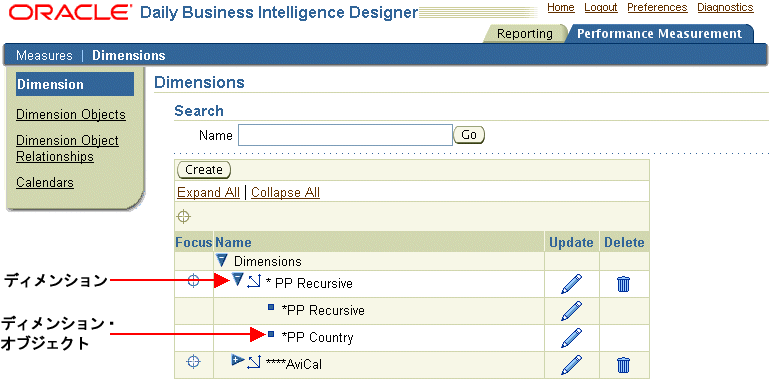
事前シード済のディメンションではレポート・ニーズが満たされない場合は、カスタム・ディメンションを作成します。
事前シード済のディメンションについては、「ディメンション、ディメンション・オブジェクトおよびKPIの検討」を参照してください。
ディメンションを作成する手順は、次のとおりです。
「Daily Business Intelligenceデザイナ」職責で、「パフォーマンス測定」->「ディメンション・デザイナ」の順にナビゲートします。
「ディメンション」をクリックします。
「作成」をクリックします。
ディメンションの名称、内部名およびアプリケーションを定義します。カスタム・アプリケーションを選択する必要があります。ディメンションについて、コンテンツと用途を示すわかりやすい説明を入力します。
ディメンションにディメンション・オブジェクトを割り当てます。ディメンション・オブジェクトをレポートで使用するには、事前にディメンションに割り当てておく必要があります。
「適用」をクリックして作業内容を保存します。
ディメンションに使用可能なディメンション・オブジェクトの属性を更新する手順は、次のとおりです。
「Daily Business Intelligenceデザイナ」職責で、「パフォーマンス測定」->「ディメンション・デザイナ」の順にナビゲートします。
「ディメンション」をクリックします。
ディメンションを検索します。
「ディメンション・オブジェクトの表示」をクリックします。ディメンションにディメンション・オブジェクトが割り当てられていない場合、このアイコンは使用不可になっています。
「更新」をクリックし、既存ソース・ディメンション・オブジェクトの次の属性を変更します。
表示単位に使用: ディメンション・オブジェクトを「表示単位」リストに含める場合は、このオプションを選択します。
ランキングに使用: 選択したディメンション・オブジェクトのプライマリ・ディメンションを識別するには、このオプションを選択します。ディメンション・オブジェクトのプライマリ・ディメンションは常に1つのみです。
すべて使用可能: このディメンションと結合されているディメンション・オブジェクトに「全て」の値を含める場合は、このオプションを選択します。1つのディメンション・オブジェクトを複数のディメンションに割り当てることができるため、他のディメンションにも割り当てられているディメンション・オブジェクトについては、「全て」の値を使用不可にすることもできます。
WHERE句: ディメンション・オブジェクト値のフィルタ基準を指定します。
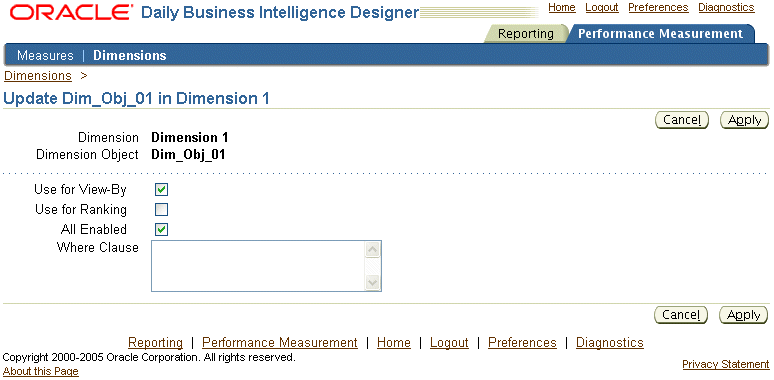
「適用」をクリックして変更内容を保存します。
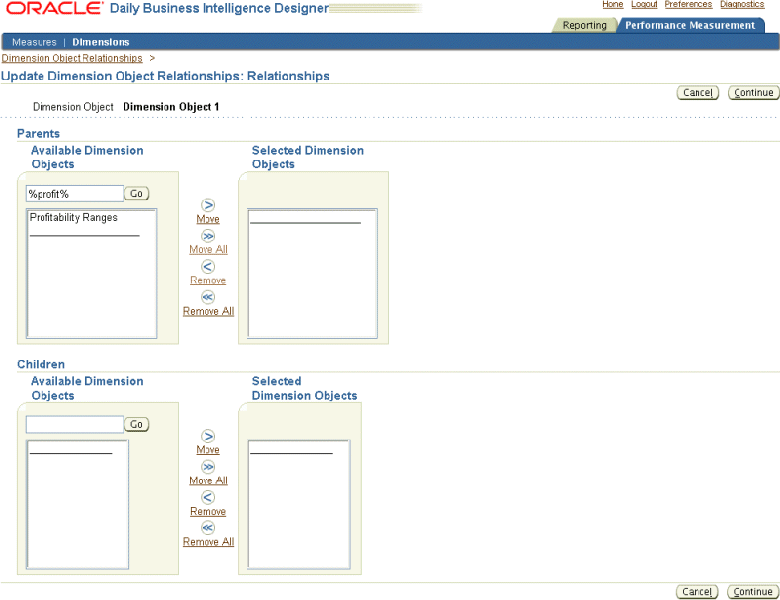
「Daily Business Intelligenceデザイナ」職責を使用して、ディメンション・オブジェクト間の階層関連を表示します。
次の3タイプの関連を定義できます。
1対多関連(親子関連)
このタイプの関連を使用するのは、子ディメンション・オブジェクト値は1つの親にのみ属しているが、親が複数の子ディメンション・オブジェクト値を持つことがある場合です。たとえば、都道府県と郡市区との関連はこのタイプです。郡市区は1つの都道府県にのみ属しますが、都道府県には複数の郡市区を含めることができます。
多対多関連
このタイプの関連を使用するのは、1つのディメンション・オブジェクト値が親ディメンション・オブジェクト内の複数の値に属すことがある場合、または親ディメンション・オブジェクトがそれぞれ子ディメンション・オブジェクト内に複数の値を持つことがある場合です。このタイプの関連を使用できるのは、Oracle Balanced Scorecardを実装済で生成ソース・ディメンション・オブジェクトの場合のみです。たとえば、製品と物流チャネルとの関連は、このタイプです。製品は複数の異なる物流チャネルを介して流通させることができ、1つの物流チャネルで複数の製品を流通させることができます。
再帰的関連
このタイプの関連を使用するのは、ディメンション・オブジェクトが同じディメンション・オブジェクト内に異なる親値を持つ場合です。たとえば、マネージャと従業員との関連はこのタイプです。従業員にはマネージャ(階層での親)がいますが、そのマネージャは同じディメンション・オブジェクト内の別の従業員です。
各ディメンション・オブジェクトに、複数の親および複数の子を設定できます。
次は営業階層の例です。
グローバル営業(親)
US営業(親および子)
東部(子)
西部(子)
北部(子)
南部(子)
ヨーロッパ営業(子)
アジア営業(子)
ディメンション・オブジェクト間に階層を作成する手順は、次のとおりです。
「Daily Business Intelligenceデザイナ」職責で、「パフォーマンス測定」->「ディメンション・デザイナ」の順にナビゲートします。
「ディメンション・オブジェクト関連」をクリックします。
カスタム・ディメンション・オブジェクトを問い合せて「更新」をクリックします。
「親」または「子」の「使用可能ディメンション・オブジェクト」リージョンで、ディメンション・オブジェクト階層に追加するディメンション・オブジェクトを問い合せます。事前シード済またはカスタムのディメンション・オブジェクトを選択できます。
ディメンション・オブジェクトを、「親」または「子」の「選択したディメンション・オブジェクト」リージョンに移動します。
「続行」をクリックします。
「属性」ページでディメンション・オブジェクトのマッピングを確認します。既存ソース・ディメンション・オブジェクトには、対応する親値を示す追加列が必要です。この列は、子ディメンション・オブジェクトと同じソース・ビューで定義できます。既存ソース・ディメンション・オブジェクトに対して関連を定義する表またはビューと列を指定します。
「終了」をクリックして作業内容を保存します。
カスタム・ディメンション・オブジェクトをレポートに追加できない場合
ディメンション・オブジェクトをレポートまたはダッシュボードに追加するには、事前にディメンションに割り当てておく必要があります。
Oracle Balanced Scorecardを実装済の場合は、「Daily Business Intelligenceデザイナ」職責で、「ディメンション・デザイナ」を使用してカスタム・カレンダを作成することもできます。カスタム・カレンダおよび期間を作成した後、「レポート・デザイナ」で生成済または既存ソース・レポート内のカスタム・カレンダから期間を選択できます。
カレンダの作成とカスタム期間の定義の詳細は、『Oracle Balanced Scorecard管理者ガイド』を参照してください。
カスタムKPIの作成
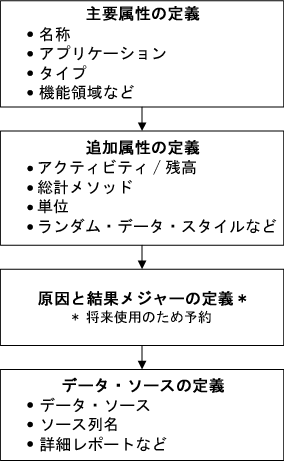
事前シード済のKPIでレポート・ニーズが満たされない場合は、KPIを作成します。
KPIの表示状態は、レポートとダッシュボードで少し異なることに注意してください。レポートの場合、KPIはレポート表の列として表示され、通常はメジャーと呼ばれます。ダッシュボードの場合、KPIはKPIリージョンに表示され、表リージョンには列として表示されます。また、ダッシュボードではKPIをクリックしてレポートにドリルできます。
各KPIは主レポートに基づきますが、KPIの作成前にレポートを定義する必要はありません。
KPIを作成する手順は、次のとおりです。
「Daily Business Intelligenceデザイナ」職責で、「実績管理」->「メジャー・デザイナ」の順にナビゲートします。
「作成」をクリックします。
メジャーの名称、内部名およびアプリケーションを定義します。メジャー用のカスタム・アプリケーションを選択する必要があります。内部名が一意であることを確認してください。メジャーの用途とコンテンツを示すわかりやすい説明を入力します。
メジャーの機能領域を選択します。他に該当する領域がない場合は、「顧客定義」機能領域を選択します。
Oracle Balanced Scorecardを実装済の場合は、「生成ソース」オプションが使用可能です。Oracle Balanced Scorecardメジャーの作成については、『Oracle Balanced Scorecard管理者ガイド』を参照してください。
「次」をクリックします。
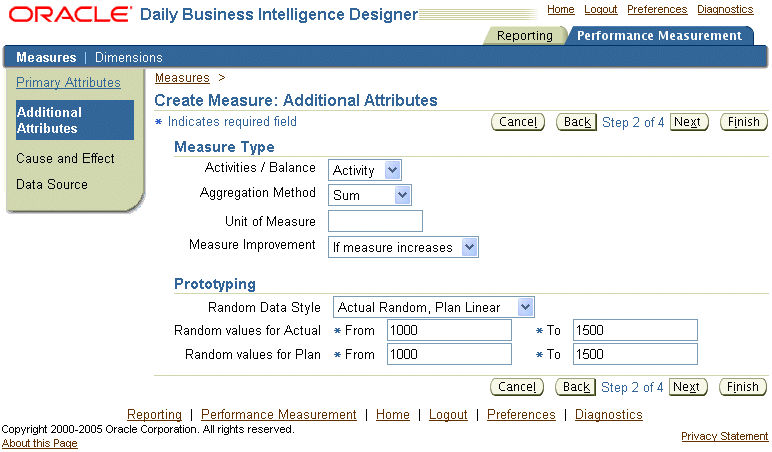
アクティビティ / 残高: メジャーのタイプとして「アクティビティ」または「残高」を選択します。アクティビティ・メジャーでは指定期間中のデータがすべて考慮されますが、残高メジャーでは計算のために指定期間の最終データのみが考慮されます。
総計メソッド: データの総計メソッドを「合計」、「平均」、「最小」、「最大」の中から1つ選択します。
単位: ドル、数量または人など、メジャーの単位を入力します。
メジャー改善: メジャーが改善している場合を判別する方法を選択します。メジャーが増加した場合に改善を示すか、または減少した場合に改善を示すかを選択できます。たとえば、収益の増加は改善です。ただし、サービス・バックログの減少は改善とみなされます。
プロトタイプ: メジャーのプロトタイプ・メソッドおよびデータ範囲を設定します。プロトタイプ・データを使用すると、メジャーを公開する前に、テストおよびデモを実行できます。
「次」をクリックします。
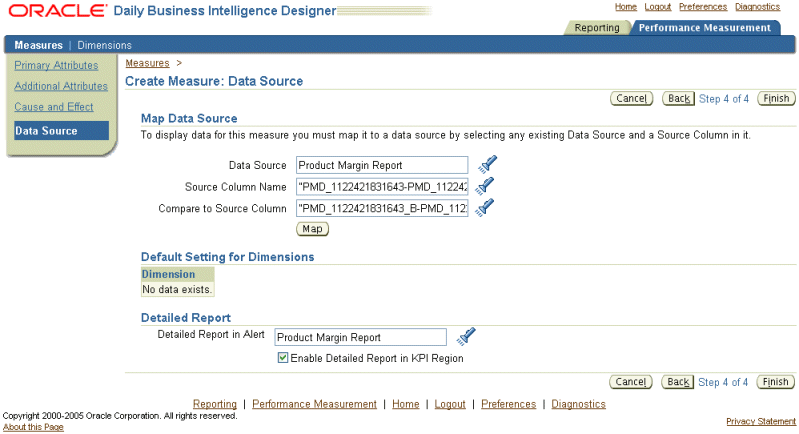
既存ソース・メジャーのデータ・ソースを選択します。データ・ソースは、このメジャーのデータが取得される主レポートです。データ・ソースとして任意の既存レポートを選択できます。このレポートは、メジャーのデフォルトのドリルダウン・レポートとなります。このドリルダウン・レポートにアクセスできるのは、メジャーがダッシュボードのKPIリージョンに追加されている場合のみです。
注意: 既存ソース・メジャーのデータ・ソースとして使用するレポートが存在しなければ、データ・ソースを定義できません。
データ・ソースを定義するには、データ・ソースとして既存のレポートを選択します。レポートで使用可能な1列を、実績値を収集するソース列として選択します。使用可能な列のリストは、レポートの基礎となるビューにある列に限定されています。もう1つの列を、増減を計算するための比較対象ソース列として選択します。
このメジャー用のレポートが存在しない場合は、メジャーを保存し、レポートの作成後にメジャーのデータ・ソースの更新に戻ることができます。レポートの作成時にメジャーを列にマップした場合は、「ソース列名」フィールドに自動的に移入されます。
メジャーのデフォルトのドリルダウン・レポートを変更するには、「アラート内の詳細レポート」フィールドでレポートを選択します。使用可能なレポートのリストは、メジャーと同じビューを使用するレポートに制限されます。
メジャーがダッシュボードのKPIリージョンに追加されたときに、ユーザーがメジャーのドリルダウン・レポートにアクセスできるようにするには、「KPIリージョンでの詳細レポートの使用可能」チェック・ボックスを選択します。
「マップ」をクリックすると、このメジャーに対してマップされているディメンションを表示できます。これは情報目的でのみ提供されていますが、特定のレポートまたはダッシュボードと同じディメンションが、メジャーで使用されているかどうかを理解するのに役立ちます。
カスタム・レポートの作成
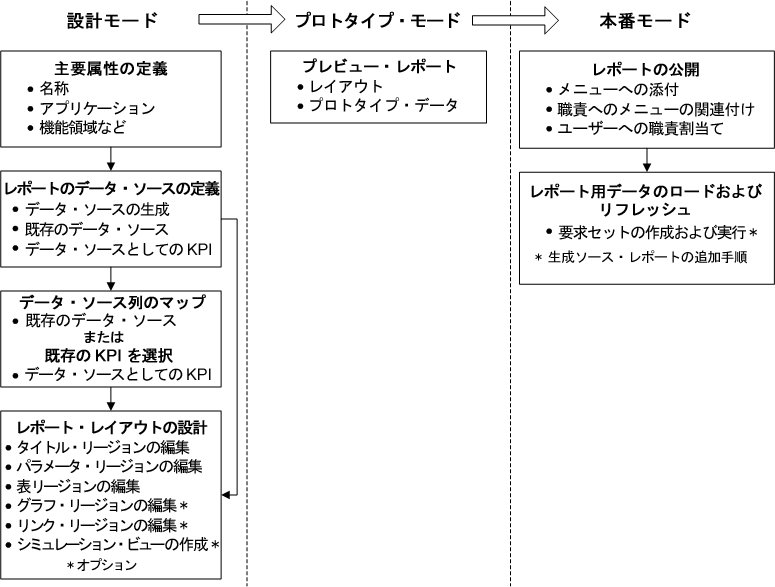
事前シード済のレポートでビジネス要件が満たされない場合や、Oracle E-Business Suite以外のアプリケーションのデータに関するレポートが必要な場合は、カスタム・レポートを設計します。
「レポート・デザイナ」を使用すると、事前シード済のOracleレポートと同じ形式を使用するカスタム・レポートを特定のニーズに従って容易に作成できます。
カスタム・レポートを複製できます。複製レポートのタイトルおよびレイアウトは元のレポートと同じになりますが、一意の内部名を持つことになります。
注意: 事前シード済のレポートは複製できません。
カスタム・レポート設計には、次の3つの基本手順があります。
また、カスタム・レポートを定義する際に次の操作を実行できます。
シミュレーション・ビューの作成
シミュレーション・ビューを作成して、1つ以上のKPIが計算済KPIに及ぼす効果を示すWhat-Ifシナリオを作成します。シミュレーション・ビューは「レポート・デザイナ」で作成します。この機能は、計算列を1つ以上作成した後に使用可能になります。ただし、シミュレーション・ビューにアクセスするにはダッシュボードを経由する必要があります。レポートにシミュレーション・ビューを作成した後、レポートからダッシュボードにリージョンを選択してシミュレーションを表示できます。
シミュレーション・ビューを作成できるのは、Oracle Balanced Scorecardを実装済の場合のみです。シミュレーション・ビューは、1つ以上の計算済KPIを含む既存ソース・レポートまたは生成ソース・レポートに追加できます。「シミュレーション・ビューの作成」を参照してください。
カスタム・レポートのプレビューによるテスト
レポートを設計モードでプレビューします。これにより、本番モードに移行した後のおおよその外観を把握できます。
カスタム・レポートのエクスポートとインポート
Daily Business Intelligenceを複数インスタンスで使用している場合は、インスタンス間でカスタム・レポートをエクスポートおよびインポートできます。「ダッシュボードとレポートのエクスポートとインポート」を参照してください。
設計後に、レポートを職責とメニューに公開して本番モードに移行し、レポートのデータ・ソースに適したデータ・ロードおよびリフレッシュ方法を使用してレポートにデータを移入します。
レポート設計の最初のステップは、レポートのデータ・ソースを定義することです。次の表に、使用可能なデータ・ソース、レポート作成の難易度、データ・ソースごとの特定の要件、データ・ソース用のデータのロードとリフレッシュに使用する方法を示します。
| レポートのデータ・ソース | 説明 | 難易度 | Balanced Scorecardの要否 | カスタム・ビューまたは表の要否 | データのロードおよびリフレッシュ方法 |
|---|---|---|---|---|---|
| データ・ソースの生成 | レポートのプロトタイプに基づいて、レポートのサポートに必要なビューと表がシステムにより自動的に生成されます。 このタイプのレポートのメリットはプロトタイプを容易に作成できることで、データ・モデルやETLプログラムの作成方法などの技術的な知識を必要としません。また、レポートの作成中にカスタムKPIおよびディメンション・オブジェクトを作成できます。 | 中 | 必要(Oracle Balanced Scorecardリリース5.3) | 不要 | レポートが本番モードに移行すると、Balanced Scorecardの「データ・ローダー」を使用してデータがレポートにロードされ、サマリーが要求セットでリフレッシュされます。 |
| 既存のデータ・ソースの選択 | デザイナが事前シード済またはカスタムの表、ビューまたはPL/SQL関数を使用してレポートを定義します。 このタイプのレポートのメリットは、レポートのサポートに最適な表、ビューまたはPL/SQL関数を設計でき、要求セットを介してカスタム・コンテンツのデータ・ロードを容易に処理できることです。デザイナがこのタイプのレポートを設計する場合は、データ・モデルと機能上のプロセスを理解している必要があります。 | 高 | 不要 | 必要 | 「要求セット・ジェネレータ」を使用して、レポート用データのロードおよびリフレッシュに関する要求セットを作成するか、データのロードおよびリフレッシュに使用するカスタム・スクリプトを作成できます。これらのレポート用の要求セットを使用することをお薦めします。 |
| KPIをデータ・ソースとして選択 | デザイナが事前シード済またはカスタムのKPIを選択してレポートを作成します。各KPIはレポート表の1列を表します。 このタイプのレポートのメリットは、加重KPIを追加できることと、既存の要求セットにより更新済の既存のコンテンツを容易に利用できることです。 このタイプのレポートを作成するには、同じディメンションを共有するKPIを使用する必要があります。 | 低 | 不要 | 不要 | このタイプのレポートのデータは、選択したKPIが最初に属していたダッシュボードまたはレポートに関する既存の要求セットにより更新されます。このタイプのレポート用に別の要求セットは不要です。 |
レポートのデータ・ソース・タイプを選択した後、レポートの設計中にレポートのデータ・ソースを切り替えることはできません。生成ソース・レポートの場合は、プロトタイプの保存後にのみデータ・ソースをビューに切り替えることができます。それ以外の場合は、いずれも追加レポートを設計します。
レポートのデータ・ソースを定義する手順は、次のとおりです。
「Daily Business Intelligenceデザイナ」職責で、「レポート」->「レポート・デザイナ」の順にナビゲートします。
「作成」をクリックします。
レポートの名称、内部名、アプリケーション、機能領域および摘要を定義します。カスタム・アプリケーションを選択する必要があります。その後「続行」をクリックします。
レポートのデータ・ソースとして次の中から1つ選択します。
データ・ソースの生成: レポートのサポートに必要な表とビューの構造をシステムで自動的に生成する場合は、このオプションを選択します。このオプションを使用できるのは、Oracle Balanced Scorecardを実装済の場合のみです。生成済データ・ソースの詳細は、『Oracle Balanced Scorecard管理者ガイド』を参照してください。
このオプションを選択した場合は、Oracle Balanced Scorecardの「データベースの生成」および「データ・ローダー」モジュールを使用して、レポート用に生成された入力表にデータをロードする必要があります。また、「要求セット・ジェネレータ」を使用して、レポートの基礎となるマテリアライズド・ビューまたは分析ワークスペースをリフレッシュするための要求セットも生成する必要があります。
既存のデータ・ソースの選択: レポートのデータ・ソースとして既存のビュー、表またはPL/SQL関数を使用する場合は、このオプションを選択します。データ・ソースとして使用するカスタム・ビューまたは表を作成した場合は、このオプションを選択する必要があります。
このオプションを選択した場合は、「要求セット・ジェネレータ」を使用して、レポート・データをロードおよびリフレッシュするための要求セットも生成する必要があります。
KPIをデータ・ソースとして選択: 他のレポートに属している既存のKPIに基づいてレポートを作成する場合は、このオプションを選択します。他のレポートに存在する事前シード済またはカスタムのKPIに基づいてレポートを作成する場合や、KPIの加重平均を定義する予定の場合は、このオプションを選択する必要があります。
このオプションを選択した場合、選択したKPIのデータをロードおよびリフレッシュするには既存の要求セットを使用します。
「データ・ソースの生成」を選択した場合は、「終了」をクリックしてレポート・プロトタイプの設計を開始します。
「既存のデータ・ソースの選択」を選択した場合は、データ・ソースとして使用する表またはビューを選択します。その後、レポートのメジャーとディメンション・オブジェクトのマッピングを開始します。
注意: データ・ソースとして選択するビューは、事前に作成しておく必要があります。
「KPIをデータ・ソースとして選択」を選択した場合は、レポートに追加するKPIを選択します。事前シード済またはカスタムのKPIを選択できます。「終了」をクリックしてレポート・プロトタイプの設計を開始します。
注意: 選択するKPIは、「時間」および「通貨」以外の1つ以上の共通パラメータまたはディメンションを共有する必要があります。最小限のディメンション・オブジェクトが使用可能であることを確認するために、1度に1つのレポートからのKPIを追加する必要があります。KPIの追加プロセスは、必要な回数だけ繰り返すことができます。
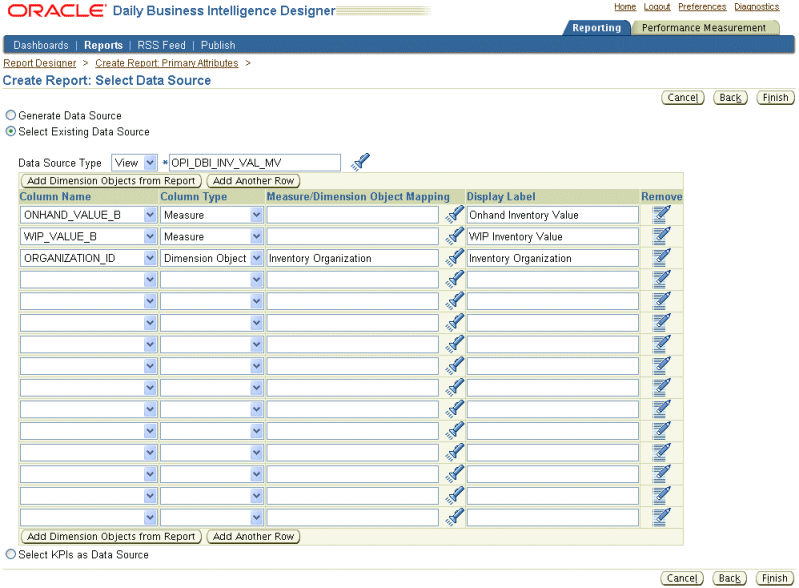
既存データ・ソース・レポートを作成する場合は、データ・ソースからレポートに列をマップします。各データ・ソース列を次のいずれかの列タイプにマップできます。
ディメンション・オブジェクト: データ・ソース列をレポートのパラメータにマップします。
メジャー: データ・ソース列をレポート表の列にマップします。この列タイプは、値やカウントなどの数値データのマッピングに使用します。
前回: この列タイプは、将来使用するために予約されています。
ブランク: データ・ソース列をレポート表の情報列にマップします。この列タイプは、名称、電話番号または摘要などの数値データや非数値データを属性列または情報列としてマップする際に使用します。
データ・ソース・マッピングを定義する手順は、次のとおりです。
「列」フィールドでデータ・ソース列を1つ選択します。
「列タイプ」フィールドで、マッピングするコンテンツのタイプを選択します。「ディメンション・オブジェクト」、「メジャー」、「前回」または「ブランク」を選択できます。
列タイプが「ディメンション・オブジェクト」の場合は、「メジャー/ディメンション・オブジェクト・マッピング」フィールドで列のマップ先となるディメンション・オブジェクトを選択します。ディメンション・オブジェクトを定義してディメンションに割り当てておく必要があります。
列タイプが「メジャー」で、列を既存のメジャーにマップする場合は、「メジャー/ディメンション・オブジェクト・マッピング」フィールドでメジャーを選択します。メジャー名が自動的に移入されます。列を新規メジャーにマップする場合は、このフィールドを空白のままにします。レポートの設計を完了した後、「メジャー・デザイナ」を使用して新規メジャーを作成し、このレポートをデータ・ソースとして指定できます。
必要に応じて、マップした各列の表示ラベルを変更します。
「終了」をクリックして作業内容を保存します。次にレポート・レイアウトを設計します。
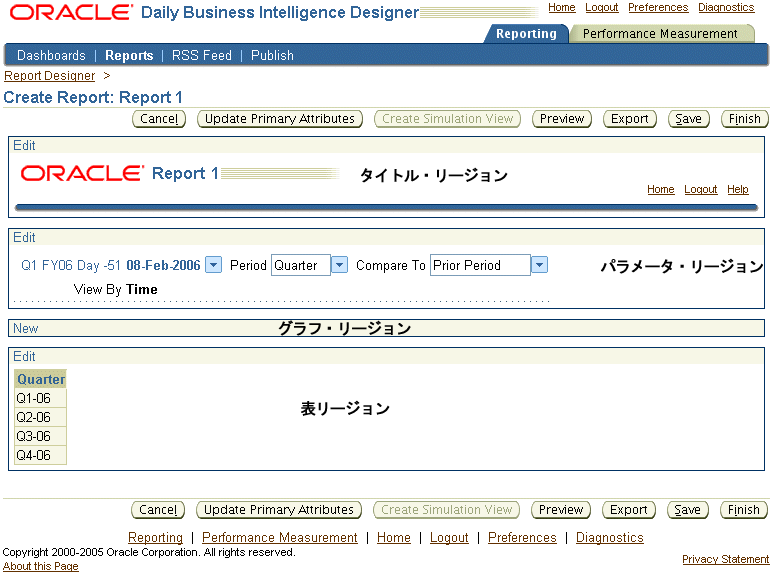
レポート・プロトタイプの設計時には、選択したデータ・ソースに基づいてパラメータ・リージョンと表リージョンにすでに項目が移入されています。次の表に、各リージョンに自動的に移入される項目をレポート・タイプ別に示します。
| レポート・タイプ | パラメータ・リージョンに自動的に移入される項目 | 表リージョンに自動的に移入される項目 |
|---|---|---|
| データ・ソースの生成 | 次のパラメータ。
| 時間別表示用の1列 |
| 既存のデータ・ソースの選択 | マップされたディメンション・オブジェクトごとにパラメータ1つ。 | メジャーとしてマップされた列ごとに1列と、ディメンション・オブジェクトが1つ以上マップされている場合は「表示別」パラメータ用に1列 |
| KPIをデータ・ソースとして選択 | パラメータは選択したすべてのKPIで共有されます。選択したKPIについてベース・レポートのパラメータがすべて比較され、共通パラメータに基づいて新規のパラメータ・リージョンが作成されます。 | KPIごとに1列と、ベース・レポートに「表示別」が含まれている場合は「表示別」パラメータ用に1列 |
パラメータ・リージョンと表リージョンの内容は必要に応じて編集できます。
レポート・プロトタイプの設計時には、カスタム・レポートにパラメータ渡し機能またはドリル・アンド・ピボット機能を利用する場合、レポートには、カスタム・レポートに使用するダッシュボードおよびレポートと同じディメンション・オブジェクトおよびメジャーが含まれているのを確認する必要があることに注意してください。
また、グラフ・リージョンにはレポートを最大6つまで追加でき、リンク・リージョンには必要な数のリンクを追加できます。
以降の各項では、レポートの各種リージョンを定義する方法について説明します。
タイトル・リージョンは、レポートの最初のリージョンです。このリージョンには、ロゴ、レポート・タイトルおよびグローバル・リンク(「ホーム」、「ログアウト」および「ヘルプ」)が含まれています。レポート・タイトルは、「主要属性」ページでレポートについて定義した名称にデフォルト設定されます。このリージョンを編集し、よりわかりやすいレポート・タイトルに変更できます。
パラメータ・リージョンはレポートの第2リージョンです。このリージョンでは、レポートに表示されるデータを制御します。レポートについて定義したパラメータ・リージョンは、カスタム・ダッシュボードでも使用可能になります。
パラメータ・リージョンに含まれるパラメータは、レポートのタイプに応じて異なります。
生成済データ・ソース・レポートの場合、レポート・プロトタイプには自動的に次のパラメータが含まれます。
現在の日付: 現在のシステム日付。このパラメータにより、レポートには強制的に期間累計情報が取り込まれます。日次情報が必要になるのは、レポートで現在の日付が有効化されている場合です。
期間: 使用可能な期間は、選択したエンタープライズ・カレンダによって決まります。デフォルトの期間は「年」、「四半期」および「月」です。エンタープライズ・カレンダから追加の期間を有効化するか、必要に応じてレポートのカレンダを変更できます。「現在の日付」を選択すると、「日」期間は表示されませんが必須になります。
比較: 使用可能な比較値は「前期間」および「前年度」で、デフォルト値は「前期間」です。
表示別: このパラメータには、レポートに追加された全ディメンションのリストが含まれています。デフォルトの「表示別」は「時間」です。
生成済データ・ソース・レポートには、使用可能なディメンション・オブジェクトのリストから必要に応じてパラメータを追加できます。
既存データ・ソース・レポートの場合、レポート・プロトタイプには「データ・ソース・マッピング」ページでマップしたディメンション・オブジェクトごとに自動的にパラメータが1つ含まれます。データ・ソース・マッピングを更新し、追加の列をディメンション・オブジェクトとしてマップすると、既存データ・ソース・レポートに新規パラメータを追加できます。
KPIをデータ・ソースとして選択したレポートの場合は、選択したすべてのKPIに共通するパラメータに基づいてパラメータ・リージョンが作成されます。したがって、このタイプのレポートにはパラメータの追加と削除に関する制限があります。パラメータを非表示にしたり表示することはできますが、レポート・パラメータの構造はKPIのベース・レポートから導出されるため変更できません。
パラメータ・リージョンを編集する手順は、次のとおりです。
レポート・プロトタイプのパラメータ・リージョンで「編集」を選択します。
パラメータ・レイアウトを定義します。次のいずれかを選択できます。
ラップ: パラメータは動的に配置され、レポート上部に沿って折り返されます。
2列: パラメータは2列に配置されます。このパラメータ・レイアウトを使用できるのは、既存ソース・レポートの場合のみです。
3列: パラメータは3列に配置されます。
どの書式の場合も、ユーザーがレポート・パラメータを変更するたびに、レポートのコンテンツが自動的にリフレッシュされます。
「現在の日付」および「期間」パラメータを定義します。Daily Business Intelligenceでは、この2つのパラメータに関連して様々なレポート形式がサポートされています。
第1の形式は「現在の日付」形式です。通常、生成ソース・レポートの定義には、現行データの表示方法および前期間との比較方法に関連した3つの基本パラメータを使用します。生成ソース・レポートのデフォルト定義では、次の3つのパラメータの組合せが考慮されます。
現在の日付
期間タイプ
比較
他のレポート形式は、データを日次または特定の日付現在で視覚化する必要がない場合など、その他の要件に使用できます。
第2のレポート形式は「自-至」形式で、期間内の範囲を選択できます。たとえば、「月次」期間タイプの場合、2006年1月~2006年3月までの月を選択します。
第3のレポート形式は第1の形式のバリエーションで、「期間タイプ」および「比較」パラメータを使用しますが、「現在の日付」は非表示になります。この形式を使用するのは、「現在の日付」パラメータを必要としない場合です。
生成ソース・レポートはデフォルトで「現在の日付」形式ですが、「自-至」形式に切り替えたり「現在の日付」を非表示にすることができます。レポート形式を切り替えるには、パラメータ・リージョンを編集して「日付」行で「現在の日付」または「自-至」形式を選択します。選択した形式に応じて、「比較」や「期間タイプ」などに対するなんらかの検証が強制的に実行されます。たとえば、「自-至」形式を選択した場合、「比較」オプションは無効です。
通常、ビューまたは表に基づくレポートは「自-至」形式です。
データ・ソースとしてKPIを使用するレポートの場合、形式はベース・レポートから導出されます。
「パラメータの編集」リージョンで、必要に応じてレポートのパラメータ・リージョンにパラメータを追加します。パラメータを追加するには、次のオプションを1つ選択して「進む」をクリックします。
既存ディメンション・オブジェクト: 既存のディメンション・オブジェクトを個別に選択します。
新規ディメンション・オブジェクト: 新規のディメンション・オブジェクトを作成します。「ディメンション・オブジェクトの作成」を参照してください。
新規ディメンション・オブジェクトは、「生成ソース」タイプで、レポート内で作成されて共通のディメンション・オブジェクト・リポジトリに登録されます。レポートから新規のディメンション・オブジェクトを作成する場合は、サンプル値を定義してレポートがプロトタイプ・モードの間に参照できます。
注意: このオプションを使用できるのは、生成ソース・レポートの場合のみです。
既存のディメンション: 前にディメンション内で定義した既存のディメンション・オブジェクトのグループを選択します。
注意: このオプションを使用できるのは、生成ソース・レポートの場合のみです。
レポートからのディメンション・オブジェクト: 事前シード済またはカスタムのレポートからディメンション・オブジェクトを1つ以上選択し、新規レポートのパラメータ・リージョンに追加します。このプロセスでは、レポートはディメンション・オブジェクトのプロパティを継承します。たとえば、マネージャまたは原価センター・ディメンション・オブジェクトの再帰機能と、ディメンション・オブジェクト間の関連を継承できます。これらのプロパティは、事前シード済のディメンション・オブジェクトに含まれていないことがあります。
既存のレポートからプロパティを容易に複製できるように、新規レポートにディメンション・オブジェクトを追加する際には、主にこの方法を使用します。
このオプションは、生成済データ・ソース・レポートおよび既存データ・ソース・レポートに使用できます。
期間レベルを定義します。
「パラメータの編集」ページで、対応する「期間」行を更新して使用可能なオプションを表示します。
必要に応じて値を使用可能または使用不可にします。たとえば、デフォルトでは「期間」パラメータの「日」期間は使用不可です。
同じカレンダから、必要な数の期間を使用可能にすることができます。ただし、異なるカレンダからの期間を使用可能にすることはできません。
「比較」値を定義します。
「パラメータの編集」ページで、対応する「比較」行を更新して使用可能なオプションを表示します。
「比較」のデフォルト値は「前期間」および「前年度」です。値の1つとして「予算」を使用可能にすることもできます。
システムでは、使用可能なすべての値のデータが使用できるかどうかは検証されません。したがって、実装チームに次のことを確認してください。
選択した値のデータが使用可能であること。
特定の値のレポート作成に関連してパフォーマンス上の潜在的な問題がないこと。たとえば、「日」が使用可能な場合、「週」や「月」などの大きい期間に比べてレポート・パフォーマンスが低下します。
必要に応じてラベルとパラメータ選択形式を定義し、その他のレポート・パラメータを更新します。
パラメータ・ラベル(レポートに表示されるパラメータ名)を更新できます。このページで表示名を変更すると、「データ・ソース・マッピング」ページで指定した表示名が上書きされます。
パラメータ選択形式も変更できます。レポート内のカスタム・ディメンション・オブジェクトには、次の選択形式が使用可能です。
単一選択ドロップ・ダウン値リスト
単一選択ポップ・アップ検索ウィンドウ
複数選択ドロップ・ダウン値リスト
複数選択ポップ・アップ検索ウィンドウ
読取り専用
事前シード済ディメンション・オブジェクトの場合、選択形式オプションはディメンション・オブジェクト定義に応じて異なります。
レポート・コンテキスト内の他のパラメータのプロパティを指定します。
各パラメータのデフォルト値を設定します。パラメータごとに使用可能な値から選択します。事前定義済の保護ディメンションを使用する場合、これらの設定は特定のユーザーについて保護されている値で実行時に上書きされることがあります。
パラメータを表示しない場合は、そのパラメータの「表示」チェック・ボックスの選択を解除します。
パラメータを使用してレポートのコンテンツを制御するが、ユーザーが値を変更できないようにする場合は、パラメータの表示を無効化します。たとえば、常に米国営業グループを対象とするレポートを作成する場合は、パラメータとして「営業グループ」を追加し、デフォルト値を米国営業に設定し、このパラメータの表示を無効化します。
必要に応じて「表示別」パラメータを更新します。「表示別」パラメータにはカスタム値を追加できます。たとえば、組織および在庫カテゴリ別の表示など、二重の表示別を追加作成できます。二重の表示別は、使用可能な単一の表示別に基づいて使用可能になります。したがって、単一の表示別として使用可能でないパラメータを使用して二重の表示別を定義することはできません。
必要に応じてパラメータの順序を変更します。
プロトタイプでレポート・パラメータの定義を完了した後、「適用」をクリックしてレポートの変更内容を保存します。
作業内容を保存します。レポートの変更内容は、「レポート・レイアウト」ページで「保存」をクリックするまで保存されません。
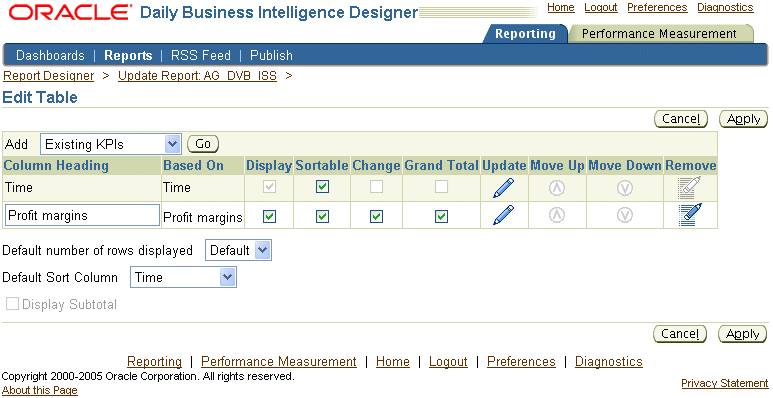
表リージョンはレポートの第4リージョンです。このリージョンにはレポートの詳細データが表示されます。
生成済データ・ソース・レポートの場合、レポート・プロトタイプには自動的に時間別表示用の1列が含まれます。
既存データ・ソース・レポートの場合、レポート・プロトタイプには自動的に次の列が含まれます。
1つの「表示別」列(ディメンション・オブジェクトを1つ以上マップして「表示別」を使用可能にした場合)
「データ・ソース・マッピング」ページでメジャーとしてマップした列ごとに1列
属性として(「データ・ソース・マッピング」ページで「ブランク」列タイプを使用して)マップしたがデフォルトでは参照不可である列ごとに1列
データ・ソースとしてKPIを使用するレポートの場合、レポート・プロトタイプには、レポート・データ・ソースを定義するときにレポートに追加したKPIごとに1列が自動的に含まれます。
表リージョンを編集する手順は、次のとおりです。
レポート・プロトタイプの表リージョンで「編集」を選択します。
表リージョンにKPIを追加します。
「追加」フィールドで次のオプションを1つ選択して「進む」をクリックします。
既存KPI: 既存のKPIを選択します。既存ソース・レポートの場合は、データ・ソース・マッピングを更新し、列をメジャーとしてマッピングすることで、既存のKPIを追加できます。
新規KPI: 「生成ソース」タイプのカスタムKPIを作成します。このオプションを使用できるのは、生成ソース・レポートの場合のみです。「KPIの作成」を参照してください。
新規計算済KPI: レポートに追加する2つ以上のKPI間の計算を定義して、新規のKPIを作成します。このオプションを使用できるのは、レポートにKPIを1つ以上追加した場合のみです。「計算済KPIの作成」を参照してください。
スコアを基準とした新規加重KPI: 2つ以上のKPIに加重とスコアを割り当てて、新規のKPIを作成します。このオプションを使用できるのは、データ・ソースとしてKPIを使用するレポートにKPIを1つ以上追加している場合のみです。「加重KPIの作成」を参照してください。
表リージョンに新規KPIを追加すると、即時にグラフ・リージョンにも使用可能になります。
列ラベルを編集します。
必要に応じて列ヘッダーを編集します。列ヘッダーを編集すると、KPIの表示名が更新されます。表またはビューに基づくレポートの場合は、このページで表示名を更新すると、「データ・ソース・マッピング」ページに入力した表示名が上書きされます。
列のスパンを指定します。
複数の列をスパン列にグループ化するには、次の手順を実行します。
「追加」フィールドで「列グループ」を選択して「進む」をクリックします。
列グループのタイトルを入力します。タイトルは、列グループに含まれる列の上部にまたがって表示されます。
列グループに追加するメジャーのセットを選択します。各メジャーが属すことのできる列グループは1つのみです。
「適用」を選択して、作業内容を保存します。
表リージョンで、列を非表示または表示します。
列を表に表示する場合は「表示」チェック・ボックスを選択します。デフォルトでは、すべてのメジャー列が表示されます。列を表に表示しないように選択できます。たとえば、メジャーを計算済KPIには含めてもレポートに別の列として表示しない場合や、メジャーをグラフ化しても表リージョンに表示しない場合は、列を非表示にすることができます。
表のソートを指定します。
各列でソート可能にする場合は、その列の「ソート可能」チェック・ボックスを選択します。
表のデフォルト・ソート列として使用する列も定義できます。カスタム・レポートの場合、デフォルトのソート列は「時間」です。
増減の計算を設定します。
「比較」での選択に基づいてメジャーの増減値を表示する場合は、「増減」チェック・ボックスを選択します。「比較」パラメータを表示しないように選択した場合は、「増減」チェック・ボックスを選択できません。
総合計、合計および小計オプションを指定します。
メジャーの総合計を表示する場合は、「総合計」チェック・ボックスを選択します。総合計には、表リージョンに表示されない行も含まれます。
合計または小計を使用可能にするには、必要な列を更新します。混乱が生じないように、すべての列について合計または総合計を一貫して表示するように選択する必要があります。
属性を含むレポートの場合は、「小計の表示」チェック・ボックスを選択できます。たとえば、ビューの現在日に基づくレポートは、この機能をサポートしています。二重表示基準を指定した場合は、常に小計が表示されます。
レポートの表の行数を指定します。
表に表示する行数を選択します。デフォルトの標準行数は12です。この値は、レポートのコンテンツに基づき要件にあわせて変更できます。グラフに表示される項目数は表の行数と同じですが、円グラフには最大12項目まで含めることができます。
列の拡張プロパティを指定します。
列がメジャーの場合は、「更新」をクリックして拡張プロパティを変更します。
リンク: 列のドリルダウン・レポートを指定します。
表示タイプ: 「浮動」や「整数」など、メジャーの表示タイプを選択します。
表示書式: 表示書式を指定します。9,99,990や99.99%など、数値に有効な任意の書式を使用できます。
ソート順: 列のソート順を指定します。「降順」または「昇順」を選択できます。
合計: メジャーの表リージョンに表示される行の合計を表示する場合は、このオプションを選択します。合計または総合計オプションは1度に1つのみを選択する必要があります。
合計パーセントの列の表示: レポート表でメジャー実績の横の各行に「合計パーセント」を表示する場合は、このチェック・ボックスを選択します。
「比較」パラメータで選択された値の列を表示してください: レポート表でメジャー実績の横に「比較」値を表示する場合は、このチェック・ボックスを選択します。このオプションを選択した場合、レポートを実行して「比較」値リストで「前年度」、「前期間」または「予算」を選択すると、そのKPIの実績の横に該当列が表示されます。
表の「表示別」列を更新します。
列が「表示別」の場合は、「更新」をクリックして各「表示別」のドリルダウン・レポート・リンクを変更します。「表示別」列をソートしない場合や、列のデフォルトのソート順を選択している場合は、「ソート可能」チェック・ボックスの選択を解除することもできます。
列の順序を変更します。
表列の順序を必要に応じて変更できます。スパンを定義した列の順序を変更すると、スパン列のグループ全体の順序が変更されます。
「適用」をクリックして作業を続行します。
計算済KPIを作成すると、表リージョンに追加された2つ以上のKPI間の算式を作成できます。たとえば、従業員数当たりの収益を「収益」および「従業員数」の2列で示すKPIを作成する場合は、第3の列を追加して、そこで列間の式を列1=収益/列2=従業員数として定義できます。この例では、ユーザーが既存の「収益」および「従業員数」列に基づいてレポートを実行すると、第3列の計算値が自動的に計算されます。
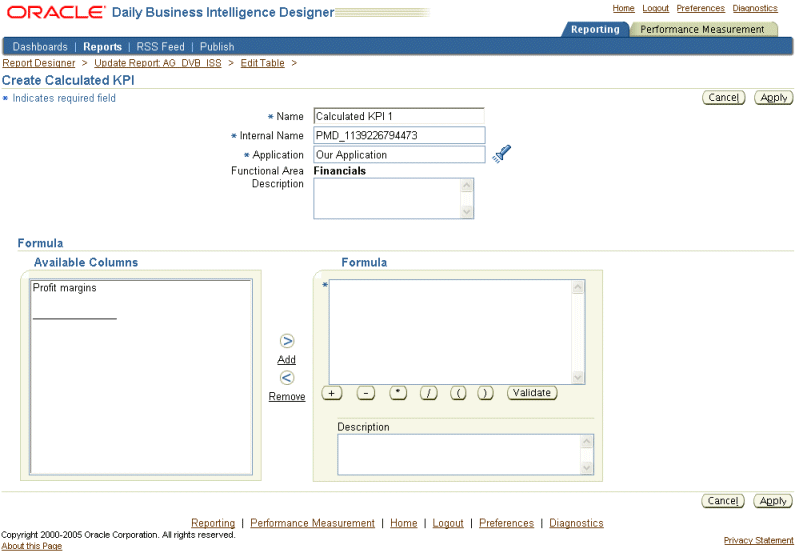
また、純利益を計算するために、収益および費用KPIを使用して、(収益–費用)として定義される計算済KPIを作成できます。
計算済KPIはカスタム・レポート内で作成します。カスタム・レポートは、計算済KPIに含めるKPIをすべて含んでいる必要があります。
計算済KPIはどのレポートでも作成できます。データ・ソース・タイプが「データ・ソースの生成」、「既存のデータ・ソースの選択」、「KPIをデータ・ソースとして選択」のいずれであってもかまいません。
計算済KPIを作成する手順は、次のとおりです。
「Daily Business Intelligenceデザイナ」職責で、「レポート・デザイナ」にナビゲートします。
レポートを問い合せます。
表リージョンで「編集」をクリックします。
「追加」フィールドで「新規計算済KPI」を選択して「進む」をクリックします。
計算済KPIの名称と定義を入力します。
KPIを「使用可能列」リージョンから「フォーミュラ」リージョンに追加し、オペランドを選択して、フォーミュラを定義します。「定義」リージョンに内部名を使用してKPIフォーミュラが表示されます。
「検証」をクリックしてフォーミュラが正しいことを確認します。
「適用」をクリックして作業内容を保存します。計算済KPIが表リージョンに自動的に追加されます。計算済KPIのプロパティは、他のKPIの場合と同様に変更できます。
加重KPIは計算済KPIの一種で、KPIに関連付けられた特定のディメンションに基づいて各KPIにスコアを割り当てることができます。
たとえば、否認数、納期搬送および仕入先品質という3つの基準を使用して全仕入先にスコアを割り当てる必要があるとします。この3つのKPIを仕入先について測定します。この機能を使用すると、この3つのKPIに定義済の加重に基づいて各仕入先のスコアを示す加重平均KPIを作成できます。
スコアリング・フローには、次の2つのモジュールが関係します。
レポート・デザイナ: 加重平均KPIの基準を定義できます。
スコアリング・マネージャ: スコアを割り当てたディメンション・オブジェクトの特定の値ごとに、スコアの範囲を指定できます。前述の例では、仕入先ごとにスコアの範囲を指定します。
加重KPIを作成する手順は、次のとおりです。
「Daily Business Intelligenceデザイナ」職責で、「レポート・デザイナ」にナビゲートします。
「KPIをデータ・ソースとして選択」タイプのレポートを作成または編集します。
KPIを追加します。
加重平均KPIに使用する全KPIが、スコアリングに使用するのと同じディメンション・オブジェクトを共有する必要があることに注意してください。
選択したKPIおよびKPI間の共通ディメンション・オブジェクトを含む結果レポートが表示されます。
表リージョンを編集します。
「追加」フィールドで「スコアを基準とした新規加重KPI」を選択して「進む」をクリックします。
加重KPIの名称と摘要を入力します。
KPIのスコアリング・パラメータを定義します。
スコアの定義(対象): このフィールドで、「加重平均KPI」列を表示するディメンション・オブジェクトを選択します。
選択できるディメンション・オブジェクトは1つのみです。たとえば、前述の例では、仕入先がスコアリング・ベースとなるため「仕入先」を選択します。その結果、「表示別」を「仕入先」に設定してレポートを実行すると、新規の「加重平均KPI」列が表示されます。
スコアの定義(方法): このフィールドでは、スコアの定義方法を定義します。
たとえば、仕入先をスコアリングする場合は、仕入先をフィルタする「商品」のスコアをロードできます。ハードウェアという商品のスコアを定義すると、ハードウェア商品に該当する全仕入先に同じスコア範囲が使用されます。前述の例では、仕入先をスコアリングするように決定することもできます。その場合は、仕入先ごとにスコアを個別にロードします。
加重平均KPIに表示する小数点以下桁数を選択します。たとえば、1~5のスコア範囲を定義した場合、精度を高めるために2.1または3.2などのスコアを表示できます。
KPIについてプロトタイプ・データ機能である「形式」、「トレンド」、「最小値」および「最大値」を定義します。
「適用」と「保存」をクリックしてレポートを保存します。
「スコアリング・マネージャ」職責へのアクセス権限が付与されている場合は、レポートを保存した後で必要に応じてスコア値と加重を定義できます。
「スコアリング・マネージャ」権限が付与されている場合は、「レポート・デザイナ」の「加重平均KPI」ページから「スコアリング・マネージャ」ページにアクセスできます。また、「スコアリング・マネージャ」職責のメニューから「スコアリング・マネージャ」ページに直接アクセスすることもできます。
レポートに加重平均KPIを作成した後、「スコアリング・マネージャ」にナビゲートしてスコア範囲と加重を定義できます。
検索ページには、任意のレポートに定義されている加重平均KPIがすべて表示されます。編集するKPIをクリックします。
「更新」をクリックして加重とスコアを更新します。加重KPIの定義が保存されます。
「加重」タブで、計算済KPIの各KPIに加重率を割り当てます。パーセント値の合計が100になる必要があります。たとえば、あるKPIに40%の加重を割り当て、別のKPIに60%の加重を割り当てることができます。「再計算」をクリックすると、加重の合計が確実に100%になります。
「スコア」タブで、各KPIのスコアリング・パラメータを定義します。
値リストからKPIを選択します。
スコアリング値を決定します。たとえば、1~5のスコアを使用する場合は、それぞれの値を「スコア」列に入力します。
KPIの期間を選択します。2005年12月のように、特定の期間ごとにスコア範囲を定義できます。
スコアリング対象となるディメンション・オブジェクトの値を選択します。前述の例では、値は「仕入先」です。
スコアリング対象となる各期間および各ディメンション・オブジェクト値について、値の範囲ごとにスコアを入力します。
「適用」をクリックして作業内容を保存します。
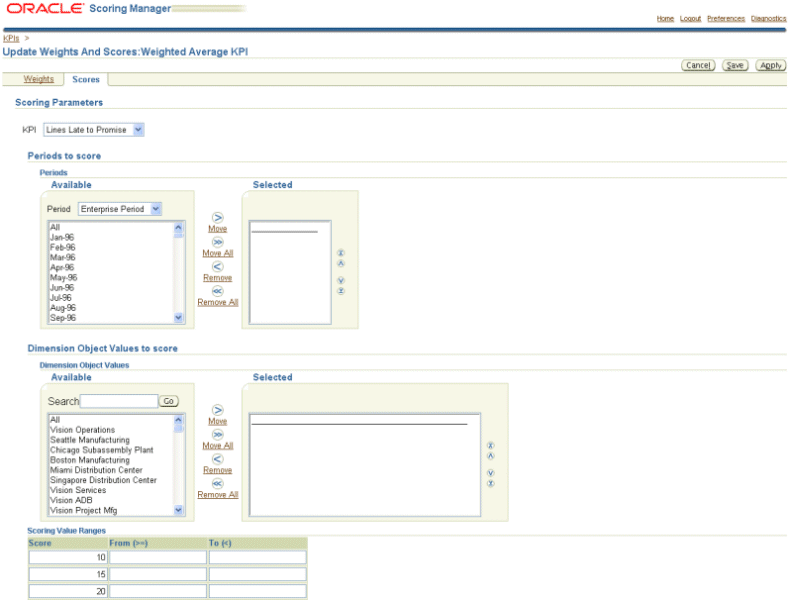
KPIのスコアリング対象となるすべてのディメンション値と期間についてスコア範囲を容易にロードできるように、メインのスコア・ページには一括更新の実行オプションが用意されています。この機能を使用すると、スコアリング・マネージャは一度に複数の期間またはディメンション・オブジェクト値を選択し、選択した値のスコア範囲を保存できます。
多くの場合、スコア範囲はスコアリング対象の全期間または全ディメンション・オブジェクト値について同じですが、いくつか例外があります。一括更新では、スコアリング・マネージャは全期間、期間セット、全仕入先または仕入先セットを選択し、そのすべてのスコアを保存できます。
例外がある場合、スコアリング・マネージャは後で特定のディメンション・オブジェクト値を選択し、その値について特別なスコア範囲を定義できます。前述の例では、特定の1仕入先について特別なスコア範囲を定義できます。初期一括更新の初期設定は、スコアリング対象となる期間とディメンション値の特定の組合せについて最後に保存された値で常に上書きされます。
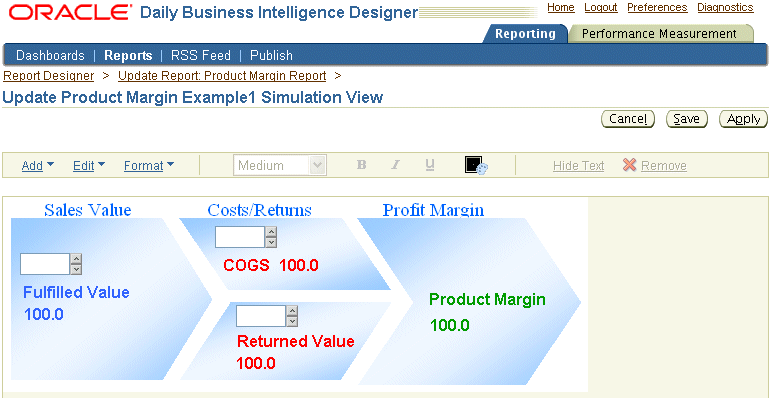
シミュレーション・ビューを使用すると、計算済KPIに対する1つ以上のKPIの効果を示すWhat-Ifシナリオを作成できます。
レポートに計算済KPIを1つ以上定義していれば、生成ソース・レポート、既存ソース・レポートおよび既存KPIに基づくレポートなど、すべてのタイプのレポートにシミュレーション・ビューを使用できます。
現在、加重平均KPI間のシミュレーションはサポートされていません。
シミュレーション・ビュー機能を使用できるのは、Oracle Balanced Scorecardをインストール済の場合のみです。
シミュレーション・ビューは1つのレポートに1つ作成しますが、作成したビューおよびシミュレーション機能を使用するには、そのビューをダッシュボードにリージョンとして追加する必要があります。
シミュレーション・ビューを作成する手順は、次のとおりです。
「Daily Business Intelligenceデザイナ」職責で、「レポート・デザイナ」にナビゲートします。
任意のソースのレポートを作成または編集します。
表リージョンで、計算済KPIを1つ以上定義します。「計算済KPIの作成」を参照してください。
意味のあるシミュレーションを作成するには、通常、相関関係のあるフォーミュラを含む複数の計算済KPIを使用する必要があります。これにより、あるKPIがシミュレーションされると、フォーミュラに基づいてその他のKPIに影響が示されます。
計算済KPIを追加した後、「レポート・デザイナ」のレイアウト・ページに戻って作業内容を保存します。計算済KPIを作成した直後に、「シミュレーション・ビュー」ボタンが使用可能になります。「シミュレーション・ビューの作成」をクリックします。
「シミュレーション・ビュー」をクリックします。
シミュレーション・ビューの定義を開始するには、ビューの背景イメージを選択します。選択できるイメージ・ファイルのタイプは、*.gif、*.jpeg、*.jpg、*.swfまたは*.svgです。
KPIに対応できるように、グラフィックのサイズが196x30ピクセル以上であることを確認します。イメージがダッシュボード・ビューに収まる必要があることに注意してください。イメージが大きすぎると、他のダッシュボード・リージョンが適切な位置に表示されないことがあります。
計算済KPIの名称と値、およびフォーミュラに含まれる他のKPIの名称、値および編集可能フィールドが、自動的に背景イメージに追加されます。
背景イメージがロードされた後、シミュレーション・ビューの設計ページが表示されます。
オブジェクトをドラッグ・アンド・ドロップしてイメージ上にKPIを配置します。名称、値および編集可能フィールドは個別エンティティであり、独立して配置する必要があることに注意してください。
KPIごとに次のプロパティを編集します。
一般プロパティ: KPIのドリルダウン・レポートを指定します。
表示プロパティ: 次のKPIプロパティを非表示にするか表示します。
カラー警告: Balanced ScorecardのKPIのカラー警告。
テキスト: KPI名。
ホットスポット: グラフィック上にKPIドリルダウンに使用するホットスポットを作成します。
実績値: KPIの値。
増減値: KPIの増減値。
テキストを書式設定し、必要に応じてビューにKPIを追加します。
「適用」をクリックして作業内容を保存し、ビューを完了します。「シミュレーション・ビューの更新」ボタンが表示されます。
シミュレーション・ビューを表示するには、ビューをダッシュボードに追加する必要があります。「ダッシュボード・デザイナ」でレポートにアクセスすると、シミュレーションがリージョンの1つとして使用可能になります。そのため、どのレポートにシミュレーション・ビューが含まれているかに注意することが重要です。
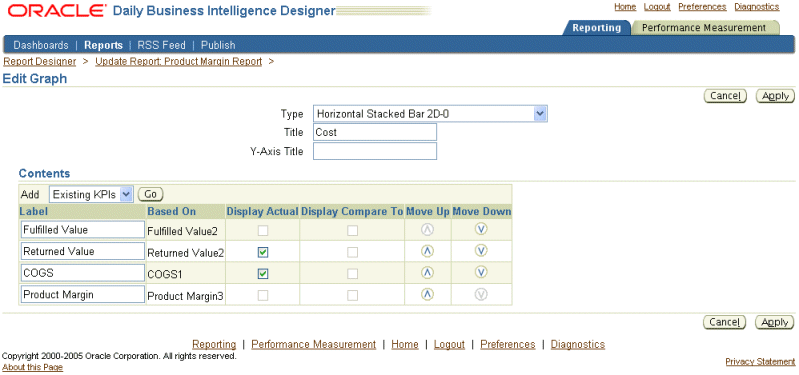
グラフ・リージョンはレポートの第3リージョンです。このリージョンには、表リージョンのメジャーがグラフ表示されます。このリージョンはオプションです。レポート・レイアウトでは表リージョンの前に表示されます。
各レポートには、行ごとに3つずつ最大6つまでグラフを追加できます。各グラフはレポートのメジャーに基づきます。
グラフは、表で使用可能なKPIに基づいて自動的に作成されます。たとえば、表に6列があると、最初のグラフは第1のKPI列に基づいて、第2のグラフは第2のKPI列に基づいてというように自動的に作成されます。オプションでデフォルトKPIの選択を変更したり、1つのグラフに複数のKPIを組み合せることができます。
1つのグラフに複数のメジャーを組み合せて使用できます。ただし、同じレポートで同じメジャーを2度グラフ化することはできません。
表リージョンに定義されているラベルに影響を与えずに、グラフ・シリーズのラベルを変更できます。
グラフでは「比較」シリーズを使用不可にする一方で表リージョンには引き続き表示するように選択することもできます。
グラフのサイズ、色および書式は、システムにより自動的に制御されます。矢印アイコンを使用すると、グラフ・リージョン内でグラフを並べ替えることができます。
レポートにグラフを追加する手順は、次のとおりです。
レポート・プロトタイプのグラフ・リージョンで「新規」をクリックします。レポートの第1メジャーのグラフが自動的に作成されます。レポートのデフォルトの「表示別」が「時間」の場合は、トレンド・グラフが生成されます。レポートのデフォルトの「表示別」が別のディメンションの場合は、比較グラフが生成されます。
「編集」をクリックして、次のグラフ・プロパティを変更します。
タイプ: 使用可能なグラフ・タイプから1つ選択します。通常、最も適切なデータ表現手段を提供するのはプライマリ・グラフ・タイプで、棒グラフ、線グラフ、面グラフ、円グラフおよび組合せグラフがあります。
セカンダリ・グラフ・タイプは、用途が特殊であったり共通性の低いグラフで、特定のデータ・タイプに関連付けられているか、一意のデータ・ケースの表示方法に関連付けられています。プライマリ・グラフ・タイプでデータを十分に表現できる場合は、セカンダリ・グラフ・タイプを使用しないでください。セカンダリ・グラフ・タイプには、散布グラフ、バブル・グラフ、レーダー・グラフ、極性グラフ、パレート・グラフ、株価グラフおよび3Dグラフがあります。
「表示別」の選択内容に基づいてグラフを変更する場合は、デフォルト・オプションを使用します。時間以外のディメンションについて表示別を選択すると、水平棒グラフが表示されます。表示別として「時間」を選択すると、線グラフが表示されます。
タイトル: グラフのタイトル。
Y軸タイトル: グラフのY軸のタイトル。同じグラフで2つのメジャーをグラフ化する場合は、2つのY軸タイトルを指定できます。
「実績」チェック・ボックスはデフォルトで選択されます。
レポートにない追加のKPIをグラフ化する場合は、必要に応じて既存または新規のKPIを追加します。すでにレポートに含まれているKPIは追加できないことに注意してください。グラフ・リージョンに追加したKPIは、表リージョンにも自動的に列として追加されます。
「適用」をクリックして作業内容を保存します。
「保存」をクリックしてレポート定義を保存します。
さらにグラフを追加するには「新規」をクリックします。レポートに使用されていない次のメジャーのグラフが自動的に作成されます。このグラフについて手順2~6を繰り返します。
グラフは最大6つまで追加できます。
レポート内でグラフの順序を変更するには、「グラフの編集」ページで「上へ移動」および「下へ移動」アイコンを使用するか、「レポート・レイアウト」ページで「左へ移動」および「右へ移動」アイコンを使用します。
リンク・リージョンはレポートの第5リージョンです。リンク・リージョンの定義はオプションです。
リンク・リージョンの編集方法は、「リンク・リージョンの作成」を参照してください。
カスタム・レポートでパラメータを渡すことができない場合
ドリル元またはドリル先のダッシュボードおよびレポートで、同じパラメータを共有していることを確認してください。
「データ・ソース・マッピング」ウィンドウでディメンション・オブジェクトを使用できない場合
ディメンション・オブジェクトがディメンションに割り当てられていることを確認してください。
レポート・レイアウトの更新内容が表示されない場合
変更後に「レイアウト」ウィンドウを完全にリフレッシュしてください。
最新のレポートが見つからない場合
レポートは特定の機能領域に作成されます。新規のカスタム・レポートが見つからない場合は、すべての機能領域を検索してみてください。
表内のKPIをユーザー要件に従って移動または順序変更できない場合
「上へ移動」および「下へ移動」アイコンを使用すると、表の同一レベルにある表列またはKPIの順序を変更できます。変更内容と「比較」列は対応するKPIに自動的に関連付けられ、表内でKPIを移動または順序変更するときには関連付けを解除できません。
KPIまたは列は列グループ内の別のKPIの直後に配置できません。このようなKPIの順序を変更するには、列グループまたはヘッダー列の「更新」アイコンをクリックし、必要に応じてKPIを追加または削除します。
計算済KPIを定義できない場合
計算済KPIを定義するには、メジャーに関連付けられている列を使用する必要があります。既存ソース・レポートの場合は、計算済KPIを定義する前に、メジャーとしてマップされている各列がメジャーに関連付けられていることを確認してください。
カスタム・ダッシュボードの作成
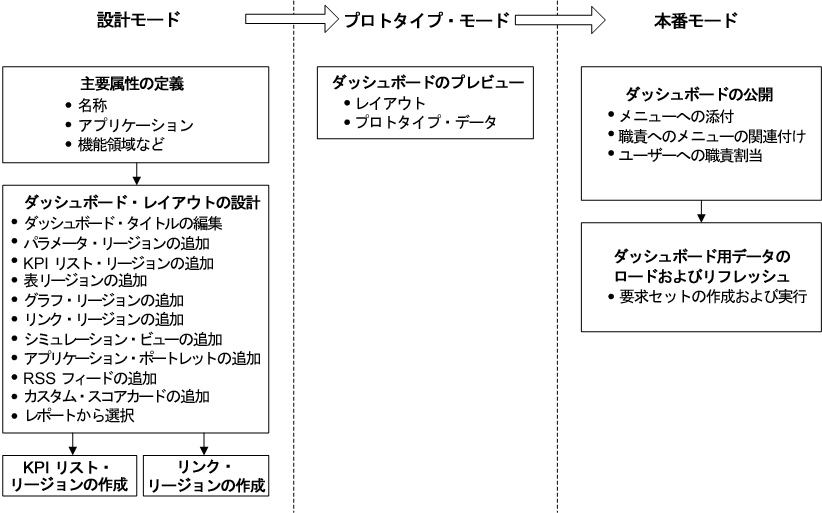
事前シード済のダッシュボードでビジネス要件が満たされない場合、または事前シード済のダッシュボードに大幅変更が必要な場合は、カスタム・ダッシュボードを設計します。
事前シード済のダッシュボードを変更する場合は、ダッシュボードの複製を作成し、それを使用して作業できます。複製したダッシュボードでは、タイトルとレイアウトは元のダッシュボードと同じですが、一意の内部名が設定されます。
「ダッシュボード・デザイナ」を使用すると、ダッシュボードのプロトタイプを設計するのみでなく、次の操作も実行できます。
KPIリージョンの作成
事前シード済のKPIリージョンでは要件が満たされない場合は、カスタムKPIリージョンを作成します。「KPIリージョンの作成」を参照してください。
リンク・リージョンの作成
カスタム・リンク・リージョンを作成してダッシュボードとレポートに追加します。「リンク・リージョンの作成」を参照してください。
ダッシュボードのプレビューによるテスト
レポートを設計モードでプレビューします。これにより、本番モードに移行した後のおおよその外観を把握できます。
ダッシュボードのエクスポートとインポート
Daily Business Intelligenceを複数インスタンスで使用している場合は、インスタンス間でカスタム・ダッシュボードをエクスポートおよびインポートできます。「ダッシュボードとレポートのエクスポートとインポート」を参照してください。
ダッシュボードの設計後に、それを職責とメニューに公開して本番モードに移行します。カスタム・ダッシュボードのデータをロードしてリフレッシュするには、「要求セット・ジェネレータ」を使用して要求セットを作成します。
ダッシュボード・プロトタイプでは、Daily Business Intelligenceに用意されている事前シード済のダッシュボードと同じ基本構造を使用します。カスタム・ダッシュボードの作成時には、ダッシュボード・プロトタイプに次の基本リージョンが自動的に移入されます。これらのリージョンは必要に応じて更新できます。
タイトル・リージョン
パラメータ・リージョン
次のリージョンを含むリージョン・グループ
KPIリージョン
表リージョン
リンク・リージョン
ダッシュボード・プロトタイプには、必要に応じて新規のリージョン・グループとリージョンを追加できます。次のタイプのリージョンを追加できます。
表: 既存の表リージョンを選択します。
グラフ: 既存のグラフ・リージョンを選択します。
リンク: 既存のリンク・リージョンを選択するか、カスタム・リンク・リージョンを作成します。「リンク・リージョンの作成」を参照してください。
カスタム・スコアカード: 既存のカスタム・スコアカード・ビューを選択します。このオプションを使用できるのは、Oracle Balanced Scorecardを実装済の場合のみです。『Oracle Balanced Scorecard管理者ガイド』を参照してください。
RSSフィード: 既存のRSSフィードを選択します。「RSSフィードの登録」を参照してください。
アプリケーション・ポートレット: トランザクション・アプリケーションの既存のポートレットを選択します。
レポート: 既存のレポートからパラメータ、表、グラフ、シミュレーション・ビューまたはリンク・リージョンを選択します。レポートに複数のグラフが含まれている場合は、そのいずれでも選択できます。レポートからダッシュボードにリージョンを追加した後、レポートを削除するには、最初にダッシュボードからリージョンを削除する必要があります。
ダッシュボード・プロトタイプを設計する手順は、次のとおりです。
「Daily Business Intelligenceデザイナ」職責で、「レポート」->「ダッシュボード・デザイナ」の順にナビゲートします。
「作成」をクリックします。
ダッシュボードの主要属性(名称、内部名およびアプリケーション)を定義します。カスタム・ダッシュボードの機能領域を選択します。他に該当する機能領域がない場合は、「顧客定義」機能領域を選択します。
「続行」をクリックします。
タイトル・リージョンで「編集」をクリックして、ダッシュボード・タイトルを定義します。タイトル・リージョンは、ダッシュボードの第1リージョンです。
ダッシュボード・タイトルは、「主要属性」ページで指定した名称に基づいて自動的に移入されます。ダッシュボード・タイトルを定義するには、「主要属性」をクリックし、そのページで名称を編集する方法もあります。
パラメータ・リージョンで「選択」をクリックして、ダッシュボード・パラメータを定義します。パラメータ・リージョンは、ダッシュボードの第2リージョン・グループの唯一のリージョンです。
標準のリージョン検索ページで、既存のパラメータ・リージョンを検索して選択するか、レポートからパラメータ・リージョンを選択できます。各ダッシュボードに追加できるパラメータ・リージョンは1つのみです。
「保存」をクリックして、ダッシュボード・プロトタイプを保存します。
パラメータ・リージョンを追加した後でダッシュボード・プロトタイプを保存すると、標準のリージョン検索ページに「パラメータの一致」フィルタが追加されます。このフィルタを使用すると、ダッシュボードと同じパラメータを使用するリージョンのみを問い合せることができます。
KPIリージョンで「選択」をクリックして、ダッシュボードのKPIを定義します。KPIリージョンは、ダッシュボードの第3リージョン・グループの第1リージョンです。KPIリージョンを定義するには、次の3つの方法があります。
既存のKPIリージョンを選択します。
KPIリージョンを作成します。「KPIリージョンの作成」を参照してください。
別のインスタンスからKPIリージョンをインポートします。「ダッシュボードとレポートのエクスポートとインポート」を参照してください。
ダッシュボード・プロトタイプにKPIリージョンを追加するときには、「パラメータの一致」フィルタを使用して、リージョン内のKPIにダッシュボードと同じパラメータが使用されていることを確認します。
必要に応じてダッシュボードに他のリージョンを追加します。
レポートからリージョンを選択すると、任意のカスタム・レポートまたは事前シード済レポートから任意のリージョンをダッシュボードに取り込むことができます。既存のレポートからパラメータ、表、グラフ、シミュレーション・ビューまたはリンク・リージョンを選択できます。レポートに複数のグラフが含まれている場合は、そのレポートの任意のグラフを選択できます。レポートからダッシュボードにリージョンを追加した後、レポートを削除するには、最初にダッシュボードからリージョンを削除する必要があります。
既存のレポートからリージョンを選択する手順は、次のとおりです。
標準のリージョン検索ページでレポートを問い合せます。
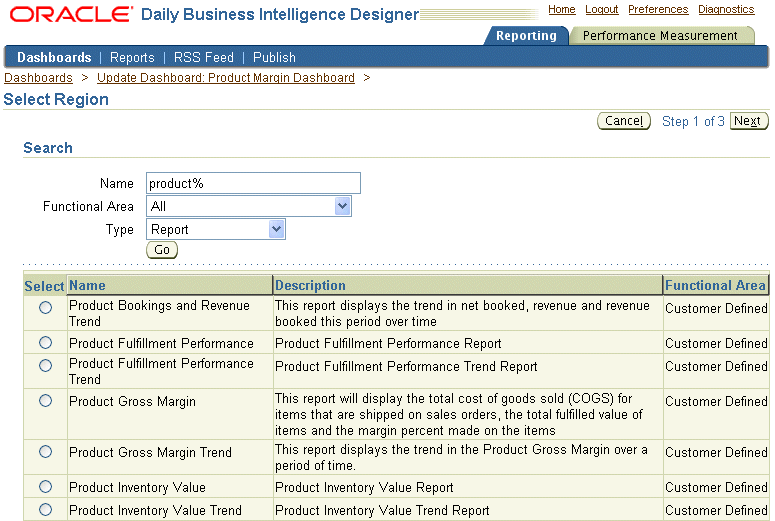
ダッシュボードに取り込むコンテンツを含んだレポートを選択します。
「次」をクリックして、選択したレポートと使用可能なすべてのリージョンをプレビューします。
レポートからパラメータ、表、グラフ、シミュレーション・ビューまたはリンク・リージョンを選択します。
注意: この手順ではパラメータがアクティブになっているため、必要な場合は「表示別」の定義を変更できます。たとえば、レポートにビジネス単位別のグラフ・ビューがあっても、マネージャ別のグラフ・ビューが必要な場合は、このプロセス中に「表示別」設定を変更できます。
選択したリージョンの主要属性を必要に応じて変更し、レポート・リージョンを登録します。
リージョンの属性は、レポートの設定に基づいて自動的にデフォルト設定されます。リージョンがすでに別のダッシュボードに追加されている場合は「既存のリージョン属性の再使用」オプションが選択され、それ以外の場合は「新規登録」オプションが選択されます。「新規登録」オプションを選択すると、ダッシュボードに追加済のリージョンを再登録できます。
表リージョンを選択した場合は、列を非表示にしたり、最初にレポートで定義したソート・プロパティを変更できます。
パラメータ・リージョンを選択した場合は、リージョンの「表示別」パラメータを使用可能または使用不可にすることができます。
「終了」をクリックしてリージョンを保存し、ダッシュボードに追加します。
リージョンを追加した後、そのリージョンの主要属性を編集したり、引き続き他のレポートからリージョンを選択できます。
「終了」をクリックして、ダッシュボード・プロトタイプを完了します。
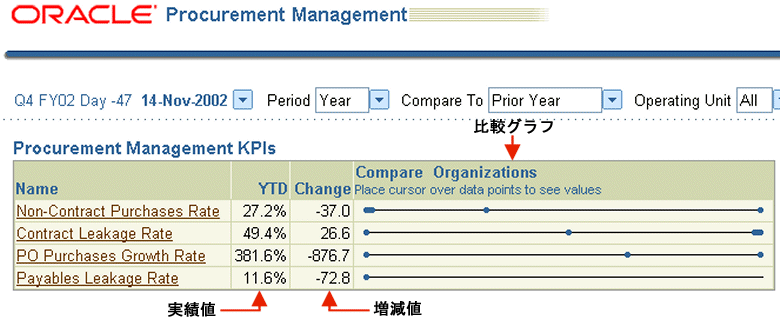
KPIリージョンはKPIのリストです。事前シード済ダッシュボードの場合、KPIリージョンには、ダッシュボードの他のリージョンで使用可能なコンテンツを要約したKPIのリストが表示されます。たとえば、「損益」ダッシュボードの「収益」KPIには、ダッシュボードの「収益」表リージョンおよびグラフ・リージョンで使用可能なデータが要約されます。また、KPI値はダッシュボード・パラメータに基づいて変化します。たとえば、「損益」ダッシュボードでは、「マネージャ」パラメータを変更すると、選択したパラメータ値に基づいて「収益」KPIの値が変化します。
カスタムKPIリージョンを作成する場合は、事前シード済のKPIリージョンと同様に動作するリージョンを作成することをお薦めします。したがって、カスタムKPIリージョンの要件は次のようになります。
プライマリ・ディメンションに対応すること。KPIは、ダッシュボードに対して定義されている複数のパラメータに対応できます。
ダッシュボードのコンテンツの要約を提供するか、コンテンツに関連していること。
カスタムKPIリージョンの定義には、次の2つの基本手順があります。
プロトタイプ・プロパティの定義: KPIと各KPIのプロトタイプ・データ・プロパティのリストを定義します。プロトタイプ・プロパティを使用して、プロトタイプ・モードにおけるKPIリージョンの動作を指定します。プロトタイプ・プロパティを使用すると、KPIリージョンとダッシュボードをプレビューして初期テストを実行できます。
実装プロパティの定義: KPIリージョン内のKPIの実績リストを定義します。実装プロパティを使用して、本番モードにおけるKPIリージョンの動作を指定します。比較グラフに使用するディメンション・オブジェクト、KPIリージョンに含める既存のKPI、KPIリージョン内の各KPI用のドリルダウン・レポートを指定できます。
「KPIリストの作成」ページでは、KPIリージョンの設計のみでなく次のこともできます。
KPIリージョンのプレビューによるテスト: KPIリージョンをプロトタイプ・モードでプレビューします。これにより、本番モードに移行した後のおおよその外観を把握できます。
他のインスタンスへのKPIリージョンのエクスポート: Daily Business Intelligenceを複数インスタンスで使用している場合は、カスタムKPIリージョンをインスタンス間でエクスポートできます。「ダッシュボードとレポートのエクスポートとインポート」を参照してください。
新規KPIリージョンを作成する手順は、次のとおりです。
「Daily Business Intelligence」職責で、「レポート」->「ダッシュボード・デザイナ」の順にナビゲートします。
「作成」をクリックします。
KPIリージョンで「選択」をクリックします。
「リージョンの選択」ページで「作成」をクリックします。
KPIリージョンのプロトタイプ・プロパティを定義します。これらの値は、ダッシュボードがプロトタイプ・モードの間にKPIリージョンに表示され、プロトタイプ・ダッシュボードの予備テストを実行できます。
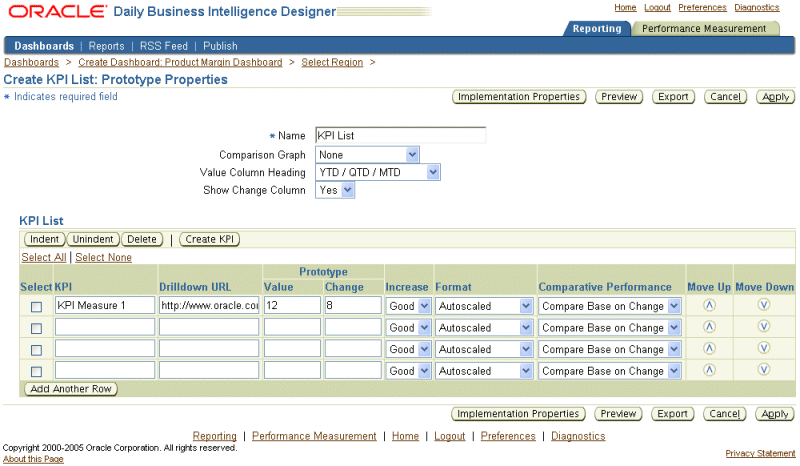
KPIリージョンの名称を入力します。
比較グラフのタイプを選択します。「なし」、「直接のみ」または「直接およびピア」を選択できます。
使用する値列ヘッダーを選択します。「YTD/QTD/MTD」または「年、四半期/月」を選択できます。
「増減」列を表示するかどうかを選択します。
KPIリージョンに表示するKPIのリストを定義します。KPIリージョンには必要な数のKPIを追加できます。プロトタイプKPIごとに次の属性を定義します。
KPI: KPIの名称を入力します。
ドリルダウンURL: KPIのドリルダウンURLを指定します。任意のURLを指定できますが、実際のKPIの動作をシミュレートするためにレポート・プロトタイプへのリンクを提供することをお薦めします。
プロトタイプ値: メジャーのプロトタイプ値を入力します。
プロトタイプ増減: メジャーのプロトタイプ増減値を入力します。
増加: 増加をKPIに関して「良」とみなすか「不良」とみなすかを指定します。たとえば、収益の増加は良ですが、顧客通話の増加は不良とみなされます。
書式: プロトタイプ値に使用する書式を選択します。「自動スケール」、「十億」、「小数」、「小数パーセント」、「整数」、「整数パーセント」、「百万」または「千」を選択できます。
相対実績: KPIの実績比較に使用する方法を選択します。「増減に基づく比較」、「値に基づく比較」または「比較の非表示」を選択できます。
必要に応じて「上へ移動」および「下へ移動」アイコンを使用してKPIの順序を並べ替えます。
「インデント」および「インデント解除」ボタンを使用して、KPIリージョンにKPI階層を作成します。
「KPIの作成」ボタンを使用して新規KPIを作成します。新規KPIを作成するには、ダッシュボード・プロトタイプにパラメータ・リージョンを割り当てておく必要があります。「KPIの作成」を参照してください。
「実装プロパティ」をクリックします。
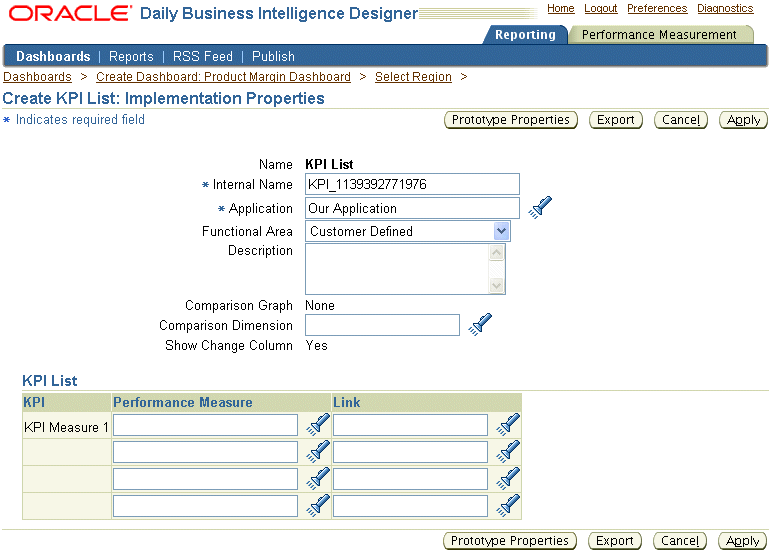
KPIリージョンの実装プロパティを定義します。次のプロパティは、ダッシュボードを公開して本番モードに移行した後にのみ参照可能になります。
比較ディメンション: 比較グラフの基礎として使用するディメンション・オブジェクトを選択します。比較グラフをトレンド・グラフにする場合は「時間」を選択します。
パフォーマンス測定: プロトタイプKPIを既存のKPIにマップします。既存のKPIを選択すると、そのKPIのデフォルトのドリルダウン・レポートに基づいてリンク・フィールドが自動的に移入されます。
Oracle Balanced Scorecardを実装済の場合は、既存のBalanced Scorecardメジャーを選択することもできます。Balanced Scorecardメジャーを選択すると、そのメジャーがKPIリージョンに表示されます。Balanced Scorecardメジャーの詳細は、『Oracle Balanced Scorecard管理者ガイド』を参照してください。
リンク: KPI用に別のリンクを指定する場合は、代替レポートを選択します。
「適用」をクリックして作業内容を保存します。
ダッシュボードとレポートにリンク・リージョンを追加できます。リンク・リージョンには、次のコンテンツへのリンクが含まれます。
レポート: 公開済レポートへのリンク。
ダッシュボード: 公開済ダッシュボードへのリンク。
スコアカード: このオプションを使用できるのは、Oracle Balanced Scorecardを実装済の場合のみです。
URL: URLへのリンク。
その他メニュー項目: メニューに割り当てられているOracle Applications機能へのリンク。
リンク・リージョンを作成する手順は、次のとおりです。
「Daily Business Intelligenceデザイナ」職責で、「レポート」->「ダッシュボード・デザイナ」の順にナビゲートします。
「作成」をクリックします。
任意のリージョンで「選択」をクリックします。
「タイプ」フィールドで「リンク」を選択します。「作成」ボタンが表示されます。
「作成」をクリックします。
リンク・リージョンの主要属性である名称、内部名、アプリケーション、機能領域および摘要を定義します。
「適用」をクリックして主要属性を保存します。「関連リンクの編集」ページが表示されます。
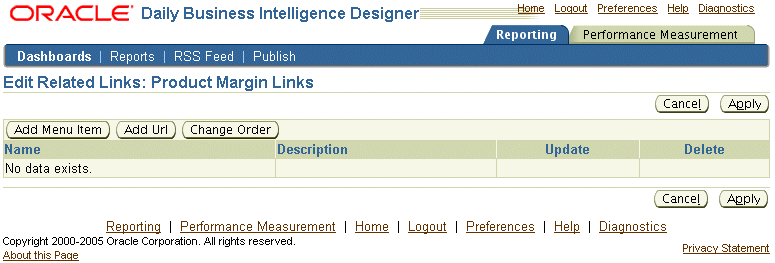
レポート、ダッシュボード、スコアカードまたはOracle Applications機能へのリンクを追加するには、次の手順を実行します。
「メニュー項目の追加」をクリックします。
コンテンツが割り当てられている職責を選択します。
コンテンツを問い合せます。
リンクとして追加するコンテンツの「選択」チェック・ボックスを選択します。
リンクを追加する前に、リンク先のレポート、ダッシュボードまたはスコアカードを公開して本番モードにしておく必要があります。
「適用」をクリックして作業内容を保存します。
URLへのリンクを追加するには、次の手順を実行します。
「URLの追加」をクリックします。
リンク名を入力します。
リンクのURLを入力します。
「適用」をクリックして作業内容を保存します。
リンクの順序を変更するには「順序の変更」をクリックします。必要に応じて矢印アイコンを使用してリンクを並べ替えます。「適用」をクリックして作業内容を保存します。
「適用」をクリックして作業内容を保存します。
シンジケート・コンテンツをダッシュボードにリージョンとして追加する場合は、RSSフィードを登録します。たとえば、ニュース・ヘッドライン、株価または通貨換算レートのRSSフィードを登録し、そのRSSフィードをダッシュボードにリージョンとして追加できます。
登録したフィードは必要に応じて更新または削除できます。
RSSフィードを登録する手順は、次のとおりです。
「Daily Business Intelligenceデザイナ」職責で、「レポート」->「RSSフィードの登録」の順にナビゲートします。
「作成」をクリックします。
フィード名を入力します。
フィードのXML URLを入力します。
オプションでフィードのXSL URLと摘要を追加します。
「適用」をクリックして作業内容を保存します。
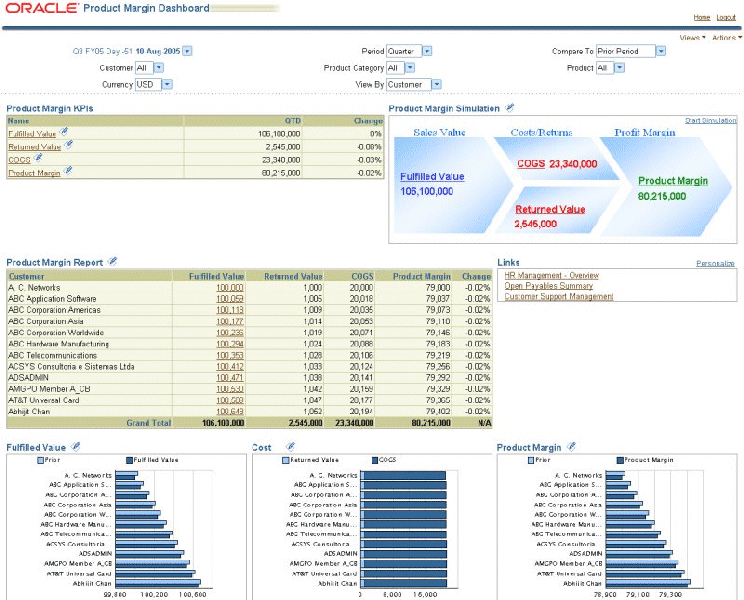
レポートまたはダッシュボードのプロトタイプを完了した後、そのプロトタイプを公開して本番モードに移行します。ダッシュボードまたはレポートの公開には、次の3つの基本手順があります。
Oracle Applicationsメニューへのダッシュボードまたはレポートの追加
各カスタム・レポートまたはダッシュボードは、Oracle Applicationsメニューに割り当てることのできるOracle Applications機能です。カスタム・コンテンツ用のメニューを1つ以上作成することをお薦めします。単純な機能リストであるメニューを作成するか、親メニューに子メニューを添付して階層形式のメニューを作成できます。
事前シード済のメニューは更新または削除できません。事前シード済のメニューを複製し、複製した方のメニューをカスタマイズすることはできます。カスタム・メニューは更新、複製および削除できます。
カスタムのダッシュボードおよびレポートはカスタム・メニューに追加する必要があります。「公開」機能を使用すると、カスタム・メニューを作成してコンテンツを追加できます。
Oracle Applications職責へのメニューの割当て
メニューを職責に割り当てると、その職責には、メニューに割り当てられている全機能へのアクセス権限が付与されます。
事前シード済の職責は更新できません。更新できるのはカスタム職責のみです。必要なカスタム職責を設定するように、システム管理者に依頼してください。
Oracle Applicationsユーザーへの職責の割当て
職責が割り当てられているユーザーは、コンテンツにアクセスできます。
メニューと職責の作成の詳細は、『Oracle Applicationsシステム管理者ガイド』の機能セキュリティの概要に関する項、『Oracle Applications開発者ガイド』のメニューと機能セキュリティの概要に関する項および「メニュー」ウィンドウに関する項を参照してください。
ダッシュボードとレポートを公開する手順は、次のとおりです。
「Daily Business Intelligenceデザイナ」職責で、「レポート」->「公開」の順にナビゲートします。
メニューを作成するには、次の手順を実行します。
「メニュー」ウィンドウで「作成」をクリックします。
メニューの名称、内部名および摘要を定義します。
「適用」をクリックして作業内容を保存します。
メニューに内容を追加するには、次の手順を実行します。
「メニュー」ウィンドウでメニューを問い合せて、「更新」をクリックします。
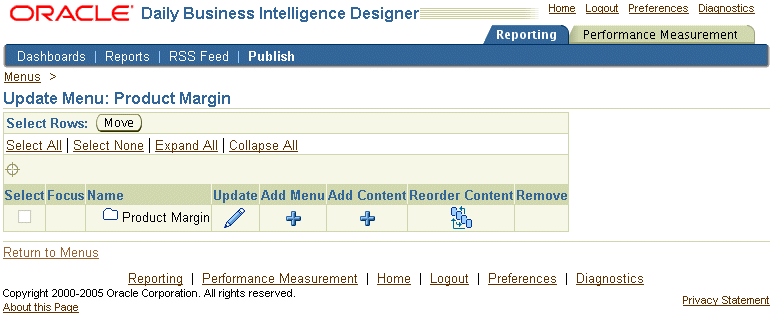
メニュー行で「内容の追加」をクリックします。
内容を問い合せて選択します。
内容の表示名または摘要を変更して、「更新」をクリックします。
サブメニューを追加するには「メニューの追加」をクリックします。
「移動」を使用して、メニューの内容を並べ替えるかサブメニューの下に内容を移動します。
定義後のメニューは必要に応じてプレビュー、更新、複製または削除できます。
メニューを職責に割り当てるには、次の手順を実行します。
職責を作成するようにシステム管理者に依頼します。
「メニュー」ウィンドウで「職責」をクリックします。
職責を問い合せて「更新」をクリックします。
「メニュー」フィールドでメニューを問い合せて選択します。
「適用」をクリックして作業内容を保存します。
Oracle Applicationsユーザーに職責を割り当てます。
カスタムのダッシュボードとレポートをインスタンス間でエクスポートおよびインポートできます。
作業を始める前に、ソース・インスタンスとターゲット・インスタンスのパッチ・レベルが同一であることを確認します。
ダッシュボードまたはレポートをソース・インスタンスからエクスポートする手順は、次のとおりです。
ソース・インスタンスで「Daily Business Intelligenceデザイナ」職責を使用して、「レポート」->「ダッシュボード・デザイナ」または「レポート」->「レポート・デザイナ」の順にナビゲートします。
エクスポートするダッシュボードまたはレポートを問い合せて「更新」をクリックします。
「更新」ウィンドウで「エクスポート」をクリックします。
ダッシュボードをエクスポートする場合は、エクスポート対象のリージョンを選択して「続行」をクリックします。
「エクスポート」ウィンドウで、エクスポート・ファイルのタイプを選択して「エクスポート」をクリックします。
エクスポート・ファイルをローカル・ドライブに保存します。
「終了」をクリックして「レポート・デザイナ」ページに戻ります。
ZIP形式のXMLファイルが作成されます。このXMLファイルには、すべてのリージョンへの参照など、ダッシュボードまたはレポートの完全な定義が含まれています。
ダッシュボードまたはレポートをターゲット・インスタンスにインポートする手順は、次のとおりです。
ダッシュボードまたはレポートがソース・インスタンスからエクスポートされていることと、エクスポート・ファイルがローカル・ドライブに保存されていることを確認します。
ターゲット・インスタンスで「Daily Business Intelligenceデザイナ」職責を使用して、「レポート」->「ダッシュボード・デザイナ」または「レポート」->「レポート・デザイナ」の順にナビゲートします。
「インポート」をクリックします。
「ファイル名」フィールドで、ローカル・ドライブからエクスポート・ファイルを選択します。
ダッシュボードまたはレポートの事前シード済リージョンに対するフォーム機能が、ターゲット・インスタンスに存在することが検証されます。存在しない場合、インポート・プロセスに失敗します。フォーム機能が両方のインスタンスに存在することを確認するには、両方のインスタンスのパッチ・レベルが同一であることを確認します。
カスタム・ダッシュボードでパラメータを渡すことができない場合
ダッシュボードとレポートで同じパラメータを共有していることを確認してください。
インポートが失敗する場合
環境に同じレベルのパッチが適用されていることを確認してください。
