19販売カタログ
この章の内容は次のとおりです。
販売カタログの概要
販売カタログを使用すると、次のことができます。
-
製品に基づいて割当を行うことができるように、製品グループをテリトリ・ディメンションとして使用します。
-
営業担当に、製品売上を商談に追加するためのメカニズムを提供します。
-
営業担当がリードに製品を追加できるようにします。
-
予測および営業担当の目標で製品売上を使用できるようにします。
販売カタログの主な機能
販売カタログの主な機能は次のとおりです。
-
標準インポートまたはインポート・マクロを使用して、在庫リストをインポートします。
-
単一の管理UIで、販売カタログを迅速に構築およびデプロイします。
-
階層内に製品グループを構築します。
-
製品グループの表示名と摘要を異なる言語に翻訳します。
-
販売製品UIを使用して、製品カタログに追加する個々の製品を作成します。
製品グループ階層の例
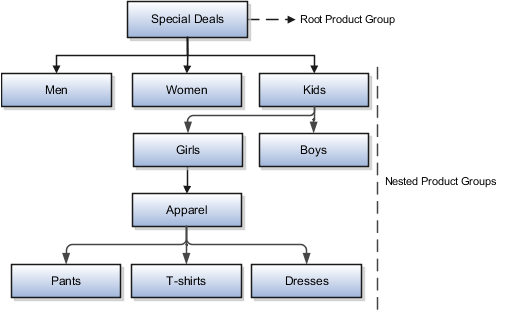
次の図は、製品グループ階層の例を示しています。
この例では、次のようになります。
-
製品グループ階層の最上位には、Special Dealsという名前のルート製品グループがあります。
-
ネストされたグループは、Special Dealsルート・グループの子グループで始まります。これは、Men、WomenおよびKidsです。
-
Kidsグループ内には、GirlsやBoysなど、さらにネストされたグループがあります。
-
Girlsグループ内には、Apparelという名前の子グループがあります。
-
Apparelグループ内はさらにネストされており、Pants、T-shirtsおよびDressesグループがあります。
ルート・グループおよび親グループと子グループの構成によって、サンプル階層が形成されています。
設定タスク
販売カタログ設定ステップの概要
販売カタログの作成には、多数のステップが関与します。
この表は、設定ステップの概要と各ステップの詳細情報の参照先を示しています。
| ステップ | 説明 | 詳細の参照先 |
|---|---|---|
|
前提条件が設定されていることの確認 |
カタログの作成を開始する前に、前提条件の構造が設定されていることを確認します。 |
この章の「販売製品の前提条件の設定」のトピックを参照してください |
|
ルート製品グループの作成 |
ルート製品グループを作成します。ルート・カタログ・グループまたはルート製品グループは、製品グループ階層の最上位です。その他すべての製品グループは、その下にネストされます。 |
この章の「ルート製品グループの作成」のトピックを参照してください |
|
製品グループ階層の作成 |
製品グループを追加して、製品グループおよびサブグループのカタログ階層を作成します。 階層を設定したら、製品グループ・ページで製品グループを手動で追加するか、製品グループをインポートできます。製品をインポートすると、クイック・インポート・マクロまたは「インポート管理」を使用して、製品グループ全体および製品階層をすべて一度に作成できるようになります。 注意: オーダー管理アプリケーションと統合していない場合、または見積を実行していない場合は、製品なしで製品グループ階層を使用できます。ダウンストリーム・アプリケーションのために必要な場合を除き、個々の製品を使用する必要はありません。
|
参照:
|
|
製品の作成またはインポート |
カタログ内の個々の製品を使用する場合は、製品をアプリケーションに追加します。販売製品UIまたはOracle Supply Chain Management Cloudで使用可能な製品モデルを使用して、製品を作成できます。 製品および製品階層をすべて一度にインポートすることもできます。または、「インポート管理」を使用して、製品および階層をインポートできます。 |
|
|
カタログへの製品の追加 |
カタログ内の個々の製品を使用する場合は、製品グループ階層に製品を追加します。 |
この章の「カタログへの製品の追加」のトピックを参照してください |
|
販売カタログの公開 |
販売カタログを構成する製品グループ階層を公開します。このステップは、「設定と保守」の製品グループ・ページで実行します。 カタログを公開すると、「BIの非正規化製品カタログ表のリフレッシュ」スケジュール済プロセスが自動的に実行され、消費アプリケーションの製品グループ階層の現在のビューが更新されます。 |
参照:
|
|
販売カタログの有効化 |
販売カタログをアプリケーションで使用できるようにするには、販売カタログを「ベース」使用目的という使用目的に関連付けます。 |
この章の「販売カタログの有効化」のトピックを参照してください |
|
「BIの非正規化製品カタログ表のリフレッシュ」スケジュール済プロセスを実行します |
ルート製品グループにベースを新規に割り当てる場合は、「BIの非正規化製品カタログ表のリフレッシュ」スケジュール済プロセスを実行する必要があります。このプロセスを実行しない場合、消費アプリケーションに製品グループ階層が表示されないことがあります。 |
この章の「非正規化製品カタログ表のリフレッシュの実行」のトピックを参照してください |
|
営業担当によるカタログの参照使用可能 |
製品表で「販売カタログの参照」ボタンを有効にするには、プロファイル・オプション「商談の販売カタログの参照使用可能」を「はい」に設定します。 |
この章の「営業担当によるカタログの参照使用可能」のトピックを参照してください |
|
営業担当がアルファベット順にソートできるようにする |
販売カタログを参照する営業担当は、プロファイル・オプションの設定後に、製品および製品グループをアルファベット順にソートできるようになります。 |
この章の「営業担当が販売カタログをアルファベット順にソートできるようにする」を参照してください |
|
検索および参照の使用目的オプションの設定 |
「カタログの参照」機能を設定している場合は、検索オプションと参照オプションを構成します。 |
この章の「販売カタログの検索および参照オプションの設定」のトピックを参照してください |
|
設定の検証 |
カタログを公開して有効化し、オプションで参照を設定したら、設定を検証します。 |
この章の「販売カタログの検証」のトピックを参照してください |
|
製品の適格性ルールを設定します |
営業担当が商談で製品適格性をチェックできるようにする適格性ルールを実装できます。 |
このガイドの「製品」の章で「製品適格性の設定」のトピックを参照してください |
|
テリトリ・フィルタリング・オプションの設定 |
販売カタログにユーザーの営業テリトリ内の製品グループおよび製品のみが表示されるか、カタログに定義されているすべての製品グループおよび製品が表示されるかを構成できます。 |
この章の「カタログ表示のテリトリによるフィルタ」のトピックを参照してください |
|
追加機能のためのOracle Configure, Price, and Quote (Oracle CPQ)との統合 |
事前作成済のCX SalesとOracle CPQの統合を使用して、営業担当が様々な見積関連アクティビティを管理できるようにすることができます。 |
このガイドの「見積との統合」の章を参照してください |
販売製品の前提条件の設定
販売製品を設定して使用する前に、ご使用の環境で、このトピックで説明する前提条件の設定が完了していることを確認してください。
事業所の作成
品目組織の作成時に選択できるように、組織の事業所を作成する必要があります。ただし、別のクラウド・サービスでの初期設定の一環としてすでに事業所を設定している場合は、このステップを実行する必要はありません。
-
設定ユーザーとしてサインインし、「設定と保守」の次の項目に移動します。
-
オファリング: 販売
-
機能領域: 販売カタログおよび製品
-
表示: すべてのタスク
-
タスク: 事業所の管理
-
-
「作成」をクリックします。
-
「事業所情報」リージョンの「名前」フィールドに名前を入力します。たとえば、
HQです。 -
スペースを含まない文字または数字の組合せを「コード」フィールドに入力します。たとえば、
HQです。 -
他の値を変更する必要はありません。
-
「発行」をクリックします。
要求が発行されることを伝える警告が表示されます。
-
「はい」をクリックします。
-
「OK」をクリックして確認メッセージを閉じます。
品目マスターの作成および事業所の設定の確認
販売製品機能は、会社が販売を計画しているすべての製品の定義を保持する組織である、品目マスター組織を利用します。したがって、カタログで製品を使用するには、その前に事業所と品目マスター組織を設定する必要があります。
詳細は、関連トピックおよび次のガイドを参照してください。
-
『Oracle Applications Cloud企業体系の理解』ガイド
-
『Oracle SCM Cloud製品管理の実装』ガイド
-
『Oracle SCM Cloud Product Master Data Managementの使用』ガイド
-
設定ユーザーとしてサインインし、「設定と保守」の次の項目に移動します。
-
オファリング: 販売
-
機能領域: 販売カタログおよび製品
-
タスク: 品目組織の管理
-
-
「品目組織の管理」ページで、「作成」(プラス・アイコン)をクリックします。
-
「名前」フィールドに、名前を入力します(たとえば
「Vision Item Master」)。別個の関連タスクでシステム・プロファイル・オプション販売製品品目組織を設定する際にこの名前を選択する必要があります。この名前は、設定中のみ表示されます。
-
「組織」フィールドに、最大18文字の大文字と数字の組合せを入力します(たとえば
「VISION」)。別個の関連する設定タスク:スポーク・システムの管理でこの名前を入力する必要があります
-
「事業所」リージョンの「名前」フィールドの下矢印をクリックし、リストから「検索」を選択します。
「検索と選択: 事業所詳細」ウィンドウが表示されます。
-
「名前」フィールドに、作成した事業所の名前を入力します。
-
「検索」をクリックします。
-
組織名を選択して、「OK」をクリックします。
-
品目組織の作成ページで、「次」をクリックします。
-
「品目組織パラメータの管理」ページで、入力した組織名(
Vision Item Master)が「品目マスター組織」リストで選択されていることを確認します。この選択により、組織が品目マスターとして設定されます。 -
開始リビジョン・フィールドに数字を入力します。たとえば、
1です。ここでも、入力内容は重要ではありません。 -
「保存して閉じる」をクリックします。
-
「完了」をクリックします。
単位の設定の確認
単位(UOM)は製品測定の標準定義であるため、設定は必須です。会社の既存の設定の一部としてすでに単位が設定されている場合は、このステップをスキップできます。
単位を設定するときには、より大きい単位区分(カテゴリ)と単位自体を作成します。次に例を示します。
-
時間および分単位で請求するコンサルティング・サービスを販売する場合は、単位の区分として「時間」を設定し、単位として「時間」および「分」を設定します。
-
商品をボックスおよびユニット単位の価格設定で販売する場合は、単位の区分として「数量」を設定し、単位として「ボックス」および各を設定します。
-
商品をメートル単位の価格設定で販売する場合は、単位の区分として「ディメンション」を設定し、単位として「メーター」を設定します。
-
設定ユーザーとしてサインインし、「設定と保守」の次の項目に移動します。
-
オファリング: 販売
-
機能領域: 販売カタログおよび製品
-
タスク: 単位の管理
-
-
単位の区分を作成します。
-
「単位区分の管理」をクリックします。
-
「単位区分の管理」ページで各区分を設定します。
-
「追加」(検索結果のプラス記号アイコン)をクリックします。
-
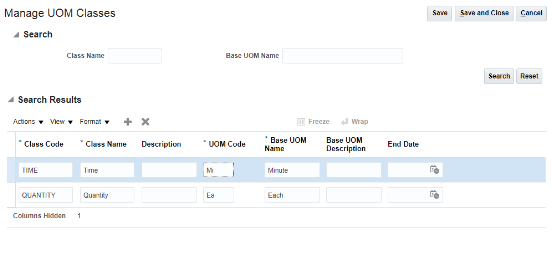
区分コード(スペースは使用できません)、区分名およびオプションの摘要を入力します。
たとえば、数量の場合は、
QUANTITYを「区分コード」として、Quantityを「区分名」として入力します。 -
コード(3文字制限)および最小販売単位の名前を「単位コード」および「ベース単位名」フィールドに入力します。
たとえば、区分が数量の場合は、
Eaを「単位コード」として、Eachを「ベース単位名」として入力します。営業担当は、商談の数量を入力するために、名前フィールドのエントリを使用します。
「単位区分の管理」ページのスクリーン・ショットを次に示します。
-
-
-
「保存して閉じる」をクリックします。
-
各区分の最小単位を作成しました。今度は、各区分の追加単位を作成します。
-
「単位の管理」ページの検索結果の「追加」(プラス記号アイコン)をクリックします。
-
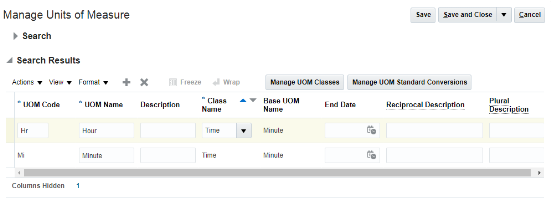
コード(最大3文字)および単位の名前を入力します。
たとえば、区分「Time」の最小単位が「Minute」で、組織が時間単位で請求する場合は、別の単位として「Hour」を作成します。
-
「区分名」リストから区分を選択します。
-
-
「保存」をクリックします。
時間と分で時間の単位を表した、「単位」ページのスクリーンショットを次に示します。
-
「単位標準換算の管理」をクリックします。
-
「単位標準換算の管理」ページで、作成した追加単位ごとに換算を入力します。
-
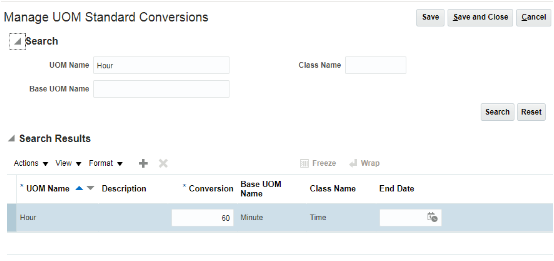
単位名(たとえば、
Hour)を入力し、「検索」をクリックします。 -
換算を入力します。Hourの場合、
60と入力して、1時間が60分になることを示します。時間の単位の換算を表した「単位標準換算の管理」ページのスクリーンショットを次に示します。
-
-
すべての変換を入力したら、「保存して閉じる」をクリックします。
販売製品の品目マスター組織の指定
販売製品品目組織システム・プロファイル・オプションを作成した品目マスター組織に設定する必要があります。
-
設定ユーザーとしてサインインし、「設定と保守」の次の項目に移動します。
-
オファリング: 販売
-
機能領域: 販売基盤
-
タスク: 管理者プロファイル値の管理
-
-
「プロファイル表示名」フィールドに
「Sales Products Item Organization」と入力します。 -
「検索」をクリックします。
-
検索結果でプロファイル・オプションの名前をクリックします。
-
「プロファイル値」フィールドで、作成した品目マスター組織をリストから選択します。
-
「保存して閉じる」をクリックします。
インポート・データのソースとしての品目マスター組織の識別
「スポーク・システムの管理」タスクを使用して、インポート・データのデフォルト・ソースとして品目組織を指定する必要があります。スポーク・システム(ソース・システム)によってインポート・データのソースを識別できます。
-
実装プロジェクトからスポーク・システムの管理タスクを開きます。または、「設定と保守」作業領域で、名前でタスクを検索できます。(タスクが「販売」オファリングにないため、サイドパネルの検索を使用する必要があります。)
スポーク・システムの管理ページが表示されます。読取り権限に関して受信したエラー・メッセージは無視できます。
-
「検索結果」リージョンの「名前」列でProduct Information Management Data Hubリンクをクリックします。
-
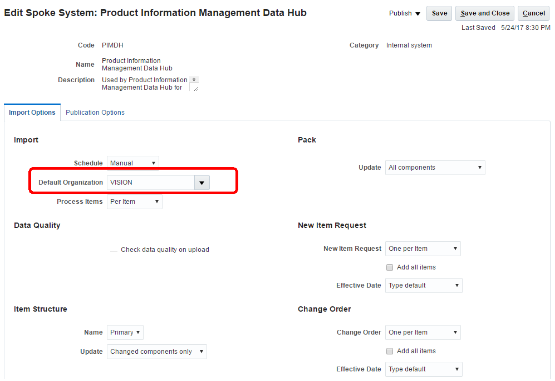
「スポーク・システムの編集: 製品情報管理データ・ハブ」ページの「インポート・オプション」タブで、先ほど作成した品目マスター組織の名前を「デフォルト組織」リストから選択します。たとえば、
VISIONです。「デフォルト組織」フィールドの場所が強調表示された「スポーク・システムの編集: 製品情報管理データ・ハブ」ページのスクリーンショットを次に示します。
-
「保存して閉じる」をクリックします。
-
「完了」をクリックします。
ルート製品グループの作成
ルート製品グループは、カタログ内の最上位製品グループです。使用する表示名は、UIでユーザーに表示されます。
ルート製品グループを作成する方法は、次のとおりです。
-
「設定と保守」で、次の場所に移動します。
-
オファリング: 販売
-
機能領域: 販売カタログ(または販売カタログおよび製品)
-
タスク: 製品グループの管理
-
-
「製品グループの管理」ページで、作成アイコン(左側のペインのツールバーにある追加アイコン)をクリックします。
-
「名前」フィールドで、一意の名前をスペースを入れずに入力します。これはグループの内部名です。
-
「表示」フィールドに、製品グループの表示名を入力します。これは、UIでユーザーに表示される名前です。
-
オプションで、摘要と開始日および終了日を入力します。
-
次のチェック・ボックスを選択します。
-
アクティブ: 消費アプリケーションで使用するには、カタログがアクティブである必要があります。
-
ルート・カタログ: ルート・カタログは、階層内の最上位製品グループです。その下に作成されたその他すべての製品グループは、サブグループとみなされます。ルート・カタログは、「製品グループ使用目的の管理」ページのベース使用目的にのみ追加できます。消費アプリケーションで使用できるようにするために、カタログをベース使用目的に追加する必要があります。
-
ロック済: 製品グループを編集するには、ロックされている必要があります。
-
-
「重複する子を許可」チェック・ボックスの選択を解除します。この販売カタログ階層に同じ製品グループが複数回出現することはできないため、このチェック・ボックスの選択を解除する必要があります。
-
「選択の許可」チェック・ボックスは選択したままにします。
-
「保存して閉じる」をクリックします。
-
ルート製品グループが「製品グループの管理」ペインに表示されていることを確認します。
製品グループ階層の作成
UIで製品グループ階層を手動で作成する場合は、ルート製品の下に残りの製品グループを作成します。
-
サイド・ペインでルート製品グループをクリックします。
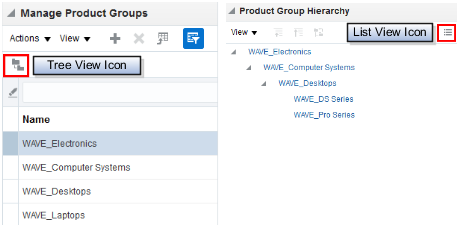
「製品グループの管理」ページで製品グループを表示する場合、次の2つの表示オプションがあることに注意してください。
-
リスト・ビュー: 「製品グループの管理」ページに初めてアクセスしたときには、製品グループがフォルダのリストとして表示されます。ツリー・ビューに変更するには、ツリー・ビュー・アイコンをクリックします。
-
ツリー・ビュー: ツリー・ビューでは、製品グループがネストされた親子グループとして表示されます。リスト・ビューに戻るには、リスト・ビューアイコンをクリックします。リスト・ビュー・アイコンおよび製品グループのリストを表示するには、「製品グループの管理」ペインの展開が必要な場合があります。
「製品グループの管理」ページのリスト・ビューおよびツリー・ビューのアイコンの外観は、次のようになります。
-
-
「製品グループの管理」ページで、メイン作業領域の「サブグループ」タブをクリックします。
選択したグループの製品グループ情報がメイン作業領域に表示されます。
ヒント: 製品グループを編集するには、ロックされている必要があるため、作成する製品グループの親がロックされていることを確認してください。 -
「作成」アイコンをクリックします。
-
「サブグループの作成」ダイアログ・ボックスで、製品グループ情報を入力します。
-
「名前」フィールドで、一意の名前をスペースを入れずに入力します。
-
「表示」フィールドに、製品グループの表示名を入力します。
-
必要に応じて、摘要、開始日および終了日を入力します。
-
次のチェック・ボックスを選択します。
-
アクティブ: アクティブな製品グループのみを消費アプリケーションで使用できます。
-
ルート・カタログ: 「ルート・カタログ」チェック・ボックスは選択しないでください。使用できるのは、1つのルート・カタログのみになります。
-
-
「重複する子を許可」チェック・ボックスの選択を解除して、製品グループおよび製品が階層に複数回出現しないようにします。
-
-
「保存して閉じる」をクリックします。
-
「製品グループの管理」ペインに製品サブグループが表示されていることを確認します。新しいサブグループが表示されない場合は、「表示」、「リフレッシュ」の順にクリックします。
-
このステップを繰り返して、販売カタログ階層に追加のレベルを作成します。
カタログへの製品の追加
ここまでに、このガイドの「製品」の章に記載のステップに従って製品を作成しました。製品を個別にインポートした場合は、次のステップで、販売カタログ階層を構成する製品グループにそれらの製品を追加します。
販売カタログ製品グループ階層に製品を手動で追加する方法を次に示します。
-
「設定と保守」で、次の場所に移動します。
-
オファリング: 販売
-
機能領域: 販売カタログおよび製品
-
タスク: 製品グループの管理
-
-
「製品グループの管理」ページの製品グループ階層で、製品を追加する製品グループを選択します。
-
「ロック」ボタンをクリックして、編集する製品グループをロックします。
-
選択した製品グループの「製品」タブをクリックします。
-
「表示」フィルタで、「管理」ビューが選択されていることを確認します。
-
製品表で、「アクション」→「選択して追加」を選択します。
-
「選択して追加: 製品」画面で、追加する製品を検索して選択します。
-
「選択して追加」ウィンドウで、「適用」、「OK」の順にクリックします。
アプリケーションが、製品グループに製品が追加されている「製品グループの管理」ページに戻ります。
-
「公開」ボタンをクリックして、製品グループを公開します。
-
最後に、「公開の確認」ダイアログ・ウィンドウで「はい」をクリックし、確認メッセージを閉じます。アプリケーションによって製品グループが公開されます。
-
変更内容を保存します。
営業UIで製品を手動で作成する方法の詳細は、このガイドの「製品」の章を参照してください。製品および製品階層をインポートする方法は、『CX Sales実装スタート・ガイド』を参照してください。
Oracle Supply Chain Management (SCM) Cloudと統合している場合は、そのアプリケーションの「製品」画面で製品を作成できます。この統合の詳細は、このガイドの「製品」の章を参照してください。
販売カタログの公開
カタログを構築したら、それを公開する必要があります。カタログには多数の製品グループ・ノードがある場合がありますが、少なくともルート・グループを公開する必要があります。
少なくともルート・グループを公開した後で、ルート・グループをベース使用目的に関連付けて、カタログを有効にします。この手順は、関連リンクの項にある「販売カタログの使用可能化」のトピックを参照してください。
ルート・グループを公開する方法は、次のとおりです。
-
ルート製品グループと、エンド・ユーザーが使用できるようにする階層内の残りのグループをロックします。
-
ルート・グループを選択し、「公開」ボタンをクリックします。
注意: 階層内のノードを公開すると、アプリケーションでは、ロックされたすべての製品グループも公開しようとします。そのため、公開しない製品グループがアプリケーションにある場合は、必ずそれらのロックを解除して、ルートおよびサブグループと一緒に公開されないようにしてください。 -
「公開の確認」ダイアログ・ボックスで「はい」をクリックします。
-
表示される確認メッセージで「OK」をクリックします。
-
「保存して閉じる」をクリックします。
非正規化製品カタログ表のリフレッシュ・プロセスの実行
カタログを公開するたびに、「BIの非正規化製品カタログ表のリフレッシュ」スケジュール済プロセスが自動的に実行され、アプリケーションの製品グループ階層の現在のビューが更新されます。
さらに、ルート製品グループにベースを新規に割り当てるたびに、このプロセスを実行する必要があります。このプロセスを実行しない場合、アプリケーションに製品グループ階層が表示されないことがあります。
プロセスの実行
「BIの非正規化製品カタログ表のリフレッシュ」プロセスを実行する方法を次に示します。
-
設定ユーザーとしてサインインし、「スケジュール済プロセス」に移動します。
-
「スケジュール済プロセス」ページ、「新規プロセスのスケジュール」をクリックします。
-
「新規プロセスのスケジュール」ダイアログ・ウィンドウで、「名前」フィールドの横にある下矢印をクリックし、「検索」をクリックします。
-
「検索」ダイアログ・ウィンドウで、
%Refresh%と入力し、「検索」をクリックします。 -
返される結果で「BIの非正規化製品カタログ表のリフレッシュ」プロセスを選択し、「OK」をクリックします。
-
必要に応じて、「OK」を再度クリックします。
-
「プロセス詳細」ウィンドウで、「送信」をクリックします。
販売カタログの検証
カタログを公開して有効にしたら、リードおよび商談に、製品グループが表示されていることを確認します。
-
営業マネージャまたは営業担当としてサインインします。
-
「営業」→「リード」に移動し、リードを作成します。
-
「リードの作成」ウィンドウで、「プライマリ製品」検索アイコンをクリックし、検索ユーティリティに製品グループが表示されることを確認します。
-
次に、「商談」に移動し、商談を作成します。
-
先ほど作成した商談を検索し、編集します。
-
「製品」リージョンで「追加」をクリックします。
-
「タイプ」には、「グループ」を選択します。
-
「製品」リストで、製品グループが表示されていることを確認します。
-
製品表で、「販売カタログの参照」ボタンをクリックします。カタログを参照できることを確認します。このオプションは、管理者が有効にしている場合にのみ使用可能です。
使用目的、オプションおよび処理
販売カタログ使用目的の概要
各カタログは、そのカタログが使用されるアプリケーション領域を指定する、使用目的と呼ばれる属性に関連付けられています。通常これは、カタログに使用するベース使用目的です。これは、商談やリードなど、営業アプリケーションに対して事前定義されているものです。Oracleでは、ここで説明する他のいくつかの使用目的も提供しています。
次に、事前定義済の使用目的を示します。
| 使用方法 | 説明 |
|---|---|
|
ベース |
予測、テリトリ、商談、リードなどの営業アプリケーションで使用されます。 |
|
ヘルプ・デスクHCM |
Human Capital Management Cloudで使用されます。 |
|
ロイヤルティ |
Loyalty Cloudで使用されます。 |
|
商談管理代替カタログ |
Outlook統合などのために、商談の代替として使用されます。 |
|
パートナ管理 |
パートナ管理で使用されます。 |
使用目的内では、「販売カタログのオプションおよび処理の設定の概要」のトピックで説明されているように、様々なオプションおよび処理を設定できます。
販売カタログのオプションおよび処理の設定の概要
カタログの様々なオプションおよび処理を構成できます。
オプションと処理には、次のものがあります。
-
製品グループ: 使用目的に含めるカタログを指定します。
-
モード: 特定の製品グループを親カタログとして使用する組織内の部門である、カタログ内のモードを作成および保守します。モードは、親製品グループと、さらに設定した使用目的オプションとの組合せで使用されます。
-
テンプレート: この使用目的のモードにおけるカタログの表示方法を決定するテンプレートを選択します。
-
機能: 適格性ルールを実行するかどうかや、テリトリ制限を適用するかどうかといった機能を構成します。
-
その他: ボタン・ラベルやページ当たりの品目数など、その他のカタログ表示設定を変更します。
手順は、「販売カタログのオプションおよび処理の設定」のトピックを参照してください。
機能
「機能」タブでは、適格性チェック、価格の表示およびテリトリ別の製品表示のフィルタリングに対するオプションを指定できます。
機能オプションを次に示します。
| 関数 | 説明 | 値 | 効果 |
|---|---|---|---|
|
適格性エンジン |
適用されている適格性ルールに基づいて、製品の適格性を表示するかどうかを決定します。 |
実行しない |
適格サービスは無効です。ユーザーはカタログ内の製品の適格性をチェックできません。 |
|
実行 |
適格サービスは有効です。ユーザーはカタログ内の製品の適格性をチェックできます。 |
||
|
価格設定エンジン |
価格設定統合が設定されている場合に、製品の価格を表示するかどうかを決定します。 |
実行しない |
価格設定サービスは無効です。価格はカタログに表示されません。 |
|
適用なし |
適用なし |
複合 |
価格設定サービスは有効です。カタログには、定価、価格、割引価格などの価格が表示されます。 |
|
適用なし |
適用なし |
単一 |
価格設定サービスには定価のみが表示されます。 |
|
テリトリ・エンジン |
テリトリ内の製品グループおよび製品を表示するかどうかを決定します。 |
実行しない |
テリトリ・フィルタリングは無効です。「テリトリ別のフィルタ」チェック・ボックスは表示されません。 |
|
適用なし |
適用なし |
テリトリを強制 |
テリトリ・フィルタリングは有効になっていますが、ユーザーには表示されません。「テリトリ別のフィルタ」チェック・ボックスは表示されません。 |
|
適用なし |
適用なし |
ユーザー選択の表示 |
|
その他の処理
「その他」タブでは、表示するボタン・ラベルや、ページ当たりの製品表示数などの、様々なカタログ表示プリファレンスを設定できます。
この表は、表示オプションを示しています。
| 名前 | 説明 |
|---|---|
|
品目追加ボタン・ラベル |
選択した値が、実行時に製品の隣に表示されます。 |
|
カテゴリ追加ボタン・ラベル |
選択した値が、実行時にカタログまたはカテゴリの隣に表示されます。 |
|
「カテゴリ追加可能」インジケータ |
カタログまたはカテゴリの隣にボタンを表示できるようにします。 |
|
製品グループ選択の強制 |
実行時UIで、販売カタログ製品グループ階層ノードを非表示にします。商談の製品表の値リストで製品グループを非表示にして、ユーザーが参照中に製品グループを選択できないようにするには、「はい」をクリックします。 |
|
1ページ当たりのレコード数 |
1ページ当たりの表示されるレコード数。 |
|
ソート・キー書式テキスト |
実行時インタフェースに表示するラベル全体のソート書式。デフォルトは{ATTR}: {SORT_ORDER}です。 例: 名前: AからZ。 |
|
製品ソート・キー・ラベル・プリフィクス |
表示するプリフィクス・ラベルのソート書式。 例: デフォルトが「名前: AからZ」の場合、「名前」に別のラベルを選択できます。たとえば、「項目: AからZ」です。 |
|
ソート順序製品昇順ラベル |
表示する昇順プリフィクス・ラベルのソート書式。 例: デフォルトが「名前: AからZ」の場合、「AからZ」に別の項目を選択できます。たとえば、「名前: 昇順」です。 |
|
ソート順序製品降順ラベル |
表示する降順サフィクス・ラベルのソート書式。 例: デフォルトが「名前: ZからA」の場合、「ZからA」に別の項目を選択できます。たとえば、「名前: 降順」です。 |
|
「最初のソート順序を昇順にする」インジケータ |
「ソート・キー」値リストで最初にラベルを昇順で表示する場合は、「はい」を選択します。 |
|
直下の製品のみを表示 |
カテゴリに「絞込み」が定義されている場合、すべての製品(子カテゴリを含む)を表示するという標準処理に関係なく、指定されたカテゴリの直下の製品のみを表示します。 |
|
イメージ・サーバー |
製品および製品グループのイメージのソースを示します。 |
|
イメージ・サーバーの代替パス |
代替イメージ・ソースの場所(URL)を示します |
|
トランザクション属性使用可能 |
製品詳細ページにトランザクション属性を表示できるようにします。トランザクション属性はシャツの色やサイズなどの、選択可能な属性です。 |
|
非表示カテゴリ・オプション属性リスト |
カテゴリ・リストで非表示にする属性を指定できます。非表示にする属性のカンマ区切りリストを入力します。 |
|
非表示製品オプション属性リスト |
製品ページで非表示にする属性を指定できます。属性のカンマ区切りリストを入力します。 |
|
数量の非表示 |
製品ページの「数量」フィールドを非表示にするには、これを「はい」に設定します。 |
|
単位の非表示 |
製品詳細ページの「単位」フィールドを非表示にするには、これを「はい」に設定します。 |
販売カタログのオプションおよび処理の設定
「設定と保守」の「製品グループ使用目的」ページを使用して、実行時UIで販売カタログの多くの処理を変更できます。たとえば、販売カタログに営業担当のテリトリ内の製品グループおよび製品のみが表示されるか、カタログに定義されているすべての製品グループおよび製品が表示されるかを構成できます。
オプションおよび処理の設定
その他のオプションおよび処理を設定する手順は、次のとおりです。
-
ページ上部の「ベース」カタログを選択します。(カタログで別の使用方法を使用している場合は、それを選択します。)ページの「詳細」リージョンの「製品グループ」タブに、選択した使用目的に関連付けられているカタログが表示されます。
-
特定の製品ノード(またはカタログ)に設定を適用するには、必要に応じて「製品グループ」タブで製品グループを選択してから、他のタブで変更を加えます。
-
テリトリ・フィルタリングなどの機能を変更するには、ページの「詳細」セクションで「機能」タブをクリックします。
「機能」タブ内で、変更するオプションの「値」ドロップダウン・リストをクリックします。複数のアプリケーションにオプションの行がある場合は、設定を適用するアプリケーションを含む行を選択します。各オプションを使用できるアプリケーションは、「機能」タブの「モード」列に表示されます。たとえば、「モード」列に表示されている商談管理アプリケーションの「テリトリ・エンジン」をクリックします。
-
表示するボタン・ラベルやページ当たりの製品表示数など、その他のオプションを設定するには、「その他」タブをクリックして選択を行います。
-
変更内容を保存します。
設定可能なオプションの詳細は、「販売カタログのオプションおよび処理の設定」のトピックを参照してください。
追加構成
営業担当によるカタログの参照使用可能
営業担当がリストから製品を選択するのではなく、商談およびリードでカタログを参照できるようにするには、プロファイル・オプション「商談の販売カタログの参照使用可能」を「Y」に設定します。
この操作を行うと、アプリケーションで、商談およびリードの製品表に「販売カタログの参照」ボタンが表示されます。
-
「設定と保守」で、次の場所に移動します。
-
オファリング: 販売
-
機能領域: 商談
-
タスク: 商談プロファイル・オプションの管理
-
-
次のものを検索します。
-
プロファイル表示名: 商談の販売カタログの参照使用可能
または
-
プロファイル・オプション・コード: MOO_ENABLE_BROWSE_CATALOG
-
-
返されたリストで、プロファイル・オプション名のリンクをクリックします。
-
「プロファイル値」リージョンで、「プロファイル値」を
Yに設定します。 -
変更内容を保存します。
販売カタログの検索および参照オプションの設定
営業担当は、カタログの参照機能を使用して、階層ビューで製品グループおよび製品を検索および参照できます。検索および参照を構成する場合は、次の2つのオプションを設定します。
-
製品グループの検索: 検索で製品グループと製品を返すか、製品のみを返すかを指定します。カタログで製品を使用しない場合は、このオプションを「はい」に設定する必要があります。
-
直下の製品のみを表示: 「カタログの参照」ウィンドウの「製品」見出しに表示する製品を指定します。カタログで製品を使用しない場合は、このオプションを無視できます。
「製品グループの検索」オプション
「カタログの参照」ウィンドウで、ユーザーはキーワードを入力して製品グループおよび製品を検索します。「製品グループの検索」オプションでは、検索で製品グループと製品を返すか、個々の製品のみを返すかを指定します。
次の表に、「製品グループの検索」オプションの使用方法を示します。
| 説明 | 設定 | 「はい」に設定した場合の例 | 「いいえ」に設定した場合の例 |
|---|---|---|---|
|
|
|
|
「直下の製品のみを表示」オプション
営業担当は、「カタログの参照」ウィンドウで、製品グループを選択して製品グループおよび製品を参照できます。「直下の製品のみを表示」オプションでは、選択した製品グループの直下にある製品のみを表示するか、選択した製品グループのサブグループ内に含まれる製品も表示するかを指定します。
「直下の製品のみを表示」オプションの使用方法は、次のとおりです。
| 説明 | 設定 | 「はい」に設定した場合の例 | 「いいえ」に設定した場合の例 |
|---|---|---|---|
|
|
製品グループ |
製品グループ |
カタログ使用目的オプション・モードの理解
ここで説明する使用目的オプションを設定する前に、カタログ使用目的オプションの「モード」の概念に注意してください。カタログ使用目的オプションごとに、対応するモード値があります。モード設定では、使用目的オプションが適用される1つ以上のアプリケーションを指定できます。「モード」の値を空白のままにすると、カタログが使用されているすべてのアプリケーションに使用目的オプションが適用されます。
検索および参照オプションの設定
販売カタログの検索および参照オプションを設定する手順は、次のとおりです。
-
営業管理者としてサインインします。
-
「設定と保守」で次に進みます。
-
オファリング: 販売
-
機能領域: 販売カタログおよび製品
-
タスク: 製品グループ使用目的の管理
-
-
「製品グループ使用目的」リストで、「ベース」使用目的を選択します。
-
「ベース: 詳細」リージョンで、「その他」タブをクリックします。
-
リストでオプションを見つけて、必要に応じて設定します。たとえば、「商談管理」モードの場合は、「製品グループの検索」を「はい」に設定します。
-
変更内容を保存します。
テリトリ別の販売カタログ表示のフィルタ
販売カタログにユーザーの営業テリトリ内の製品グループおよび製品のみが表示されるか、カタログに定義されているすべての製品グループおよび製品が表示されるかを構成できます。さらに、テリトリ・フィルタリングをデフォルトで無効にするかどうか、およびユーザーがテリトリ・フィルタを有効または無効にできるようにするかどうかを構成できます。
販売カタログ・ランタイムUIでは、テリトリ・フィルタは次のように表示されます(有効な場合)。
-
カタログの参照中に、ユーザーは「設定」メニューの「テリトリ別のフィルタ」オプションを選択できます。たとえば、営業担当が商談の編集中に製品表の「カタログの参照」をクリックすると、製品グループおよび製品を参照できるカタログが起動します。「設定」メニューで、「テリトリ別のフィルタ」オプションを有効にすると、表示される製品グループおよび製品が自分に割り当てられたテリトリ内のもののみに制限されます。
-
ユーザーは製品または製品グループの検索時に、「テリトリ別のフィルタ」チェック・ボックスを選択できます。たとえば、営業担当が商談の編集中に、「製品」表の製品または製品グループ・リストを検索するとします。「選択: 製品」ページまたは「選択: 製品グループ」ページで、「テリトリ別のフィルタ」チェック・ボックスを選択にすると、表示される製品グループおよび製品が自分に割り当てられたテリトリ内のもののみに制限されます。
テリトリ・フィルタの設定
テリトリ・フィルタリング・オプションは、製品グループ設定ページで設定します。
テリトリ・フィルタを構成する手順は、次のとおりです。
-
営業管理者としてサインインします。
-
「設定と保守」で次に進みます。
-
オファリング: 販売
-
機能領域: 販売カタログおよび製品
-
タスク: 製品グループ使用目的の管理
-
-
ページ上部の「ベース」カタログを選択します。(カタログで別の使用方法を使用している場合は、それを選択します。)
-
ページの「詳細」セクションの「関数」タブをクリックします。
-
「テリトリ・エンジン」オプションの「値」ドロップダウン・リストをクリックします。複数のアプリケーションに「テリトリ・エンジン」行がある場合は、フィルタリングを適用するアプリケーションを含む行を選択します。テリトリ・フィルタリング機能を使用できるアプリケーションは、「機能」タブの「モード」列に表示されます。たとえば、「モード」列に表示されている商談管理アプリケーションの「テリトリ・エンジン」をクリックします。
-
次の表に示す情報を使用して、フィルタリングに関する選択を行います。
オプション 説明 実行しない
テリトリ・フィルタリングは無効です。「テリトリ別のフィルタ」チェック・ボックスは表示されません。
テリトリを強制
テリトリ・フィルタリングは有効になっていますが、ユーザーには表示されません。「テリトリ別のフィルタ」チェック・ボックスは表示されません。
選択の表示 - デフォルトで選択済
テリトリ・フィルタリングは有効です。テリトリ・フィルタのチェック・ボックスが表示され、デフォルトで選択されています。ユーザーは、チェック・ボックスの選択を解除して、テリトリ・フィルタリングを無効にできます。
選択の表示 - デフォルトで選択解除済
テリトリ・フィルタリングは無効です。テリトリ・フィルタのチェック・ボックスが表示され、デフォルトで選択解除されています。ユーザーは、チェック・ボックスを選択して、テリトリ・フィルタリングを有効にできます。
-
「保存して閉じる」をクリックします。
販売カタログ製品グループ表示の無効化
ユーザーに表示または選択を許可しない場合は、ランタイムUIで販売カタログ製品グループ階層ノードを非表示にできます。デフォルトでは、製品グループ階層のノードは、ユーザーが製品グループの値リストおよびカタログの参照ビューで表示および選択できます。
ランタイムUIで製品グループ階層ノードを非表示にするオプションを設定すると、UIは次のように変更されます。
-
商談の製品表で、ユーザーが値リストを選択して製品グループを選択した場合、製品グループは表示されません。
-
「カタログの参照」ビューでは、製品グループは表示されますが、選択できません。
製品グループの作成および編集の詳細は、「販売カタログの作成: スタート・ガイド」のトピックを参照してください。
作成中または編集中のグループ・ノードの無効化
製品グループとその子製品グループがランタイムUIに表示されないようにするには、製品グループ・ページでグループを作成または編集するときに「選択の許可」チェック・ボックスの選択を解除します。
製品グループとその子製品グループを非表示にする方法は、次のとおりです。
-
「設定と保守」で、次の場所に移動します。
-
オファリング: 販売
-
機能領域: 販売カタログおよび製品
-
タスク: 製品グループの管理
-
-
製品グループを作成する場合は、「作成」アイコンをクリックし、必要なフィールドに入力します。必ず、「選択の許可」チェック・ボックスの選択を解除してください。
-
製品グループを編集する場合は、製品グループを選択し、編集のためにロックします。
-
「選択の許可」チェック・ボックスの選択を解除します。
-
「保存して閉じる」をクリックします。
グループ・ノードの無効化
「製品グループ使用目的」ページの「その他」タブにある「製品グループ選択の強制」オプションを使用して、製品グループ階層ノードの表示を構成することもできます。
その方法は次のとおりです。
-
「設定と保守」で、次の場所に移動します。
-
オファリング: 販売
-
機能領域: 販売カタログおよび製品
-
タスク: 製品グループ使用目的の管理
-
-
ページ上部の「ベース」カタログを選択します。(カタログで別の使用方法を使用している場合は、それを選択します。)
ページの「詳細」リージョンの「製品グループ」タブに、選択した使用目的に関連付けられているカタログが表示されます。
-
特定の製品ノード(またはカタログ)に設定を適用するには、必要に応じて「製品グループ」タブで製品グループを選択してから、他のタブで変更を加えます。
-
「その他」タブをクリックし、「製品グループ選択の強制」オプションを変更します。
-
Yesに設定すると、製品選択値リストおよび参照カタログ・ビューで製品グループが無効になります。 -
Noに設定した場合は、製品グループは無効になりません。
-
-
「保存して閉じる」をクリックします。
営業担当が販売カタログをアルファベット順にソートできるようにする
販売カタログを参照する営業担当は、プロファイル・オプションの設定後に、製品および製品グループをアルファベット順にソートできるようになります。
「設定と保守」でプロファイル・オプション「ブラウザでのデフォルト・ソート順動作」(ORA_QSC_SORT_BY_NAME)を「はい」に設定して、ソートを有効化します。
-
「設定と保守」で次に進みます。
-
オファリング: 販売
-
機能領域: 販売カタログおよび製品
-
タスク: 製品グループ・プロファイル・オプション値の管理
-
-
プロファイル・オプションを検索し、「はい」に設定します。
-
「保存して閉じる」をクリックします。
商談での製品検索のパフォーマンス調整の設定
プロファイル・オプションを設定して、商談の製品表の「製品」値リストでスマート・リストを有効または無効にできます。スマート・リストは、事前取得済の製品リストです。パフォーマンス上の理由から、アプリケーションに5,000を超える製品が含まれる場合、ユーザーが事前ロード済リストをクリックしたときにスマート・リスト全体が事前ロードされないようにすることをお薦めします。
ユーザーが入力すると、アプリケーションでは製品スマート・リストのエントリを検索します。ユーザーがドロップダウン・リストをクリックすると、アプリケーションによってスマート・リスト全体が初期化されます。スマート・リストの事前ロードを無効にするには、プロファイル・オプション「テリトリでフィルタされた製品リストのプリロード使用可能」(ZBS_ENABLE_PRODUCTLOV_SMARTLIST)を「いいえ」に設定します。デフォルトでは、このプロファイル・オプションは「はい」に設定されています。
プロファイル・オプションの設定
「テリトリでフィルタされた製品リストのプリロード使用可能」プロファイル・オプションの設定方法は、次のとおりです。
-
「設定と保守」作業領域で、次の場所に移動します。
-
オファリング: 販売
-
機能領域: 販売基盤
-
タスク: 管理者プロファイル値の管理
-
-
「管理者プロファイル値の管理」ページで、プロファイル・オプション名「テリトリでフィルタされた製品リストのプリロード使用可能」またはコードZBS_ENABLE_PRODUCTLOV_SMARTLISTを検索して選択します。
-
スマート・リストの事前ロードを無効にするには、このプロファイル・オプションを「いいえ」に設定します。
-
変更内容を保存します。
管理製品グループ・バージョンと公開済製品グループ・バージョンの違いは何ですか。
製品グループを定義する管理者は、管理バージョンを使用します。
販売カタログのユーザーには、公開済バージョンが表示されます。
関連グループとは何ですか。
関連グループは、2つの異なる製品グループ間の関係を示します。たとえば、コンピュータの延長保証が含まれるグループは、ラップトップ・コンピュータが含まれるグループと関連があることがわかります。アプリケーションでは、「売上」や「サービス」などの複数の関係タイプがサポートされています。
ロールアップ・カタログとは何ですか。
ロールアップ・カタログを使用して、予測にデータを挿入する階層を作成します。
販売カタログの階層には、同じ製品グループを複数回表示できます。たとえば、製品グループToysは、同じカタログ内のChildrenカテゴリとElectronicsカテゴリの両方に含めることができます。ただし、予測では各製品は1回のみ表示されるため、ロールアップ・カタログの階層に同じ製品グループが複数回出現することはできません。
カタログの保守
実行時にフィルタ属性のラベルを変更するにはどうすればよいですか。
「製品グループの管理」ページの「フィルタ属性」タブで、属性の「表示」フィールドの値を変更します。
実行時に表示するわかりやすい名前を作成することもできます。たとえば、属性名がLaptop Colorであるとします。その表示名をAvailable Colorsに変更できます。実行時には、「絞込み」または「拡張検索」オプションにわかりやすい名前が表示されます。
販売カタログ・ボタンのラベルを変更するにはどうすればよいですか。
デフォルトの「カートに追加」ラベルは変更でき、「Add to Shopping Cart」などの別のラベルを選択できます。「製品グループの管理」ページで、「表示オプション」タブおよび「その他」サブタブを選択します。
ボタン・ラベルとして選択できる値は、「製品グループ参照の管理」ページの参照タイプ「品目ラベル値を追加」の値に含まれている必要があることに注意してください。
製品グループの特定の使用目的に例外を設定するにはどうすればよいですか。
「製品グループ使用目的の管理」ページで、使用目的を選択します。たとえば、「ベース」使用目的を選択します。「製品グループ」タブで製品グループをクリックし、「モード」タブで使用目的を選択し、他のタブを使用してこの使用目的の例外を指定します。
この方法を使用すると、用途の違いに応じて製品グループの外観をわずかに変更できます。たとえば、リード管理に使用される場合とキャンペーン管理に使用される場合とで、製品グループの外観をわずかに違うものにすることができます。
カタログの使用例
販売カタログの作成例
この例では、Vision Corp.がサーバーを販売し、製品カタログを初めて設定します。
販売カタログの作成
-
「設定と保守」作業領域に移動し、「営業」オファリングを選択します。
-
機能領域のリストで、「販売カタログおよび製品」領域をクリックします。
-
「製品グループの管理」タスクを選択します。
-
「製品グループの管理」ページで、新しい製品グループを作成します。
-
「詳細」ダイアログ・ウィンドウで、次の表に示すデータを入力します。
フィールド サンプル・データ 名前
VisionCatalog
表示
Vision Catalog
説明
Contains servers for enterprise sales.
ルート・カタログ
このチェック・ボックスを選択して、このカタログをルート・カタログにします。
-
「詳細」タブで、このカタログに表示するイメージを選択します。
-
「サブグループ」タブで、この製品カタログのカテゴリである次の製品グループを作成します。
フィールド サンプル・データ サブグループ名
-
Sentinel Power Server 1000
-
Sentinel Power Server 3000
-
Sentinel Power Server 6000
-
-
リストからツリー・ビューに切り替え、サブグループが必要なカテゴリを選択して、一部のサブグループ内にカテゴリを追加します。
ヒント: カタログを階層モードで表示して製品グループのネストが表示されるようにするには、「製品グループの管理」ペインの階層アイコンをクリックします。サブグループ内に次のカテゴリを追加します。
親サブグループ サンプル・データ Sentinel Power Server 1000
-
Sentinel Power Server 1050
-
Sentinel Power Server 1100
-
Sentinel Power Server 1200
Sentinel Power Server 3000
-
Sentinel Power Server 3050
-
Sentinel Power Server 3100
-
Sentinel Power Server 3200
Sentinel Power Server 6000
-
Sentinel Power Server 6050
-
Sentinel Power Server 6100
-
Sentinel Power Server 6200
-
-
「製品」タブで、作成したすべてのサブグループに製品を追加します。
-
「公開」をクリックして、先ほど作成した製品階層を公開します。
公開されたカタログは、様々な部門で使用できます。
-
販売カタログをベース使用目的に関連付けて、販売カタログを使用可能にする必要があります。公開済カタログを特定の使用目的に関連付けるには、「製品グループ使用目的」ページに移動し、「ベース」使用目的を選択します。次に、「製品グループ」サブタブをクリックし、先ほど作成したカタログを選択します。
販売カタログの再利用例
この例では、販売カタログを再利用する方法を示します。椅子とソファを販売するビジネスのカタログを作成した後、同じルック・アンド・フィールを持つ類似のカタログを必要とする、会社の別の部署からの電話を受けます。
この部署は既存のカタログのChairカテゴリの製品を必要としているため、新しいカタログを作成するのではなく、このカテゴリを再利用できることがわかります。
前提条件
選択できるのは、それ自身がカタログである製品グループのみです。つまり、カタログはルート・カタログである必要があります。Chairsグループはより大きいカタログのカテゴリであるため、カテゴリを再利用する前提条件として、これをルート・カタログにする必要があることに気付きます。
-
「製品グループの管理」ページの製品グループ・リストで、「Chairs」を選択します。
-
「詳細」タブで、「ルート・カタログ」チェック・ボックスを選択します。
-
カタログを保存して公開します。
販売カタログの再利用
-
「製品グループ使用目的の管理」ページで新しい使用目的を作成し、「Call Center Division」使用目的という名前を付けます。
-
「製品グループ」サブタブをクリックします。
-
「製品グループ使用目的の管理」ページで、作成した新しい使用目的にChairs製品グループを追加します。
これで、Call Center DivisionでChairsカタログを使用できるようになります。
製品グループへのフィルタ属性の追加例
この例では、販売カタログの属性によるフィルタを有効にする方法を示します。
使用例: 家具を販売するビジネスでは、カタログにフィルタを提供して、ユーザーが色などの属性に基づいて製品グループを絞り込むことができるようにすることを希望しています。
前提条件
このタスクを実行する前に:
-
フィルタ属性がすでに登録されている必要があります。「製品グループ属性の管理」ページで属性を登録します。
-
フィルタ属性は、品目マスター内の製品に関連付ける必要があります。
属性による製品グループのフィルタ
-
「設定と保守」で「販売」オファリングに移動します。
-
機能領域のリストで、「販売カタログおよび製品」領域をクリックします。
-
「製品グループの管理」タスクを選択します。
-
「製品グループの管理」ページで、製品グループを選択します。たとえば、Chairsという名前のグループを選択します。
-
製品グループを選択した状態で、「ロック」ボタンをクリックします。
-
「フィルタ属性」タブをクリックします。
-
「フィルタ属性」タブで、「新規」をクリックして新規属性を追加します。
-
「フィルタ属性の作成」ダイアログ・ボックスの「名前」フィールドで、フィルタ属性を検索して選択します。
たとえば、「色」属性を選択します。
-
必要に応じて、「フィルタ属性の作成」ダイアログ・ボックスで、属性の「拡張検索」、「絞込み」および「ソート・キー」チェック・ボックスを選択して、この属性が実行時にこれらのリージョンに表示されるようにします。
-
「フィルタ属性の作成」ダイアログ・ボックスで「OK」をクリックして、変更内容を保存します。
-
「属性値」領域で、レコードを追加し、属性の値を入力します。
たとえば、椅子の色の値として、「Blue」、「Pink」、「Black」を追加します。
-
グループのロックを解除し、変更を保存して、製品グループを公開します。
製品グループを公開した後、カタログ内の変更を検証します。作成した属性とその値は、カタログの「拡張検索」、「絞込み」および「ソート」オプションに表示されます。
カタログのトラブルシューティング
販売カタログ設定のベスト・プラクティス
販売カタログおよび製品グループの設定は、非常に複雑になることがあります。そのため、必ずこのトピックで説明するベスト・プラクティスに従ってください。
このトピックで取り上げる主なベスト・プラクティスの領域は、次のとおりです。
-
製品グループのインポート
-
参照番号の検索および入力
-
公開前またはインポート前の作業の確認
-
製品グループのロックおよび公開
-
製品グループ・ルートとベース使用目的の関連付け
-
新規製品グループ階層の作成
-
ベース使用目的の変更後のスケジュール済プロセスの実行
製品グループのインポート
インポート・ファイルにスペルの間違いなどのエラーがある場合は、同じファイルで修正を行い、再度インポートできます。インポート・プロセスによって、既存のエントリが上書きされます。
参照番号の検索および入力
一意の製品グループ参照番号を使用して、一部のインポート・スプレッドシートで親製品グループと子製品グループの間の関係を確立できます。参照番号は、「製品グループの管理」ページの「参照番号」列で確認できます。
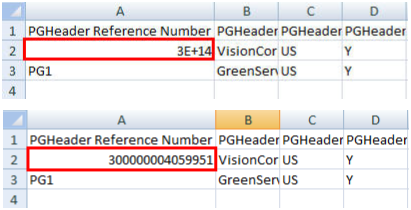
インポート・スプレッドシートで、すべての数字が(算式などではなく)数字として書式設定され、小数点以下の桁数がゼロであることを確認します。そうでない場合、インポート・プロセスではそれらが認識されません。たとえば、通常、参照番号をスプレッドシートに貼り付けると、スプレッドシートによって自動的に通常の数字以外の書式に設定されます。インポート・プロセスで数字が数字として認識されるようにするには、それを(小数点以下の桁数がゼロの)数字として明示的に書式設定する必要がある場合があります。
次の図は、スプレッドシートのセルに貼り付けられた後の参照番号(最初の強調表示されたボックス)と、小数点以下の桁数がない数字として書式設定された同じ参照番号(2番目の強調表示されたボックス)の例を示しています。
公開前またはインポート前の作業の確認
公開した製品グループ後は削除できません。可能なのは、非アクティブにすることのみです。そのため、UIで作成した製品グループを公開する前およびインポートする前に、作業内容を確認してください。インポートすると、ファイルに含まれていない製品グループを含め、すべての未公開製品グループが自動的に公開されます。
-
リストのルート・グループ名をクリックし、ツール・バーのツリー・ビュー・アイコンをクリックします。
-
名前が正しいことと、階層が意図したとおりに設定されていることを確認します。
製品グループのロックおよび公開
編集する製品グループはすべてロックされている必要があります。グループをロックするには、UIでグループを選択し、「ロック」ボタンをクリックします。製品グループをロックすると、再度ロック解除されるまで、他のユーザーは誰もその製品グループを変更できなくなります。
消費アプリケーションで使用する製品グループ階層はすべて公開する必要があります。公開するには、グループのルート・ノードをクリックして「公開」ボタンをクリックするか、製品グループ・データ・ファイルをインポートするときに公開します。公開すると、ロックされているすべての製品グループが公開されます。一部のグループが公開されないようにするには、それらのグループのロックを解除する必要があります。
製品グループ階層のベース使用目的の設定
リード、商談およびテリトリに使用するルート製品グループは、「ベース」と呼ばれる使用目的に割り当てる必要があります。この割当は、「設定と保守」の「製品グループ使用目的の管理」ページで行います。「製品グループ使用目的の管理」タスクを使用して、ページに移動します。
新規製品グループ階層の作成
なんらかの理由で作成した製品グループ階層を使用しない場合は、いつでも新しいルートおよびサブグループを作成して公開し、ベース使用目的を新しい製品グループ・ルートに関連付けることができます。
ベース使用目的の変更後のスケジュール済プロセスの実行
ルート製品グループに新規にベースを割り当てるたびに、スケジュール済プロセス「BIの非正規化製品カタログ表のリフレッシュ」を実行する必要があります。このプロセスを実行しない場合、消費アプリケーションに製品グループ階層が表示されないことがあります。また、製品グループの開始日または終了日に先日付を使用する場合は、リフレッシュ・プロセスを定期的にスケジュールする必要もあります。
カタログが他のカタログで使用されているかどうかを確認するにはどうすればよいですか。
この情報は、「製品グループの管理」ページの「共有」リージョンで確認できます。デフォルトでは、すべての製品グループを共有できます。
製品グループを変更できないのはなぜですか。
変更するには、製品グループをロックします。「製品グループの管理」ページで、「ロック」をクリックします。製品グループが別のユーザーによってロックされている場合は、ロックされたインジケータが表示され、その製品グループを変更することはできません。
公開済カタログの一部の製品が表示されないのはなぜですか。
カタログ内の製品は、指定した期間だけアクティブになっています。非アクティブな製品は公開済カタログに表示されません。「製品グループの管理」ページの「製品」タブを使用して、製品をアクティブ化できます。