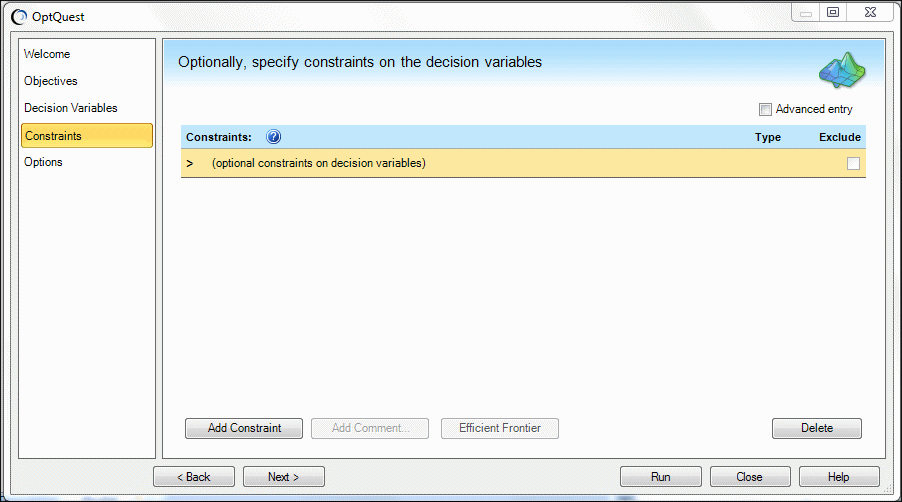
(可选)使用“约束”面板指定可以为决策变量定义的任何限制。该模型中的约束将初始投资限制到 $100,000。
默认情况下,将以“简单输入”模式打开“约束”面板。在这种模式下,大多数约束公式都会输入电子表格中的单元格。然后,使用简单的条件表达式(例如 Sheet!A1 <= 100.)来完成“约束”面板上的约束公式。
Money Market fund + Income fund + Growth and Income fund + Aggressive Growth fund = 100000
在 Oracle Crystal Ball Decision Optimizer 中将每个资金值定义为一个决策变量。在本例中,这些决策变量在单元格 C13 到 C16 中定义,如图 4.10 “标有单元格位置的“决策变量”面板 - Portfolio Allocation 示例” 中所示。
前面所示约束公式的左侧已经输入 Portfolio Allocation 示例的 Model 工作表的单元格 G13:
 要将约束输入约束面板:
单击添加约束。
此时将显示带有两个编辑框的一行,如下方图 4.12 ““简单输入”模式下的约束编辑器” 中所示。
在第一个框中,输入包含约束公式左侧内容的单元格,在本例中是单元格 G13。您可以键入
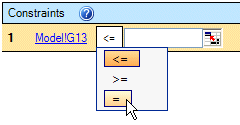
=G13,也可以使用单元格选择器指向该单元格。如果单元格有范围名称,您可以使用该名称而不使用单元格地址。默认运算符是 <=。在本例中,公式需要的运算符是 =。单击带有下划线的运算符,然后选择需要的一个(图 4.13 “更改约束运算符”)。
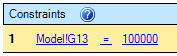
要输入等式右侧的值,既可键入一个数字,也可引用一个包含值或公式的单元格或范围名称。在下方的图 4.14 “在“简单输入”模式下输入约束” 中,输入了数字
100000。此时,您可以执行以下操作之一:
有关添加注释和可变界限的更多信息,请参阅“约束编辑器和相关按钮”。
或者,您也可以在“高级输入”模式下直接输入约束公式。有关示例,请参阅“在“高级输入”模式下指定约束”。
约束设置完成时,单击下一步继续。
此时将打开选项面板,类似于图 4.5 ““选项”面板 - OptQuest Futura 示例”。