


この項では、Summitスキーマをインストールしてから、Webサービス・アプリケーションを開いてデプロイします。
-
任意のディレクトリにscripts.zipファイルをダウンロードして解凍します。SQL Plusに、SYSDBA権限を持つSYSTEMユーザーとしてログインします。
解凍した場所で、build_summit_schema.sqlスクリプトを実行します。データベース・スキーマが作成されます。後で、Webサービスを使用してこのスキーマにアクセスします。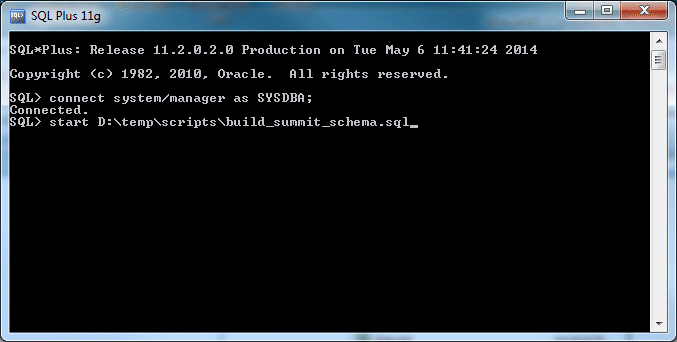
-
summitservicesアプリケーションをダウンロードして解凍します。JDeveloperでそれを開きます。
「Model」プロジェクト、「model」パッケージの順に開きます。3つのビジネス・コンポーネントがあります。Countriesというエンティティ・オブジェクト、CountriesViewというビュー・オブジェクト、SummitServicesというアプリケーション・モジュールです。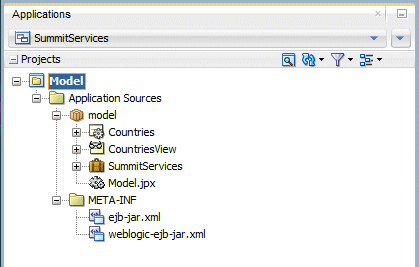
-
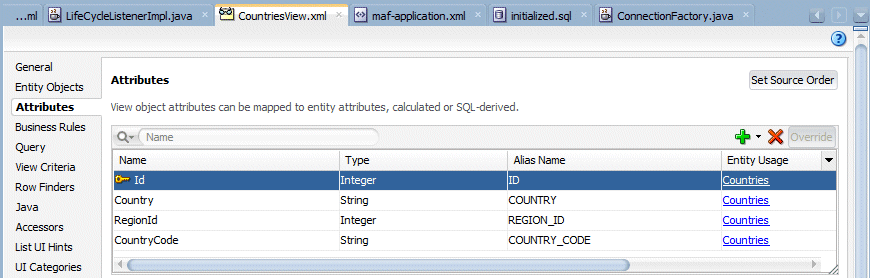
「CountriesView」をダブルクリックし、「Attributes」タブを選択します。このビュー・オブジェクトには4つの属性が定義されています。このページでは、そのうちId、Country、RegionIdの3つを使用します。
-
Modelプロジェクト上でダブル・クリックし、ADF Business ComponentsノードおよびConnectionのためのペンシル・アイコンを選択します。
コネクションで、コネクションの詳細をマッチするために、Username、Password、Host NameおよびSIDを設定します。
次にTest Connectionボタンをクリックします。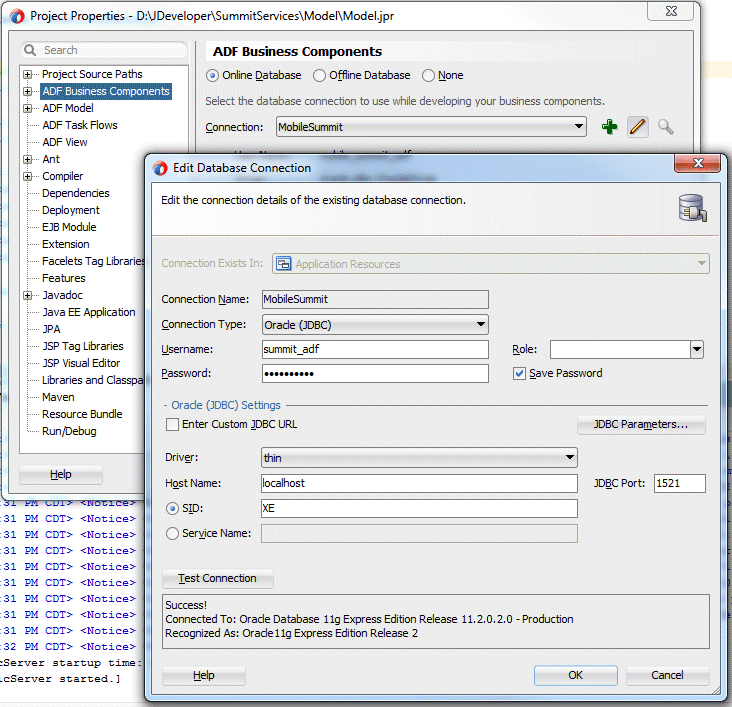
-
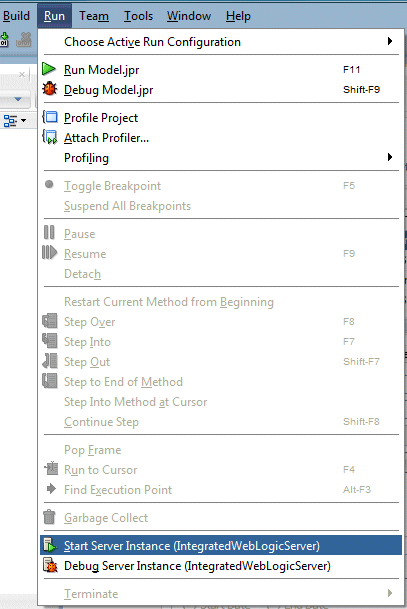
まだ起動していない場合は、統合WLSを起動します。メニューから「Run」→「Start Server Instance」を選択します。
-
「SummitServices」アプリケーション・モジュールを開き、「serviceinterface」ノードを開きます。 サービス・インタフェースに関係する4つのファイルがあります。
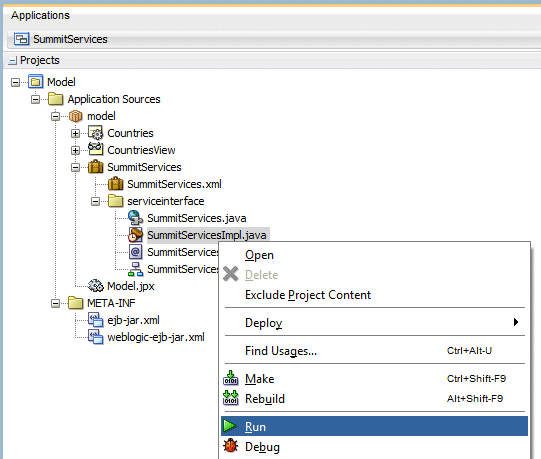
「SummitServicesImpl.java」ファイルを右クリックし、コンテキスト・メニューから「Run」を選択します。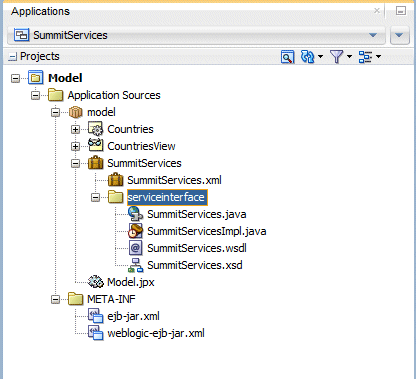
-
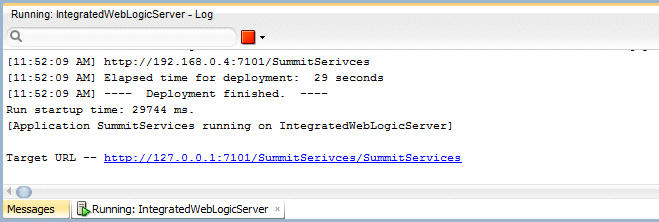
ログ・ウィンドウで進捗を監視します。アプリケーションがデプロイされると、ターゲットURLが表示されます。
-
このURLをコピーしてブラウザ・ウィンドウに貼り付け、サービスが起動し実行されていることを確認します。
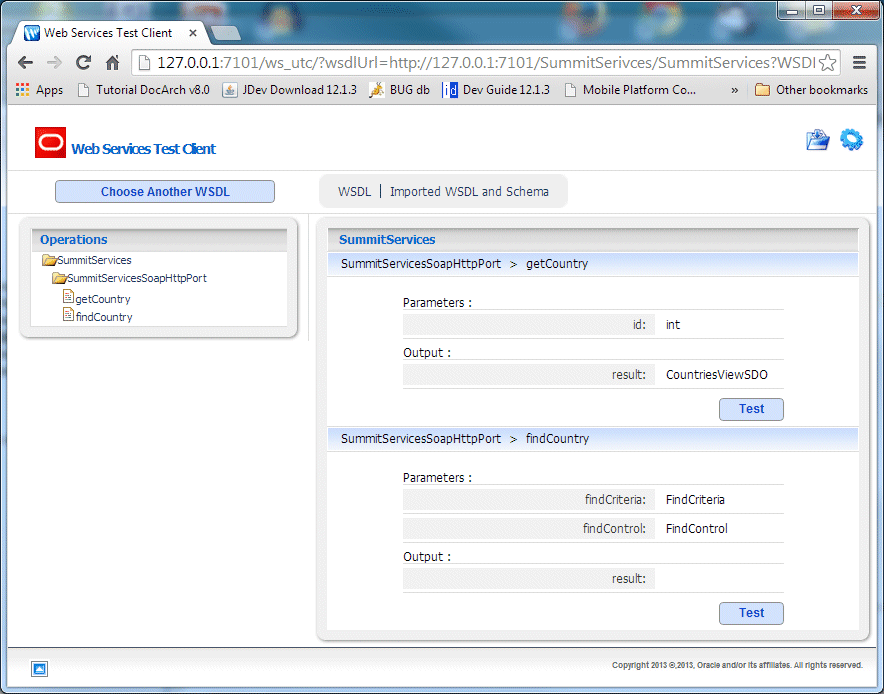
この項では、2つのデータ・コントロールを作成します。1つはリモートのWebサービスにアクセスし、もう1つはローカル・データベースにアクセスします。Webサービスのデータ・コントロールを作成する前に、Webサービスをデプロイする必要があります。最初のいくつかの手順で、事前定義されたWebサービスをダウンロードし、開いてデプロイします。
-
まず、デプロイしたWebサービスのためのデータ・コントロールを作成します。 JDeveloperで、SummitLocalDBアプリケーションに戻ります。
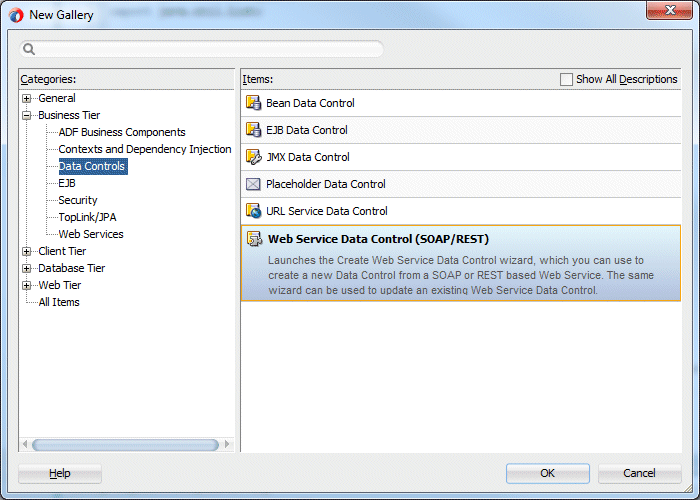
「ViewController」プロジェクトを右クリックして、「New」→「From Gallery」を選択します。New Galleryで「Business Tier」ノードを開き、「Data Controls」カテゴリを選択します。次に、「Web Service Data Control (SOAP/REST)」項目を選択します。「OK」をクリックします。
-
Data Sourceダイアログで、名前をSM_WSに設定し、SOAPラジオ・ボタンが選択されていることを確認します。
URLプロパティで、デプロイしたwebサービスのターゲット・リンクを入力し、localhost IPのIPに置き換えます。
URの末尾に?WSDLを追加し、[Tab]キーを押して続行します。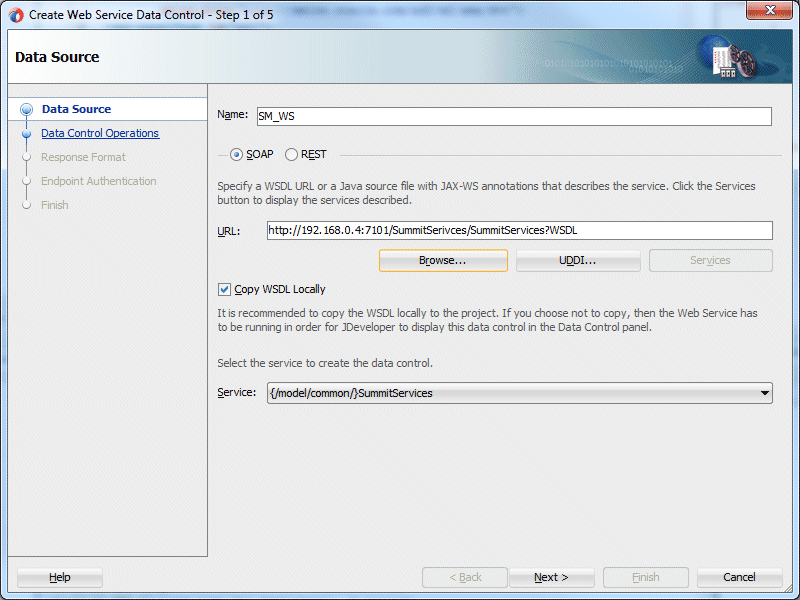
-
「Next」をクリックして使用可能な操作を表示し、矢印で2つとも右に移動します。
「Finish」をクリックし、すべての作業内容を保存します。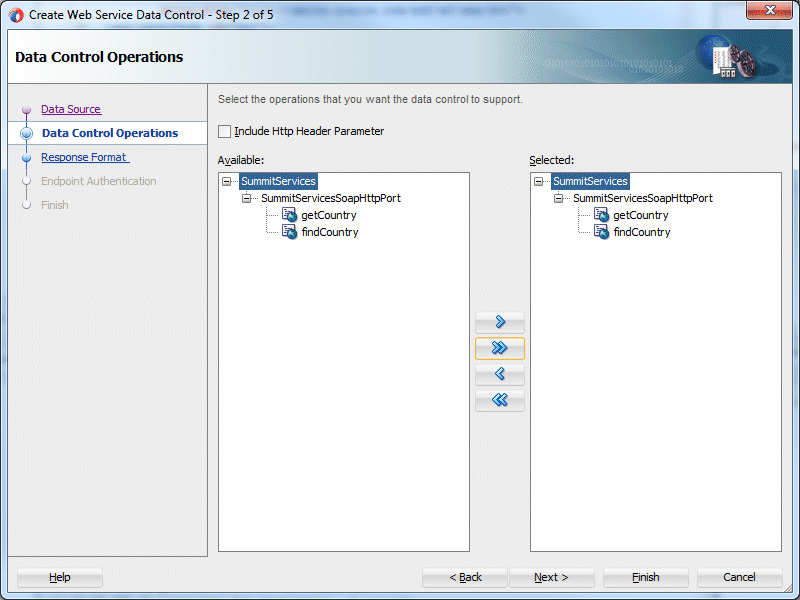
-
次に、以前に定義したPOJOのデータ・コントロールを作成します。
「CountryDC」を右クリックして「Create Data Control」を選択します。Create Bean Data Controlで、「Next」、「Finish」の順にクリックします。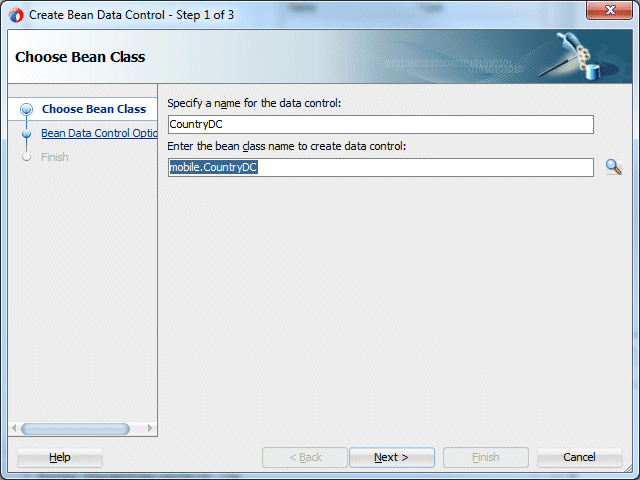
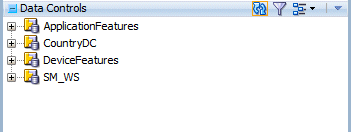
プロセスが完了すると、Data Controlペインに、作成した新しい2つのデータ・コントロールが表示されます。表示されない場合は、Refreshボタンをクリックする必要がある場合があります。
2つのデータ・コントロールを使用できるようになったので、次にページを作成します。
この項では、新しいアプリケーション機能を作成し、その内容をタスク・フローとして定義します。次に、タスク・フロー上でMAFページを作成し、新しいデータ・コントロールを使用してその内容を定義します。
-
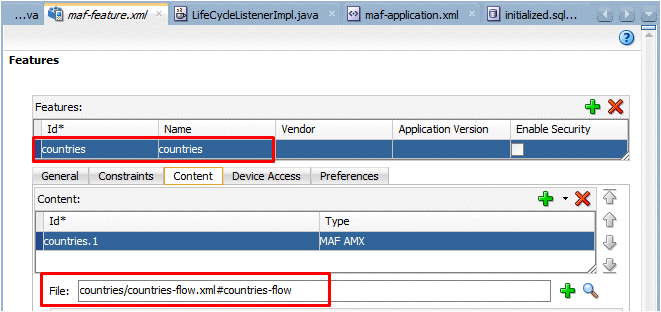
maf-feature.xmlファイルでcountriesという名前の新しい機能を追加し、その内容をタスク・フローと定義して、countries-flow.xmlという名前を付けます。
-
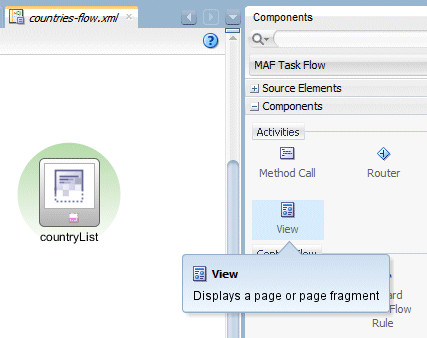
「countries-flow.xml」ファイルを開いたら、ActivitiesコンポーネントからViewを追加し、それにcountryListという名前を付けます。
-
countryListで始まり終了するControl Flow Caseを追加します。このフローにrefreshという名前を付けます。完成したタスク・フローは、次のイメージのようになります。
作業内容を保存します。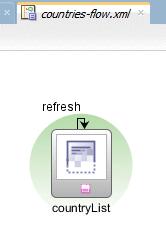
-
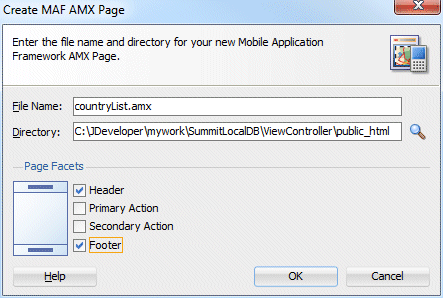
「countryList」ビューをダブルクリックし、ページ作成ペインでプライマリとセカンダリのファセットのチェック・ボックスの選択を解除します。headerとfooterのファセットが選択されていることを確認し、「OK」をクリックします。
-
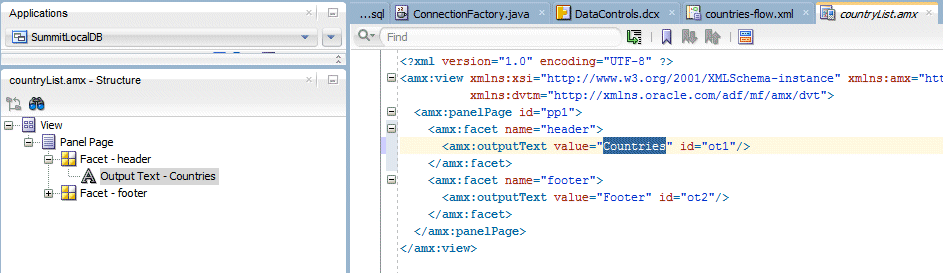
headerファセットで、outputTextのValueプロパティをCountriesに設定し、保存します。
-
footerファセットで、OutputTextを削除します。
次に、Panel Group Layoutコンポーネントを追加します。
パネル・グループ・レイアウトの内部に「Button」を追加し、TextプロパティをRefreshに、Actionプロパティをrefreshにそれぞれ設定します。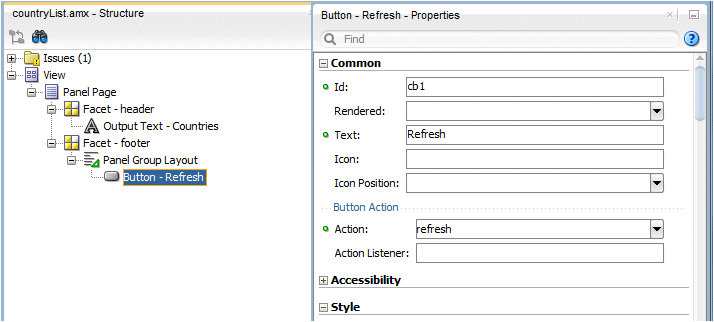
-
次の手順では、ページにデータ・コンポーネントを追加します。
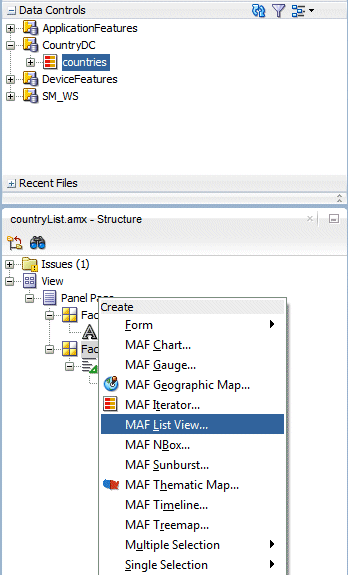
CountryDCには、レコードの取得元を判定するコードが含まれており、ページに追加するのはそのデータ・コントロールです。CountryDCを開き、「countries」コレクションをStructureペインにドラッグしてから、Panel Pageにドロップします。
ポップアップ・メニューで「MAF List View…」を選択します。
-
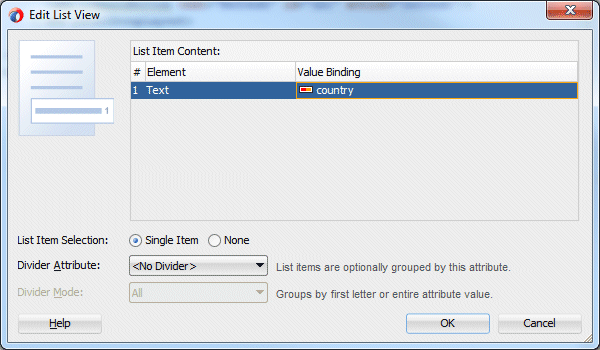
ListView Galleryで「OK」をクリックします。次に、Edit List ViewペインでValue Bindingプロパティをcountryに設定して、「OK」をクリックします。
-
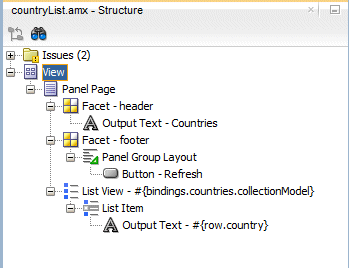
拡張したStructureウィンドウは、次のイメージのようになります。
-
最後に、Webサービスにバインドを追加します。
ページの下部で、「Bindings」タブをクリックします。
-
Executablesの隣にある緑のプラス記号をクリックします。
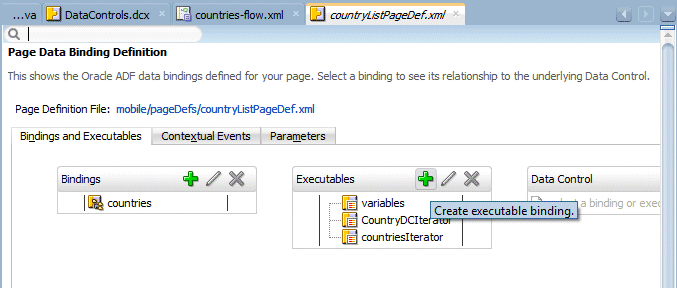
Insert Itemペインで「iterator」バインドを選択し、「OK」をクリックします。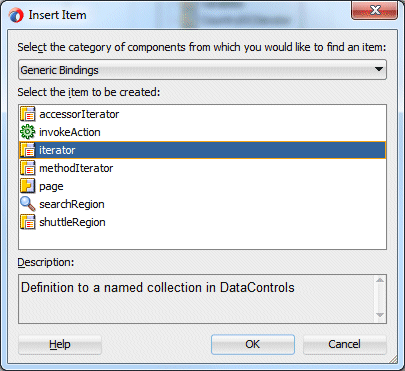
-
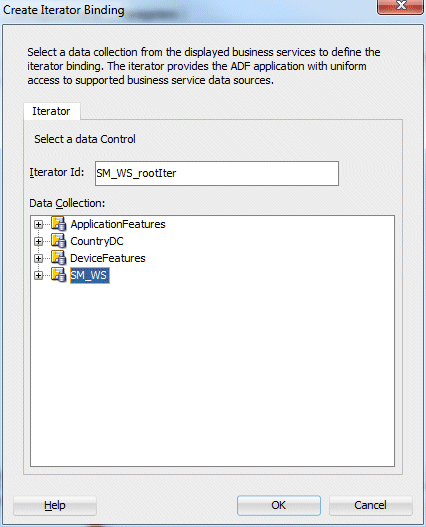
次に、Create Iterator Bindingペインで「SM_WS」データ・コレクションを選択し、「OK」をクリックします。
-
すべての作業内容を保存します。
バインドは、次のイメージのようになります。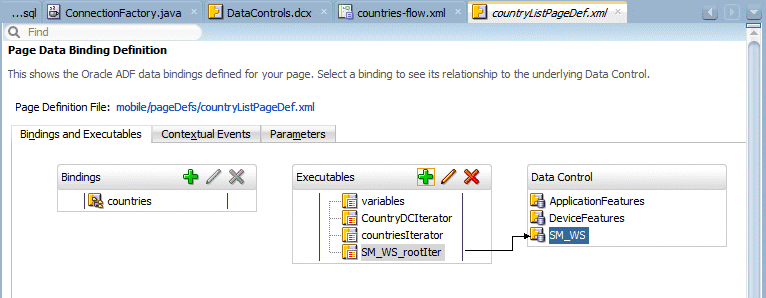
次の項では、アプリケーションをデプロイしてテストします。

 すべて表示 | すべて非表示