Google Analyticsデータの収集
オンデマンド・オンボーディング・インテグレーションを使用して、独立してGoogle AnalyticsデータをOracle Data Cloudプラットフォームに収集し、複数のメディア実行プラットフォームをまたいでアクティブ化できます。Google Analyticsのオンデマンド・オンボーディングを使用すると、イベント(インプレッション、クリックおよびコンバージョン)、ページ・ビューの期間、訪問者のリーセンシ、訪問者の頻度などの指標に基づいてユーザーをセグメント化した後、これらの属性をタクソノミのカテゴリに分類できます。その後、新しいGoogle Analyticsベースのカテゴリを、ターゲッティング、最適化、モデリングおよび分析に使用できます。
Google Analyticsのオンデマンド・オンボーディングを使用すると、次のことを実行できます。
- Google AnalyticsデータのDMPへの接続: IDスワップとユーザー・データAPIのインテグレーションを使用して、Google Analyticsの指標とDMPの間にパイプを構築します。
- 任意の時点でのユーザーのアクティブ化: Google Analyticsの指標に応じてユーザーをセグメント化した後、その属性をユーザー・データAPI経由でDMPにオンボーディングすることで、即座にアクティブ化します。
- 高速で柔軟なターゲッティング: リターゲッティングのために、高価値ユーザーを迅速にオンボーディングします。
Google Analyticsのオンデマンド・オンボーディングを開始する手順は、次のとおりです。
- ユーザーの、匿名化され暗号化された一意のユーザーID (BKUUID)をGoogle Analyticsに送信するIDスワップ・タグをデプロイします。
- Google Analyticsで問合せを実行して、指標に基づいてサイト訪問者をセグメント化します。
- DMPでこれらの指標を分類します。
- サーバーサイドのユーザー・データAPIをコールして、Oracle Data Cloudプラットフォームに直接指標をインポートします。
- データをアクティブ化します。
これにより、サイトを頻繁に訪問するユーザー、ページを長時間表示するユーザー、自分の商品を購入するユーザーなどをリターゲットできます。
次の図は、Google Analyticsのオンデマンド・オンボーディング・プロセスを示しています。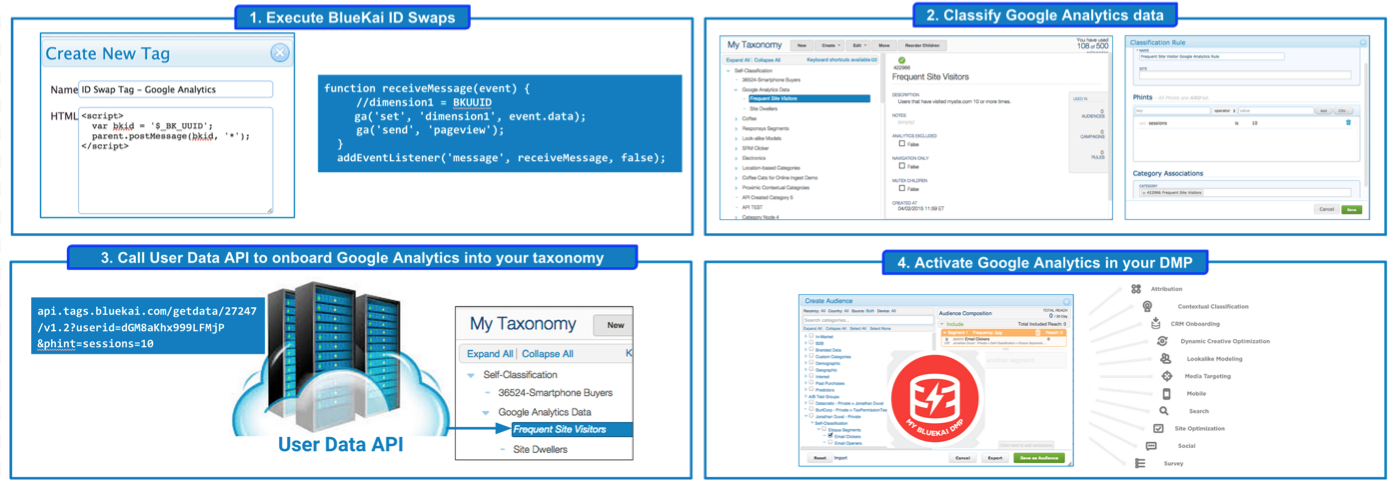
IDスワップ・タグの作成とスケジュール
タグ管理機能を使用して、サイト訪問者のBKUUIDをWebページのコンテナに送信するためのIDスワップ・タグを作成してスケジュールできます。その後、コンテナからBKUUIDを受信できるように、サイトでGoogle Analyticsタグを構成できます。このIDスワップにより、サイト訪問者によって生成されたイベントを、BKUUIDに関連付けることができます。
サイトでIDスワップ・タグを作成してデプロイする手順は、次のとおりです。
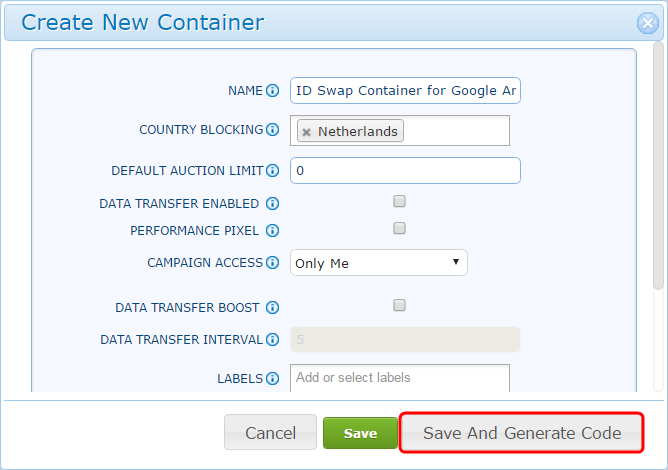
- プラットフォームのUIで、「Manage」→「Containers」を選択して、次の設定を使用してコンテナを作成します。
設定 値 Name "ID Swap Container for Google Analytics"など、コンテナの機能を識別しやすい名前を入力します。 Default Auction Limit サードパーティ・ピクセルを発火するためにサイトに割り当てられるスロットの数として、0を入力します。これは、Oracle Data CloudプラットフォームとのIDスワップを実行する場合の標準的な制限です。 Campaign Access デフォルト(「Only Me」)を受け入れます。 Data Transfer Enabled このチェック・ボックスの選択を解除します。 Data Transfer Boost このチェック・ボックスの選択を解除します。 
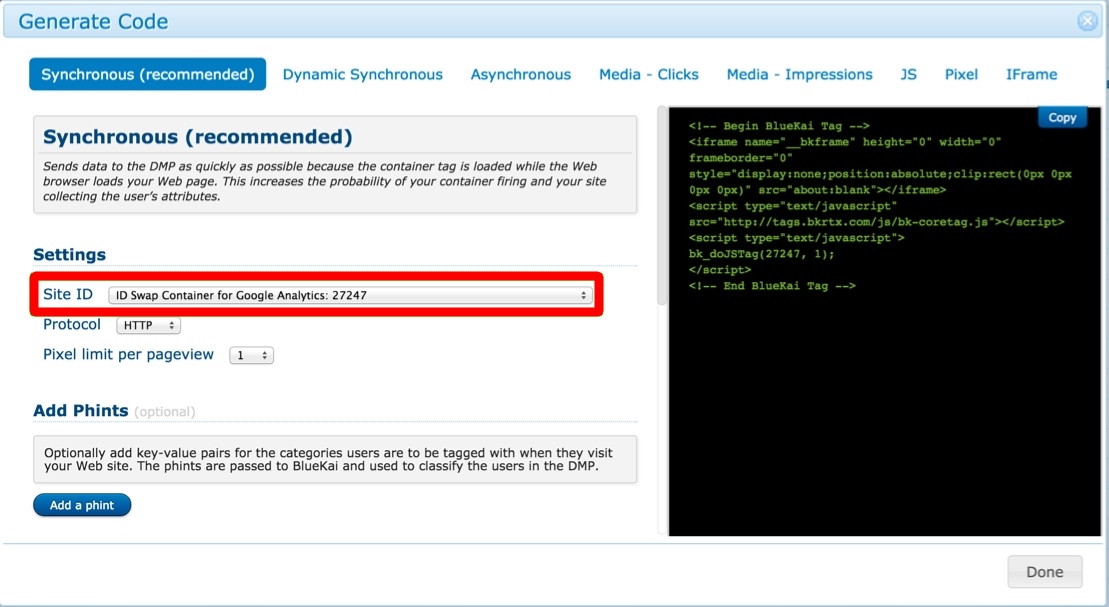
- 「Save and Generate Code」をクリックします。「Generate Code」ダイアログが表示されます。
- 「Site ID」ボックスから、ユーザー・データAPIをコールしたときにサイトとプラットフォームを関連付ける、サイトIDを記録します。

- 「Done」をクリックします。
- 「Manage」→「Tags」を選択します。「Tags」ページが表示されます。
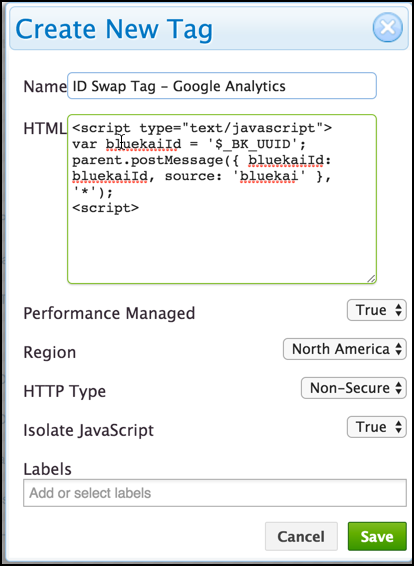
- 「Create New」をクリックして、次の設定を使用して、IDスワップ・タグを作成します。

設定 値 Name "ID Swap Tag - Google Analytics"など、タグを識別しやすい名前を入力します。 HTML 次のIDスワップ・タグのコードを入力します。 <script type="text/javascript">
このタグでは、
var bluekaiId= '$_BK_UUID';
parent.postMessage({ bluekaiId: bkuuid, source: 'bluekai' }, '*');
</script>$_BK_UUIDマクロを使用して、ユーザーのBKUUIDをbluekaiIdという名前の変数に割り当てて、ウィンドウのpostMessage()メソッドをコールして、タグのiframeからGoogle AnalyticsタグにBKUUIDを渡します。Performance Managed True Region サイトの地域を選択します。 HTTP Type サイトで使用されるプロトコル: 「Non-secure」(HTTP)、「Secure」(HTTPS)または「Either」 Isolate JavaScript True - 「Save」をクリックします。
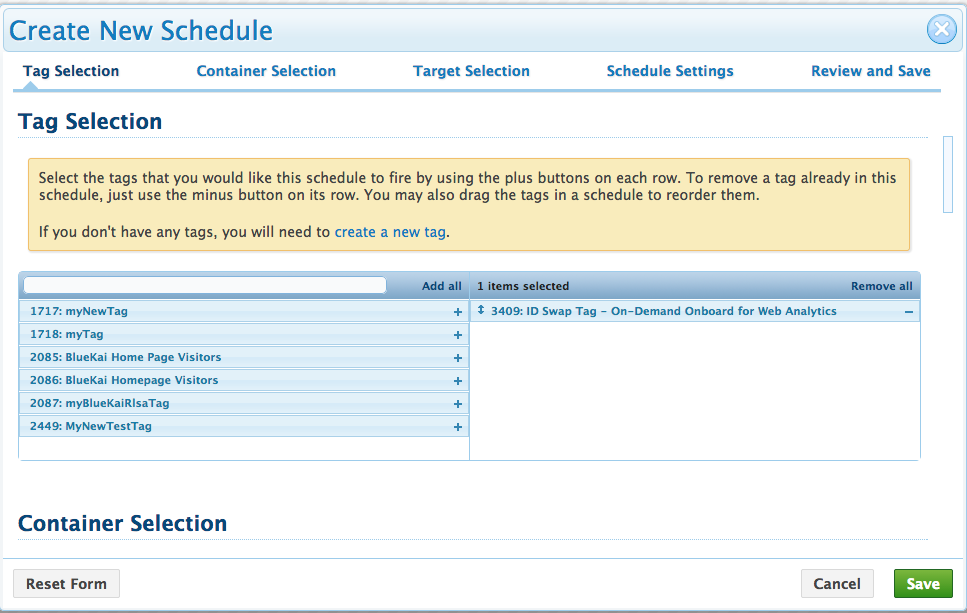
- 「Manage」→「Schedules」を選択して「Create New」をクリックし、10日ごとにユーザーに対するIDスワップ・タグを発火するスケジュールを作成します。

- わかりやすい名前を入力し、作成したIDスワップ・タグを選択します。
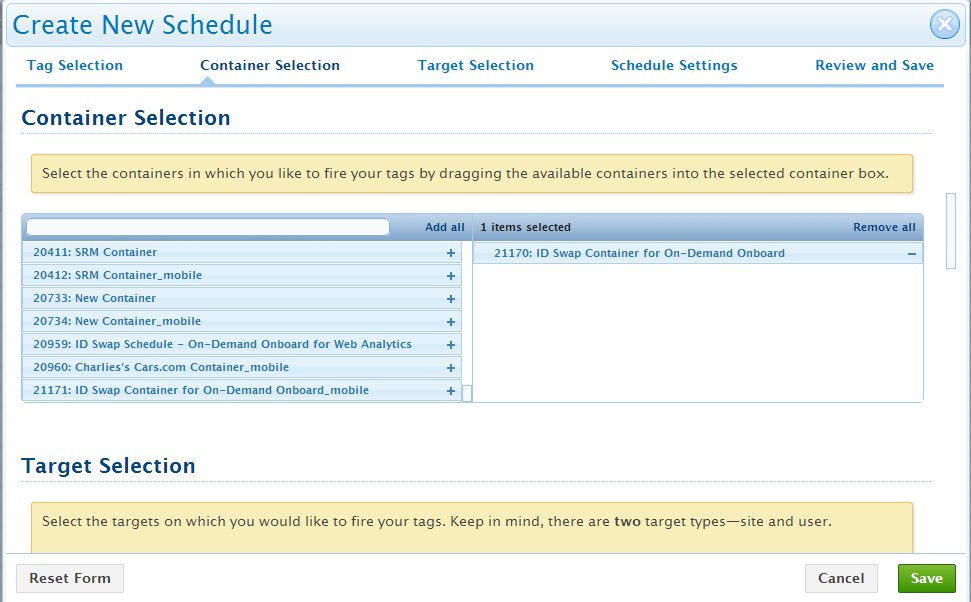
- 「Container Selection」を選択し、IDスワップ・タグに対して作成したコンテナを選択します。

- 「Schedule Settings」を選択し、「General」設定で、次の値を入力します。
一般設定 値 Status Active Priority 100 Start Date IDスワップ・タグの発火を開始する日付を入力します End Date 空白のまま - 詳細設定セクションで、次の値を入力します。
詳細設定 値 Inside iFrame Enabled Override: Tag Avg. Latency Limit (ms) 5000 Override: Max. Schedule Execution Time (ms) 1000 Frequency 10日ごとに1回。この場合、10日ごとにユーザーに対するIDスワップ・タグが発火されます。 - 「Save」をクリックします。
- (オプション) IDスワップ・タグをモニタリングして、その発火を確認します。
- (オプション)特定の期間にタグによって生成されるヒットの合計数を確認するために、タグ・レポートを生成します。
Google Analyticsタグの構成
IDスワップ・タグを作成してスケジュールした後、ページ・ビューのたびにBKUUIDがGoogle Analyticsに正常に送信されるように、WebページでGoogle Analyticsタグ・コードを構成します。
Google Analyticsタグを構成する手順は、次のとおりです。
-
次のサンプルのGoogle Analyticsタグに示すように、Google Analyticsタグ・コードから、トラッカ・オブジェクトの
send()メソッドを削除します(タグ・コードにこのメソッドが含まれている場合)。<script>
(function(i,s,o,g,r,a,m){i['GoogleAnalyticsObject']=r;i[r]=i[r]||function(){
(i[r].q=i[r].q||[]).push(arguments)},i[r].l=1*new Date();a=s.createElement(o),
m=s.getElementsByTagName(o)[0];a.async=1;a.src=g;m.parentNode.insertBefore(a,m)
})(window,document,'script','//www.google-analytics.com/analytics.js','ga'); ga('create', 'UA-XXXXXXXX-1', 'auto');
//delete the following line
ga('send', 'pageview');
</script>このコードの行によって、アナリティクス・データがGoogleサーバーに送信されます。これを削除して、BKUUIDをアナリティクス・データとともに確実にGoogleに送信できるようにする必要があります。
-
次の例に示すように、iframeから
postMessageをリスニングして、Google Analyticsのトラッカ・オブジェクトのsend()メソッドにBKUUIDを渡すメソッドを、Google Analyticsタグ・コードに追加します。<script>
( function (i, s, o, g, r, a, m) {
i['GoogleAnalyticsObject'] = r; i[r] = i[r] || function () {
(i[r].q = i[r].q || []).push(arguments)
}, i[r].l = 1 * new Date(); a = s.createElement(o),
m = s.getElementsByTagName(o)[0]; a.async = 1; a.src = g; m.parentNode.insertBefore(a, m)
})(window, document, 'script', 'https://www.google-analytics.com/analytics.js', 'ga');
ga('create', 'UA-XXXXXXXX-1', 'auto');
__bluekai_data_sent = false;
function receiveMessage(event) {
if (event.origin === 'https://stags.bluekai.com' || event.origin === 'https://stags.bluekai.com') {
if (__bluekai_data_sent === false && typeof event.data !== 'undefined' && event.data.source === 'bluekai') {
ga('set', 'dimension1', event.data.bluekaiId);
ga('send', 'pageview', '/');
__bluekai_data_sent = true;
}
}
}
addEventListener('message', receiveMessage, false);
</script>このコードでは、新しいカスタム・ディメンションの値をBKUUIDに設定し、トラッカ・オブジェクトの
send()メソッドを介してBKUUIDとアナリティクス・データ(ページ・ビュー)を送信します。
gtag.jsコード: トラッキングにgtagを使用している場合は、次の例を使用してBKUUIDを渡すことができます。<script async src="https://www.googletagmanager.com/gtag/js?id=UA-93919815-2"></script>
<script>
window.dataLayer = window.dataLayer || [];function gtag(){dataLayer.push(arguments);}
gtag('js', new Date());
// Maps 'dimension3' to 'bluekai_id'.
gtag('config', 'UA-93919815-2', {'custom_map': {'dimension3': 'bluekaiid'}});
__bluekai_data_sent = false;
function receiveMessage(event) {
if (event.origin === 'http://tags.bluekai.com' || event.origin === 'https://stags.bluekai.com') {
if (__bluekai_data_sent === false && typeof event.data !== 'undefined' && event.data.source === 'bluekai') {
// Declare BlueKai ID as custom dimension 3
gtag('event', 'bluekai_id_dimension', {'bluekai_id': event.data.bluekaiId}); __bluekai_data_sent = true;
}}}addEventListener('message', receiveMessage, false);
</script> - WebページからGoogleにBKUUIDとアナリティクス・データが送信されることを確認します。たとえば、Google Developerなどのブラウザ・ツールを開き、この項で作成されたタグ構成を活用するWebページをロードします。次の例は、BKUUIDがカスタム・ディメンションとしてcd1という名前の変数に渡されたことを示しています。

タグはプラットフォーム全体に伝播するまでに最大で2時間かかることがあるため、タグ構成のテストおよび検証まで待機する必要がある場合があります。 - Google Analyticsアカウントにログインして、BKUUIDカスタム・ディメンションを保存します。
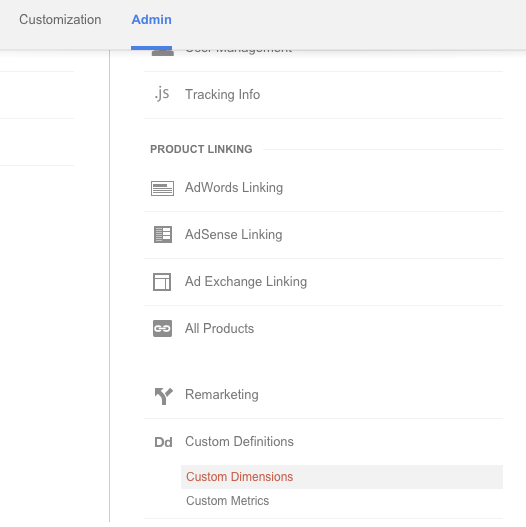
- 「Admin」をクリックして、自分のプロパティを見つけます。
- 「Custom Definitions」→「Custom Dimensions」をクリックします。

- 「New Custom Dimension」をクリックして、次の値を使用します。
- Name: BKUUID
- Scope: User
- Active: このチェック・ボックスを選択します。
- 「Create」をクリックします。これで、Google Analyticsで、受信したすべてのBKUUIDが、このディメンションに保存されるようになります。
- 以前に、このプロパティに他のカスタム・ディメンションを作成した場合は、ページに追加したGoogle Analyticsの
set()メソッドのディメンション・パラメータに使用されるインデックスが、ここで作成したディメンションのインデックスとマッチすることを確認します。
重要: Google Analyticsタグがページにない場合やロードに失敗する場合でも、コードでGoogle Analyticsタグが発火されることを確認してください。理想的には、Google Analyticsタグのロードに失敗する場合は、指定されたミリ秒後にページ上で発火されるように、Google Analyticsタグを設定する必要があります。

Google Analyticsデータのインポート
プラットフォームにGoogle Analyticsデータをインポートする手順は、次のとおりです。
- Google Analyticsデータをエクスポートします。
- オプションで、プラットフォームに渡すキーと値の概要を示すデータ・マップを作成します。
- カテゴリと、Google Analyticsの指標をタクソノミにマッピングする分類ルールを作成します。
- ユーザー・データAPIをコールして、Oracle Data Cloudプラットフォームのカテゴリにユーザーを分類します。
Google Analyticsデータのエクスポート
Google Analyticsデータをエクスポートするには、Google Analyticsで問合せを実行して、サイト訪問者をセグメント化する必要があります。
Google Analyticsでサイト訪問者をセグメント化してデータをエクスポートする手順は、次のとおりです。
- https://ga-dev-tools.appspot.com/query-explorerで、GoogleのQuery Explorer APIツールにログインします。
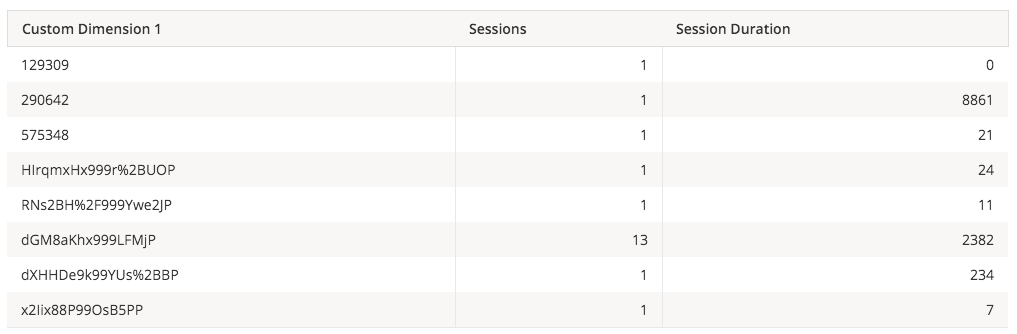
- 適切なプロパティを選択し、エクスポートする問合せパラメータを設定します。次の例は、セッション数の指標、セッション時間の指標およびBKUUIDカスタム・ディメンション(dimension1)を含む問合せを示しています。

- 「Run Query」をクリックします。結果には、選択した指標とともに収集されたすべてのBKUUIDが表示されます。

ページには、このデータをJSON形式で取得するために使用できるAPI問合せも表示されます。 - Google AnalyticsのAPI問合せをコールして、結果のJSONを、プラットフォームのユーザー・データAPIに渡すことができるキーと値のペアに変換します。

データ・マップの作成
オプションで、収集するGoogle Analyticsデータの編成や分類プロセスの促進に役立つ、データ・マップを作成できます。データ・マップには、どのようにGoogle Analyticsデータがタクソノミの中に編成されるのかが表されます。また、Google Analyticsデータを収集するために必要なカテゴリと分類ルールをすべて作成したことを確認するためのチェックリストとしても機能します。
データ・マップによって、次のことが行われます。
- データに使用される一連の属性キーを定義します。
- 必要に応じて、各属性キーに使用される一連の値を定義し、それを判読可能なカテゴリ名に関連付けます。
- 一連の属性キーの間に階層関係(ある場合)を定義します。
たとえば、次の3つの列を持つデータ・マップを作成できます。
- 列1には、分類されるGoogle Analyticsの指標が含まれます。
- 列2には、特定の基準に達したユーザーを表すキーと値のペア(phint)が含まれます。分類ルールを作成するときにこれらのphintを使用して、それらをユーザー・データAPIコールに渡して、Google Analyticsデータをオンボーディングします。
- 列3には、ユーザーを分類するために使用されるカテゴリの名前が含まれます。
|
Google Analyticsの指標 |
phint |
カテゴリ名 |
|---|---|---|
| sessions | sessions=10 | Frequent Site Visitors |
| sessionDuration | session_time=120 | Site Dwellers |
カテゴリと分類ルールの作成
カテゴリは、同じ属性(スマートフォン購入者など)を持つユーザーの集合です。分類ルールに基づいて、Google Analyticsから抽出されたユーザー属性が、phintを介してタクソノミのカテゴリにマッピングされます。
タクソノミで、頻度の高いサイト訪問者を分類するシナリオについて考えてみます。まず、カテゴリ・メニューを使用して、新しいカテゴリFrequent Site Visitorsを作成します。
次に、分類ルールを使用して、セッション数が10の場合にFrequent Site Visitorカテゴリにユーザーを追加するような、phintベースのルールを作成します。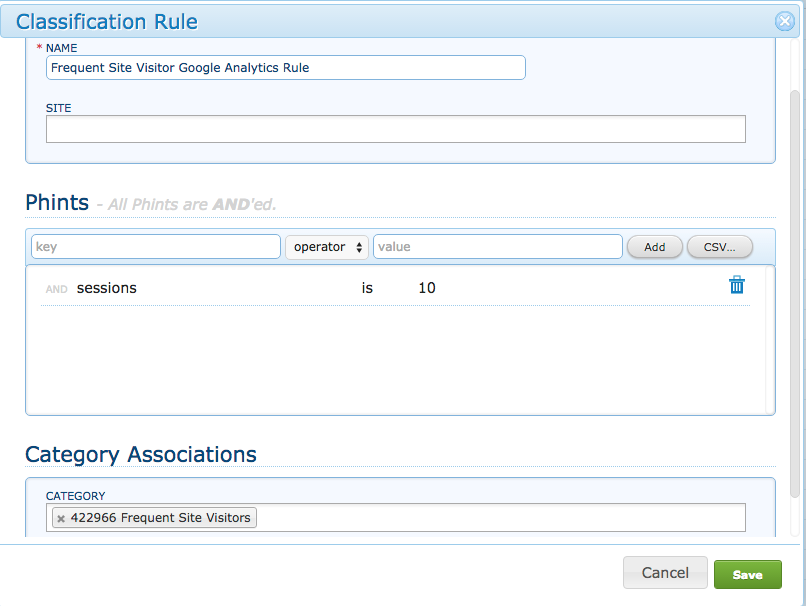
Oracle Data CloudプラットフォームのUIには、カテゴリとルールを作成するためのTaxonomy Managerが含まれています。また、カテゴリAPIとルールAPIを使用して、これらをプログラマティックに作成することもできます。
ユーザー・データAPIのコール
ユーザー・データAPIにより、Oracle Data CloudプラットフォームにGoogle Analyticsデータをプログラマティックに転送できます。ユーザーをIDスワップし、その属性を分類した後、サイトID、Google Analytics問合せからのBKUUID、およびデータ・マップからのphintを指定して、ユーザー・データAPIをコールします。記述した分類ルールによって、Google Analyticsデータが、タクソノミに追加したカテゴリに自動的にマッピングされます。これにより、Google Analyticsデータについて、Oracle Data Cloudプラットフォームでのターゲッティング、最適化、モデリングおよび分析の準備が整います。
たとえば、次のユーザー・データAPIコールでは、コンテナに対して生成されるサイトID (27247)が含まれ、useridフィールドでBKUUID (dGM8aKhx999LFMjP)が渡され、頻度が高いサイト訪問者の属性(sessions=10)でユーザーがタグ付けされます。
http://api.tags.bluekai.com/getdata/27247/v1.2?userid=dGM8aKhx999LFMjP&phint=sessions=10&bkuid=a3c18b227976ad07da5d679c7259f726631d39cf49252926407dc05c3e8be643&bksig=uBtWOAzM6cduAbEeaQoU6%2BkNUL87%2Brxudio2DC00Y5c
Google Analytics APIコールの結果のJSONを、ユーザー・データAPIコールに渡されるBKUUIDとphintを含む、個々の文字列のリストに自動的に変換するスクリプトを作成できます。
データをオンボーディングする方法を示すPythonスクリプトを含む、ユーザー・データAPIの詳細は、ユーザー・データAPIのドキュメントを参照してください。
ユーザー・データAPIをコールした後、Google Analyticsデータを表すカテゴリをターゲット・オーディエンスに追加し、複数のメディア実行プラットフォームをまたいでそのオーディエンスを配信するデータ・キャンペーンを作成できます。