10ワークフォース・レコード
この章の内容は次のとおりです。
ワークフォース・レコードの管理: 概要
「ワークフォース・レコードの管理」ビジネス・プロセスによって、就業者ディレクトリにアクセスし、就業者文書レコードおよびチェックリストを管理できます。
このプロセスのビジネス・アクティビティは、次のとおりです。
-
就業者ディレクトリの保守
すべての就業者は、個人スポットライトで個人に関する公開情報にアクセスします。
ライン・マネージャは、個人スポットライトで就業者に関する情報(個人、雇用、報酬、スキルおよび資格の詳細を含む)にアクセスします。ここから、マネージャ・セルフサービス処理を開始することもできます。
就業者は、「個人情報」作業領域で自分の情報にアクセスし、従業員セルフサービス処理を実行します。
-
レコード保持プログラムの管理
人事(HR)担当者およびライン・マネージャは、就業者文書のレコードを作成し、添付としてコピーを格納します。
-
チェックリストの管理
HR担当者およびライン・マネージャは、従業員の採用に関連するタスクなど、標準タスクや繰返し可能タスクのチェックリストを作成し、それらのタスクをタスク実行者に割り当て、タスク完了をモニターします。
就業者ディレクトリの保守
個人スポットライト: 説明
個人スポットライトで個人に関する公開情報にアクセスできます。就業者の個人スポットライトでユーザーに表示される情報は、そのユーザーのセキュリティ権限によって決まります。就業者は、「個人情報」作業領域から、住所、給与明細、福利厚生、報酬、文書などのプライベート情報にアクセスして更新できます。
次のページで個人の名前をクリックすると、就業者の個人スポットライトにアクセスできます。
-
ディレクトリ検索結果
-
自分のチーム
-
チーム・タレント
-
チーム報酬
-
個人スマート・ナビゲーション
ライン・マネージャ・セルフサービス
ライン・マネージャは、そのロールのセキュリティ構成に基づいて部下の詳細情報を表示できます。また、チーム・メンバーに対して処理を実行できます。たとえば、ライン・マネージャは次のことを実行できます。
-
就業者の昇格・昇進、異動または退職。
-
就業者の給与および報酬の管理。
-
第三者との就業者情報の共有。
-
就業者のキャリアの計画
-
就業者の目標の指定。
-
就業者に対するフィードバックの入力。
就業者セルフサービス
就業者は、自分の個人スポットライトで、他のユーザーが表示できる公開情報を表示および更新できます。次のセルフサービス処理を実行できます。
-
自分のイメージの更新。
-
電話番号やEメール・アドレスなどの連絡先情報の保守。
-
サブスクライブするソーシャル・ネットワークの追加。
-
関心分野および専門分野の追加。
-
すべての個人に表示するメッセージの追加。
-
ビザ、免許、報奨などの文書レコードの管理。
-
他者との情報の共有。
住所の保守、福利厚生、給与明細および報酬の表示など、その他のすべてのセルフサービス処理については、「個人情報」作業領域を使用します。
自分のチーム: 概要
就業者に関する情報にアクセスし、マネージャ・セルフサービス処理を実行するには、「自分のチーム」作業領域の「自分のチーム」ページを使用します。
「自分のチーム」ページでは、次のことができます。
-
直属の部下および間接的部下に関する情報の表示
-
求人と欠員、およびHCMポジション階層に含まれる新規ポジションの表示。
-
就業者に対する処理の開始
-
レポートおよび分析へのアクセス
就業者情報
就業者の公開情報ページで使用可能な情報よりも詳細な情報を参照できます。就業者の雇用履歴、コンピテンシ、関心のあるキャリア、目標、パフォーマンス、就業者の後任プラン、給与および報酬の詳細を表示できます。
求人、欠員およびポジション
「企業HCM情報の管理」ページでポジション階層を使用可能にすると、既存のアサイメント・マネージャ階層とともにHCMポジション階層にポジションを表示できます。ドリルダウンして、各ポジションの在職者(アサイメントまたは求人のいずれか)を表示します。
処理
公開個人ページでも使用可能な処理を実行できます。異動、昇格・昇進、退職、事業所やマネージャの変更、報酬や給与の調整、選択した受信者との就業者に関する情報の共有などの処理を開始できます。
レポートおよび分析
チームのヘッドカウントおよびワークフォース・モビリティ分析を表示できます。
ディレクトリ内での個人の検索: 説明
ホーム・ページからアクセスできるディレクトリを使用して、組織内のユーザーを検索します。
このディレクトリには、ユーザーの公開情報が表示されます。ユーザー自身を検索する場合は、追加情報を参照でき、セルフサービス処理を開始できます。たとえば、コンピテンシや育成目標などのタレント・プロファイルの保守、連絡先の更新、情報の共有、およびソーシャル・コネクションへの参加ができます。マネージャの場合は、チーム・メンバーに関する処理(昇格・昇進、選択した受信者との情報の共有、ロールの提供など)をここで実行できます。
ディレクトリでは次のことができます。
-
ユーザーを検索して検索結果で選択し、そのユーザーの公開情報を表示します。
-
個人のアサイメントに定義されているライン・マネージャ階層に基づいた組織チャートに個人を表示します。
ディレクトリ検索
ディレクトリ検索は、個人レコードのキーワード属性に基づいています。検索をフィルタして、正確な結果を取得できます。
検索結果に表示されるユーザーと、そのユーザーに関して表示される詳細は、セキュリティ権限に応じて異なります。セキュリティ実装のとき公開として指定した人については、組織の誰でも公開情報にアクセスできます。人事管理担当者とライン・マネージャは、チームの人または責任を持つ人について、さらに詳細な情報にアクセスできます。
個人のキーワード検索
キーワードを使用して個人を検索する場合、専門分野、関心分野およびタレント・スキルは、個人レコード内の他のフィールドよりも優先度が低くなります。これにより、正確な個人レコードが検索結果の先頭に表示されるようになります。
たとえば、Simpsonというキーワードで個人を検索すると、検索結果の先頭には、名前、部門、ジョブなどにSimpsonという語が含まれている個人レコードが表示されます。専門分野、関心分野およびタレント・スキルにSimpsonという語が含まれている個人レコードはより低い順序で表示されます。
ディレクトリを使用した同僚の検索
ビデオ

手順
Oracle HCM Cloudでは、ディレクトリを使用して、組織から任意の従業員に関する情報にアクセスできます。ユーザーに表示される情報は、そのユーザーのセキュリティ・アクセスによって決まります。次の手順に従って、ディレクトリを使用して同僚を検索し、その情報を表示します。
同僚を検索する手順は、次のとおりです。
-
ホーム・ページで、「ナビゲータ」→「ディレクトリ」をクリックします。
-
個人名、部門、ジョブ、電話番号、Eメール・アドレス、またはその他の連絡先情報を入力して、[Enter]を押します。
-
個人名をクリックして、マネージャおよび同僚を含む階層詳細を表示します。個人の「公開情報」ページで、専門分野や関心分野など個人に関する他の情報も表示できます。
-
「組織チャートでの表示」アイコンをクリックして、個人が組織内のどこに属するかをグラフィカルに表示します。個人のマネージャの階層レベルも表示できます。
-
階層内で任意の個人名をクリックして、その個人の組織チャートを表示します。
-
個人の従業員カードで「詳細表示」アイコンをクリックして、直属の部下を表示します。
組織チャートの欠員: 説明
Oracle Taleo Recruiting Cloud Serviceからインポートされた欠員を含め、組織チャートに欠員を作成および表示できます。組織チャートには、「自分のチーム」および「ディレクトリ」作業領域からアクセスできます。
欠員の作成
欠員を作成する手順は、次のとおりです。
-
欠員の作成の対象となる組織チャートで個人カードを選択します。
-
個人カードで「処理」メニューをクリックし、「欠員」→「欠員の作成」を選択します。
欠員に対して、「マネージャ」、「ジョブ」、「部門」、「事業所」、「ポジション」、「空席」および「求人」の詳細を入力できます。「ポジション」フィールドはデフォルトで使用不可です。ページ構成を使用して使用可能にできます。ポジション同期化が使用可能になっている場合、ポジション関連のフィールド(「ジョブ」、「部門」および「事業所」)の値は、選択したポジションから自動的に継承されます。空席数は、採用に対して自動的には更新されません。欠員が補充された場合はすぐに、手動で更新する必要があります。通常、「求人」フィールドを使用するのは、サードパーティの採用アプリケーションを使用していて、欠員に対する求人数を入力する場合です。これは必須フィールドではなく、情報目的でのみ使用されます。
欠員の更新および削除
手動で作成した(Oracle Taleo Recruiting Cloud Serviceからインポートされていない)欠員を更新および削除できます。欠員を編集してマネージャ名を自分自身に変更することによって、既存の欠員を自分自身に関連付けることができます。欠員を削除するには、欠員カードで「処理」メニューをクリックし、「欠員の削除」を選択します。
欠員変換
組織チャート内の欠員を埋めるために、(Oracle Recruiting Cloudで)ジョブ求人を作成できます。
欠員を埋めるジョブ求人を作成する手順は、次のとおりです。
-
組織チャート内で変換対象の欠員をクリックします。
-
「処理」メニューをクリックし、「求人の作成」を選択します。
ジョブ求人を作成するときには、「採用タイプ」、「プライマリ事業所」、「空席」、「採用マネージャ」および「採用担当者」に詳細を入力します。求人番号と空席数は欠員から自動的に更新されます。
欠員を埋めるジョブ求人を作成すると、そのジョブ求人が組織チャートに表示され、欠員が削除されます。欠員のポジション情報は消えます。ただし、変更が必要になった場合は、Oracle Recruiting Cloudでジョブ求人を更新できます。
Oracle Taleo Recruiting Cloud Serviceからインポートされた欠員
「Oracle Taleo Recruiting Cloud Serviceデータのインポート」スケジュール済プロセスを使用して、Oracle Taleo Recruiting Cloud ServiceからOracle HCM Cloudに求人をインポートできます。インポートした求人に対する欠員ノードが組織チャートに自動的に作成されます。ただし、組織チャートには、次のいずれかのステータスの求人は表示されません。
-
補充済 - この求人についてすべてのポジションが補充されました
-
削除済 - 求人は削除されました
-
取消済 - 求人は取り消されました
-
否認済 - 求人は承認者によって否認されました
Oracle Taleo Recruiting Cloud Serviceからインポートされた組織チャート内の欠員は編集または削除できません。インポートされた欠員ノードの詳細はすべて、読取り専用として表示されます。
個人レコード・キーワード検索: 説明
アプリケーションは、個人レコードの属性(部門、個人番号、ジョブ名およびコード、ポジション名およびコード、個人名、プライマリEメール、プライマリ電話、就業事業所、コンピテンシ、言語スキル、免許および資格、学校教育、報奨および表彰、メンバーシップ、関心分野、専門分野)のキーワード値を検索します。
このトピックでは、次のことについて説明します。
-
制限付き情報へのアクセス
-
キーワードの索引付け
-
名前およびキーワードを使用した検索
-
有効日キーワードを使用した検索
制限付き情報へのアクセス
個人のコンピテンシ、言語スキル、免許および資格、学校教育、報奨および表彰、提携に関する情報へのアクセスは、個人のライン・マネージャに制限されます。たとえば、ライン・マネージャが言語スキルを検索し、マネージャの直属の部下または間接的部下の言語スキル情報に一致が検出された場合、その情報は検索結果に表示されます。制限付き情報が検索結果に含まれるのは、検索者がライン・マネージャの場合のみです。ただし、専門分野などの公開情報に一致が検出された場合、それはどのユーザーの検索結果にも表示されます。
キーワードの索引付け
キーワードは、索引付きの値です(つまり、それらは個人レコードからコピーされ、迅速な取得のためにキーワード表に編成されます)。個人レコードのほとんどの変更は、ソース値と索引付きの値の間に違いが生じないように、発生時にコピーされます。また、企業では、キーワード更新プロセスを実行して、すべてのキーワードを更新し、差異を修正できます。このプロセスを最後に実行した時期よっては、個人レコードに対する最近の変更が、検索結果に表示されないことがあります。
名前およびキーワードを使用した検索
個人検索では、個人の名または姓ではなく氏名を使用します。氏名定義は国ごとに異なる可能性があります。たとえば、インドの氏名定義は、名、ミドル・ネーム、姓である一方、カナダの氏名定義は、名、呼称、姓のサフィクスである可能性があります。氏名の定義は、「設定および保守」作業領域の「個人名書式の管理」タスクを使用して管理します。
キーワード検索を使用する場合は、検索基準間に暗黙的なOR条件が存在します。名前検索を使用する場合は、検索基準間に暗黙的なAND条件が存在します。たとえば、「名前」フィールドにChris Harperと入力すると、ChrisおよびHarperが氏名に含まれるすべての個人レコードが検索結果に表示されます。
次の表は、個人を検索するためにキーワードを入力する複数の方法を示しています。
| 入力 | 検索結果 |
|---|---|
|
Harper Chris |
|
|
Chris Harper |
|
|
Chris% |
|
|
Chris |
|
|
"Chris Harper" |
|
|
Chris and Harper |
|
|
"Chris" "Harper" |
|
有効日キーワードを使用した検索
個人検索UIでは、有効基準日を入力できます。就業事業所などの有効日の値がキーワード表にコピーされる場合、その履歴はコピーされず、最新の変更のみがキーワード表に格納されます。したがって、キーワード値と有効基準日の両方を入力すると、予想どおりの検索結果を得られないことがあります。
次に例を示します。
-
2011年1月27日に、アサイメント12345の就業事業所を本社から支社に変更します。
-
変更した就業事業所は、2011年1月27日に自動的にキーワード表にコピーされます。
-
キーワード「本社」と有効基準日「2011年1月10日」を使用して2011年2月1日に個人を検索します。
2011年1月10日の就業事業所は本社でしたが、検索の時点でキーワード表に格納されている就業事業所は支社であるため、検索結果にアサイメント12345は表示されません。
個人検索キーワードの最適化: 説明
PER_KEYWORDS表のOracle Text索引は、「個人管理」作業領域および「ディレクトリ」の個人検索で利用されます。この索引は、時間とともに断片化し、検索結果の表示を遅延させることがあります。
「個人検索キーワード索引の最適化」プロセスを実行する理由
「個人検索キーワード索引の最適化」プロセスを実行することで、断片化した索引を識別し、全体的な検索パフォーマンスを向上できます。
-
「個人検索キーワードの更新」プロセスを最初に実行してから、「個人検索キーワードの最適化」プロセスを実行します。両方のプロセスを同時にスケジュールすることはできません。同時にスケジュールすると、2番目のプロセスは、開始の前に1番目のプロセスが完了するのを待機します。
「個人検索キーワード索引の最適化」プロセスを実行する時期
このプロセスは、アクティビティが少ない時間に、「全体」モードと適切な最大時間のオプション付きで毎日実行する必要があります。デフォルト時間は、180分です。ただし、最大時間を指定しても、プロセスが時間とともに一貫して実行されれば、所要時間は約10-30分のみで済みます。
一方で、顧客ベースのサイズ、システム使用量、データベース使用量、使用されるデータ・ローダー、索引の断片化、および「個人検索キーワードの更新」プロセスのスケジュールに基づいて、「個人検索キーワード索引の最適化」プロセスを実行できます。
個人検索キーワードの更新: 説明
個人、雇用およびプロファイル・レコードの複数の属性が、個人検索キーワードとして使用されます。このプロセスを起動するには、「ナビゲータ」→「スケジュール済プロセス」→検索結果表の「新規プロセスのスケジュール」ボタンを使用します。
キーワード値は、元のレコードからPER_KEYWORDS表に自動的にコピーされ、そこで検索パフォーマンスを向上するために索引付けされます。
このトピックでは、次のことについて説明します。
-
個人キーワードの更新方法
-
「個人検索キーワードの更新」プロセスを実行する理由
-
「個人検索キーワードの更新」プロセスのスケジュール方法
個人キーワードの更新方法
キーワード属性の値が変更されると、イベントが発生します。たとえば、個人が言語スキルや異なる電話番号を取得した場合などです。
それに応じて、サービスにより、PER_KEYWORDS表で個人の関連属性を更新するプロセスが実行されるため、ほとんどの変更は、PER_KEYWORDSで即時に、かつ自動的に発生します。新しい個人レコードを作成すると、その個人のキーワード値が自動的にPER_KEYWORDS表にコピーされます。
「個人検索キーワードの更新」プロセスを実行する理由
ほとんどの変更はPER_KEYWORDS表に自動的に反映されますが、自動プロセスでは先日付の変更がPER_KEYWORDS表に適用されないため、「個人検索キーワードの更新」プロセスを定期的に実行する必要があります。また、「個人検索キーワードの更新」プロセスを実行することで、自動プロセスの一時的障害にかかわらず、すべての変更が確実にPER_KEYWORDS表にコピーされます。
-
自動プロセスでは、先日付の変更はPER_KEYWORDS表に適用されません。
-
このプロセスにより、自動プロセスの一時的障害にかかわらず、すべての変更が確実にPER_KEYWORDS表にコピーされます。
「個人検索キーワードの更新」プロセスのスケジュール方法
「個人検索キーワードの更新」プロセスは、手動で実行するか、一定の間隔(毎週指定した時間など)で実行するようにスケジュールできます。
企業の個人レコードに対する変更のおおよその容量および周期によって、「個人検索キーワードの更新」プロセスの実行頻度が決定されます。
-
容量と周期が高レベルの場合、高い頻度でプロセスを実行するようにスケジュールする必要があります。
-
容量と周期が低レベルの場合、1か月に1回プロセスを実行することをお薦めします。
「個人検索キーワードの更新」プロセスを実行すると、PER_KEYWORDS表全体がリフレッシュされます。パフォーマンス問題を避けるため、アクティビティが少ない時間にプロセスを実行してください。
承認待ちトランザクション: 説明
トランザクションは、データベースに適用される前に、承認プロセスを通過することがあります。トランザクションは、通常、承認者のチェーンを通過し、承認チェーンの最終承認者がそのトランザクションを承認するまで、待ち状態ステータスのままです。
待ち状態トランザクションの表示
「ようこそ」ページの「ワークリスト: 通知および承認」リージョンに、次のトランザクションを含む待ち状態トランザクションが表示されます。
-
開始済
-
承認済(ただし、トランザクションは、承認チェーンの1人以上の承認者がまだ承認していないため、待ち状態です)
-
前の承認者に差戻済
-
通知受信者としてレビュー済
このリストには、自分が属している承認グループにルーティングされているトランザクションも含まれます(まだ自分がそのトランザクションを承認していない場合でも同様です)。待ち状態トランザクションを編集し、ワークリストまたは通知要約で使用できるものと同じ処理を実行できます。トランザクションは、承認または否認するか、前の承認者に差し戻すことができます。また、開始したトランザクションを取り下げることができます。たとえば、予算計画の制約を原因として、開始後に新しい採用トランザクションを取り下げることができます。
他のトランザクションの表示
後で使用するために保存したトランザクションや、承認済および否認済トランザクションなど、待ち状態ではなくなったトランザクションを表示できます。自分が開始または承認したトランザクションを休止できます。たとえば、採用ポリシーの変更が最終確定されるまで、自分が承認した新しい採用トランザクションを休止できます。休止したトランザクションは、トランザクションを再開するまで非アクティブのままです。ただし、トランザクションを休止する機能は、ワークフロー・ロールのBPMWorkflowSuspendによって制御されます。休止および再開処理は、このロールを持っているユーザーのみが使用できます。
就業者ディレクトリの保守に関するFAQ
自分で要求しようとしているロールが表示されないのはなぜですか。
ロールを要求する前に:
-
ロールは、それが「自己要求可能」としてロール・マッピングに表示される必要があります。
-
1つ以上のアサイメントが、ロール・マッピングのすべての条件(ジョブや事業所など)に一致する必要があります。
通常は、アプリケーション管理者またはITセキュリティ・マネージャがロール・マッピングを作成および保守します。
情報を共有するとどうなりますか。
個人情報は、内部受信者(企業内部の個人)と、通常であればこの情報にアクセスできない外部受信者(企業外部の個人)の両方と共有できます。「個人情報」作業領域の「情報共有」タスクを使用して情報を共有します。
内部受信者は、個人スポットライトのライン・マネージャ・バージョン(連絡先詳細、経歴および雇用情報、スキルおよび資格、報酬詳細、目標、パフォーマンス詳細を含む)へのリンク付きの通知を受信します。受信者の情報へのアクセス権は、失効することはありませんが、取り消すことは可能です。
外部受信者は、共有のために選択された情報のみを参照できます。各外部受信者は、共有情報へのリンク付きのEメールを受信します。この情報へのアクセス権は、指定された時点で失効します。
ライン・マネージャは、自分に直属する個人の情報を内部および外部受信者と共有できます。共有しようとする情報を持つ個人の承認が必要です。
個人の情報を共有する目的は何ですか。
個人が別の法的エンティティに異動する場合、異動先の雇用主は、異動元の法的エンティティの個人レコードにアクセスできないため、異動を開始できません。個人または送り出す側のライン・マネージャと、受入先のライン・マネージャまたは人事担当者がその個人の情報を共有できることによって、異動を開始できます。同様に、個人は、特定の目的(モーゲージまたはローン契約を完了する場合など)で、選択した情報を外部の個人または組織と共有できます。「個人情報」作業領域の「情報共有」処理を使用して情報を共有します。
内部受信者と共有する情報を選択できないのはなぜですか。
個人が内部受信者と情報を共有すると、内部受信者は個人スポットライトにアクセスすることによって、その個人のすべての情報を表示できます。一方、外部受信者は、共有のために選択された情報のみを参照できます。各外部受信者は、共有情報へのリンク付きのEメールを受信します。外部と共有できる情報にも制限があります。
キーワード検索で予期した結果が戻されないのはなぜですか。
キーワードは、リアルタイムの個人レコードからキーワード表に自動的にコピーされ、効率的な検索のために編成された索引付きの属性です。
追加情報:
-
キーワードは、企業が一定の状況でキーワード更新プロセスを実行した場合にのみコピーされます。
-
企業がこのプロセスを実行する頻度によっては、個人レコードに対する最近の変更が、キーワード検索結果に表示されないことがあります。
-
-
キーワード検索では、そのキーワードが検出された情報にセキュリティ・アクセスできる場合にのみ、結果が戻されます。
-
たとえば、キーワード検索が「調達」で、個人のコンピテンシ内で一致が見つかった場合、その個人のコンピテンシ情報にセキュリティ・アクセスできる場合にのみ、その個人が検索結果に表示されます。
-
-
必要に応じて検索基準に有効基準日を含めることができます。
-
就業事業所などの有効日の値がキーワード表にコピーされる場合、その履歴はコピーされません。
-
最新の変更のみがキーワード表に格納されます。
-
キーワード値と有効基準日の両方を入力すると、検索結果には、キーワード表のキーワード値が有効基準日のキーワード値と一致するアサイメントのみが含まれます。
-
一部の個人が検索結果に複数表示されるのはなぜですか。
各検索結果は、アサイメントに関連しています。複数のアサイメントを持つ個人は、検索結果に複数表示される可能性があります。
検索基準に部門やジョブなどのアサイメント属性が含まれる場合、すべての検索基準を満たすアサイメントのみが検索結果に表示されます。
マトリックス・チャートとは何ですか。
マトリックス・チャートには、ライン外の関係が表示されます。このチャートには、従業員がマネージャ・タイプ(プロジェクト・マネージャ、ライン・マネージャ、職務マネージャなど)別に表形式で表示されます。従業員が行に、マネージャ・タイプが列に表示されます。
承認トランザクションの否認と取下げの違いは何ですか。
これらの処理の効果は同じであり、トランザクションはデータベースに適用されません。ただし、処理を実行する個人が異なります。
トランザクションを取り下げることができるのは、トランザクションの開始者のみです。トランザクションを否認できるのは、承認チェーンの現在の承認者のみです。
たとえば、承認のためにあなたが異動要求を送信したとします。異動ポリシーの変更に従って、異動要求は現在無効です。あなたがトランザクションを取り下げるか、承認チェーンの現在の承認者がトランザクションを否認できます。どちらの場合も、トランザクションはデータベースに適用されません。
保存済トランザクションが削除されたのはなぜですか。
別のユーザーが個人に対して開始した同一のトランザクションがデータベースに適用されたためです。
カレンダ・イベント・メッセージとは何ですか。
カレンダ・イベントでは、ワークフォースの標準勤務パターンが中断される可能性のある日付(祝日など)を指定します。カレンダ・イベント・メッセージは、カレンダ・イベントによって影響を受ける個人のカレンダに表示されます。たとえば、スペインの祝日に関するメッセージは、スペインの就業者のカレンダに表示されます。ユーザーは、スペインの就業者がその日に勤務不可である理由を理解できます。「時間管理」作業領域の「計画スケジュールの管理」タブを使用して、カレンダ・イベント・メッセージを作成します。
カレンダ・イベント・メッセージが組織または事業所のすべての就業者のカレンダに表示されないのはなぜですか。
勤務スケジュールを使用しており、個人がカレンダ・イベントによって影響を受ける場合、そのカレンダ・イベントを個人のプライマリ・スケジュールまたはスケジュール・アサイメントにスケジュールの例外として含める必要があります。それ以外の場合、個人がカレンダ・イベントによって影響を受ける組織または事業所に属していても、カレンダ・イベント・メッセージは表示されません。
チェックリストの管理
チェックリスト・テンプレート: 説明
ユーザーの作成、リソースの再割当、新規採用のオンボードなど、標準タスクを完了する必要がある処理のためのチェックリストを作成します。チェックリスト・テンプレート内でタスクを作成および保守します。たとえば、新規採用のオンボードに対するチェックリストを作成できます。
チェックリスト・テンプレートは、「設定および保守」作業領域の「チェックリスト・テンプレートの管理」タスクを使用して作成します。デフォルトでは、チェックリストが作成されると、ステータスが「下書き」になります。チェックリストを使用する準備が完了している場合は「アクティブ」に設定し、それ以外の場合は「非アクティブ」に設定します。
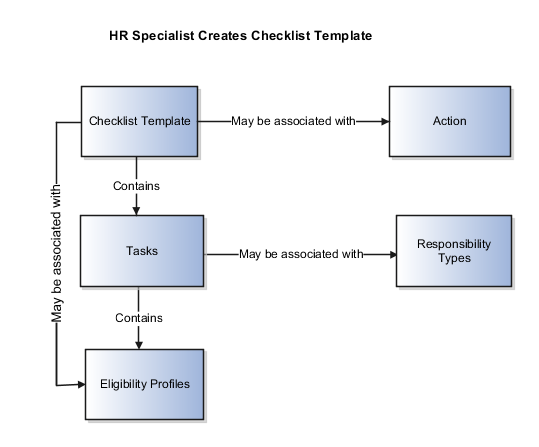
次の図は、チェックリスト・テンプレートのコンポーネントとその主な関係を示しています。
妥当性
チェックリスト・テンプレートが割当可能である有効期間を指定します。
チェックリスト・カテゴリ
標準チェックリストまたはエンタープライズ・オンボーディング・チェックリストのいずれを作成するかに応じてカテゴリを選択します。標準チェックリストは、「割付チェックリストの管理」タスクを使用して管理します。エンタープライズ・オンボーディング・チェックリストは、「オンボーディング」作業領域で管理します。従業員、マネージャおよびHR担当者の「オンボーディング」作業領域には、従業員オンボーディング・プロセスを効果的に管理する拡張機能が用意されています。また、手動で割り当てられている場合は、「割付チェックリストの管理」タスクを使用してエンタープライズ・オンボーディング・チェックリストを管理することもできます。
処理名
処理は、新規採用、異動、退職など、個人環境における変更を追跡します。処理を割り当てると、個人がその処理を経験したときに自動的に個人にチェックリストが割り当てられます。チェックリスト・テンプレートは、処理にリンクされていても、引き続き手動割当が可能です。
適格プロファイル
チェックリスト・テンプレート・レベルまたはタスク・レベルで適格プロファイルをリンクして、テンプレートの適用先を決定します。チェックリスト・テンプレートまたはタスクは、Personタイプ、ビジネス・ユニット、雇用主など、特定の適格基準と一致する場合にのみ割り当てられます。「プロファイル使用」の値としてチェックリストを含む適格プロファイルを作成します。
アサイメントおよび完了日
チェックリスト割当および完了の日付を設定します。
次のいずれかの基準に基づいてチェックリストを割り当てます。
-
割当日: チェックリストはチェックリスト処理が有効となる日付に割り当てられます。「割当日」を選択した場合、処理が発生したとき、開始に対して入力された日数によってチェックリストがいつユーザーに割り当てられるかが決まります。たとえば、チェックリストを、イベント日(採用)に基づいて新規採用に割り当てることができます。
-
割付日: チェックリストは、レコードが作成または承認される日付に割り付けられます。
次のいずれかの基準を選択して、チェックリストを自動的に完了としてマークする時期を決定します。
-
すべての必須タスクが完了したとき(つまり、そのチェックリストの必須タスクがすべて完了すると、チェックリストのステータスは「完了」に設定されます)
-
すべての必須タスクおよびオプション・タスクが完了したとき(つまり、すべての必須およびオプションのタスクが完了したときにかぎり、チェックリストのステータスは「完了」に設定されます)
-
すべての必須タスクが完了し、オプション・タスクのオフセット期間が経過したとき。オフセット日数によってチェックリストを「完了」としてマークできる時期が決まります。つまり、一定の日数を指定します(例: 5を指定すると、オプション・タスクがまだ完了していない場合でも、5日後にチェックリストのステータスは「完了」になります)。
チェックリストを「完了」と設定する前に、チェックリストの必須タスクを完了する必要があります。
タスク
タスクはチェックリスト内のアクティビティで、必須またはオプションの場合があります。パラレルと順次の両方のタスクを作成できます。ただし、タスクに設定できる先行タスクは1つのみです。HR担当者およびライン・マネージャは、タスクを作成して、標準チェックリスト・テンプレートに含めることができます。ライン・マネージャは、オンボーディングでのみタスクを割り当てることができます。特定の期間内に完了する必要があるタスクを作成します。タスクが割り当てられると、入力された期間に基づいてターゲット終了日が導出されます。チェックリスト・ステータスは、「完了日」フィールドで選択したオプションに基づいて「完了」に設定されます。
チェックリスト・テンプレートの作成: 考慮する点
チェックリスト・テンプレートを作成する場合は、標準チェックリスト・テンプレートを作成するか、エンタープライズ・オンボーディング・チェックリスト・テンプレートを作成するかを考慮する必要があります。
-
標準チェックリスト: 一連のタスクを含むすべてのプロセスに使用できる汎用チェックリスト・タイプ。このようなチェックリストは、基本的な「割付チェックリストの管理」タスクを使用して、割り当てたり、管理することができます。
-
エンタープライズ・オンボーディング・チェックリスト: 従業員オンボーディング・プロセスで使用される特定のチェックリスト・タイプ。「オンボーディング」作業領域には、体系的にオンボーディング・プロセスを管理する拡張機能が含まれています。
チェックリスト・テンプレートは、「設定および保守」の「チェックリスト・テンプレートの管理」タスクを使用して作成します。
標準チェックリスト
「オンボーディング」または「オフボーディング」のいずれかのカテゴリを選択して、標準チェックリストを作成します。ライン・マネージャは、「割付チェックリストの管理」タスクを使用して、就業者にチェックリストを割り当てることができます。タスク実行者は、ワークリストを使用して、割り当てられたタスクにアクセスします。
エンタープライズ・オンボーディング・チェックリスト
「エンタープライズ・オンボーディング」カテゴリまたは「エンタープライズ・オンボーディング・ステップ」カテゴリを選択して、エンタープライズ・オンボーディング・チェックリストを作成します。このチェックリストは、「オンボーディング」作業領域で、新規採用をオンボードするために使用されます。タスク実行者は、自分のロールに固有の「オンボーディング」作業領域でタスクを表示および管理します。「エンタープライズ・オンボーディング」を選択すると、他のカテゴリを選択した場合には使用できない追加機能およびオプションが表示されます。これには次のものがあります。
-
ダッシュボード: 「ダッシュボード」タブは、「エンタープライズ・オンボーディング」を選択した場合にのみ表示されます。これにより、「オンボーディング」ホーム・ページに表示されるメッセージ、ノートまたはあいさつを構成できます。含めることができるその他のタイプのコンテンツは、組織に固有のリンクまたはビデオと、オンボーディング・プロセスの一部として新規採用と共有する必要があるリンクまたはビデオです。
-
エンタープライズ・オンボーディング・ステップ: オンボーディング・ステップには、オンボーディング・プロセスの各フェーズで実行する必要があるタスクが含まれます。「オンボーディング」ホーム・ページでは、「エンタープライズ・オンボーディング」親チェックリストで指定した順序に従って、ステップが表示されます。
-
タスク処理タイプ: 4つの追加タスク・タイプ「アプリケーション・タスク」、「構成可能フォーム」、「デジタル署名」および「ビデオ」があります。
-
メッセージ: 各ステップにメッセージを含めることができます。このメッセージは、各ステップの就業者の「オンボーディング」ホーム・ページに表示されます。ステップ・メッセージでは、FirstName、LastName、FullNameおよびDisplayNameの各属性がサポートされています。
-
注意: 新規採用の詳細を提供するタスク・レベルの指示。
チェックリストおよびタスクの管理: 説明
「クイック処理」メニューの「チェックリスト・タスク」を使用して、オフボーディング、異動、昇格・昇進などのオンボーディング以外の処理に関するチェックリストおよびタスクを管理できます。
次のものを管理できます。
-
現在のタスク
-
処理中チェックリスト
-
完了済チェックリスト
現在のタスク
このページには、自分に割り当てられたすべてのタスクと、自分が完了する必要がある他のユーザーのタスクが表示されます。各タスクは期日とともにリスト表示されます。タスクに対して次の処理を実行できます。
-
完了としてマーク
-
適用不可としてマーク
-
ノートの表示
処理中チェックリスト
自分に割り付けられているチェックリストおよび現在処理中のチェックリストを追跡できます。チェックリストでは、完了する必要があるタスクおよび他のユーザーが完了する必要があるタスクを表示できます。これらのチェックリストでは、待ち状態または期限超過のタスクに優先順位を付けて処理することができます。
完了済チェックリスト
完了済チェックリストのリストを確認できます。これ以上の処理はできません。
割付チェックリスト: 説明
割付チェックリストは、チェックリスト・テンプレートの特定のインスタンスです。HR担当者は、特定のチェックリストをテンプレートとして作成および保存し、それらをすべてのユーザーに割当可能にすることができます。チェックリストは、「設定および保守」作業領域の「チェックリスト・テンプレートの管理」タスクを使用して作成します。
マネージャは、「自分のチーム」→スマート・ナビゲーション・ウィンドウの「割付チェックリストの管理」処理を使用して、就業者の割付チェックリストを表示し、チェックリスト・ステータスとタスク・ステータスを更新できます。
自動または手動による割当
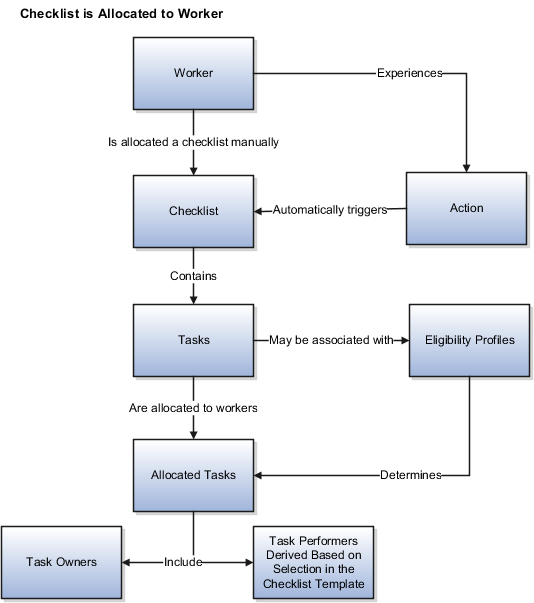
HR担当者は、自動または手動で個人に割当可能なチェックリスト・テンプレートを作成できます。チェックリスト・タスクを、オンボーディング・プロセス要件に基づいて新規採用に割り当てることができます。これらを、イベント日(採用)などの特定の日付または期間に基づいて、必須基準に従って新規採用に割り当てることができます。たとえば、特定の日付または期間に対して作成されたタスクに、採用日の5日前または5日後の日付を割り当てることができます。割当チェックリストには、チェックリストが割り当てられる個人に関連するタスクが含まれます。たとえば、適格性プロファイルに関連付けられたタスクは、個人が適格基準を満たしている場合のみ、割当チェックリストに表示されます。
この図は、就業者が自分に適格な自動割付チェックリストに対して実行するタスクを示しています。
タスク実行者および所有者
割当中に、チェックリスト・テンプレートで選択されたオプションに基づいて、タスクに対して実行者が導出されます。「通知とリマインダ」タブのタスク構成に基づいて、タスク実行者と所有者の両方に割当が通知されます。タスクの実行者が複数になる場合は、順序を制御する優先度を指定して、実行者ごとにタスクを作成する必要があります。
タスク通知の設定とアクセス
タスク・レベルでのタスク通知を制御します。タスクごとに、処理(例: タスク割当、タスク更新、タスク削除およびタスク完了)についての通知を送信する必要があるかどうかを指定できます。これらの通知のリマインダおよび頻度を設定することもできます。タスク実行者および所有者は、BPMワークリストの「最近の通知」アラートまたは「自分のタスク」セクションから自分のタスクにアクセスできます。オプションで、ワークリストのタスクをフィルタするユーザー・ビューを作成できます。たとえば、タスク所有者は、ユーザー・ビューを作成して、自分が所有するタスクのみを表示し、自分が実行者であるタスクを表示しないようにできます。タスクに複数の実行者が存在する場合、各実行者は、通知にアクセスしてタスクを要求できます。
エンタープライズ・オンボーディング・チェックリスト: 説明
エンタープライズ・オンボーディング・チェックリスト・テンプレートは、新規採用をその加入日または加入日後にオンボードするために作成する特殊なチェックリストです。ライン・マネージャ、HR担当者および従業員は、「オンボーディング」作業領域を使用して、オンボーディングに関連するタスクにアクセス、管理および完了します。
HR担当者は、「設定および保守」作業領域の「チェックリスト・テンプレートの管理」タスクを使用してエンタープライズ・オンボーディング・チェックリスト・テンプレートを作成します。
カテゴリ
「エンタープライズ・オンボーディング」カテゴリを使用してマスター・チェックリストを定義します。マスター・チェックリストは、オンボーディング・プロセス内のステップをリンクします。このマスター・チェックリストにリンクする必要があるステップを少なくとも1つ構成する必要があります。作成可能なチェックリスト・ステップの数に上限はありません。ステップの順序を指定できます。「エンタープライズ・オンボーディング・ステップ」カテゴリのチェックリストにタスクを追加します。たとえば、マスター・チェックリストでは、「初日」というタイトルのステップを構成し、加入日に従業員が完了する必要があるオンボーディング・タスクを含めることができます。初日までに新規採用が実行する必要がある1つ以上のタスク(身分証明書の指定など)を追加できます。
-
「エンタープライズ・オンボーディング」カテゴリに属するマスター・チェックリストに処理を指定しないと、自動的に割り付けられません。チェックリストは手動割付にも使用できます。
-
「エンタープライズ・オンボーディング」チェックリストに複数のステップがある場合は、最初のステップのチェックリストに指定する処理をマスター・チェックリストの処理と同じにすることをお薦めします。
-
「エンタープライズ・オンボーディング」チェックリストは1つのみ自動的に割り付けられます。別の「エンタープライズ・オンボーディング」チェックリストを特定の割付日を使用して手動で割り付けた場合、チェックリストの割付日に基づいて最新のチェックリストのみが新規採用の「オンボーディング」ホーム・ページに表示されます。
-
チェックリスト・テンプレートに関連付けられた適格プロファイルがある場合、チェックリストが適格かどうか評価される順序がないため、「エンタープライズ・オンボーディング」チェックリストはランダムに割り付けられます。基準を満たす最初のチェックリストが新規採用に割り付けられます。
タスク
タスクはオプションまたは必須として構成できます。完了するために他のタスクに依存するタスクを構成することもできます。マネージャは、先行タスクが完了するまで、このようなタスクのタスク・リマインダを送信できません。たとえば、個人情報詳細の確認は、初日に完了する必要があるタスクとなります。この情報は必須であり、就業者が初日にIDバッジを要求する前に完了する必要があります。就業者ダッシュボードでは、このようなタスクはロックされたアイコンを付けて表示されます。リマインダを送信する場合、リマインダはタスクごとであり、複数のタスクに対する単一のリマインダではありません。特定のステップで未完了なタスクは、オンボーディング・プロセスの次のステップに自動的に繰り越されます。
タスク・ライブラリ
HR管理者は、タスクのリポジトリであるタスク・ライブラリにタスクを追加します。これらのタスクは、「タスクの追加」を使用して、オンボーディング・プロセス中にライン・マネージャまたはHR担当者によって割り当てられます。タスク・ライブラリのタスクは、チェックリスト・テンプレートの作成時に選択および追加することもできます。
処理タイプ
処理タイプによって、オンボーディング・プロセス中にタスク実行者が完了する必要があるタスクのタイプが決まります。使用可能な処理タイプは次のとおりです。
-
アプリケーション・タスク: アプリケーション自体の中で実行できるタスクのリストからタスクを選択できます。たとえば、個人詳細の更新などです。
-
構成可能フォーム: 構成可能なフォームを定義し、追加の詳細を取得できます。詳細はフォームを使用して取得されますが、この情報はアプリケーションの各フィールドでは更新されません。たとえば、コーポレート・ポリシー、税、福利厚生に関連するフォームがあります。就業者は文書をアップロードし、このタスク・タイプを使用してコメントを追加できます。添付ファイルは文書レコードに格納されず、統合コンテンツ・マネージャに格納されます。
注意: この処理タイプには追加の設定が必要です。「チェックリスト付加フレックスフィールドの管理」タスクを使用して、PER_PERSON_ALLOCATED_TASKS_DFFに関連付けられた付加フレックスフィールドを作成します。 -
デジタル署名: オンボーディング・プロセス中に就業者が電子的に署名できる文書を追加できます。たとえば、非公開契約への署名などです。
注意: この処理タイプでは、DocuSign (サードパーティのサービス・プロバイダ)との統合が必要です。 -
外部URL: 就業者がタスクの実行に使用する外部URLを定義できます。たとえば、福利厚生プロバイダ・サイトにリンクします。
-
手動タスク: 就業者がアプリケーション外で実行する必要があるタスクを作成できます。たとえば、個人での新チームとの会議などです。
-
ビデオ: ビデオを追加できます。ビデオを同じウィンドウで開く場合は埋込みURLを追加する必要があります。それ以外の場合、ビデオは新しいタブまたはウィンドウで開きます。たとえば、新規採用を組織に歓迎するCEOからのビデオなどです。
メッセージ
オンボーディング・プロセス中に就業者がサインインしたときに、ホーム・ページに表示するメッセージを含めます。新規採用のオンボーディング・タスクが完了したとき、新規採用のオンボーディング主催者詳細など、各ステップに固有のメッセージを担当者に追加します。
ダッシュボード
リンクやビデオなど、就業者ダッシュボードに表示される様々なコンテンツ・タイプを構成します。また、オンボーディング・プロセスに関連するノートを追加できます。これは、新規採用の「ノート・ボード」に表示されます。ノートの一部としてテキストを追加したり、添付ファイルへのリンクを提供できます。
エンタープライズ・オンボーディング・ステップ・チェックリストの作成: 作業例
この例では、新規採用が初日および最初の1週間以内に完了する必要があるオンボーディング・タスクを含むエンタープライズ・オンボーディング・ステップ・チェックリストを構成する方法を示します。エンタープライズ・オンボーディング・ステップ・チェックリストは、マスター・エンタープライズ・オンボーディング・チェックリストの高レベル・ステップに関連付けた、1つ以上のタスクで構成される子チェックリストです。
この例では、初日に実行するタスクを含むチェックリストと最初の1週間に実行するタスクを含むチェックリストの2つのチェックリストを作成します。このチェックリストは、米国内に配属されている新規採用に適用できます。「チェックリスト・テンプレートの管理」タスクを使用して、チェックリストを作成および管理します。
タスクの概要
チェックリストを作成するには、次のことを実行する必要があります。
-
一般詳細を入力します。
-
必須タスクを作成し、タスクの完了時に通知を送信できるようにします
-
タスクのその他のインストラクションを指定します。
前提条件
-
米国の就業者の適格プロファイルWork_Location_USを作成します。
一般詳細の入力
-
「設定および保守」作業領域で、次の項目に移動します。
-
機能領域: ワークフォース情報
-
タスク: チェックリスト・テンプレートの管理
-
-
「チェックリスト・テンプレートの管理」ページで、「作成」をクリックして「チェックリストの作成」ページを開きます。
-
次に示す値を指定した2つのチェックリストを作成します。
フィールド チェックリスト1 チェックリスト2 名前
初日 - ステップ1
最初の週 - ステップ2
説明
このチェックリストは初日に完了すべきタスクを含みます。
このチェックリストは最初の週に完了すべきタスクを含みます。
カテゴリ
エンタープライズ・オンボーディング・ステップ
エンタープライズ・オンボーディング・ステップ
ステータス
アクティブ
アクティブ
日付: 自
2018年1月1日
2018年1月1日
日付: 至
2021年1月10日
2021年1月10日
国
すべての国
すべての国
適格プロファイル
Work_Location_US
Work_Location_US
カテゴリ
エンタープライズ・オンボーディング・ステップ
エンタープライズ・オンボーディング・ステップ
処理名
採用
採用
割当日
割当日
割当日
開始所要日数
0
1
完了日
すべての必須タスクの完了時
すべての必須タスクの完了時
メッセージ
Hello, you are in step 1 of the onboarding process.
Hello, you are in step 2 of the onboarding process.
-
「保存」をクリックします。
タスクの作成
-
「タスク」タブをクリックし、「作成」をクリックします。
-
次の表に示すように、2つの高レベル・ステップのそれぞれのフィールドに入力します。タスクは、前提条件として作成された各エンタープライズ・オンボーディング・ステップ・チェックリストに関連付ける必要があります。
-
次の表に示すように、各チェックリストに含める必要があるタスクを作成します。
フィールド 「初日 - ステップ1」に含まれるタスクの値 「最初の週 - ステップ2」に含まれるタスクの値 タスク名
入館証のリクエスト
自分の個人情報の確認
説明
オプション
オプション
ステータス
アクティブ
アクティブ
適格プロファイル
空白のまま
空白のまま
先行タスク
空白のまま
空白のまま
必須
はい
はい
ターゲット期間
3日間
1日間
実行者
就業者
就業者
所有者
職責範囲
HR担当者
ライン・マネージャ
処理タイプ
手動
アプリケーション・タスク
値リストから関連するアプリケーション・タスクを選択します。
通知とリマインダ
タスクの完了時
所有者
空白のまま
ノート
初日の終業までにこのタスクを完了してください。
最初の週が終わるまでに自分の詳細情報を忘れずに更新してください。
-
同様に、もう1つ「ID証明の提出」というタイトルのタスクを作成して「初日 - ステップ1」に含め、さらに2つ「所属チームに会う」と「キャンパス地図の方向をレビュー」というタイトルのタスクを作成して「最初の週 - ステップ2」に含めます。
-
「保存してクローズ」をクリックします。
エンタープライズ・オンボーディング・チェックリストの作成: 作業例
この例では、オンボーディング・プロセスでマスター・チェックリストとして機能するエンタープライズ・オンボーディング・チェックリストを構成する方法を示します。エンタープライズ・オンボーディング・チェックリストを作成すると、構成したチェックリスト・タスクが、高レベルのステップまたはフェーズとして、オンボーディング・ホーム・ページに表示されます。高レベル・ステップは、実際のオンボーディング・タスクで構成されているエンタープライズ・オンボーディング・ステップ・チェックリストにリンクされています。
この例では、マスター・チェックリストを作成し、米国内に配属されている新規採用向けの「初日」と「最初の週」というタイトルの2つの上位レベル・ステップを含めます。ステップを作成するときに、前提条件として作成したエンタープライズ・オンボーディング・ステップ・チェックリストの「初日 - ステップ1」および「最初の週 - ステップ2」にリンクします。さらに、「オンボーディング」ホーム・ページに表示されるインストラクションとノートを追加します。
タスクの概要
チェックリストを作成するには、次のことを実行する必要があります。
-
一般情報を入力します。
-
「エンタープライズ・オンボーディング」カテゴリのチェックリストを作成し、ステップを高レベルのタスクとして追加し、順序を指定します
-
インストラクション付きの「ようこそ」メッセージを追加します。
-
ダッシュボードのコンテンツ・タイプを構成します
前提条件
-
「初日 - ステップ1」および「最初の週 - ステップ2」というタイトルのエンタープライズ・オンボーディング・ステップ・チェックリストを2つ作成します。「初日 - ステップ1」チェックリストには、「ID証明の提出」と「ID入館証のリクエスト」というタイトルの2つのタスクが含まれます。「最初の週 - ステップ2」チェックリストには、「自分の個人情報の確認」、「キャンパス地図の方向をレビュー」および「所属チームに会う」という3つのタスクが含まれます。
一般詳細の入力
-
「設定および保守」作業領域で、次の項目に移動します。
-
機能領域: ワークフォース情報
-
タスク: チェックリスト・テンプレートの管理
-
-
「チェックリスト・テンプレートの管理」ページで、「作成」をクリックして「チェックリストの作成」ページを開きます。
-
「一般」タブのフィールドを、次の表に示すように設定します。
フィールド 値 名前
新入社員オンボーディング
説明
オンボーディング・チェックリスト
カテゴリ
エンタープライズ・オンボーディング
ステータス
アクティブ
日付: 自
2018年1月1日
日付: 至
2021年1月10日
国
すべての国
適格プロファイル
空白のまま
処理名
採用
割当日
割当日
完了日
すべての必須タスクの完了時
-
「保存」をクリックします。
高レベル・タスクの作成と順序の指定
-
「タスク」タブで、「タスクの追加」をクリックします。
-
次の表に示すように、各チェックリストに含める必要があるタスクを作成します。
フィールド 「初日」に含める値 「最初の週」に含める値 名前
初日 - ステップ1
最初の週 - ステップ2
説明
オプション
オプション
ステータス
アクティブ
アクティブ
適格プロファイル
空白のまま
空白のまま
順序
1
2
処理タイプ
チェックリスト
チェックリスト
チェックリスト名
初日 - ステップ1
最初の週 - ステップ2
-
「保存」をクリックして、「OK」をクリックします。
-
「保存してクローズ」をクリックします。
メッセージの追加
-
「メッセージ」タブをクリックし、表に示されているタイトルとメッセージを入力します。
フィールド 値 敬称
ようこそ
テキスト
新しい社員はすべてのオンボーディング・タスクを完了する必要があります。
-
「追加」をクリックし、オンボーディング・プロセス中に連絡する就業者のオンボーディング主催者の詳細を指定します。担当者の詳細が、就業者の「オンボーディング」ホーム・ページに表示されます。
-
「保存」をクリックします。
ダッシュボードのコンテンツ・タイプの構成
-
「ノート」セクションで、「追加」をクリックして、次の表に示すようにフィールドに入力します。
フィールド 値 コンテンツ・タイトル
オリエンテーション
説明
Eメールでスケジュールを確認
コンテンツ・ステータス
アクティブ
コンテンツ・タイプ
標準ノート
-
「現在の状況」セクションで、「追加」をクリックして、次の表に示すようにフィールドに入力します。
フィールド 値 カテゴリ
インサイト
コンテンツ・タイトル
会社情報
ステータス
アクティブ
コンテンツURL
https://www.oracle.com/index.html
イベント日
空白のまま
イメージURL
空白のまま
-
「OK」をクリックします。
-
「保存」をクリックします。
オンボーディング・チェックリスト付加フレックスフィールド: 説明
「設定および保守」作業領域で「チェックリスト付加フレックスフィールドの管理」タスクを使用して、エンタープライズ・オンボーディング・ステップ・チェックリストで使用する付加フレックスフィールドを作成できます。この付加フレックスフィールドは、オンボーディング・ステップ・チェックリストの、「構成可能フォーム」処理タイプを使用するすべてのタスクに適用されます。たとえば、新規採用からオンボーディング・エクスペリエンスに関するフィードバックを収集するとします。付加フレックスフィールドを使用して、フィードバック・フォームを作成できます。
Onboarding Feedbackなど、フィードバック・フォームの名前を表す付加フレックスフィールド内にコンテキストを作成します。質問および応答をそれぞれ定義するために、コンテキスト固有のセグメントおよび値を作成します。ユーザーが「構成可能フォーム」処理タイプを使用してタスクを作成する場合、「構成可能フォーム」ドロップダウン・リストに「Onboarding Feedback」オプションが表示され、これを選択できます。
チェックリスト付加フレックスフィールド・コンテキストおよびセグメントの定義
「設定および保守」の「付加フレックスフィールドの管理」タスクを使用し、「PER_PERSON_ALLOCATED_TASKS_DFF」を選択してコンテキスト、コンテキスト依存セグメントおよび実行時に表示する必要のある値を指定します。
チェックリスト付加フレックスフィールドのアクティブ化
フレックスフィールドをデプロイしてコンテキストおよびコンテキスト依存セグメントの値を定義した後に、付加フレックスフィールドをアクティブ化します。付加フレックスフィールドを表示するには、アプリケーションからサインアウトしてサインインする必要があります。
タスク処理タイプとチェックリスト付加フレックスフィールドの関連付け
「処理タイプ」が「構成可能フォーム」の場合、チェックリスト付加フレックスフィールドを使用して作成されたフォームは、タスクの作成時に「構成可能フォーム」ドロップダウン・リストに表示されます。このフォームは、実行時に、就業者が完了する必要があるオンボーディング・タスクの一部として表示されます。
チェックリスト付加フレックスフィールドの構成: 作業例
オンボーディング満足度サーベイを作成し、新規採用チェックリスト内のタスクの1つとして追加します。タスク処理タイプを「構成可能フォーム」に設定して、チェックリスト付加フレックスフィールドでコンテキストとしてサーベイを作成し、タスクに関連付けます。
タスクの概要
-
付加フレックスフィールドのコンテキストを作成し、3つのコンテキスト依存セグメントを追加します。
-
フレックスフィールドをデプロイします。
-
付加フレックスフィールドをタスクに関連付けます。
付加フレックスフィールドの作成
-
「設定および保守」作業領域で、次の項目に移動します。
-
タスク: チェックリスト付加フレックスフィールドの管理
-
-
「チェックリスト付加フレックスフィールドの管理」ページで、PER_PERSON_ALLOCATED_TASKS_DFFを選択し、「編集」をクリックします。
-
「コンテキストの管理」をクリックします。
-
「コンテキストの作成」セクションで、次の表に示す値を入力します。
フィールド 値 表示名
Onboarding Survey
説明
Onboarding feedback survey
コンテキスト・コード
自動移入されるが、変更可能
API名
自動移入されるが、変更可能
有効
選択
-
「保存」をクリックします。
-
「コンテキスト依存セグメント」セクションで、次の表に示す値を入力します。
フィールド セグメント1の値 セグメント2の値 セグメント3の値 表示名
オリエンテーション・プログラムは興味深く、会話的だった。
最初の数日間の全体的な印象はどうでしたか?
オンボーディング・エクスペリエンスの総合評点
説明
オリエンテーション・プログラムは興味深く、会話的だった。
最初の数日間の全体的な印象はどうでしたか?
オンボーディング・エクスペリエンスの総合評点
コンテキスト・コード
自動移入されるが、変更可能
自動移入されるが、変更可能
自動移入されるが、変更可能
API名
自動移入されるが、変更可能
自動移入されるが、変更可能
自動移入されるが、変更可能
有効
選択
選択
選択
データ型
文字
文字
番号
表列
ATTRIBUTE1
ATTRIBUTE2
ATTRIBUTE_NUMBER2
値セット
PER_YES_NO
50文字
検証なしの1つの番号
プロンプト
オリエンテーション・プログラムは興味深く、会話的だった。
最初の数日間の全体的な印象はどうでしたか?
オンボーディング・エクスペリエンスの総合評点
表示タイプ
値リスト
テキスト・ボックス
テキスト・ボックス
BI有効
選択
選択
選択
-
「保存してクローズ」をクリックして、「付加フレックスフィールドの管理」ページに戻ります。
-
「フレックスフィールドのデプロイ」をクリックします。
-
「OK」をクリックしてから、「完了」をクリックします。
フレックスフィールドのデプロイ
作成したフレックスフィールドを「タスク」ページで使用できるようにデプロイします。-
「チェックリスト付加フレックスフィールドの管理」ページで、「フレックスフィールドのデプロイ」をクリックします。
-
「確認」ダイアログ・ボックスで「OK」をクリックし、「完了」をクリックします。
デプロイした変更を実行時に表示するには、サインアウトしてサインインする必要があります。フレックスフィールド・コンテキストおよび関連付けられたセグメントは、「タスクの作成」ページで「構成可能フォーム」処理タイプを選択すると、自動的に表示されます。
付加フレックスフィールドとタスクの関連付け
-
「設定および保守」作業領域で、次の項目に移動します。
-
チェックリスト・テンプレートの管理
-
-
「チェックリスト・テンプレートの管理」ページで、「作成」をクリックします。
-
「一般」チェックリスト詳細を入力し、「保存」をクリックします。
-
「タスク」タブをクリックします。
-
「追加」をクリックして、タスクの詳細を入力します。
-
処理タイプとして「構成可能フォーム」を選択します。
-
「構成可能フォーム」ドロップダウン・リストから付加フレックスフィールド・コンテキスト「Onboarding Survey」を選択します。
-
他のタブの詳細を入力します。
-
「保存してクローズ」をクリックします。
チェックリスト・タスクの作成: 説明
「設定および保守」作業領域の「チェックリスト・テンプレートの管理」タスクを使用して、チェックリスト・テンプレートで使用されるタスクを作成、保守および表示します。チェックリストがトリガーされたときにユーザーに割り当てられているチェックリストでタスクを直接作成するか、オンボーディング・プロセスのライン・マネージャまたはHR担当者が手動で割り当てることができるタスク・ライブラリのタスクを作成できます。チェックリストを作成するとき、タスクが必須かオプションかを指定できます。
タスクをチェックリストですぐに使用できるようにするか、後で使用できるようにするかに基づいてステータスを「アクティブ」または「非アクティブ」に設定します。
適格プロファイル
チェックリスト・テンプレート・レベルまたはタスク・レベルで適格プロファイルをリンクして、タスクの適用先を決定します。適格定義で指定された基準によって、誰にタスクが割り当てられるかが決定されます。たとえば、インドで働くすべての従業員に適用可能な適格プロファイルを選択できます。
処理タイプ
実行する必要があるタスクのタイプを指定し、実行者が外部Webサイトに移動する必要があるか、内部アプリケーションで実行できるかを指定します。たとえば、タスクでは、新規採用が福利厚生に登録する必要がある場合があります。
タスク期間
タスク期間を設定します。ターゲット終了日は入力された期間に基づいて導出されます。遅延期間によって、タスクの開始日を遅延できます。
タスク実行者
タスク実行者は、タスクを実行する個人です。次のいずれかの実行者を選択できます。
-
就業者
-
ライン・マネージャ: 就業者のライン・マネージャ
-
開始者: 処理それ自体や手動チェックリスト割当など、トランザクションを開始する個人
-
ユーザー: 特定の個人
-
職責範囲: 選択した職責を持つ個人に自動的にタスクが割り当てられます
タスク所有者
タスク所有者とは、タスクを確実に完了する責任者です。タスク所有者は、タスク割当詳細をレビューできます。マネージャおよびHR担当者は、タスクを参照し、独自にステータスをモニターするか、タスクの代替所有者を割り当てることができます。タスクが割り当てられている実行者が無効であるか(実行者として導出された個人が退職しているなど)、または割り当てられていない場合、デフォルトでタスク所有者が実行者として指定されます。処理に基づいて自動的に個人にチェックリストが割り当てられる場合、タスク所有者は、その個人に処理を実行したユーザーです。
通知とリマインダ
タスクが割り当てられたり、更新されたり、完了したり、割当解除されたときに、所有者または実行者、あるいはその両方に通知します。期日の前または割当日の後に開始されるリマインダを有効にできます。
ノート
タスク実行者のタスクの実行方法および場所に関するノートを含めます。
割付チェックリストのタスク・ステータス: 説明
マネージャは、「自分のチーム」→スマート・ナビゲーション・ウィンドウの「割付チェックリストの管理」処理を使用して、就業者の割付チェックリストを表示し、チェックリスト・ステータスとタスク・ステータスを更新できます。実行者は、自分に割り当てられたチェックリストのタスクを表示し、タスクのステータスを更新できます。タスク所有者は、タスク割当詳細をレビューできます。これらのステータスは、情報目的専用であり、チェックリストまたはタスクの可用性を決定するためには使用されません。
チェックリスト・ステータスとタスク・ステータスは、次のとおりです。
-
開始済
-
完了
-
否認済
-
優秀
-
進行中
-
休止
開始済
チェックリストおよびチェックリスト内のタスクのステータスは、チェックリストの割当時に自動的に「開始済」に設定されます。
完了
このステータスを使用して、チェックリストまたはタスクが完了したことを示します。チェックリスト・ステータスは、「完了日」フィールドで選択した構成オプションに基づいて「完了」に設定されます。タスクは、ステータスを「完了済」に設定しても、割付チェックリストまたはワークリストに表示されたままです。必要に応じて自分で削除する必要があります。
否認済
このステータスを使用して、チェックリストが個人に間違って割り当てられた場合などに、そのチェックリストを否認します。タスク所有者または実行者は、タスクが間違って自分に割り当てられた場合などに、このステータスを使用してタスクの所有権を拒否できます。
優秀
このステータスを使用して、チェックリストまたはタスクがターゲット日までに完了していないことを示します。
その他のタスク・ステータス
他のステータスを使用して、チェックリストまたはタスクに対する進捗を記録します。たとえば、これらを使用して、タスクが進行中であることや、リソースが勤務不可であるためにチェックリストが休止されていることを示します。
チェックリストの管理に関するFAQ
チェックリスト・テンプレートの変更は割付チェックリストにどのように影響しますか。
個々の割付チェックリストは、チェックリスト・テンプレートの特定のインスタンスです。したがって、チェックリスト・テンプレートの変更は割付チェックリストに影響しません。同様に、割付チェックリストの変更はチェックリスト・テンプレートに影響しません。
就業者は自分に割り当てられているチェックリスト・タスクを参照できますか。
いいえ。チェックリスト・タスクを表示して更新できるのは、タスク所有者と実行者のみです。ただし、就業者に自分のタスクの進捗を追跡させたり、タスク処理を実行させる場合、就業者をタスク所有者または実行者として指定できます。
所有者または実行者はタスク割当先の個人の詳細をどこで参照できますか。
タスク所有者または実行者は、タスクが自分に割り当てられたときにワークリスト通知を受信します。通知の個人コンテキスト情報アイコンをクリックすると、タスク割当先の個人の詳細が表示されます。
チェックリスト・カテゴリの値はどこから取得されますか。
カテゴリの値は、選択した国に応じて異なります。カテゴリは、国に対して構成されている場合、リストに表示されます。国とカテゴリのマッピングは、「チェックリスト参照の管理」タスクで構成します。
遅延期間とは何ですか。
遅延期間によって、指定した期間中、タスクの実績開始日を遅延できます。たとえば、ターゲット開始日を1月1日として指定し、遅延期間を5日と入力すると、実績開始日を1月5日まで遅延できます。
チェックリスト・テンプレートの「国」フィールドの目的は何ですか。
「国」フィールドは、情報提供のみを目的としています。このフィールドに基づいたチェックリストのフィルタ処理は行われません。国に基づいてチェックリストを制限する場合は、適格プロファイルを使用します。
コンペの管理
就業者コンペの作成: 説明
コンペ機能は就業者のエンゲージメント促進を目的とし、就業者のコンペを作成および実行するための簡易ユーザー・インタフェースを提供します。簡易ユーザー・インタフェースの「自分」作業領域の「コンペ」ページを使用して、コンペを作成および実行します。
コンペの作成
コンペを作成する場合、次のことを指定します。
-
コンペできるのは誰か(チームまたは個人)。
-
コンペのスコア付け方法。スコア・タイプ(スコア付けに使用するメトリックまたは基準)と、そのスコア・タイプに割り当てるポイントの数を入力します。たとえば、クローズ済優先度1バグ(3ポイント)、クローズ済優先度2バグ(2ポイント)というスコア・タイプとポイントをコンペに入力できます。チーム・ベースのコンペでは、「スコア追加者」フィールドを使用して、スコアを追加できるユーザーを指定します。チーム・リーダーがスコアを追加できると指定した場合、チーム・リーダーとして指定された個人のみが、チーム全体のスコアを追加できます。
-
参加者は誰か。少なくとも2名の参加者(コンペのタイプに応じてチームまたは個人)を追加してコンペを作成する必要があります。チーム・ベースのコンペの場合、各チームのチーム名、チーム・リーダーおよびチーム・メンバーを指定します。個人のコンペの場合、個別に個人を選択して参加者を追加できます。また、マネージャを選択し、単一の要求でそのマネージャまたはマネージャのすべての直属の部下を参加者として追加できます。
-
報奨は何か。また、報奨タイプまたはコンペの勝者を決定するために使用する基準も選択します。
報奨の定義
コンペの作成時に次の2つのいずれかの報奨タイプを選択できます。
-
ランク: 最も多くポイントを獲得した個人またはチームが1位に、次に多く獲得した個人またはチームが2位となり、同様に順位が続きます。各順位の名前と報奨を定義できます。たとえば、1位をトップ・バグ・フィクサと名付け、報奨を$100のギフト・カードと定義し、2位をバグ・コントローラと名付け、報奨を$50のギフト・カードと定義できます。この報奨タイプでは複数の勝者が出現する可能性があるため、同点状態を解決する方法も指定する必要があります。次の3つのいずれかの方法で同点を解決できます。
-
最初のランク到達者が勝利
-
同点の参加者がそれぞれ報奨を取得
-
同点の参加者全体で報奨を分割
-
-
しきい値: 一定のしきい値より多くのポイントを獲得した個人またはチームが対応する順位を取得します。たとえば、60を超える投票を獲得したチームが1位となります。各順位の名前、しきい値および報奨を定義できます。
コンペのスコア付け : 説明
コンペの参加者は、スコアを送信して「リーダー・ボード」にアクセスし、コンペでの自分のランクを参照できます。これを行うには、簡易ユーザー・インタフェースの「自分」作業領域の「コンペ」ページを使用します。
スコアの送信
コンペが進行中の場合にのみ、スコアを送信できます。コンペがチーム・ベースで、「スコア追加者」フィールドが「チーム・リーダー」に設定されている場合、「スコアの追加」ボタンは、チーム・リーダーのみが使用でき、チームのすべてのメンバーは使用できません。
スコアの計算
コンペ所有者は、コンペを作成する個人です。所有者があなたを参加者として追加した場合、あなたは「自分のコンペ」ページからコンペにアクセスしてスコアを送信できます。スコアは、コンペ終了日まで入力および更新できます。
次の表は、スコア・タイプごとに入力された数量を使用して合計スコアを計算する方法を示しています。この例では、スコア・タイプに入力された数量に基づいて、合計スコアは60になります。
| スコア・タイプ | 数量 | スコア |
|---|---|---|
|
クローズ済優先度1バグ(3ポイント) |
5 |
15 |
|
クローズ済優先度2バグ(2ポイント) |
10 |
20 |
|
クローズ済優先度3バグ(1ポイント) |
25 |
25 |
リーダー・ボード
「リーダー・ボード」を使用して、自分のランクと他の参加者のランクおよびスコアを参照します。自分のランクは、スコアを追加または更新すると「リーダー・ボード」で自動的に更新されます。他の参加者のスコアにドリルダウンして、スコア・タイプごとにスコアを参照できます。
コンペ所有者は、「リーダー・ボード」を使用してコンペ詳細を編集し、新しい参加者を追加できます。
業務ネットワーク
業務ネットワーク: 説明
業務ネットワーク機能を使用して、次のことを実行できます。
-
個人のフォロー
-
Oracle Social Networkのウォールへの個人スポットライト更新の投稿
個人のフォロー
個人のフォローでは、Oracle Social Networkの「概要」ページでその個人に関するアクティビティを参照できます。Oracle Social Network内の複数の場所から個人をフォローできます。Oracle Social Network以外では、HCMアプリケーションの複数の場所で「フォロー」処理を使用できます。
-
「個人の検索」ページで、検索結果に表示された個人ごとに「フォロー」アイコンが表示されます。
-
ディレクトリ検索結果で個人を選択すると、個人のスポットライト・ページに移動します。個人のスポットライトに「フォロー」処理が表示されます。
Oracle Social Networkへの個人スポットライト更新の投稿
個人スポットライトで「関心分野」、「ブックマーク」、「自分」の詳細、および「専門分野」を更新すると、その更新がOracle Social Networkのウォールに自動的に投稿されます。このことは、作業設定においてOracle Social Networkとの統合がネットワークで有効になっている場合にのみ該当します。
フィードバック: 説明
組織全体にわたり他者にフィードバックを送ることができます。すべての就業者およびマネージャは、次の中から「フィードバック」ダイアログ・ボックスを開いてフィードバックを管理できます。
-
個人スポットライト - 「公開情報」ページで、「雇用情報」ページの「フィードバック」処理を使用
-
個人スマート・ナビゲーション - 「情報」ページおよび「処理」メニューの「フィードバック」をクリック
次のビジネス・プロセスでもフィードバックを作成して管理できます。
-
パフォーマンス管理
-
タレント・レビュー
-
後任管理
フィードバックの作成と管理
自分に対するフィードバック、またはデータ・セキュリティ・アクセスがある他の個人に対してフィードバックを作成できます。作成したフィードバックを編集および削除できます。
表示の設定
フィードバック表示は、次によって決まります。
-
フィードバック自体の表示設定
-
データ・セキュリティ
フィードバックを表示できる対象は次のとおりです。
-
全員 - 組織内のすべての個人が表示できる公開ノート
-
マネージャのみ - フィードバックが作成された就業者の階層内に存在するマネージャ
-
マネージャおよび就業者 - 就業者の階層内に存在するマネージャ、およびフィードバックを受け取る就業者
-
自分のみ - 作成者または他の個人に関して作成者が作成した個人ノートで、作成者のみ表示可能
HR担当者は、「自分のみ」表示設定のフィードバックを除くすべてのフィードバックを表示できます。
データ・セキュリティによってもフィードバックの表示が決まり、表示権限が付与されている個人のノートのみを作成または表示できます。
フィードバックの非表示
フィードバックを受け取る個人、およびその個人を管理監督するHR担当者は、内容が不適切な場合にフィードバックを非表示にできます。ノートを再表示できるのはノートを非表示にした個人のみで、他の個人は再表示できません。ノート作成者はノートを表示でき、ノートが非表示にされたことを確認できます。
就業者およびマネージャへの通知
就業者がフィードバックを受け取ると就業者およびマネージャに通知されるように、アプリケーションを構成できます。「タレント通知の管理」タスクを使用して、マネージャまたは就業者に送信する通知を使用可能または使用不可にします。この設定は、アプリケーション全体ですべての就業者およびマネージャに影響します。
この表は、表示設定、および設定ごとに通知を受け取るロールを示しています。
| フィードバック表示可能対象の設定 | 通知の受信者 |
|---|---|
|
全員 |
フィードバックを受け取る就業者、および就業者のマネージャ |
|
マネージャのみ |
フィードバックが作成された就業者のマネージャ |
|
マネージャおよび<就業者の名前> |
フィードバックを受け取る就業者、および就業者のマネージャ |
「タレント管理」ビジネス・プロセスでのフィードバックの管理
この表は、フィードバックおよびその時期や方法に関する詳細を管理できる「タレント管理」ビジネス・プロセスを示しています。
| ビジネス・プロセス | フィードバック詳細 |
|---|---|
|
パフォーマンス管理 |
パフォーマンス文書ページからフィードバックを管理できます。フィードバックは個人のコンテキストにおいて作成され、パフォーマンス文書に制限されません。 |
|
タレント・レビュー |
「タレント・レビュー」ビジネス・プロセスでは、フィードバックはノートと呼ばれます。タレント・レビューのノートとして作成されるフィードバックは、「フィードバック」ダイアログ・ボックスでノートとして指定されます。タレント・レビュー会議で表示されるのは、会議内で作成されたノートのみです。ただし、個人スポットライトには、すべてのノートとフィードバックが表示されます。次のページからノートを管理できます。
|
|
後任管理 |
次のページから開くことが可能な個人スポットライトで、フィードバックを管理できます。
|