経費ポリシー・エージェントを使用したJ.P.Morganコーポレート・カードとのタッチレス経費の経費ポリシー照会
経費ポリシー・エージェントを使用して、従業員からのポリシー質問に対処します。 経費マネージャは、組織の出張および支出ポリシーをアップロードでき、従業員は経費ポリシー・エージェントを使用して、これらのポリシーに関連する質問に対するコンテキスト依存の回答を取得できます。 この機能は、J.P. Morganコーポレート・カードでTouchless Expensesを使用している顧客のみが使用できます。 これにより、従業員は、ビジネス経費が発生する前に企業のポリシーを理解し、経費発行要件を認識できます。
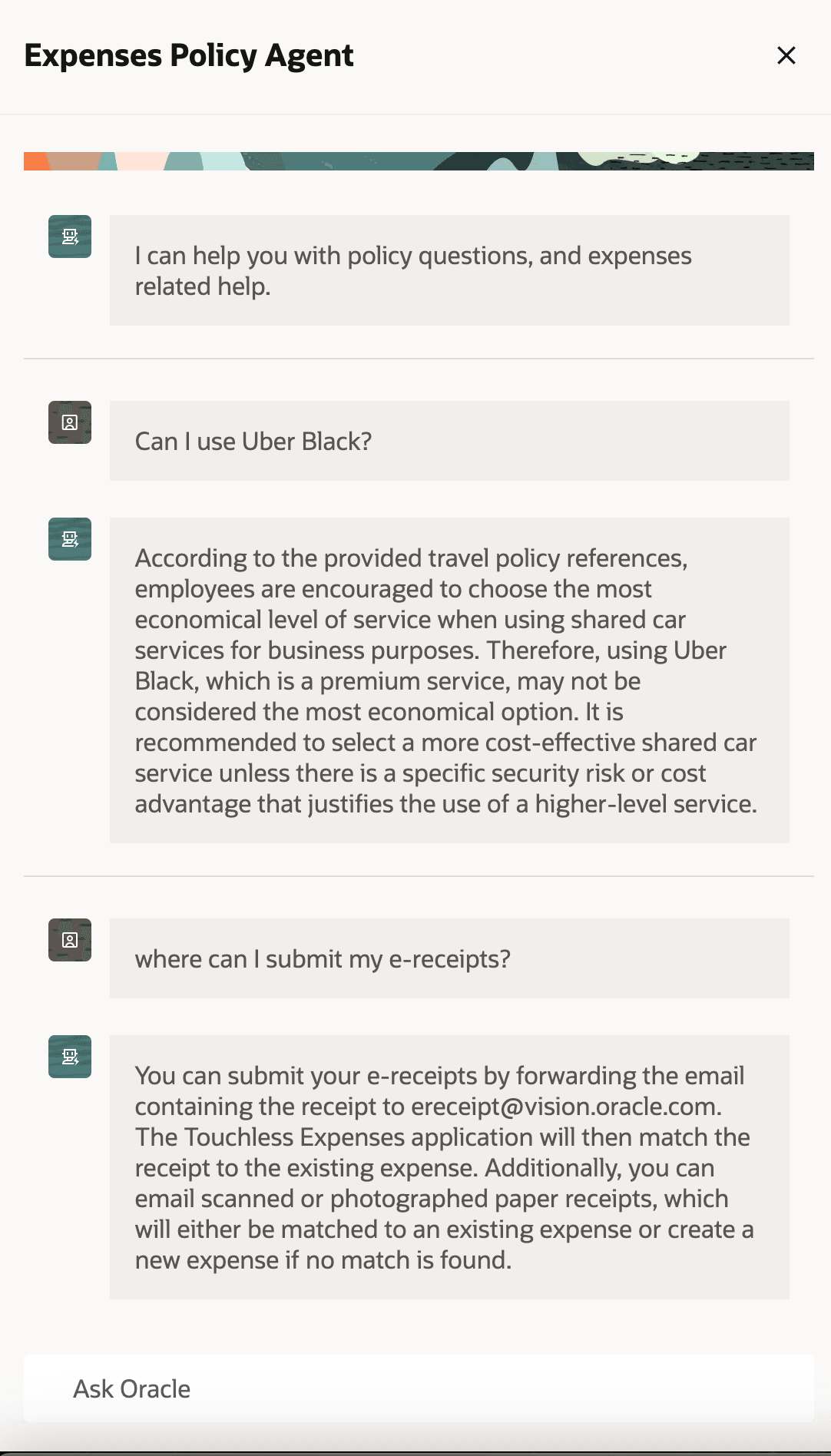
経費ポリシー・エージェントが経費ポリシーおよびアプリケーション関連の質問に回答
ビジネス上の利点:
- 企業の経費ポリシーへの準拠を強化し、タイムリーな経費の承認と支払いを実現します。
- ナレッジへの対話型アクセスを提供し、ポリシーの詳細の確認に要する時間を短縮することで、ユーザー・エクスペリエンスを向上させます。 経費ポリシー・エージェントは、各従業員のロールに合せた正確なコンテキスト固有の情報を提供します。
- サポートされているすべての言語でアクセス可能な支援を提供することで、トレーニングとサポートのコストを削減します。
この機能のクイック・デモを参照:
有効化のステップ
経費ポリシー・エージェントを開始するには、少なくとも1つの文書をアップロードする必要があります。 その方法は次のとおりです。
- 「Setup and Maintenance(設定および保守)」へのアクセス権を持つユーザーとしてログインします。
- 「設定および保守」で、「経費システム・オプションの管理」を検索します。
- 「経費ポリシー・エージェントのドキュメント」に移動し、必要に応じてポリシーおよびFAQドキュメントをアップロードします。
- 変更を保存します。
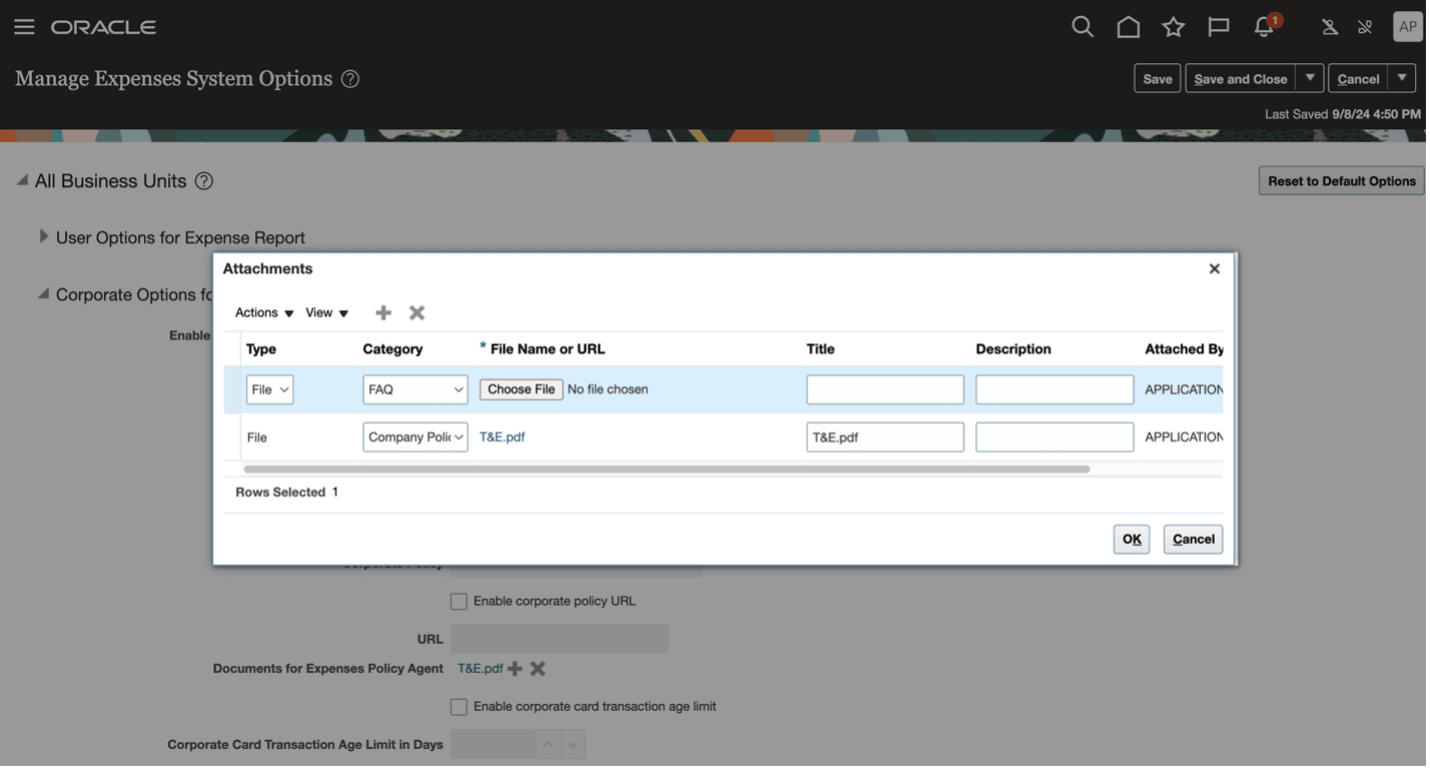
「経費システム・オプションの管理」ページの「経費ポリシー・エージェント」オプション
ドキュメントがアップロードされると、アプリケーションのオーバーフロー・メニューでTouchless Expensesユーザーが「経費ポリシー・エージェント」オプションを使用できるようになります。
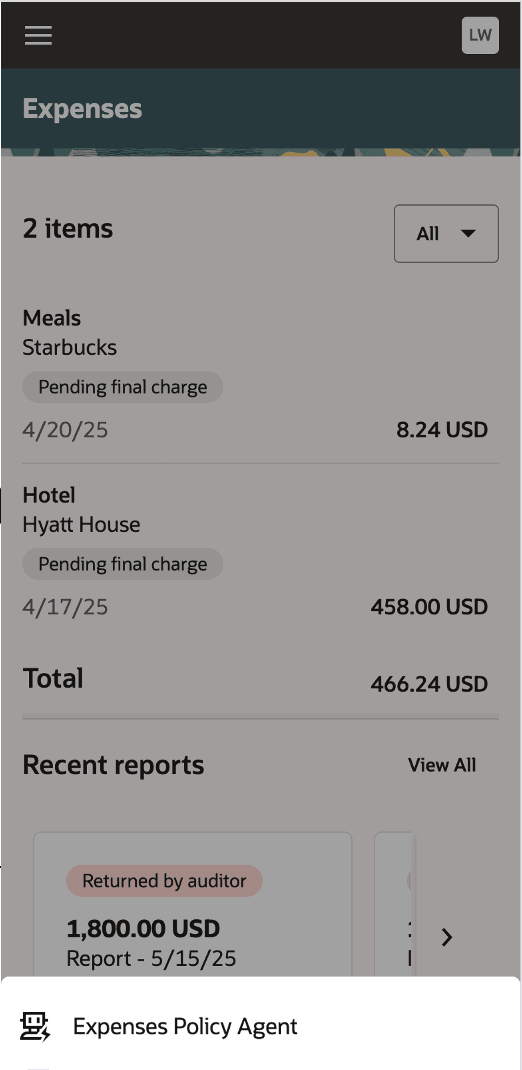
タッチレス経費ナビゲーションの経費ポリシー・エージェント
ポリシー・ドキュメントを更新するステップ:
- 経費ポリシー・エージェントの既存のドキュメントに移動します
- 古いドキュメントを削除し、「保存」をクリックします。
- 新しいファイルをアップロードし、変更を保存します。
ヒントと考慮事項
ノート: この機能は、J.P.でTouchless Expensesを使用する顧客のみが使用できます。Morganコーポレート・カード
- アップロードされるドキュメントは、PDF、.txt、MS Wordまたは.html形式である必要があります。 最も正確な回答を得るには、各ドキュメントが以下のリンクにあるエージェントのベスト・プラクティスの概要に従っていることを確認してください。 ドキュメントに複雑な表またはイメージが含まれている場合は、そのコンテンツをプレーン・テキストに変換することをお薦めします。
回答精度を最大化するドキュメントの作成- ドキュメント・コンテンツ - 経費マネージャは、複数の文書を一度にアップロードできます。 ファイル間で情報が競合しないようにするには、次のリンクにある複数のドキュメントを処理するためのベスト・プラクティスに従ってください。
回答精度を最大化するドキュメントのオーサリング- ドキュメント構造 - アップロードされたドキュメントは、すべてのビジネス・ユニットのすべてのTouchless Expensesユーザーによって使用されます。
- Fusion Applicationsには、特定のニーズを満たすようにプロンプトを変更する機能があります。 プロンプトは、生成AIエージェントに提供する指示です。 プロンプトの変更は高度な機能であり、完全にオプションであり、特定のニーズがシードされたプロンプトを超えた場合にのみ意図されます。
プロンプトを変更するには、HCMエクスペリエンス設計スタジオのコンポーネント機能であるAIコンフィギュレータを使用します。 Fusion Applicationsに用意されているデフォルトのプロンプト機能を上書きできます。 生成AI機能に使用されるプロンプトを管理するための管理インタフェースを参照してください。
方法は次のとおりです。
-
既存のサンドボックスを使用するか、新しいサンドボックスを作成します。
サンドボックス管理ページにアクセスするには、ハンバーガ・アイコンをクリックし、「構成」>「サンドボックス」を選択します。
サンドボックスには、HCMエクスペリエンス設計スタジオ・ツールがデプロイされている必要があります。 -
サンドボックスを入力し、「ツール」を使用してHCMエクスペリエンス設計スタジオを起動します。
-
「AIコンフィギュレータ」をクリックします。
「AIコンフィギュレータ」ページが開き、次の2つのセクションが表示されます。
-
上書きされたプロンプト - 現在オーバーライドされているプロンプト。
-
シード済プロンプト - 構成可能なプロンプト。
-
financials.exm.expense_policy_inquiry_agent_promptというプロンプト・ラベルが付いたExpenses Policy Agentプロンプトを見つけます。
-
下矢印をクリックしてプロンプトの詳細を表示するか、プロンプト・エントリの右側にある「プロンプトの上書き」アイコンをクリックします。 これにより、「プロンプトの上書き」ドロワーが開き、そこで編集を行うことができます。
-
必要に応じてプロンプトを更新し、Touchless Expensesユーザーを使用して変更をテストできます。 動作に満足したら、変更を保存します。
更新されたプロンプトが[上書きプロンプト]セクションに表示されます。 その後、Touchless Expensesユーザーが経費ポリシー・エージェントを実行するたびに、デフォルトのプロンプトのかわりにカスタム・プロンプトが使用されます。 -
オーバーライドを変更または削除する場合は、プロンプトの横にある省略記号(…)をクリックして、「編集」または「削除」を選択します。 削除すると、元のシード済プロンプトが再度使用されます。
-
すべての変更がAIコンフィギュレータに保存されたら、サンドボックスを終了します。
ノート:
- #で始まる行は、変数の指示またはプレースホルダーです。
- プロンプト変数は、次のように中カッコ内に記述されます: {variable_name}. これらは、プロンプトの動作に不可欠です。
- 変更を行う前に、すべてのプロンプト変更のヒントと考慮事項を確認してください。
一般的なシナリオのプロンプトの例:
| シナリオ | 提示プロンプト |
|---|---|
| ユーザー・コンテキストを過剰に使用したり、頻繁に参照したりすることなく、エージェントがレスポンスでより詳細な推論を提供するようにします。 | ##Userコンテキスト ユーザー・ジョブ名: {user_jobname}ユーザーの場所: {user_location} ##References コンテキスト: {context) ##インストラクション コンテキストを使用して、次の質問に答えてください: {user_query ##受入れ基準 1-2文で簡潔で直接的な回答を提供します。 元のコンテキストを引用して、回答が正しい理由を説明します。 アンサーに関連しない場合は、ユーザー・コンテキストを指定しないでください。 |
|
デフォルト(シード済)プロンプトには、ユーザー・コンテキストを使用する2つの変数があります。 これらは、経費ポリシー・エージェントが各ユーザーの固有の詳細に基づいて回答を調整するのに役立ちます: {user_jobname} - HCMで定義されているユーザーのジョブ・タイトル {user_location} - ユーザーの勤務地(HCMからも) たとえば、ポリシー・ドキュメントにジョブ・タイトルまたはロケーションによって異なるルールが含まれている場合、エージェントはこれらの変数を使用して、どのポリシーが適用されるかをユーザーに正確に伝えることができます。 ただし、エージェントがユーザーのジョブ・タイトルを参照しない場合は、プロンプトから {user_jobname} 変数を削除するだけです。 |
##Userコンテキスト ユーザーのロケーション: {user_location} ##参照 ##指示 ##受入れ基準 |
|
経費ポリシー・エージェントが、質問がエージェントの知識の範囲外になったときにカスタム・ページでサポート・チケットを作成するようユーザーにガイドするようにするには、custom_page_infoを使用してこれを設定します。 |
##Userコンテキスト ##参照 ##指示 ##受入れ基準 {user_query} がコンテキスト・スコープ外にある場合は、「Sorry this is out of my scope」と記述します。 custom_page_infoにリクエストを発行してください。 |
主なリソース
- 「タッチレス経費ユーザー・アプリケーション・マニュアルおよびFAQ」
Fusion Applicationsは、Touchless Expensesのユーザー・アプリケーション・マニュアルと、ベースライン・ドキュメントとして利用できるFAQを提供します。 経費ポリシー・エージェントにドキュメントをアップロードする前に、ドキュメントをエンリッチすることをお薦めします。 このドキュメントには、電子受領書転送住所などの顧客固有の情報をカスタマイズする必要があるセクションがあります。 使用する前にドキュメントをダウンロードして編集してください。 タッチレス経費ユーザー・アプリケーション・マニュアルおよびFAQ
- エージェント向けのドキュメントに関するベスト・プラクティス
回答精度を最大化する文書の作成 - 文書コンテンツ
「回答精度を最大化する文書の作成 - 文書構造」
-
プロンプトのカスタマイズ・ガイド (オプション)
生成AI機能に使用されるプロンプトを管理するための管理インタフェース。
アクセス要件
この機能を有効にして構成するには、タッチレス経費にアクセスする必要があります。