Redwood: 新規ユーザー経験を使用したプランニング・レベル・プロファイルの管理
Redwoodユーザー経験を使用して、プランニング・レベル・プロファイルを表示、作成、変更、複製または削除できます。 この機能を使用すると、どの階層(顧客など)およびレベル(顧客サイトなど)のプランニング・データを集計するかを正確に定義できます。 プランニング・レベル・プロファイルを定義した後、「収集済プランニング・データの集計」という名前のスケジュール済プロセスを実行して履歴データを集計できます。 その後、選択した集計レベルでのデータの読取り、予測および分析が行われるように、そのプロファイルをプランで参照できます。
サプライ・チェーン・プランニングという名前のRedwood作業領域で、需要プランの「その他の処理」→「詳細の表示」をクリックして「処理」ドロワーを開き、「構成」セクションの「プランニング・レベル・プロファイル」をクリックします。
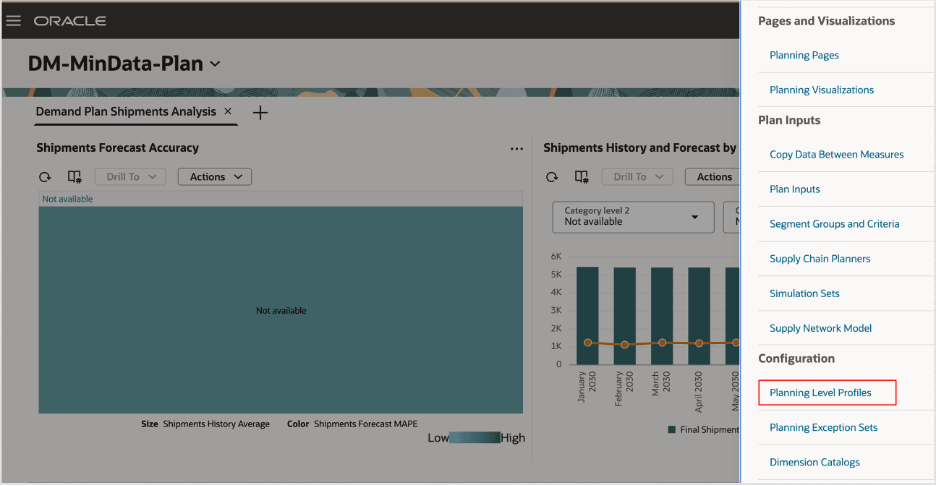
需要計画の処理ドロワー
「プランニング・レベル・プロファイル」ページが新しいタブで開き、既存のプランニング・レベル・プロファイルのリストが表示されます。
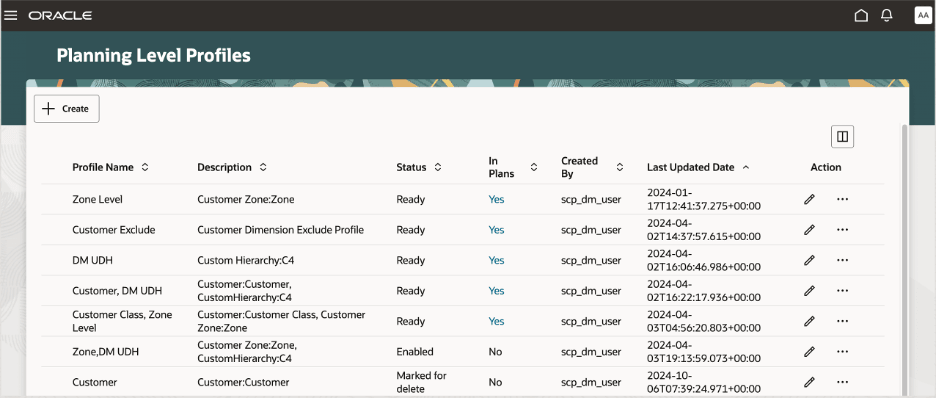
「計画レベル・プロファイル」ページ
列ごとにソート・オプションを使用できます。 また、「列のカスタマイズ」アイコンをクリックして「列」ダイアログ・ボックスを開くこともできます。このダイアログ・ボックスでは、列を整理し、ページに表示または非表示にする列を選択できます。
次のアクションを実行できます:
- プランニング・レベル・プロファイルを作成します。
- プランニング・レベル・プロファイルを複製します。
- プランニング・レベル・プロファイルを編集します。
- プランニング・レベル・プロファイルを削除します。
- プランニング・レベル・プロファイルの関連を表示します。
プランニング・レベル・プロファイルの作成
プランニング・レベル・プロファイルの作成に関する次の点に注意してください。
- 「作成」ボタンをクリックして、プランニング・レベル・プロファイルを作成できます。
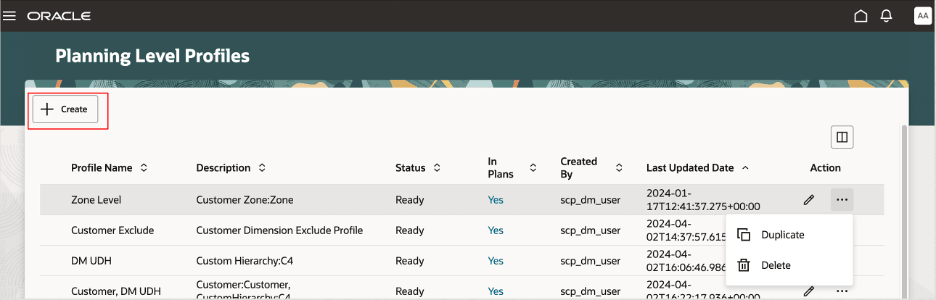
「プランニング・レベル・プロファイル」ページの「作成」ボタン
- 「新規プランニング・レベル・プロファイル」という名前のドロワーで、名前と摘要を指定し、顧客ディメンションの集計レベルを選択できます。
「作成」をクリックすると、プランニング・レベル・プロファイルが作成され、確認メッセージが表示されます。
プランニング・レベル・プロファイルが作成されると、「プランニング・レベル・プロファイル」ページに表示されます。
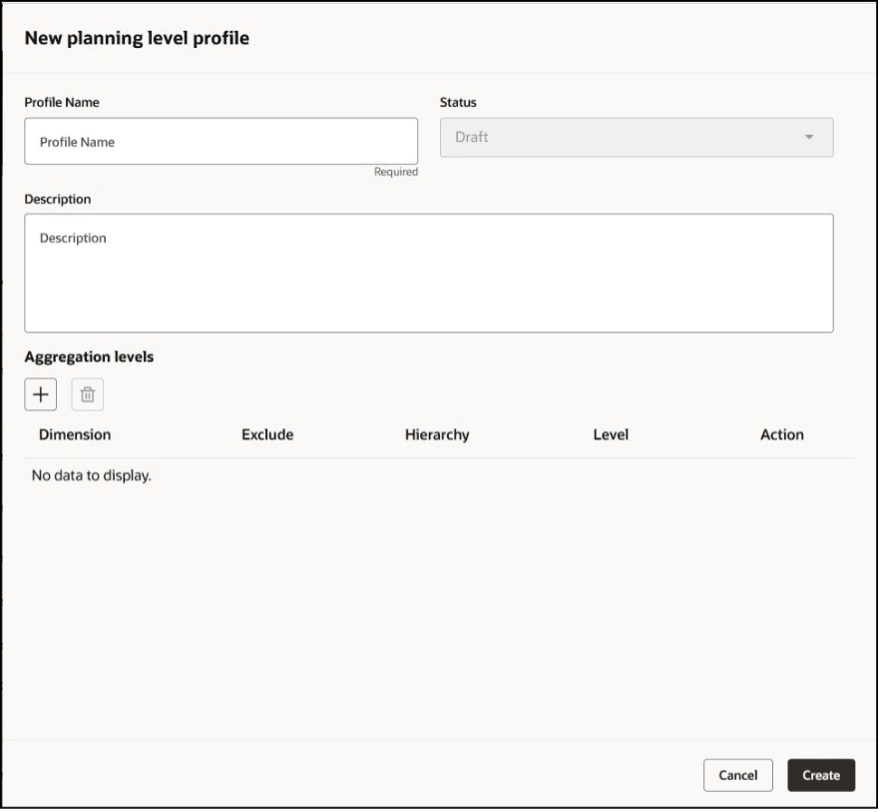
新規プランニング・レベル・プロファイルという名前のドロワー
- プランニング・レベル・プロファイルがビジネス要件を満たしている場合は、ステータスを「使用可能」に変更できます。 プランニング・レベル・プロファイルは、「収集プランニング・データの集計」という名前のスケジュール済プロセスを介して発行できます。
- プランニング・レベル・プロファイルがスケジュール済プロセスによって処理されると、ステータスは自動的に「準備完了」に更新されます。 次に、需要プランを作成するためのガイド付きプロセスのプラン定義ステップの「スコープ」タブでプランニング・レベル・プロファイルを選択できます。
プランニング・レベル・プロファイルの複製
プランニング・レベル・プロファイルの複製については、次の点に注意してください。
- 既存のプランニング・レベル・プロファイルを複製して、プランニング・レベル・プロファイルを作成できます。
その後、新しいプランニング・レベル・プロファイルを編集し、集計データが使用可能になるとプランで使用できます。
- 複製するプランニング・レベル・プロファイルの場合、「処理」列のメニューで「複製」を選択して、重複プランニング・レベル・プロファイルという名前のドロワーを開きます。 コピーするプランニング・レベル・プロファイルはドロワーに示されます。
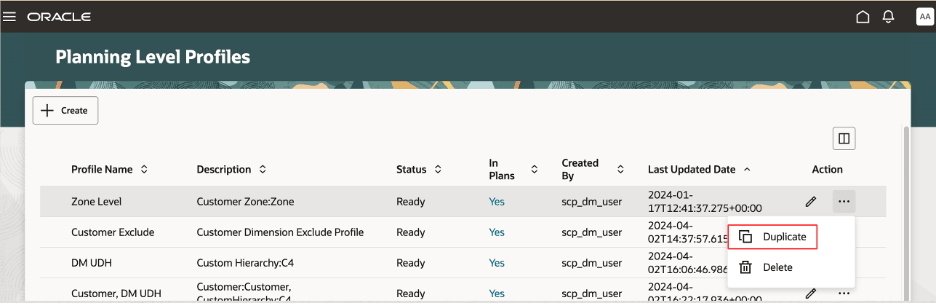
「プランニング・レベル・プロファイル」ページの重複オプション
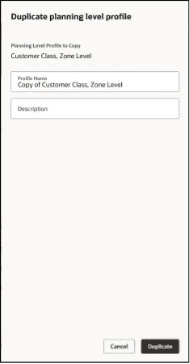
ドロワー名重複プランニング・レベル・プロファイル
- 新しいプランニング・レベル・プロファイルの名前と摘要を入力できます。
「複製」をクリックすると、プランニング・レベル・プロファイルが複製され、確認メッセージが表示されます。
- エラーまたは警告が発生した場合は、ページの上部に表示されます。
プランニング・レベル・プロファイルの編集
プランニング・レベル・プロファイルの編集に関する次の点に注意してください。
- 編集するプランニング・レベル・プロファイルについて、「アクション」列の「編集」アイコンをクリックして、プランニング・レベル・プロファイルのドロワーを開きます。
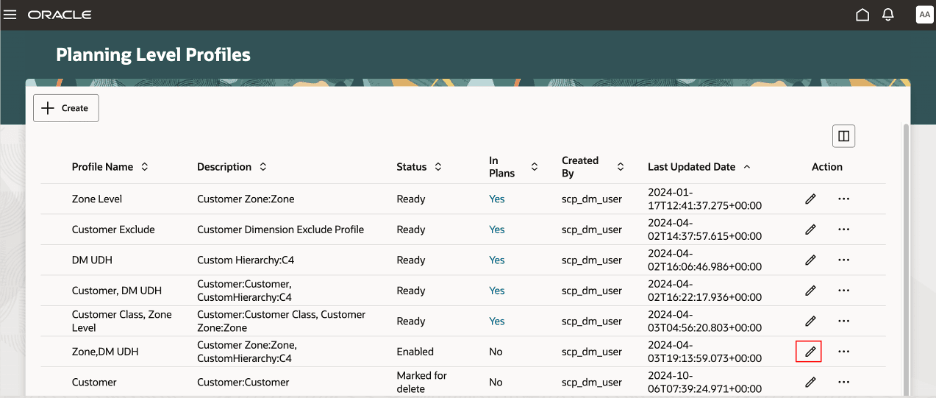
「プランニング・レベル・プロファイル」ページの「編集」アイコン
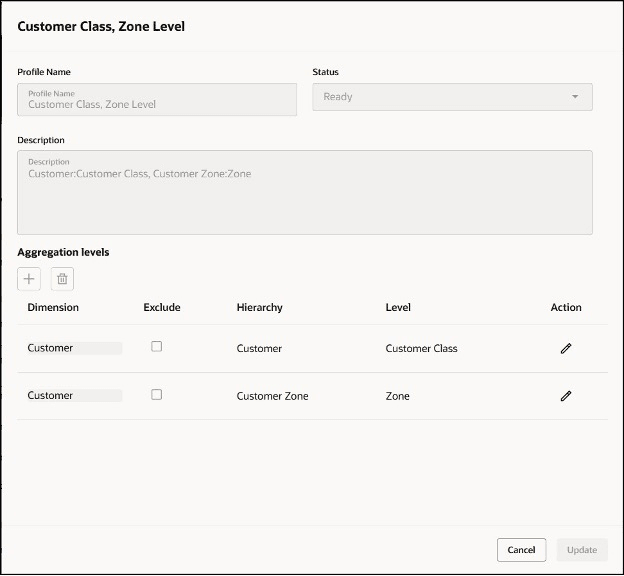
プランニング・レベル・プロファイルを編集するためのドロワー
- プランニング・レベル・プロファイルのドロワーで、詳細をレビューして編集できます。
表示権限がある場合は、詳細のみを表示できます。 編集権限がある場合は、プランニング・レベル・プロファイルを編集できます。
- 「更新」をクリックして変更を保存できます。
確認メッセージが表示されます。
プランニング・レベル・プロファイルの削除
プランニング・レベル・プロファイルの削除については、次の点に注意してください。
- 削除するプランニング・レベル・プロファイルについて、「アクション」列のメニューで「削除」を選択します。
警告メッセージで、「削除」をクリックします。
「収集済プランニング・データの集計」という名前のスケジュール済プロセスを実行すると、プランニング・レベル・プロファイルのステータスが「削除対象としてマーク済」に変更され、プランニング・レベル・プロファイルが削除されます。
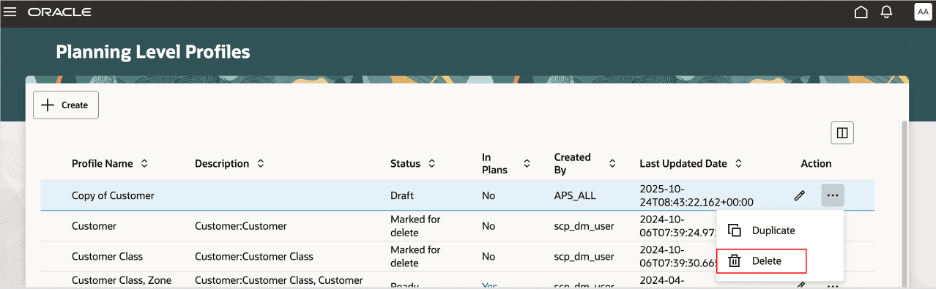
「プランニング・レベル・プロファイル」ページの「削除」オプション
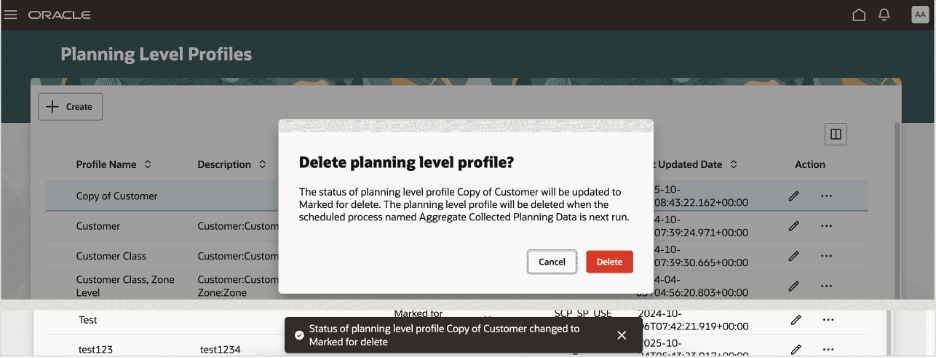
計画レベル・プロファイルを削除するための警告および確認メッセージ
- プランニング・レベル・プロファイルがプランに関連付けられている場合、そのプロファイルは削除できません。 この場合、「関連」ドロワーが開き、プランニング・レベル・プロファイルを含むプランが示されます。
プランニング・レベル・プロファイルの関連の表示
プランニング・レベル・プロファイルがプランに関連付けられている場合、「はい」リンクが「プラン内」列に表示されます。 リンクをクリックして「関連」ドロワーを開き、プランニング・レベル・プロファイルを使用するプランのリストを表示します。
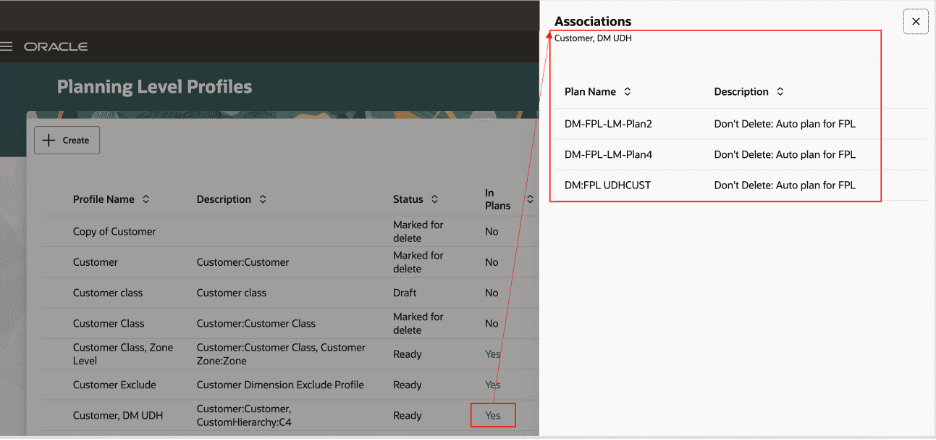
プランニング・レベル・プロファイルの関連ドロワー
有効化および構成ステップ
この機能を有効化するうえで必要な操作はありません。
主なリソース
- Oracle Fusion Cloud Supply Chain Planningの次の機能については、クラウド・アプリケーションのレディネスのコンテンツを参照してください:
- プランニング・レベル・プロファイルの詳細は、Oracle Help Centerの需要管理の使用ガイドのプランニング・レベル・プロファイルの章を参照してください。
- Redwoodエクスペリエンスの詳細は、https://redwood.oracle.com/を参照してください。
アクセス要件
次の権限を含む構成済ジョブ・ロールが割り当てられているユーザーは、この機能にアクセスできます。
- プランニング・レベル・プロファイルの編集(MSC_EDIT_PLANNING_LEVEL_PROFILES_PRIV)
- プランニング・レベル・プロファイルの表示(MSC_VIEW_PLANNING_LEVEL_PROFILES_PRIV)
これらの権限は、この更新の前から使用可能でした。