Redwood: 契約アドバイザAIエージェント
契約アドバイザは、ユーザーが自然言語の質問と回答を通じて契約データを操作できるようにするAI搭載のチャット・アシスタントです。 長い文書を手動で読み取ることなく、債務、条項、日付、財務詳細などの複雑な契約情報を迅速に解釈できます。 この機能は、購買目的契約で使用でき、契約ヘッダーおよび明細レベル・データ(付加フレックスフィールドを除く)に対する問合せをサポートします。 ユーザーは、検索可能なPDF形式のアップロードされた契約条件から情報を問い合せることもできます。
契約アドバイザを使用すると、ユーザーは質問をしたり、契約メタデータおよびアップロードされたドキュメントから導出された簡潔で関連性の高い応答を受信できます。 詳細な調査と明確化のために、フォローアップ質問がサポートされています。
即時利用可能な(シードされた)契約アドバイザAIエージェントは、AI Agent Studioを使用してカスタマイズできるため、管理者はエージェントの行動およびレスポンスを柔軟に調整できます。 基礎となるプロンプトを調整して、アドバイザの会話スタイル、分析深度およびフォーカス・エリアを特定のビジネス要件に合せて調整できます。
契約アドバイザにアクセスするには、「契約」リスト・ページにナビゲートし、その特定の契約タイプに対して契約アドバイザ機能が有効になっている契約を開きます。
「契約」リスト・ページにアクセスして契約レコードを表示するには、次の前提条件が満たされていることを確認します。 詳細は、「アクセス要件」の項を参照してください。
- 次のコードを使用して、Redwood Contract Managementオプトインを有効にします。
オプトイン・コード: ORA_OKC_ENABLE_REDWOOD_MANAGE_CONTRACTS - ユーザーには、「すべての契約」、「契約所有者検針アクセス」、「契約所有者フル・アクセス」、または関連する契約レコードを表示するために組織によって構成されたその他のルールなど、少なくとも1つの適用可能なアクセス・グループ・ルールが割り当てられている必要があります。
契約アドバイザ・チャット・エージェントをトリガーする前に、契約条件が「契約条件」タブでアップロードされ、検索可能なPDF形式であることを確認します。 テキストベースの検索可能なPDFのみがサポートされています(イメージベースのPDF、スキャンされたコピーまたはDOCXファイルはサポートされていません)。 契約条件のアップロード後、契約アドバイザをトリガーする前に、文書の処理を許可する数秒待ちます。
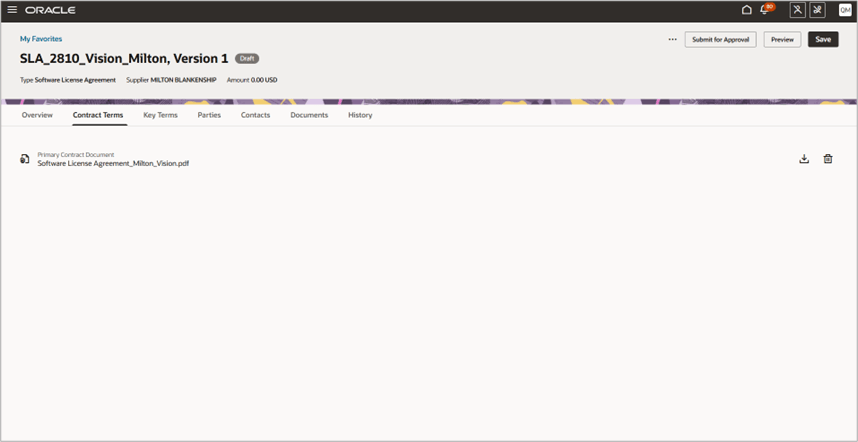
「契約条件」タブでの検索可能条件PDFのアップロード
「アクション」メニューから、「契約アドバイザ」を選択します。 契約アドバイザの「処理」メニュー・オプションは、すぐに使用できません。 カスタムスマートアクションセットアップを使用して設定する必要があります(「カスタムスマートアクションセットアップ」セクションを参照)。
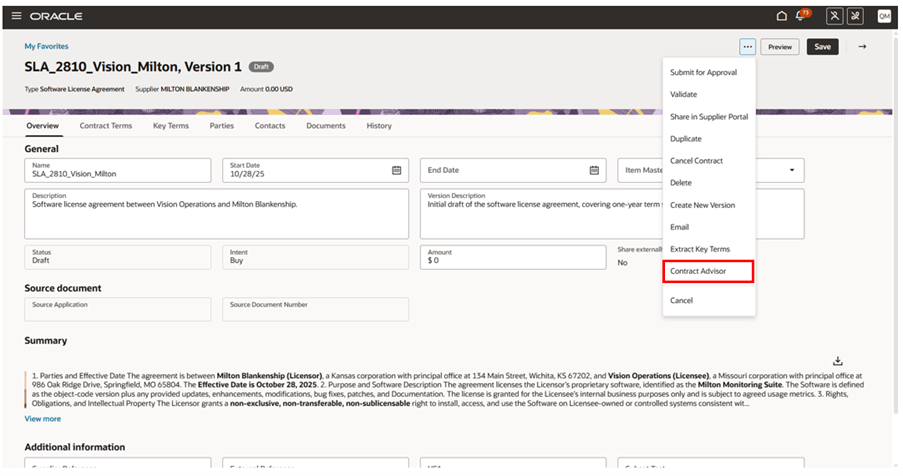
契約アドバイザ・カスタム・スマート処理
「処理」メニューを使用して「契約」リスト・ページから契約アドバイザに直接アクセスして、迅速にアクセスすることもできます。
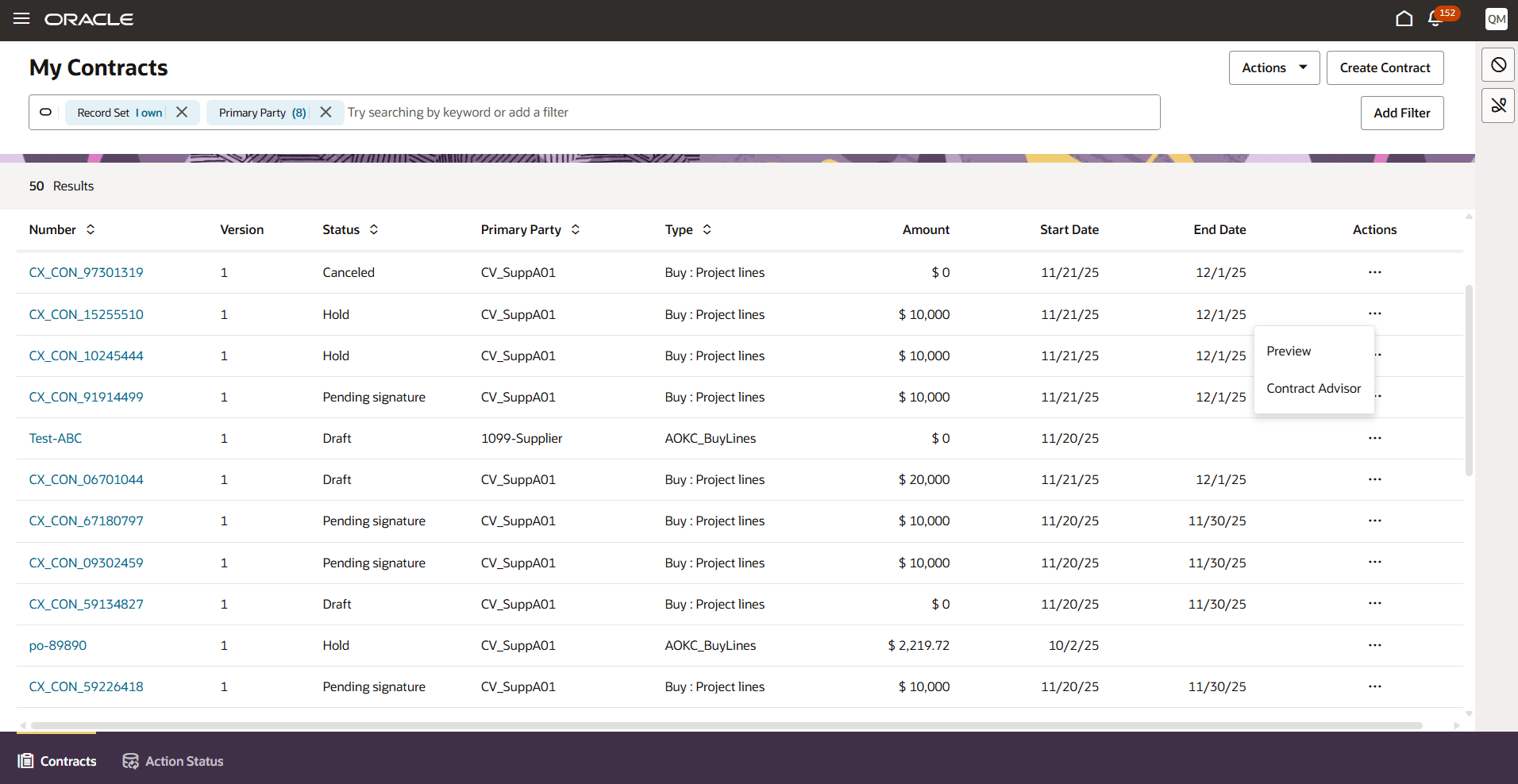
リスト・ページからの契約アドバイザ
画面の右側にチャット・ウィンドウが開き、ユーザーが会話を開始できます。 チャット・エージェントが回答を提供できない場合や応答できない場合は、一時的な問題による可能性があります。 このような場合は、しばらくしてから再試行してください。 迅速な再試行によって問題が解決されることが多く、エージェントがすぐに支援できる必要があります。
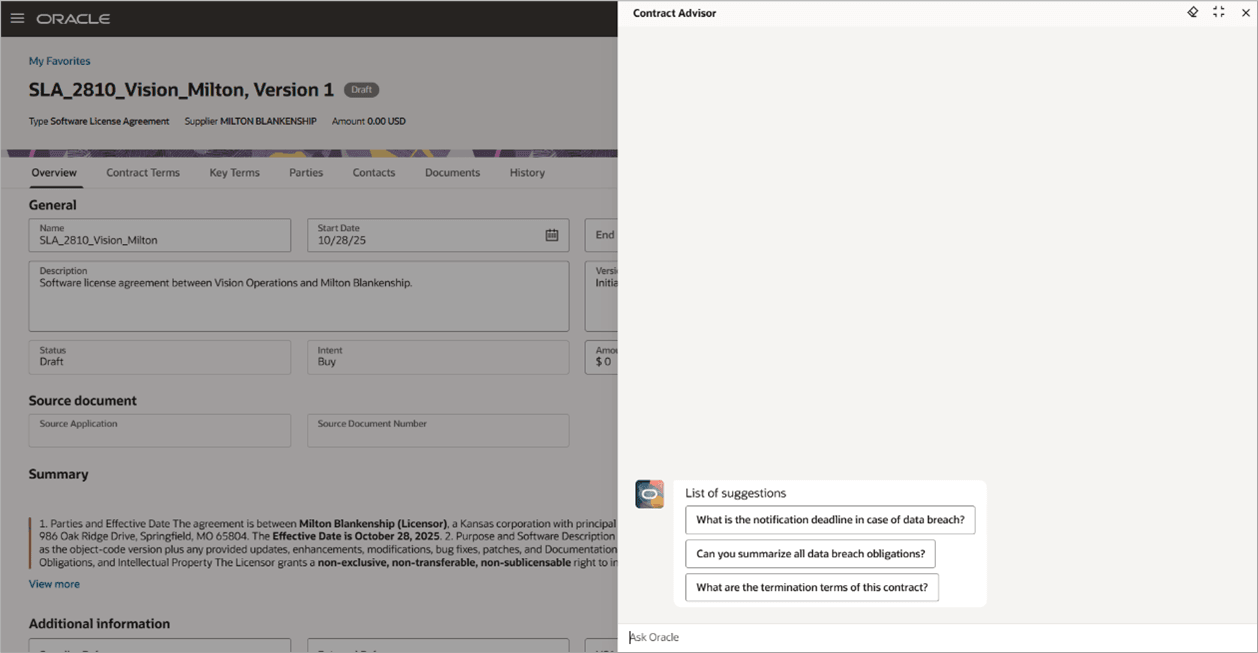
契約アドバイザのカスタマイズ可能な初期質問
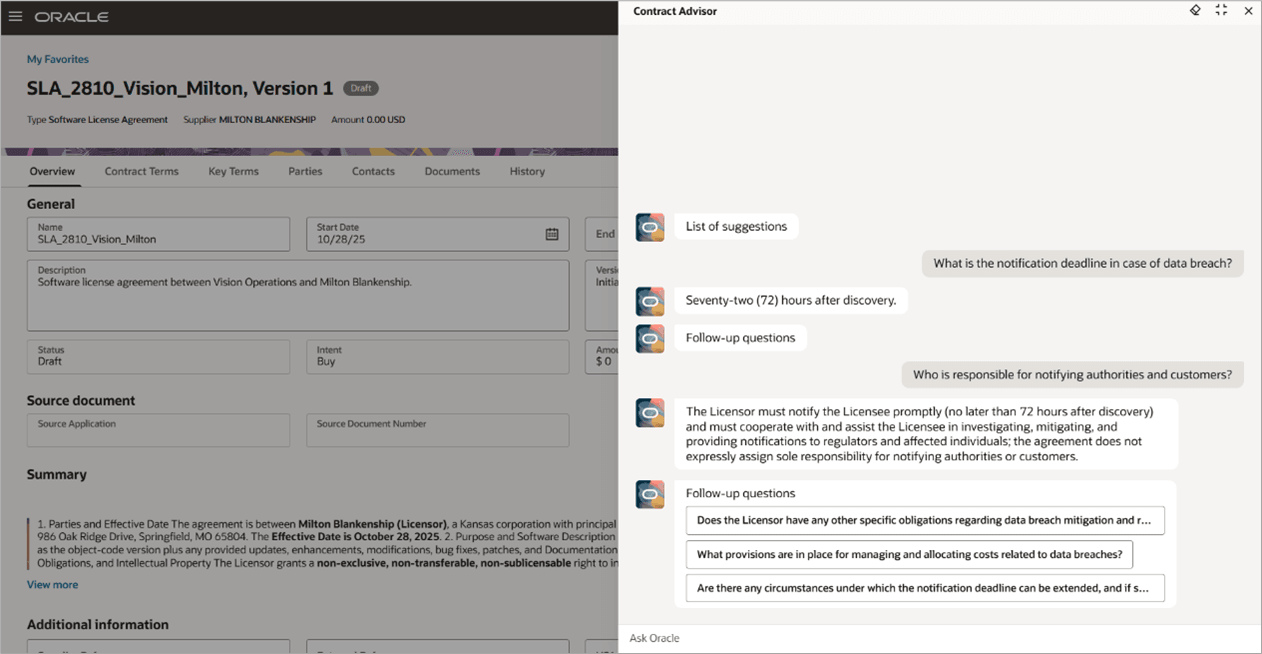
契約アドバイザのQ&A
契約アドバイザは、契約の理解を迅速化し、正確性を高め、レビュー時間を大幅に短縮します。 重要な条件と義務に関するインサイトを瞬時に提供し、意思決定と契約管理の生産性を向上させることで、法務、調達、コンプライアンスの各チームの効率が向上します。
有効化および構成ステップ
この機能を有効にするには、オプトインUIを使用します。 手順は、この文書の「新機能のオプションの取込み」の項を参照してください。
オファリング: 企業契約
1. オプトイン機能の有効化
- 「設定および保守」作業領域から、「企業契約」オファリングを選択します。
- 「機能領域」ペインで「機能オプトインの変更」をクリックします。
- 「機能の編集: 企業契約」ページで、「企業契約」の横にある鉛筆アイコンをクリックして、機能を編集します。
- 下にスクロールして、機能AIエージェント契約アドバイザを見つけます。
- 「有効化」チェック・ボックスを選択して、オプトイン機能をアクティブ化します。
- 「完了」をクリックして変更を保存します。
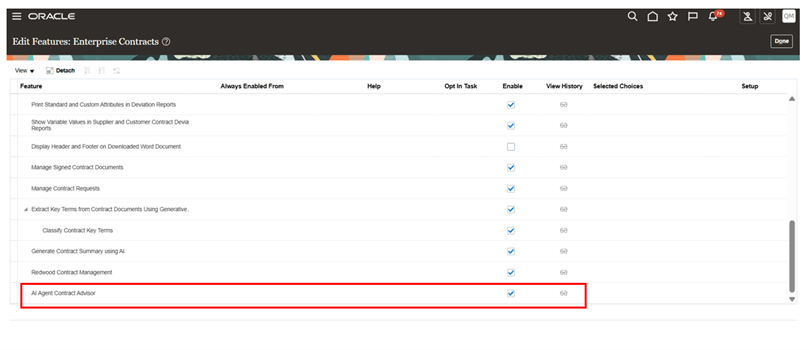
AIエージェント契約アドバイザ・オプトイン
2. AI Agent Studioでの契約アドバイザエージェントの構成
- 「ツール」メニューから「AI Agent Studio」に移動します。 AI Agent Studioにアクセスするために必要なすべての管理者ロールおよび権限が割り当てられていることを確認します。 詳細は、「アクセス要件」の項を参照してください。
- 検索バーで、事前構成済エージェント「契約アドバイザ」を見つけます。
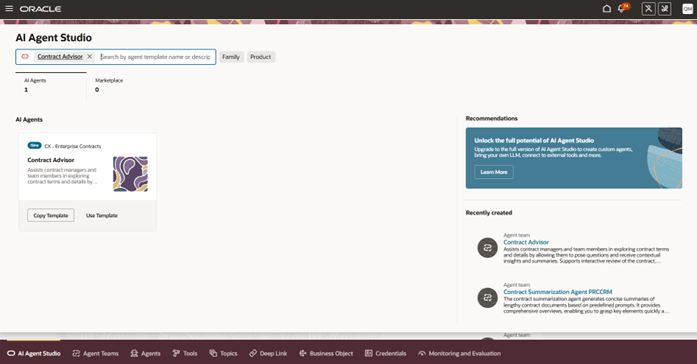
AI Agent Studioの契約アドバイザ
- 「テンプレートのコピー」(推奨)または「テンプレートの使用」をクリックします。
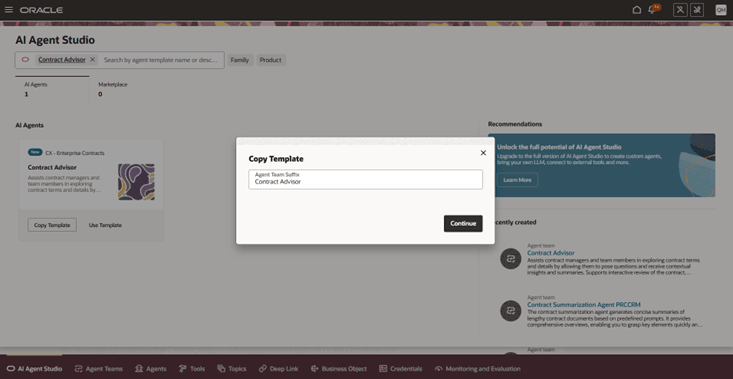
契約アドバイザ- テンプレートのコピー
- 「エージェント・チーム・サフィックス」(「契約」Advisor_OKCなど)を入力し、「続行」をクリックします。
- コピーした契約アドバイザ・エージェント・チームをドラフト・モードで開きます。
- 「エージェント・チーム設定」アイコンをクリックして、次の内容を確認および構成します。
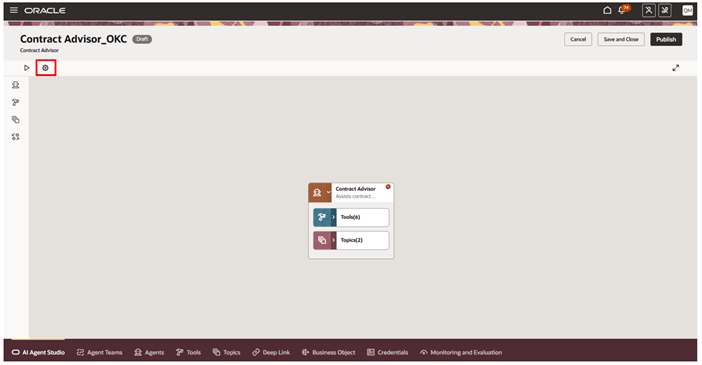
エージェント・チーム設定
- 必要に応じてエージェント名を変更します。
- 「セキュリティ」タブ - 契約アドバイザ・チャットへのアクセスが必要なユーザー・ロールを契約UIから追加します。 このタブに追加されたロール(標準またはカスタム)によって、どのユーザーが契約アドバイザにアクセスできるかが決まります。 これらのロールに割り当てられたユーザーは、Fai GenAIエージェント・ランタイム職務ロール、すべてのインテリジェント・エージェントの管理ロール、およびインテリジェント・エージェント・チャットへのアクセス権限とともに、契約への表示または編集アクセスのいずれかとともに、契約アドバイザを契約UIから直接開いて使用できます。 詳細は、後述の「エンド・ユーザーがUIで契約アドバイザを使用する場合」の項を参照してください。
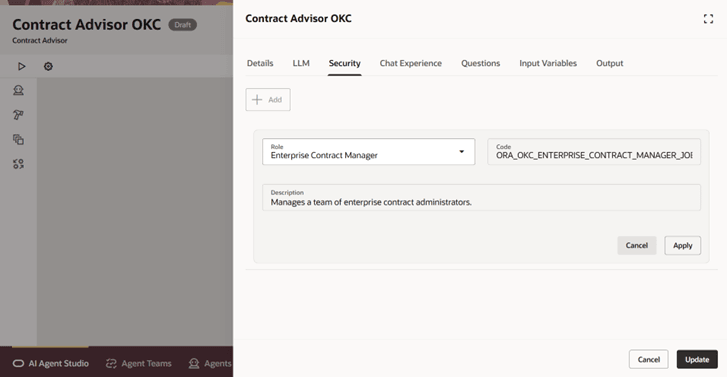
契約アドバイザへのアクセスが必要なユーザー・ロールの追加
- 「AI Agent Studio」の「セキュリティ」タブでロールを追加するには、次の設定を完了する必要があります。
- セキュリティ・コンソールの外部アプリケーション統合プロファイル・オプションの有効化
- 「設定および保守」から「管理者プロファイル値の管理」にナビゲートします
- 「検索」パネルで、「プロファイル・オプション・コード」フィールドにORA_ASE_SAS_INTEGRATION_ENABLEDと入力します。
- 「検索」をクリックします。
- 検索結果から、次のプロファイル・オプションを選択します。
セキュリティ・コンソール外部アプリケーション統合の有効化 - 「プロファイル値」セクションで、次を実行します:
- 「プロファイル・レベル」を「サイト」に設定します
- 「プロファイル値」を「はい」に設定します
- 「保存してクローズ」をクリックして変更を適用します。
- さらに、「VBCSプログレッシブWebアプリケーション・ユーザー・インタフェースの有効化」(ORA_HCM_VBCS_PWA_ENABLED)プロファイル・オプションを検索し、「サイト」プロファイル・レベルの値を「Y」に設定します。
- セキュリティ・コンソールの外部アプリケーション統合プロファイル・オプションの有効化
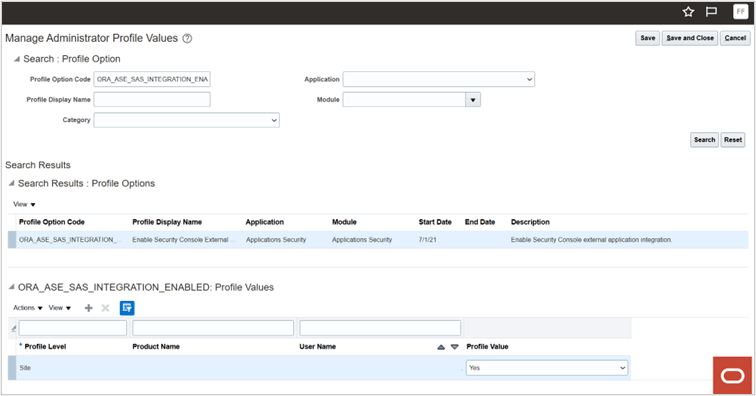
「管理者プロファイル値の管理」からのプロファイル・オプションの設定
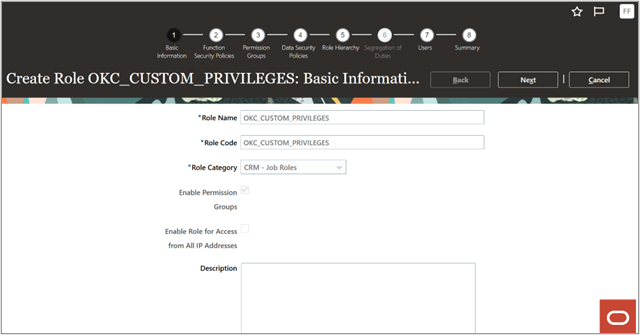
- ロールに対する権限グループの有効化
- プロファイル・オプションを「はい」に設定した後、契約アドバイザ・エージェントにアクセスする必要があるロールごとに権限グループを有効にする必要があります。
- 「セキュリティ・コンソール」に移動します。
- 各関連ロール(「顧客契約マネージャ」、「サプライヤ契約管理者」、「エンタープライズ契約マネージャ」など)を検索します。
- ロールを開き、「権限グループの有効化」をクリックします。
- 変更を保存します。
ノート:ロールは、AI Agent Studioの「セキュリティ」タブの下に表示され、権限グループが有効化された後にのみ表示されます。
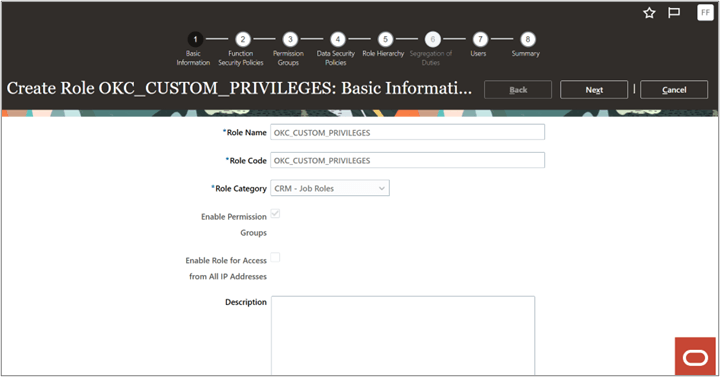
ロールの権限グループの有効化
- 「更新」をクリックして変更を保存します。
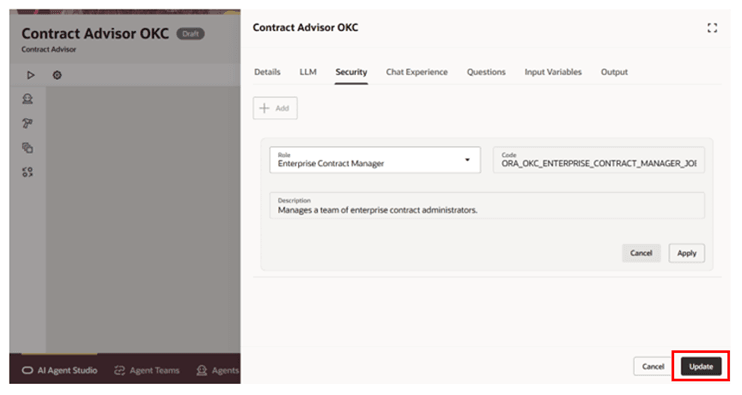
更新して変更を保存します
- (オプション)エージェントの動作をカスタマイズします。
- 契約アドバイザ・エージェントの動作をカスタマイズするための次の3つのステップは、オプションであり、特定のビジネス・ニーズに基づいて実行する必要があります。 これらのカスタマイズにより、組織の要件を満たすようにエージェントのインタラクションを微調整できます。
- 初期質問のカスタマイズ: 「質問」タブで、会話の開始時にエージェントがユーザーに提示する初期質問を更新します。 これは、初期インタラクションの定義に役立ち、ビジネス・ニーズに応じて、契約を通じてユーザーをより適切にガイドするように調整できます。
- 契約アドバイザ・エージェントの動作をカスタマイズするための次の3つのステップは、オプションであり、特定のビジネス・ニーズに基づいて実行する必要があります。 これらのカスタマイズにより、組織の要件を満たすようにエージェントのインタラクションを微調整できます。
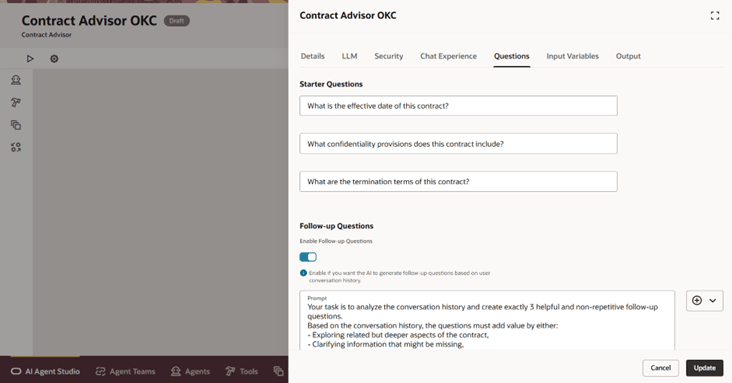
Starter Questionsのカスタマイズ
- フォローアップ質問指示の変更: フォローアップ質問指示を有効にして変更し、ユーザーの応答に基づいて関連する明確化質問をエージェントに尋ねるように指示します。 このカスタマイズにより、エージェントはより深いインサイトを提供し、組織の要件に合せたユーザー・インタラクションを強化できます。
- トピック・インストラクションの調整: 「トピック」セクションで、トピック・インストラクションを調整して、エージェントのフォーカスをガイドできます。これにより、関心のある特定の領域をより効果的に処理できます。 このカスタマイズはオプションであり、ビジネス・ニーズに基づいて会話フローを絞り込むことができます。
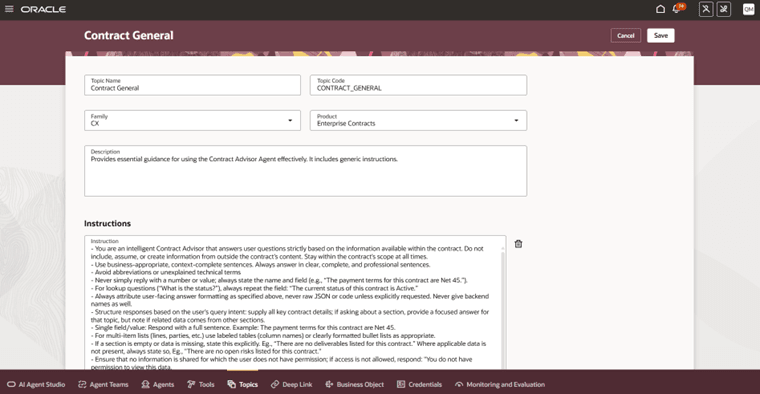
トピック指示の調整
- 「公開」をクリックして、契約アドバイザ・エージェントを契約内で使用できるようにします。 契約UIからアクセスできるのは、公開済エージェントのみです。
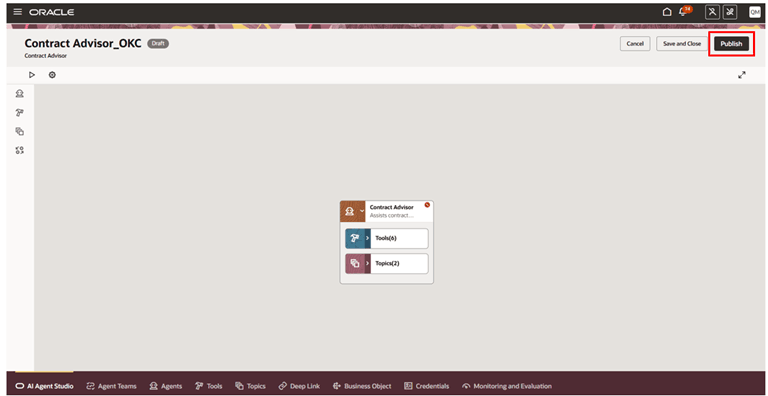
「公開」をクリックして、契約アドバイザ・エージェントを使用可能にします。
3. 契約タイプUI設定の管理
- 特定の契約タイプに対して契約アドバイザ機能を有効にするには、契約タイプの管理UIで次の設定を実行する必要があります。
- 「AIインサイト」タブは、「契約タイプの管理」UIで使用でき、AI機能に関連する設定情報を取得できます。 このタブは、ログイン・ユーザーに次の権限がある場合にのみ表示されます。
- 権限名: AI設定の管理
- コード: OKC_MANAGE_AI_SETUPS_PRIV
- 説明:すべてのAI関連機能に関連する設定の定義を許可します。
- 「AIインサイト」タブ内には、「契約アドバイザ」という名前の新しいサブタブがあり、「契約要約」サブタブの横に配置されています。 「契約アドバイザ」サブタブは、「購入目的」契約タイプに対してのみ表示されます。
- 「AIインサイト」タブは、ユーザーに「AI設定の管理」権限があり、かつ次のオプトインのうち少なくとも1つが有効になっている場合に表示されます:
- 生成AIを使用して契約文書から重要な条件を抽出
- 生成AIを使用した契約要約の生成
- AIエージェント契約アドバイザ
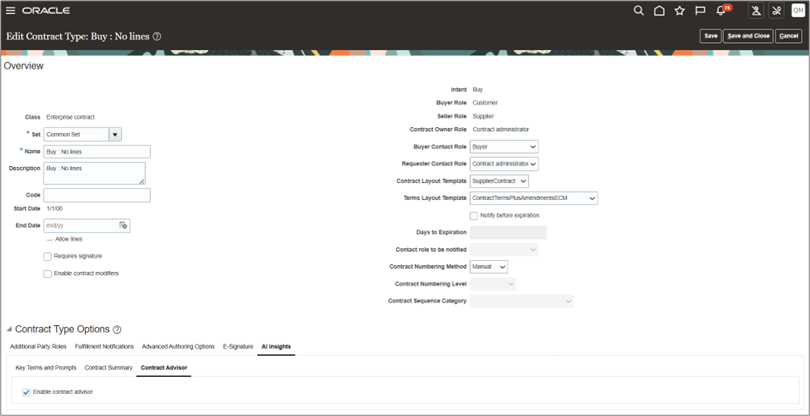
契約タイプUI設定の管理
4. カスタム・スマート処理設定
- 管理者は、「契約アドバイザ」という名前のカスタム・スマート処理を構成して、「契約アドバイザ」メニューを有効にし、契約内で起動できるようにする必要があります。 この設定は必須です。
- 次のステップに従って、カスタム・スマート処理を構成します。
- サンドボックスの作成と入力
- 「ナビゲータ」から、「構成」、「サンドボックス」の順に移動します。
- 「サンドボックス」ページで、「サンドボックスの作成」をクリックします。
- 「サンドボックスの作成」ダイアログで:
- 「名前」(「契約アドバイザ」など)を入力します。
- テスト後に変更をデプロイする場合は、「公開可能」を「はい」に設定します。
- リストから「アプリケーション・コンポーザ」ツールを選択します。
- 「作成して入力」をクリックして、新しく作成したサンドボックスを入力します。
- サンドボックス・リストに戻り、サンドボックス名の横にある「サンドボックスの入力」をクリックして開くこともできます。
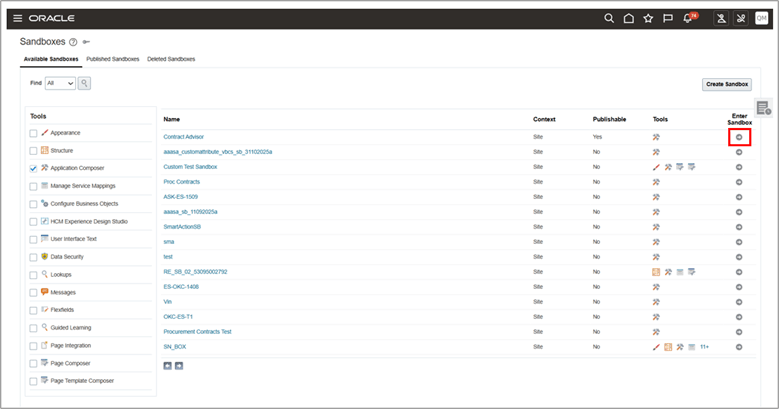
サンドボックスの入力
- スマート処理の構成
- サンドボックス内に入ったら、左側のナビゲーション・メニューから「アプリケーション・コンポーザ」に移動します。
- アプリケーション・コンポーザのホームページで、「スマート処理」をクリックします。 これにより、スマート・アクション構成ワークスペースが開きます。
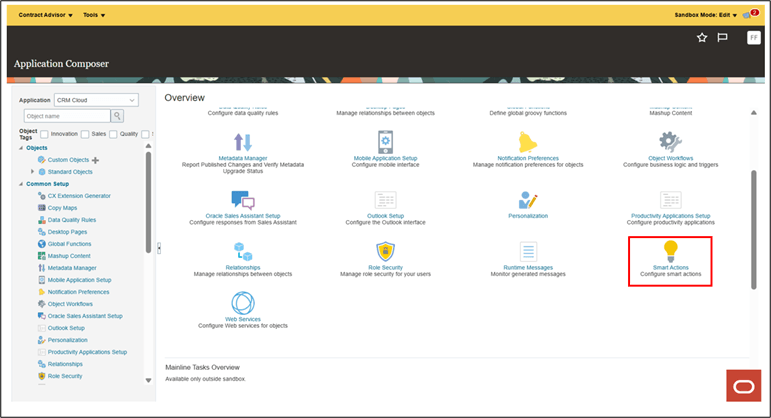
アプリケーション・コンポーザからのスマート処理
- 「作成」をクリックして、新しいスマート処理を定義します。
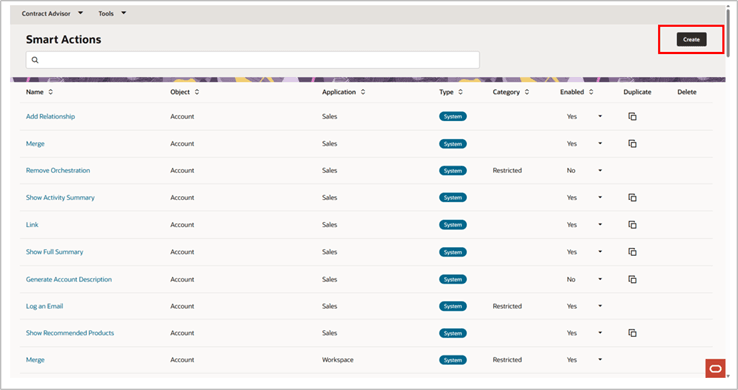
「Create(作成)」をクリックして、新しいスマート処理を定義します。
- 「アクションの種類」ステップで、「UIベースのアクション」を選択します。
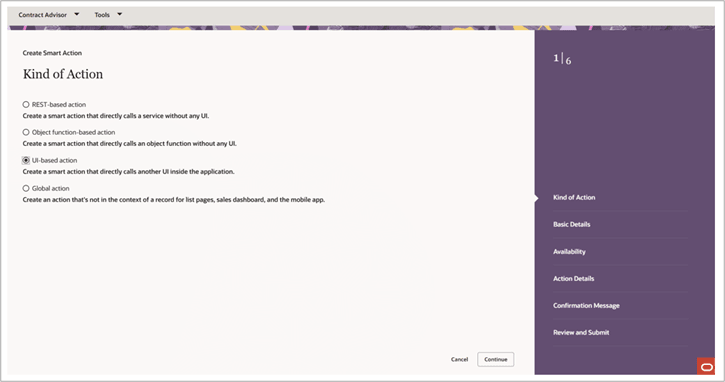
作成スマート処理- 種類の処理
- 「基本詳細」ステップで、次の手順を実行します。
- 「契約アドバイザ」などの名前を入力します。 この名前は、構成済契約タイプの契約詳細およびリスト・ページの「処理」メニューに表示されます。
- 「オブジェクト」に「契約」を選択します。
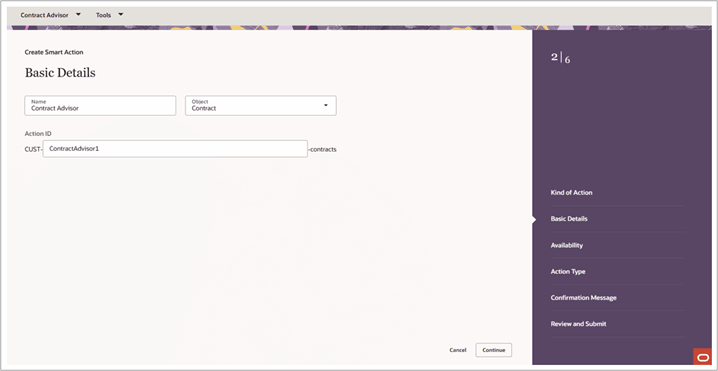
スマート処理の作成- 基本詳細
- 「可用性」ステップ:
- [アプリケーション]で [契約]を選択します。
- 契約のリスト・ページでアクションを使用可能にするには、「UI可用性」を「リスト・ページ」に設定します。
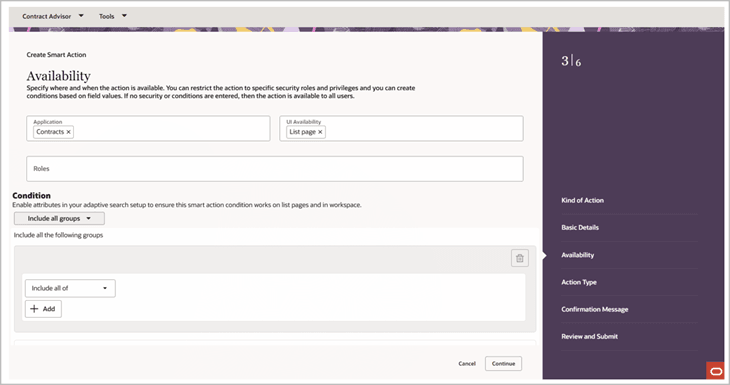
スマート処理の作成- 可用性
- 「処理タイプ」ステップで、次の手順を実行します。
- 「タイプ」を「エージェント・チーム」に設定します。
- AI Agent Studioで作成および公開された契約アドバイザ・エージェントに対応する「エージェント・チーム・コード」を選択します。
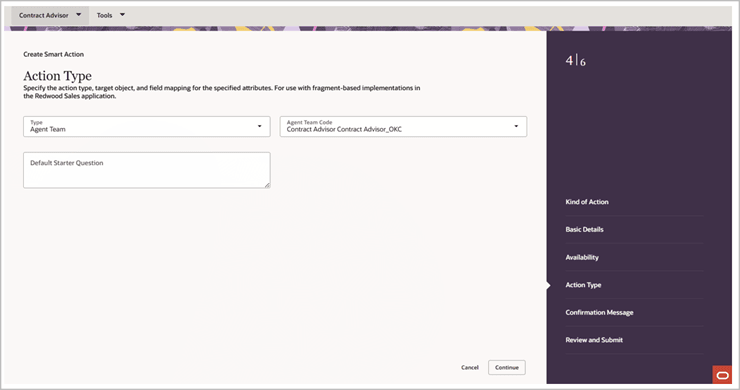
スマート処理の作成- 処理タイプ
- 「確認および発行」ステップで、すべての構成を確認し、「発行」をクリックしてスマート処理を作成します。
- 契約リスト・ページまたは契約詳細ページから契約アドバイザ・スマート処理をトリガーして、契約UIの設定を検証します。
- 確認したら、サンドボックスを公開して、すべての適格ユーザーがスマート処理を使用できるようにします。
- この構成により、契約UIから契約アドバイザ・エージェントに直接シームレスにアクセスでき、ユーザーはAIによるQ&Aセッションを開始できます。
注意:アドバイザの有効化に関連する設定はRelease 26Bで変更され、追加の構成が必要になります。
主なリソース
- AIエージェントへのアクセスの割当てに関する詳細なガイダンスは、https://docs.oracle.com/en/cloud/saas/fusion-ai/aiaqa/how-can-i-give-users-access-to-ai-agents.htmlを参照してください。
アクセス要件
「契約」リスト・ページにアクセスして契約レコードを表示するには、次の前提条件が満たされていることを確認します:
- Redwood契約管理を使用可能にする必要があります。
次のコードを使用して、Redwood Contract Managementオプトインを有効にします。
オプトイン・コード:ORA_OKC_ENABLE_REDWOOD_MANAGE_CONTRACTS
- ユーザーは、適切なアクセス・グループ表示を持っている必要があります。
「契約」リスト・ページの契約表示は、アクセス・グループのオブジェクト共有ルールによって制御されます。 ユーザーには、「すべての契約」、「契約所有者検針アクセス」、「契約所有者フル・アクセス」などの適用可能なアクセス・グループ・ルール、または関連する契約レコードを表示するように組織によって構成されたその他のルールが少なくとも1つ割り当てられている必要があります。
Oracle AI Agent Studio for Fusion ApplicationsにアクセスしてCX AIエージェントを管理するには、次の職務ロールを含む構成済ジョブ・ロールをユーザーに割り当てる必要があります。
管理者の場合
- 職務ロール名: Fai GenAI Agent CX管理者
コード: ORA_DR_FAI_GENERATIVE_AI_AGENT_CX_ADMINISTRATOR_DUTY
説明:エージェント・スタジオでCX AIエージェントを管理およびテストするには、AI Agent Studioによって作成されたこの既存の職務ロールが必要です。
ノート:これは孤立した権限であり、必要に応じて明示的に割り当てる必要があります。
- アプリケーション実装コンサルタントAI Agent Studioで契約アドバイザ・エージェントにアクセスするためのジョブ・ロール
- 職務ロール名: CX AIエージェントの管理
コード: ORA_ZCA_MANAGE_CX_AI_AGENTS
説明:ユーザーがAI Agent StudioでCX AIエージェントを表示および管理できるようにします。
- 職務ロール名: CX AIエージェントの管理
- すべてのインテリジェント・エージェント(ORA_FAI_MANAGE_ALL_AI_AGENTS)ロールを管理します。
- 設定アクセス用(AIインサイト・タブ)
- 権限名: AI設定の管理
コード: OKC_MANAGE_AI_SETUPS_PRIV
説明:すべてのAI関連機能に関連する設定の定義を許可します。 - この権限は、「契約タイプの管理」UIの「AIインサイト」タブの表示を制御します。
- 権限名: AI設定の管理
ノート: 現在の設計では、「AIインサイト」タブは、ログイン・ユーザーに「AI設定の管理」権限および次のオプトインのうち少なくとも1つが有効になっている場合にのみ表示されます。
- 生成AIを使用して契約文書から重要な条件を抽出
- 生成AIを使用した契約要約の生成
- AIエージェント契約アドバイザ
エンド・ユーザーがUIで契約アドバイザを使用する場合
契約アドバイザ・チャット・インタフェースにアクセスして使用するには、ユーザーに次のロールおよび権限も必要です。
- 職務ロール名: FAI GenAIエージェント・ランタイム職務
コード: ORA_DR_FAI_GENERATIVE_AI_AGENT_RUNTIME_DUTY
説明: AI Agent Studioによって作成されたこの既存の職務ロールは、ユーザーが契約UIで契約アドバイザ・チャット機能をトリガーして操作するために必要です。- この職務ロールは、次のジョブ・ロールに即時追加されます。
- 顧客契約マネージャ
- 顧客契約管理者
- サプライヤ契約マネージャ
- サプライヤ契約管理者
- 企業契約マネージャ
- この職務ロールは、次のジョブ・ロールに即時追加されます。
- 権限名:インテリジェント・エージェント・チャットへのアクセス
コード: HRC_ACCESS_AI_AGENT_CHAT_PRIV
説明:ユーザーが契約UI内でAIを利用したチャット・インタフェースを開いて操作できるようにします。 - 契約に対する編集または表示アクセス権
- プロファイル・オプションを設定して、セキュリティ・コンソールおよびVBCSプログレッシブWebアプリケーション・ユーザー・インタフェースの外部アプリケーション統合を有効にします。
- 「設定および保守」作業領域で、パネルの検索リンクを使用して「管理者プロファイル値の管理」タスクを検索します。
- 「セキュリティ・コンソール外部アプリケーション統合の有効化」(ORA_ASE_SAS_INTEGRATION_ENABLED)プロファイル・オプションを検索し、「サイト」プロファイル・レベルの値を「はい」に設定します。
- 「VBCSプログレッシブWebアプリケーション・ユーザー・インタフェースの有効化」(ORA_HCM_VBCS_PWA_ENABLED)プロファイル・オプションを検索し、「サイト」プロファイル・レベルの値を「Y」に設定します。
セキュリティ・データをインポートするためのスケジュール済プロセスの実行
- LDAPからリソースをインポートし、必要な情報をFusion Applicationsのセキュリティ表に転送するには、これらの2つのスケジュール済プロセスを順番に実行します。
- リソース・アプリケーション・セキュリティ・データのインポート
- ユーザーおよびロールのアプリケーション・セキュリティ・データのインポート
- 管理者およびエンド・ユーザーの必要なすべてのロールおよび権限割当てが完了した後にのみ、これらのジョブを実行します。 これにより、更新されたセキュリティ割当がアプリケーションに正しく反映されます。 このプロセスを1つずつ実行する必要があります。
- 「ツールからのスケジュール済プロセス」に移動します
- 「新規プロセスのスケジュール」をクリックします。
- タイプは「ジョブ」のままにします。
- プロセスを検索して選択します。
- プロセスを送信します。
セキュリティ構成のノート
- 「有効化」「権限グループ」が、次を含むすべてのジョブ・ロールに対して有効になっていることを確認します。
ORA_DR_FAI_GENERATIVE_AI_AGENT_RUNTIME_DUTY
セキュリティ・コンソールの職務ロール。- 次のジョブ・ロールにすぐに追加できます。
- 顧客契約マネージャ
- 顧客契約管理者
- サプライヤ契約マネージャ
- サプライヤ契約管理者
- 企業契約マネージャ
- 次のジョブ・ロールにすぐに追加できます。
- これにより、ユーザーは実行時に契約アドバイザ・チャット・エージェントにアクセスして操作できます。
権限グループの有効化